> ## Documentation Index
> Fetch the complete documentation index at: https://docs.ahaslides.com/llms.txt
> Use this file to discover all available pages before exploring further.
# Slajd Escape Room w AhaSlides
> Zbuduj slajd Escape Room z maksymalnie sześcioma pokojami ukrytych wskazówek quizowych. Gracze ścigają się do Final Door, a wygrywa najszybsza ucieczka.
Escape Room zamienia Twoje pytania quizowe w wyścig z czasem. Gracze przeszukują na telefonach pokoje ze zdjęć w poszukiwaniu ukrytych wskazówek, odpowiadają na pytanie wielokrotnego wyboru do każdej z nich i otwierają Final Door, by uciec. Slajd jest bez punktacji: nikt nie zdobywa punktów, a o rankingu decyduje czas ucieczki.
## Escape Room w skrócie
| | |
| - | - |
| Typ | Bez punktacji: ranking według czasu ucieczki, bez punktów |
| Gdzie go znaleźć | **Nowy slajd** (New slide), a potem wyszukaj **Escape Room** w wyborze typów slajdów |
| Limity | 2 do 6 pokoi, łącznie do 15 wskazówek, Door Code do 6 cyfr |
| We własnym tempie | Nie. Runda toczy się na żywo, z odliczaniem |
| Dostępność | Dostępny w każdym planie |
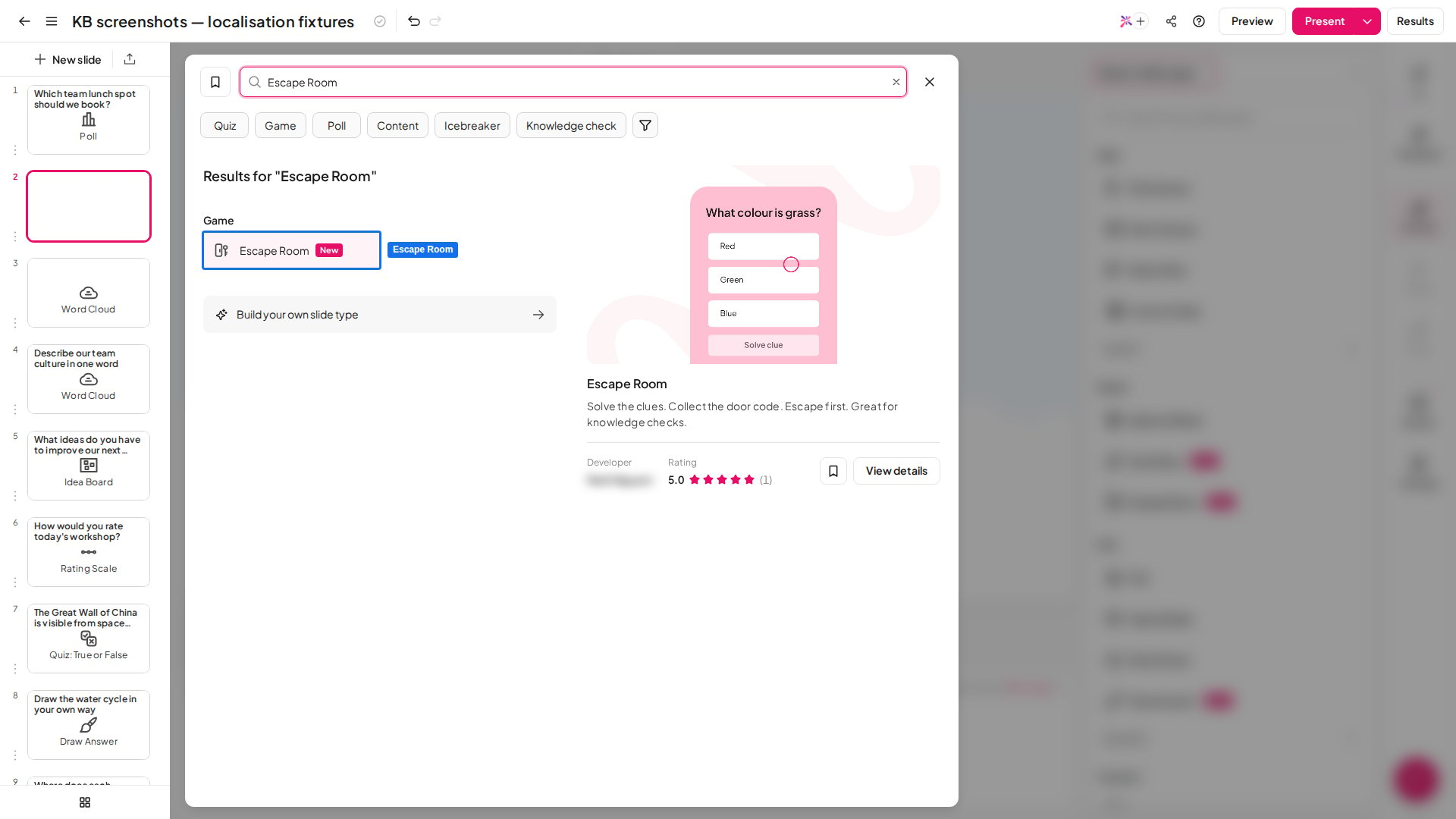 ## Tworzenie slajdu Escape Room
Nowy slajd zaczyna się od dwóch pustych pokoi z konceptem Classic. **Setup checklist** u góry panelu ustawień zawiera cztery kroki, a **Start** odblokowuje się, gdy wszystkie cztery są ukończone.
## Tworzenie slajdu Escape Room
Nowy slajd zaczyna się od dwóch pustych pokoi z konceptem Classic. **Setup checklist** u góry panelu ustawień zawiera cztery kroki, a **Start** odblokowuje się, gdy wszystkie cztery są ukończone.
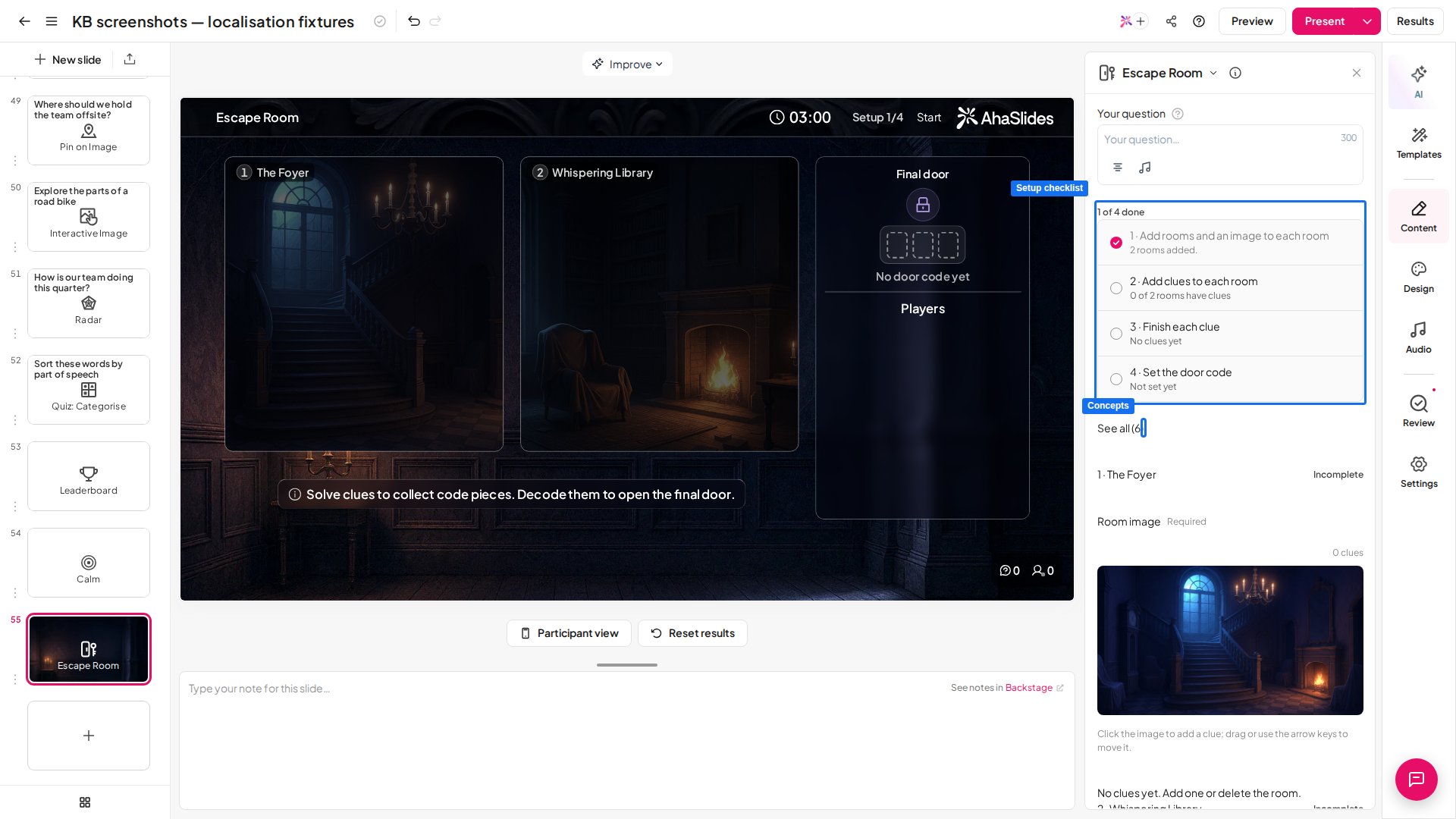 1. W sekcji **Concepts** wybierz wygląd gry. **Classic** zachowuje tło Twojej prezentacji i używa Twoich własnych obrazów pokoi. **Haunted Manor**, **Space Station**, **Ancient Temple**, **Christmas** i **Halloween** mają gotową oprawę graficzną pokoi, nazwy pokoi i tło. Kliknij **Zobacz wszystko** (See all), aby przejrzeć wszystkie.
2. W sekcji **Rooms & clues** nadaj każdemu pokojowi nazwę i dodaj jego obraz. To obraz, który gracze przeszukują, więc wybierz zdjęcie lub ilustrację z wyraźnymi elementami do kliknięcia, takimi jak biurko, regał lub drzwi. Koncept dostarcza własne obrazy.
3. Kliknij obraz pokoju, aby umieścić wskazówkę, a potem przeciągnij ją lub użyj klawiszy strzałek, aby ją przesunąć. Każda wskazówka wymaga pytania, co najmniej dwóch odpowiedzi i dokładnie jednej poprawnej. Pokój otwiera następny dopiero wtedy, gdy rozwiązane są wszystkie jego wskazówki.
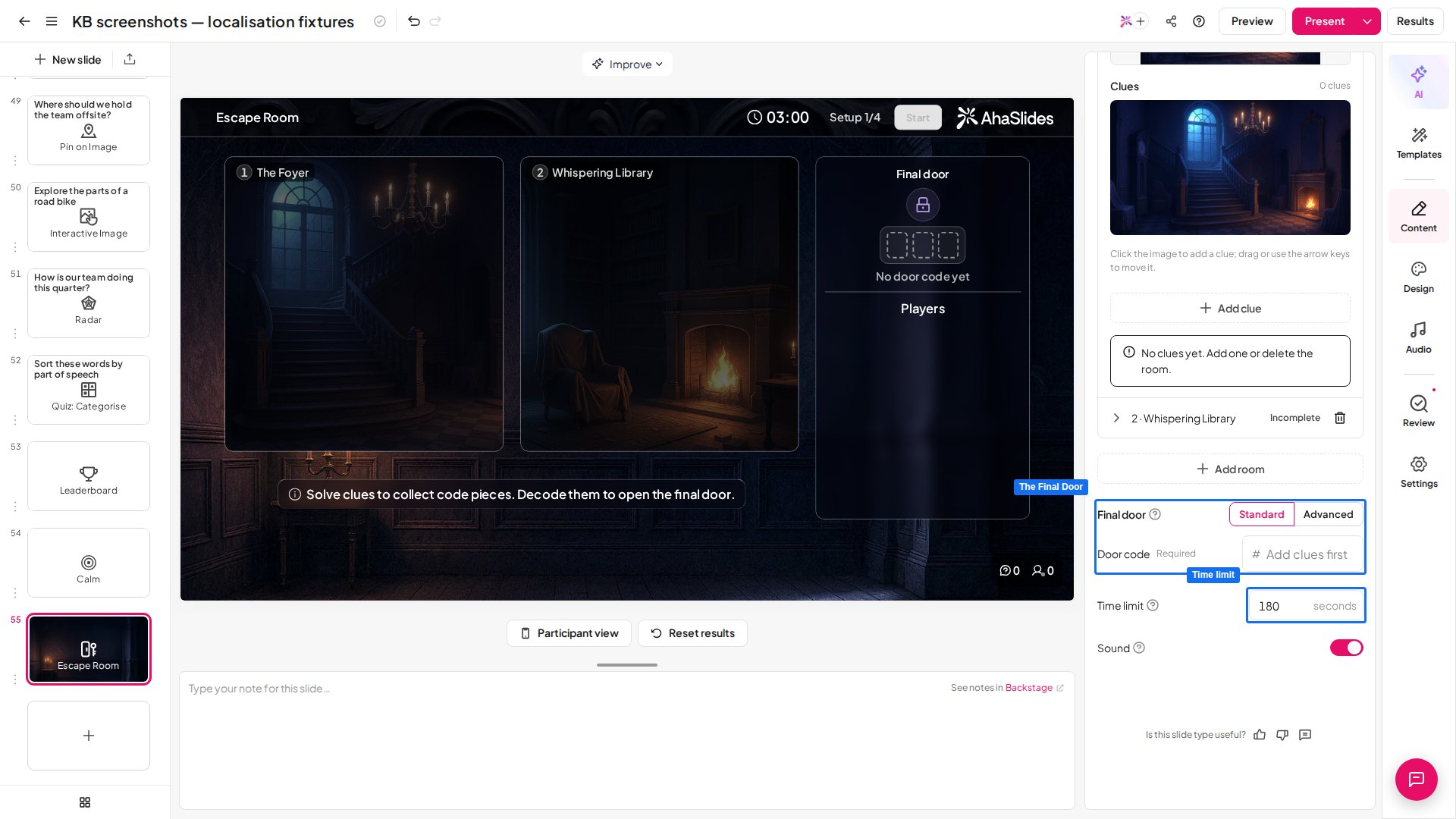
4. W sekcji **The Final Door** wpisz **Door Code**: do 6 cyfr, nie więcej niż masz wskazówek. W trybie **Standardowy** (Standard) AhaSlides wybiera, które wskazówki odsłaniają poszczególne cyfry jako **Code Piece**. W trybie **Advanced** wskazówki wybierasz ręcznie, możesz też włączyć **Hide the order** i dodać **Podpowiedź** (Hint).
5. Ustaw **Limit czasu** (Time limit) i sprawdź, czy ustawienie **Sound** jest takie, jak chcesz.
1. W sekcji **Concepts** wybierz wygląd gry. **Classic** zachowuje tło Twojej prezentacji i używa Twoich własnych obrazów pokoi. **Haunted Manor**, **Space Station**, **Ancient Temple**, **Christmas** i **Halloween** mają gotową oprawę graficzną pokoi, nazwy pokoi i tło. Kliknij **Zobacz wszystko** (See all), aby przejrzeć wszystkie.
2. W sekcji **Rooms & clues** nadaj każdemu pokojowi nazwę i dodaj jego obraz. To obraz, który gracze przeszukują, więc wybierz zdjęcie lub ilustrację z wyraźnymi elementami do kliknięcia, takimi jak biurko, regał lub drzwi. Koncept dostarcza własne obrazy.
3. Kliknij obraz pokoju, aby umieścić wskazówkę, a potem przeciągnij ją lub użyj klawiszy strzałek, aby ją przesunąć. Każda wskazówka wymaga pytania, co najmniej dwóch odpowiedzi i dokładnie jednej poprawnej. Pokój otwiera następny dopiero wtedy, gdy rozwiązane są wszystkie jego wskazówki.
4. W sekcji **The Final Door** wpisz **Door Code**: do 6 cyfr, nie więcej niż masz wskazówek. W trybie **Standardowy** (Standard) AhaSlides wybiera, które wskazówki odsłaniają poszczególne cyfry jako **Code Piece**. W trybie **Advanced** wskazówki wybierasz ręcznie, możesz też włączyć **Hide the order** i dodać **Podpowiedź** (Hint).
5. Ustaw **Limit czasu** (Time limit) i sprawdź, czy ustawienie **Sound** jest takie, jak chcesz.
 Aby gra działała dobrze, umieść łatwiejsze wskazówki na początku, by każdy gracz miał wczesny sukces, i zmieść się w 15 wskazówkach łącznie, aby większość graczy skończyła przed upływem czasu.
## Prowadzenie slajdu Escape Room
Podczas prezentacji poczekalnia pokazuje, kto dołączył. Naciśnij **Start** lub Enter, aby otworzyć pierwszy pokój dla wszystkich — zegar rusza w tym momencie.
Na ekranie prezentera imię każdego gracza przesuwa się z pokoju do pokoju w miarę postępów, razem z tablicą **Standings** i odliczaniem. Pierwsza ucieczka jest ogłaszana na bieżąco, a tablica **Escaped** wymienia wszystkich, którym udało się wydostać, od najszybszego.
Runda kończy się, gdy skończy się czas, gdy wszyscy uciekną albo gdy klikniesz **End round** (lub naciśniesz Shift+Enter). Tablica wyników pokazuje, kto uciekł i jak szybko, a potem kto jest **Still trapped**, od najbliższego ucieczki, i pozostaje na slajdzie.
Gdy czas się skończy, telefony graczy pokazują **Time's up!**, a ekran prezentera przechodzi do tablicy wyników.
Na swoich telefonach gracze:
1. Dołączają za pomocą kodu, wybierają imię i awatar, a potem czekają, aż rozpoczniesz grę.
2. Stukają obraz pokoju, aby znaleźć ukryte wskazówki, i po wybraniu odpowiedzi stukają **Solve clue**. Błędna odpowiedź oznacza oczekiwanie około 5 sekund, zanim będzie można spróbować ponownie.
3. Zbierają **Code Piece** z niektórych wskazówek. **Code chart** na ich telefonie pokazuje, jaką cyfrę oznacza każdy kształt.
4. Rozwiązują wszystkie wskazówki w pokoju, aby przejść do następnego, z animacją otwierania drzwi między pokojami.
5. Odszyfrowują elementy i wpisują Door Code przy **Final Door**. Błędny kod oznacza krótkie oczekiwanie przed następną próbą.
Postęp jest zachowywany, jeśli gracz odświeży stronę lub zmieni urządzenie. Jeśli przestaniesz prezentować lub przejdziesz do innego slajdu w trakcie rundy, runda zostaje anulowana, a slajd wraca do poczekalni.
## Ustawienia Escape Room
| Ustawienie | Co robi | Domyślnie |
| - | - | - |
| Concepts | Ustawia tło, oprawę graficzną pokoi i ich nazwy. Twoje własne obrazy pokoi są zachowywane, chyba że zdecydujesz się je zastąpić. | Classic |
| Rooms & clues | Pokoje, ich obrazy oraz pytania i odpowiedzi stojące za każdą wskazówką. | Dwa puste pokoje |
| The Final Door | Door Code, sposób przypisywania Code Piece (**Standardowy** (Standard) lub **Advanced**), **Hide the order** i opcjonalna **Podpowiedź** (Hint). | Standardowy |
| Play mode | Pokazuje **Solo** lub **Team**. Wynika z ustawienia prezentacji **Graj jako drużyny** (Play as teams) i nie możesz go tu zmienić. | Solo |
| Limit czasu | Ile czasu ma drużyna lub gracz na ucieczkę, od 5 sekund do 60 minut. Zegar rusza po naciśnięciu **Start**, a nie po otwarciu slajdu. | 3 minuty |
| Sound | Odtwarza ścieżkę dźwiękową i efekty dźwiękowe na ekranie prezentera. Telefony pozostają ciche. | Włączony |
## Pomysły na użycie Escape Room
* **Szkolenia i wdrożenie:** jeden pokój na każdy etap procesu, ze wskazówką pytającą, co będzie dalej. Nowi pracownicy uczą się procesu, ścigając się, by go ukończyć.
* **Powtórki w klasie:** jeden pokój na temat, ze wskazówką na każdą kluczową ideę. Uczniowie mogą grać samodzielnie lub w drużynach.
* **Integracja zespołu:** tematyczny wyścig, który nakłania grupę do rozmowy podczas przeszukiwania pokoi.
* **Sesje sezonowe:** użyj konceptu **Halloween** lub **Christmas** do podsumowania na koniec semestru lub roku.
## Escape Room a quiz
Oba używają pytań wielokrotnego wyboru, ale quiz jest punktowany: punkty za szybkość i trafność oraz tablica wyników. Escape Room nie ma punktów. Gracze są szeregowani według szybkości ucieczki, a błędne odpowiedzi kosztują czas, a nie punkty. Do pytań ocenianych użyj zamiast tego [slajdu Pick Answer](/pl/using-slide-types/using-the-pick-answer-slide).
## Najczęściej zadawane pytania
### Czy Escape Room używa punktów lub tablicy wyników?
Nie. Gracze są szeregowani według czasu ucieczki, a każdy, kto nadal jest w środku po zakończeniu rundy, jest wymieniony jako uwięziony.
### Czy gracze mogą współpracować w drużynie?
Slajd stosuje się do ustawienia prezentacji **Graj jako drużyny** (Play as teams), a **Play mode** pokazuje **Solo** lub **Team** odpowiednio do niego.
### Czy mogę użyć własnych obrazów do pokoi?
Tak. W koncepcie **Classic** dodajesz własny obraz do każdego pokoju. Jeśli po dodaniu własnych obrazów przełączysz się na inny koncept, wybierz **Keep mine**, aby je zachować zamiast oprawy graficznej konceptu.
### Czy mogę uruchomić ten sam Escape Room ponownie?
Tak. Użyj **Zresetuj wyniki** (Reset results), aby wyczyścić ostatnią rundę, a potem zaprezentuj slajd jeszcze raz.
**Masz pytanie?**
Skontaktuj się z naszym zespołem wsparcia: jeśli jesteś zalogowany, użyj ikony czatu w prawym dolnym rogu panelu; w przeciwnym razie [napisz do nas tutaj](https://ahaslides.com/contact-us/) lub wyślij e-mail na adres [hi@ahaslides.com](mailto:hi@ahaslides.com).
Chcesz porozmawiać z innymi użytkownikami? Dołącz do [społeczności AhaSlides](https://community.ahaslides.com/), aby dzielić się wskazówkami, zgłaszać pomysły na funkcje i sprawdzać, jak inni angażują swoją publiczność.
This documentation is built and hosted on [Mintlify](https://mintlify.com), a developer documentation platform.
Aby gra działała dobrze, umieść łatwiejsze wskazówki na początku, by każdy gracz miał wczesny sukces, i zmieść się w 15 wskazówkach łącznie, aby większość graczy skończyła przed upływem czasu.
## Prowadzenie slajdu Escape Room
Podczas prezentacji poczekalnia pokazuje, kto dołączył. Naciśnij **Start** lub Enter, aby otworzyć pierwszy pokój dla wszystkich — zegar rusza w tym momencie.
Na ekranie prezentera imię każdego gracza przesuwa się z pokoju do pokoju w miarę postępów, razem z tablicą **Standings** i odliczaniem. Pierwsza ucieczka jest ogłaszana na bieżąco, a tablica **Escaped** wymienia wszystkich, którym udało się wydostać, od najszybszego.
Runda kończy się, gdy skończy się czas, gdy wszyscy uciekną albo gdy klikniesz **End round** (lub naciśniesz Shift+Enter). Tablica wyników pokazuje, kto uciekł i jak szybko, a potem kto jest **Still trapped**, od najbliższego ucieczki, i pozostaje na slajdzie.
Gdy czas się skończy, telefony graczy pokazują **Time's up!**, a ekran prezentera przechodzi do tablicy wyników.
Na swoich telefonach gracze:
1. Dołączają za pomocą kodu, wybierają imię i awatar, a potem czekają, aż rozpoczniesz grę.
2. Stukają obraz pokoju, aby znaleźć ukryte wskazówki, i po wybraniu odpowiedzi stukają **Solve clue**. Błędna odpowiedź oznacza oczekiwanie około 5 sekund, zanim będzie można spróbować ponownie.
3. Zbierają **Code Piece** z niektórych wskazówek. **Code chart** na ich telefonie pokazuje, jaką cyfrę oznacza każdy kształt.
4. Rozwiązują wszystkie wskazówki w pokoju, aby przejść do następnego, z animacją otwierania drzwi między pokojami.
5. Odszyfrowują elementy i wpisują Door Code przy **Final Door**. Błędny kod oznacza krótkie oczekiwanie przed następną próbą.
Postęp jest zachowywany, jeśli gracz odświeży stronę lub zmieni urządzenie. Jeśli przestaniesz prezentować lub przejdziesz do innego slajdu w trakcie rundy, runda zostaje anulowana, a slajd wraca do poczekalni.
## Ustawienia Escape Room
| Ustawienie | Co robi | Domyślnie |
| - | - | - |
| Concepts | Ustawia tło, oprawę graficzną pokoi i ich nazwy. Twoje własne obrazy pokoi są zachowywane, chyba że zdecydujesz się je zastąpić. | Classic |
| Rooms & clues | Pokoje, ich obrazy oraz pytania i odpowiedzi stojące za każdą wskazówką. | Dwa puste pokoje |
| The Final Door | Door Code, sposób przypisywania Code Piece (**Standardowy** (Standard) lub **Advanced**), **Hide the order** i opcjonalna **Podpowiedź** (Hint). | Standardowy |
| Play mode | Pokazuje **Solo** lub **Team**. Wynika z ustawienia prezentacji **Graj jako drużyny** (Play as teams) i nie możesz go tu zmienić. | Solo |
| Limit czasu | Ile czasu ma drużyna lub gracz na ucieczkę, od 5 sekund do 60 minut. Zegar rusza po naciśnięciu **Start**, a nie po otwarciu slajdu. | 3 minuty |
| Sound | Odtwarza ścieżkę dźwiękową i efekty dźwiękowe na ekranie prezentera. Telefony pozostają ciche. | Włączony |
## Pomysły na użycie Escape Room
* **Szkolenia i wdrożenie:** jeden pokój na każdy etap procesu, ze wskazówką pytającą, co będzie dalej. Nowi pracownicy uczą się procesu, ścigając się, by go ukończyć.
* **Powtórki w klasie:** jeden pokój na temat, ze wskazówką na każdą kluczową ideę. Uczniowie mogą grać samodzielnie lub w drużynach.
* **Integracja zespołu:** tematyczny wyścig, który nakłania grupę do rozmowy podczas przeszukiwania pokoi.
* **Sesje sezonowe:** użyj konceptu **Halloween** lub **Christmas** do podsumowania na koniec semestru lub roku.
## Escape Room a quiz
Oba używają pytań wielokrotnego wyboru, ale quiz jest punktowany: punkty za szybkość i trafność oraz tablica wyników. Escape Room nie ma punktów. Gracze są szeregowani według szybkości ucieczki, a błędne odpowiedzi kosztują czas, a nie punkty. Do pytań ocenianych użyj zamiast tego [slajdu Pick Answer](/pl/using-slide-types/using-the-pick-answer-slide).
## Najczęściej zadawane pytania
### Czy Escape Room używa punktów lub tablicy wyników?
Nie. Gracze są szeregowani według czasu ucieczki, a każdy, kto nadal jest w środku po zakończeniu rundy, jest wymieniony jako uwięziony.
### Czy gracze mogą współpracować w drużynie?
Slajd stosuje się do ustawienia prezentacji **Graj jako drużyny** (Play as teams), a **Play mode** pokazuje **Solo** lub **Team** odpowiednio do niego.
### Czy mogę użyć własnych obrazów do pokoi?
Tak. W koncepcie **Classic** dodajesz własny obraz do każdego pokoju. Jeśli po dodaniu własnych obrazów przełączysz się na inny koncept, wybierz **Keep mine**, aby je zachować zamiast oprawy graficznej konceptu.
### Czy mogę uruchomić ten sam Escape Room ponownie?
Tak. Użyj **Zresetuj wyniki** (Reset results), aby wyczyścić ostatnią rundę, a potem zaprezentuj slajd jeszcze raz.
**Masz pytanie?**
Skontaktuj się z naszym zespołem wsparcia: jeśli jesteś zalogowany, użyj ikony czatu w prawym dolnym rogu panelu; w przeciwnym razie [napisz do nas tutaj](https://ahaslides.com/contact-us/) lub wyślij e-mail na adres [hi@ahaslides.com](mailto:hi@ahaslides.com).
Chcesz porozmawiać z innymi użytkownikami? Dołącz do [społeczności AhaSlides](https://community.ahaslides.com/), aby dzielić się wskazówkami, zgłaszać pomysły na funkcje i sprawdzać, jak inni angażują swoją publiczność.
This documentation is built and hosted on [Mintlify](https://mintlify.com), a developer documentation platform.