> ## Documentation Index
> Fetch the complete documentation index at: https://docs.ahaslides.com/llms.txt
> Use this file to discover all available pages before exploring further.
# Slajd Interactive Image
> Interactive Image pozwala przypiąć notatki do miejsc na obrazie, a odbiorcy stukają w każdy punkt i czytają we własnym tempie na swoim telefonie.
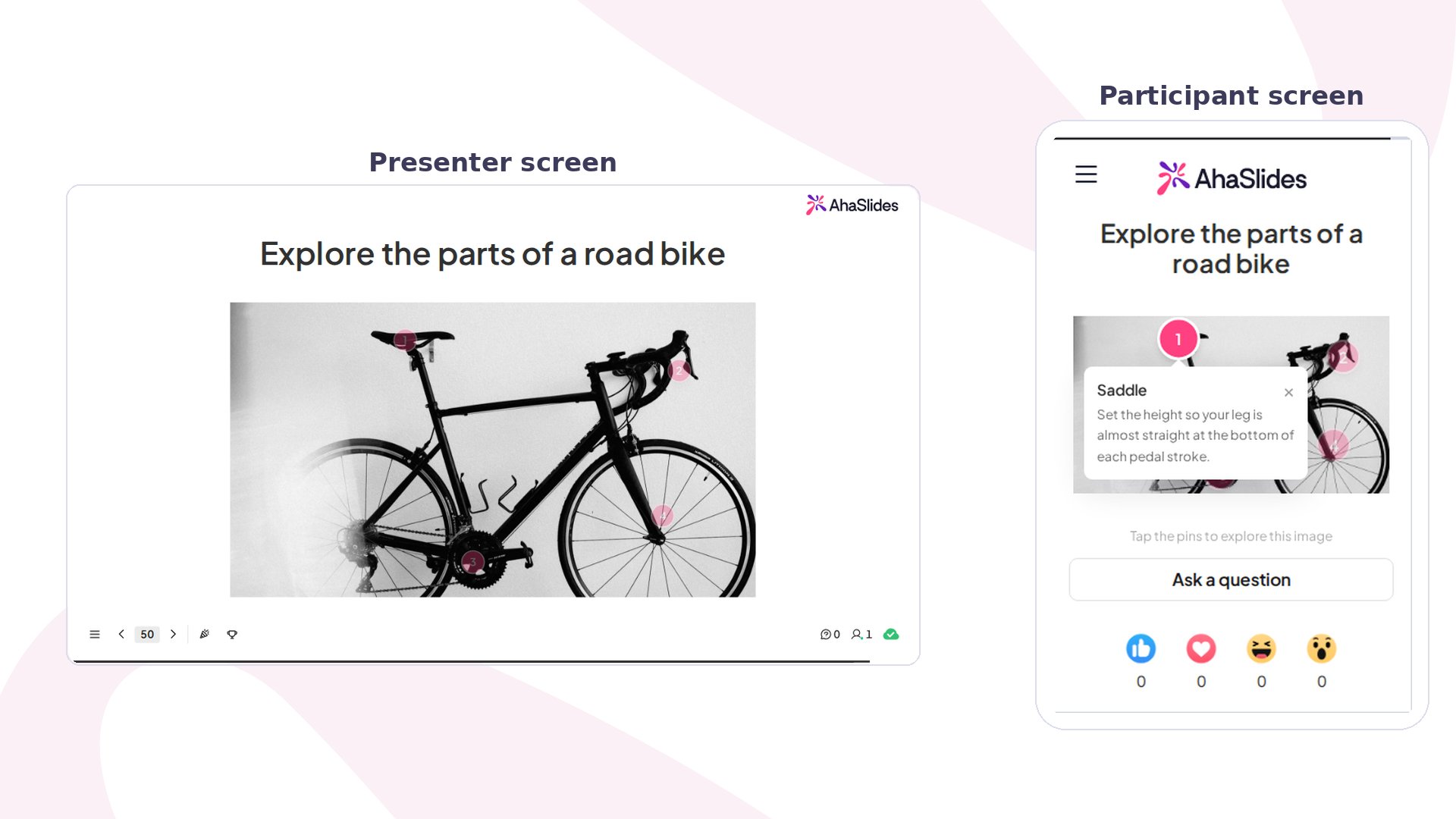
Interactive Image zamienia obraz w coś, co odbiorcy badają samodzielnie. Wgrywasz obraz, umieszczasz notatki w ważnych miejscach, a każda osoba stuka w te punkty na własnym telefonie i czyta we własnym tempie. To slajd z treścią, który czyta się we własnym tempie, bez pytania, licznika czasu i punktacji, więc może pozostać na ekranie tak długo, jak potrzebuje sala, gdy ty mówisz.
 ## Interactive Image w skrócie
| | |
| - | - |
| Typ | Bez punktacji: bez pytania, licznika czasu i punktów |
| Gdzie znaleźć | **Nowy slajd** (New slide), a potem **Interactive Image** w oknie wyboru typu slajdu |
| Limity | Jeden obraz, do ośmiu punktów; nagłówek do 40 znaków, notatka do 150 |
| We własnym tempie | Tak, każda osoba stuka i czyta na własnym telefonie |
## Jak uruchomić Interactive Image
Umieść do ośmiu **punktów** (hotspots) na wgranym obrazie. Każdy z nich zawiera krótką notatkę, czyli nagłówek i jedno lub dwa zdania, a znaczniki są numerowane w kolejności dodawania. Podczas prezentacji każdy uczestnik widzi na telefonie cały obraz i stuka w dowolny znacznik, aby otworzyć jego notatkę, w dowolnej kolejności i tyle razy, ile chce. Ponowne stuknięcie w znacznik zamyka jego notatkę.
## Interactive Image w skrócie
| | |
| - | - |
| Typ | Bez punktacji: bez pytania, licznika czasu i punktów |
| Gdzie znaleźć | **Nowy slajd** (New slide), a potem **Interactive Image** w oknie wyboru typu slajdu |
| Limity | Jeden obraz, do ośmiu punktów; nagłówek do 40 znaków, notatka do 150 |
| We własnym tempie | Tak, każda osoba stuka i czyta na własnym telefonie |
## Jak uruchomić Interactive Image
Umieść do ośmiu **punktów** (hotspots) na wgranym obrazie. Każdy z nich zawiera krótką notatkę, czyli nagłówek i jedno lub dwa zdania, a znaczniki są numerowane w kolejności dodawania. Podczas prezentacji każdy uczestnik widzi na telefonie cały obraz i stuka w dowolny znacznik, aby otworzyć jego notatkę, w dowolnej kolejności i tyle razy, ile chce. Ponowne stuknięcie w znacznik zamyka jego notatkę.
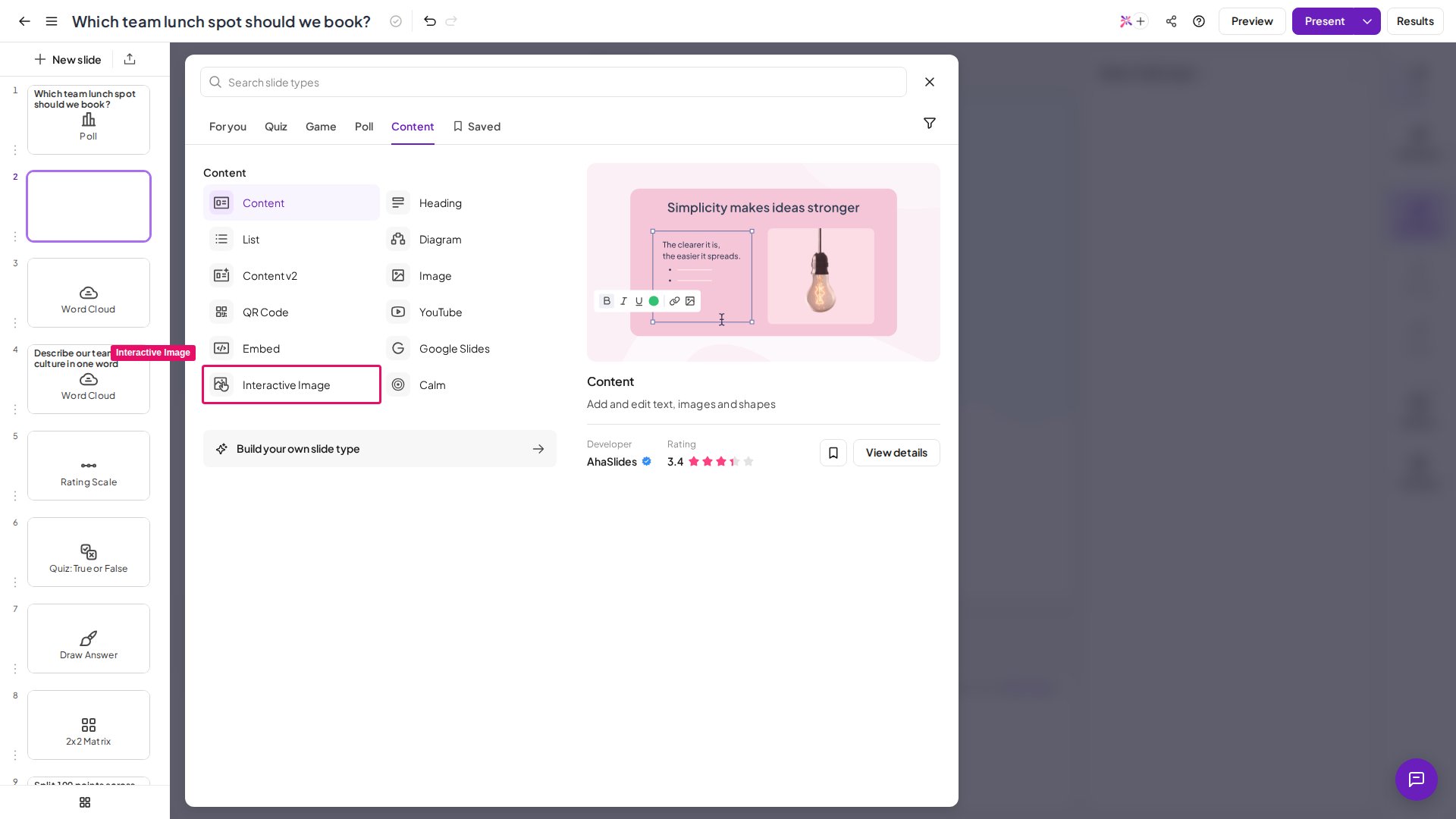 W edytorze kliknij **Nowy slajd** (New slide) i wybierz **Interactive Image** w oknie wyboru typu slajdu.
Dodaj jeden obraz: diagram, mapę, zrzut ekranu produktu lub zdjęcie. Wypełnia on cały slajd, więc wybierz coś, co warto badać.
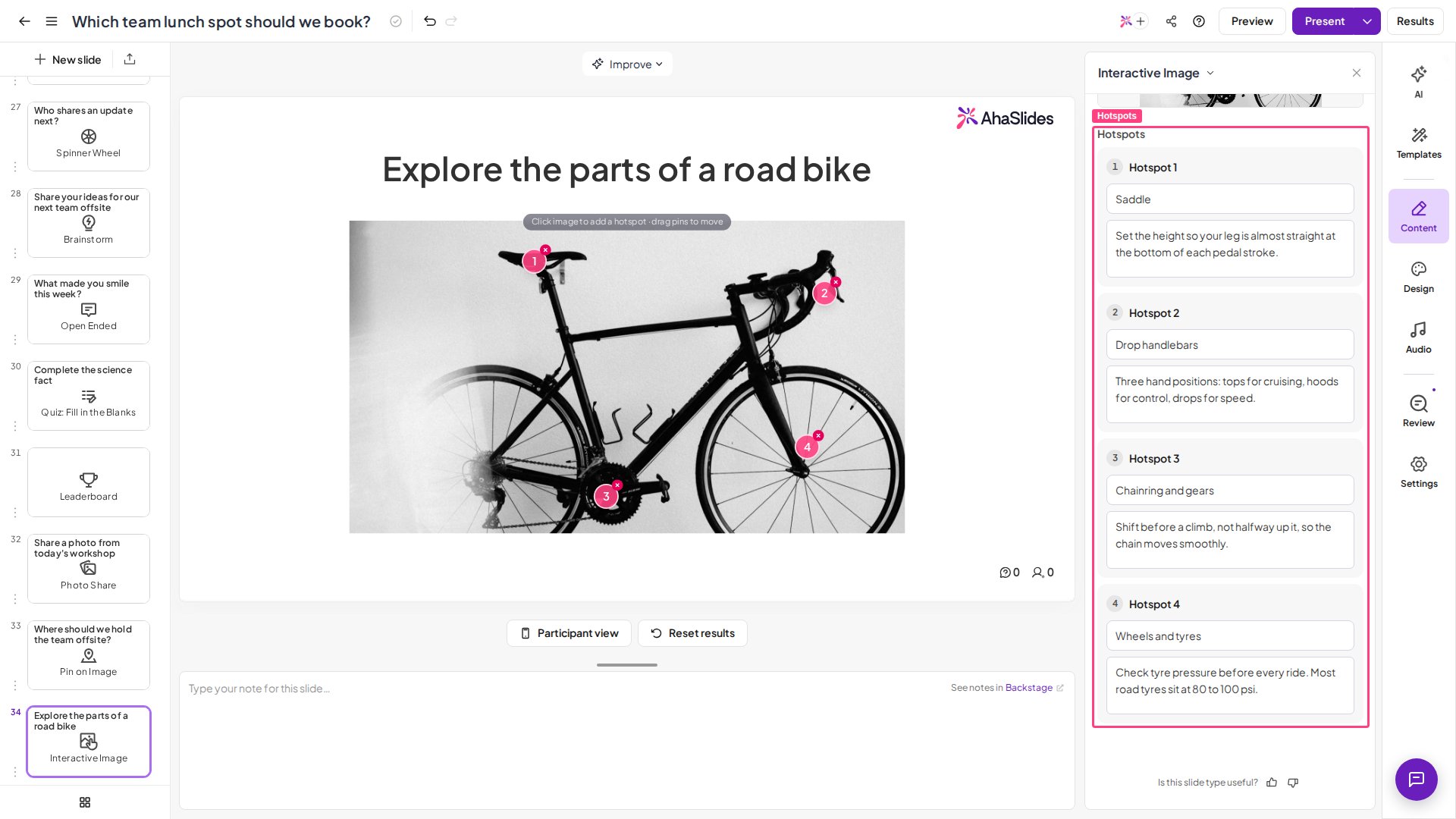
Kliknij w dowolnym miejscu obrazu, aby dodać punkt, do ośmiu, w kolejności, w jakiej chcesz, aby odbiorcy je czytali. Przeciągnij znacznik, aby zmienić jego położenie, lub usuń go, aby zwolnić miejsce.
Nadaj każdemu punktowi nagłówek (do 40 znaków) i notatkę (do 150 znaków). Licznik pokazuje, ile znaków ci zostało. Pisz każdą notatkę tak, by była zrozumiała sama w sobie, bo ludzie czytają je w dowolnej kolejności.
W edytorze kliknij **Nowy slajd** (New slide) i wybierz **Interactive Image** w oknie wyboru typu slajdu.
Dodaj jeden obraz: diagram, mapę, zrzut ekranu produktu lub zdjęcie. Wypełnia on cały slajd, więc wybierz coś, co warto badać.
Kliknij w dowolnym miejscu obrazu, aby dodać punkt, do ośmiu, w kolejności, w jakiej chcesz, aby odbiorcy je czytali. Przeciągnij znacznik, aby zmienić jego położenie, lub usuń go, aby zwolnić miejsce.
Nadaj każdemu punktowi nagłówek (do 40 znaków) i notatkę (do 150 znaków). Licznik pokazuje, ile znaków ci zostało. Pisz każdą notatkę tak, by była zrozumiała sama w sobie, bo ludzie czytają je w dowolnej kolejności.
 ### Podgląd i prezentowanie
Kliknij **Podgląd** (Preview) w górnym nagłówku, aby najpierw sprawdzić widok prezentera i uczestnika. Podczas prezentacji obraz wypełnia główny ekran, a znaczniki są czytelne z końca sali. Otwarcie notatki na dużym ekranie nie steruje niczyim telefonem, więc każdy czyta we własnym tempie.
## Pomysły na użycie Interactive Image
Interactive Image sprawdza się wszędzie tam, gdzie szczegóły niesie obraz, a chcesz, by sala je badała, a nie głosowała.
### Edukacja
* **Diagramy i anatomia** — opisz części systemu i pozwól uczniom stukać w każdą z nich, aby przeczytać, jak działa.
* **Mapy i osie czasu** — przypnij kontekst do miejsc lub dat na potrzeby nauki we własnym tempie.
### Szkolenia i warsztaty
* **Omówienie procesu** — zaznacz każdy krok procesu lub plan bezpieczeństwa na jednym obrazie.
* **Prezentacja produktu** — opisz zrzut ekranu, aby kursanci poznawali interfejs we własnym tempie.
### Spotkania i wydarzenia
* **Schematy organizacyjne lub plany pięter** — pozwól ludziom stukać i znajdować to, co ich dotyczy.
* **Bogate wizualizacje** — zamień gęstą infografikę w coś, co sala może czytać na własnych urządzeniach.
## Interactive Image a Pin on Image
Oba slajdy opierają się na obrazie, ale to przeciwstawne narzędzia. W **[Pin on Image](/pl/using-slide-types/using-the-pin-on-image-slide)** odbiorcy stawiają pinezki, aby odpowiedzieć, a ty dostajesz mapę cieplną na żywo. W Interactive Image *ty* umieszczasz pinezki, a odbiorcy stukają, aby czytać. Slajd przekazuje informacje, zamiast je zbierać.
**Masz pytanie?**
Skontaktuj się z naszym zespołem wsparcia: jeśli jesteś zalogowany, użyj ikony czatu w prawym dolnym rogu panelu; w przeciwnym razie [napisz do nas tutaj](https://ahaslides.com/contact-us/) lub wyślij e-mail na adres [hi@ahaslides.com](mailto:hi@ahaslides.com).
Chcesz porozmawiać z innymi użytkownikami? Dołącz do [społeczności AhaSlides](https://community.ahaslides.com/), aby dzielić się wskazówkami, zgłaszać pomysły na funkcje i sprawdzać, jak inni angażują swoją publiczność.
This documentation is built and hosted on [Mintlify](https://mintlify.com), a developer documentation platform.
### Podgląd i prezentowanie
Kliknij **Podgląd** (Preview) w górnym nagłówku, aby najpierw sprawdzić widok prezentera i uczestnika. Podczas prezentacji obraz wypełnia główny ekran, a znaczniki są czytelne z końca sali. Otwarcie notatki na dużym ekranie nie steruje niczyim telefonem, więc każdy czyta we własnym tempie.
## Pomysły na użycie Interactive Image
Interactive Image sprawdza się wszędzie tam, gdzie szczegóły niesie obraz, a chcesz, by sala je badała, a nie głosowała.
### Edukacja
* **Diagramy i anatomia** — opisz części systemu i pozwól uczniom stukać w każdą z nich, aby przeczytać, jak działa.
* **Mapy i osie czasu** — przypnij kontekst do miejsc lub dat na potrzeby nauki we własnym tempie.
### Szkolenia i warsztaty
* **Omówienie procesu** — zaznacz każdy krok procesu lub plan bezpieczeństwa na jednym obrazie.
* **Prezentacja produktu** — opisz zrzut ekranu, aby kursanci poznawali interfejs we własnym tempie.
### Spotkania i wydarzenia
* **Schematy organizacyjne lub plany pięter** — pozwól ludziom stukać i znajdować to, co ich dotyczy.
* **Bogate wizualizacje** — zamień gęstą infografikę w coś, co sala może czytać na własnych urządzeniach.
## Interactive Image a Pin on Image
Oba slajdy opierają się na obrazie, ale to przeciwstawne narzędzia. W **[Pin on Image](/pl/using-slide-types/using-the-pin-on-image-slide)** odbiorcy stawiają pinezki, aby odpowiedzieć, a ty dostajesz mapę cieplną na żywo. W Interactive Image *ty* umieszczasz pinezki, a odbiorcy stukają, aby czytać. Slajd przekazuje informacje, zamiast je zbierać.
**Masz pytanie?**
Skontaktuj się z naszym zespołem wsparcia: jeśli jesteś zalogowany, użyj ikony czatu w prawym dolnym rogu panelu; w przeciwnym razie [napisz do nas tutaj](https://ahaslides.com/contact-us/) lub wyślij e-mail na adres [hi@ahaslides.com](mailto:hi@ahaslides.com).
Chcesz porozmawiać z innymi użytkownikami? Dołącz do [społeczności AhaSlides](https://community.ahaslides.com/), aby dzielić się wskazówkami, zgłaszać pomysły na funkcje i sprawdzać, jak inni angażują swoją publiczność.
This documentation is built and hosted on [Mintlify](https://mintlify.com), a developer documentation platform.