> ## Documentation Index
> Fetch the complete documentation index at: https://docs.ahaslides.com/llms.txt
> Use this file to discover all available pages before exploring further.
# Slajd Open Ended
> Zbieraj swobodne odpowiedzi tekstowe na żywej ścianie — idealne do opinii, przełamywania lodów i burzy mózgów, gdzie stałe opcje ograniczałyby wypowiedzi.
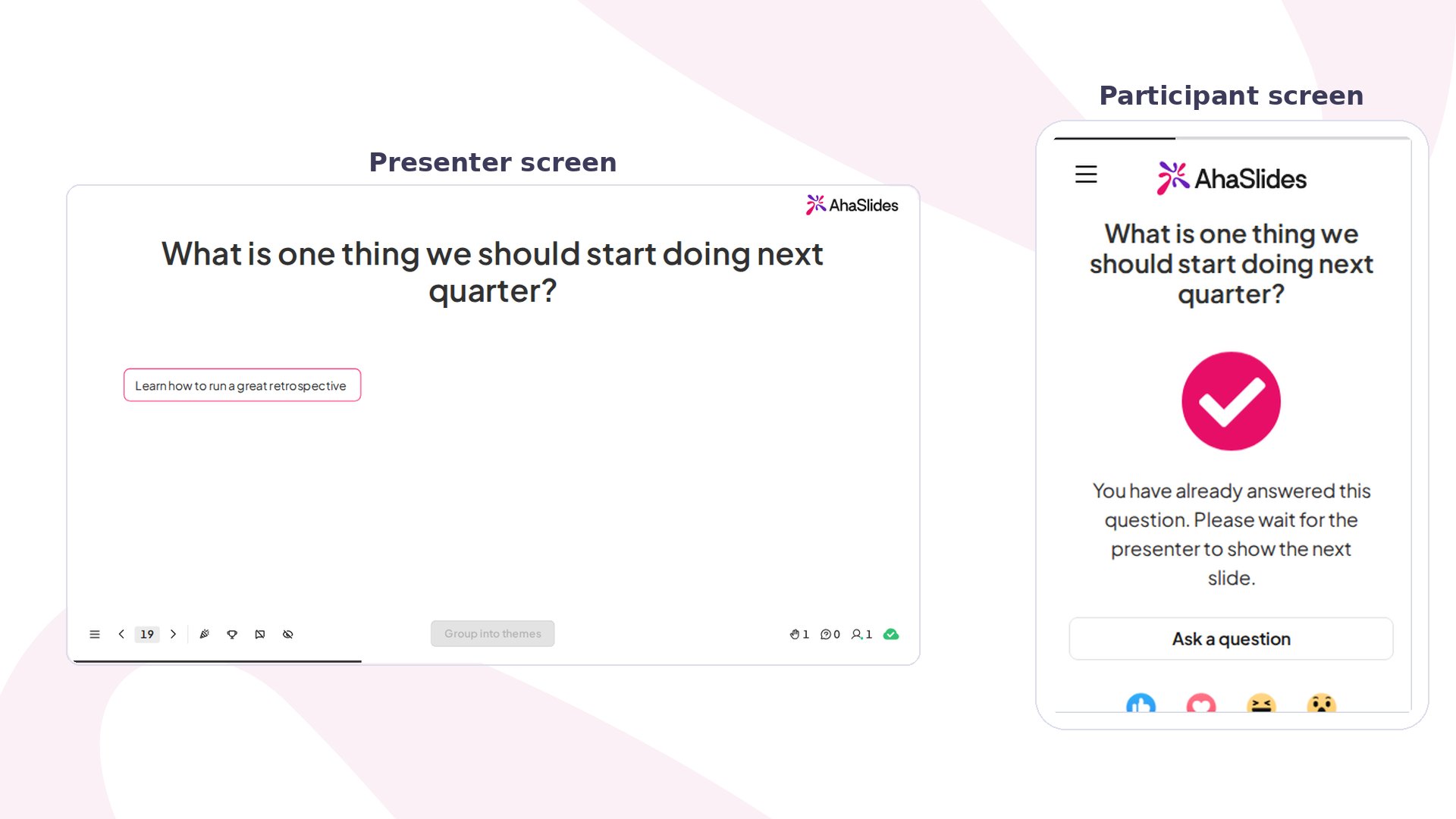
Slajd Open Ended pozwala publiczności odpowiadać własnymi słowami — bez stałych opcji, tylko prawdziwe odpowiedzi odzwierciedlające to, co ludzie naprawdę myślą. Odpowiedzi pojawiają się na ekranie prezentera w miarę napływania, dając Ci prawdziwy, niefiltrowany wkład bez ograniczania ludzi do gotowych opcji.
## Open Ended w skrócie
| | |
| - | - |
| Typ | Slajd typu Poll (bez punktacji) |
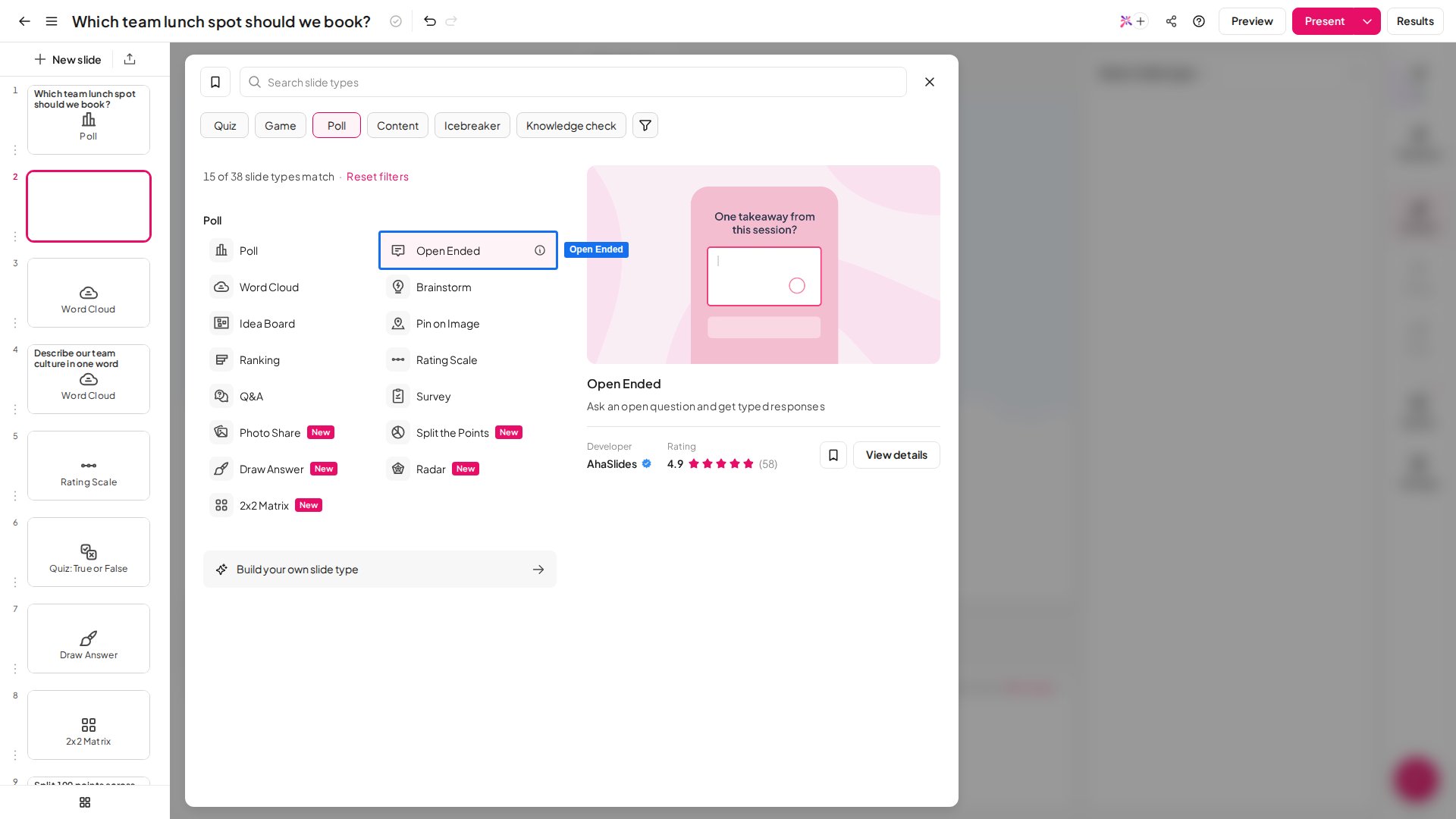
| Gdzie go znaleźć | **Nowy slajd** (New slide), a potem **Open Ended** w wyborze typów slajdów |
| Limity | Każda odpowiedź do 500 znaków; nielimitowana liczba przesłań |
Pytania Open Ended pozwalają respondentom odpowiadać swobodnym tekstem, dzięki czemu mogą wyrazić pełne myśli, uczucia i wiedzę. Podczas pisania uczestnicy widzą odliczanie pozostałych znaków i nie mogą wpisać więcej.
## Tworzenie slajdu Open Ended
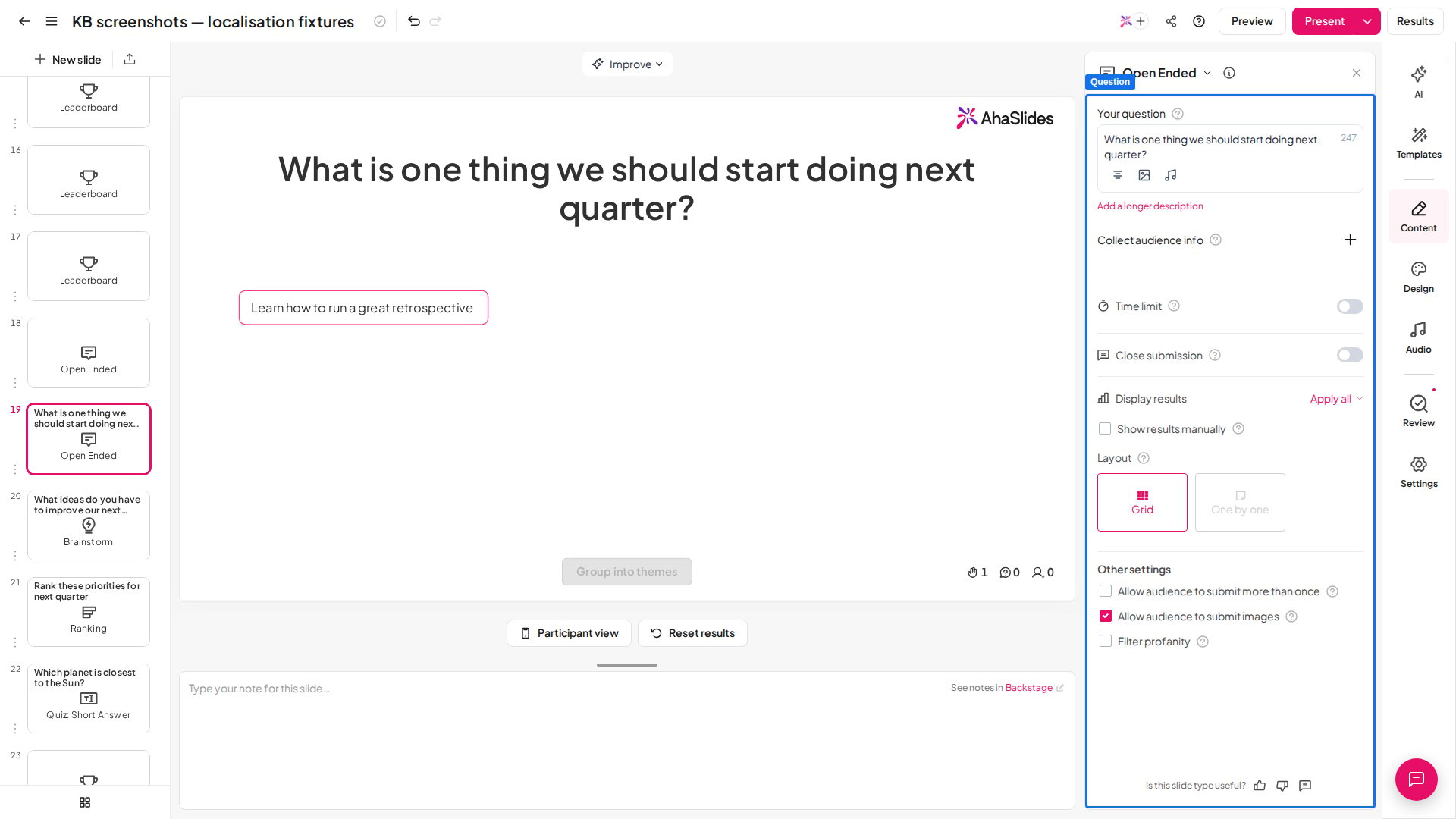
W edytorze kliknij **Nowy slajd** (New slide) (w lewym górnym rogu) i wybierz **Open Ended** z wyboru typów slajdów. Wpisz pytanie w polu **Twoje pytanie** (Your question) w prawym panelu.
Kliknij pytanie na slajdzie, a pojawi się mały pasek formatowania z wyborem czcionki, kursywą, podkreśleniem, przekreśleniem, kolorami tekstu i podświetlenia, wyrównaniem, usuwaniem formatowania i przyciskiem LaTeX. Nie ma opcji pogrubienia, a Markdown nie jest stosowany w pytaniu.
Rozwiń **Zbieraj informacje o publiczności** (Collect audience info) w prawym panelu, aby dodać pola, takie jak imię lub zespół. Dzięki temu zobaczysz, kto co powiedział, obok każdej odpowiedzi. Szczegóły znajdziesz w artykule [zbieranie informacji o publiczności](/pl/features-and-functions/collecting-audience-information).
W sekcji **Wyniki → Układ** (Results → Layout) wybierz jeden z dwóch stylów wyświetlania:
* **Układ siatki** (Grid) — pokazuje wszystkie odpowiedzi naraz, w miarę ich napływania. Świetny do dostrzegania wzorców w dużej publiczności.
* **Układ jeden po drugim** (One by one) — ujawnia odpowiedzi pojedynczo. Przydatny, gdy chcesz przeczytać każdą odpowiedź na głos lub omówić ją z salą.
Odpowiedzi nie zmieniają się automatycznie w układzie **Układ jeden po drugim** (One by one) — przechodzisz między nimi ręcznie. Dzięki temu to Ty kontrolujesz tempo i możesz przeczytać każdą odpowiedź na głos lub omówić ją, zanim przejdziesz do następnej.
Przed prezentacją skonfiguruj poniższe przełączniki (zobacz [ustawienia Open Ended](#ustawienia-open-ended)).
Aby slajd Open Ended był dobry:
* **Zadaj konkretne pytanie** — na tyle konkretne, by wywołało prawdziwą odpowiedź. *„Co jedno poprawiłbyś w naszym wdrożeniu?”* zwykle daje bardziej przydatne odpowiedzi niż *„Co o tym myślisz?”*
Wolisz obejrzeć? Ten film instruktażowy pokazuje, jak skonfigurować i poprowadzić slajd Open Ended:
## Prowadzenie slajdu Open Ended
Kliknij **Prezentuj** (Present) — publiczność dołącza na swoich urządzeniach, wpisuje odpowiedzi, a odpowiedzi pojawiają się na Twoim ekranie w czasie rzeczywistym. Dowolną odpowiedź możesz usunąć ręcznie, klikając ikonę **×** obok niej.
Uczestnicy nie widzą nawzajem swoich odpowiedzi na urządzeniach; odpowiedzi pojawiają się tylko na Twoim ekranie prezentacji. W przeciwieństwie do Poll, Open Ended nie ma ustawienia **Show on audience's devices**. Po odpowiedzi uczestnik czeka na Twój następny slajd, chyba że włączona jest opcja **Pozwól publiczności przesyłać odpowiedzi więcej niż raz** (Allow audience to submit more than once) — wtedy może przesłać kolejną odpowiedź.
Aby użyć slajdu w przyszłej sesji, najpierw [wyczyść jego wyniki](/pl/after-the-presentation/resetting-the-results).
## Ustawienia Open Ended
| Ustawienie | Co robi | Domyślnie |
| - | - | - |
| Limit czasu | Dodaje do slajdu odliczanie, od 5 sekund do 20 minut. Niedostępne w każdym planie; jeśli Twój go nie obejmuje, zobaczysz propozycję ulepszenia. | — |
| Zamknij przesyłanie | Blokuje nowe odpowiedzi — przydatne, gdy wszyscy już odpowiedzieli i chcesz przejść do dyskusji. Niedostępne w każdym planie; jeśli Twój go nie obejmuje, zobaczysz propozycję ulepszenia. | — |
| Pokaż wyniki ręcznie | Ukrywa przesłane odpowiedzi na Twoim ekranie, dopóki ich nie ujawnisz. Niedostępne w każdym planie; jeśli Twój go nie obejmuje, zobaczysz propozycję ulepszenia. | — |
| Pozwól publiczności przesyłać odpowiedzi więcej niż raz | Na karcie **Treść** (Content), w sekcji **Inne ustawienia** (Other settings), zaznacz tę opcję, aby każdy uczestnik mógł przesłać więcej niż jedną odpowiedź (bez limitu). | — |
| Image submissions | Uczestnicy mogą udostępnić zdjęcie zamiast wpisywać tekst. Zobacz [udostępnianie obrazów w slajdzie Open Ended](/pl/presenting/sharing-images-with-open-ended-slide), aby dowiedzieć się, jak to działa po stronie publiczności. | — |
| Profanity filter | Automatycznie cenzuruje angielskie wulgaryzmy w przesłanych odpowiedziach. Włączenie go stosuje filtr wulgaryzmów do całej prezentacji. | — |
Open Ended to **slajd typu Poll**, a slajdy Poll i Word Cloud liczą się w tej samej grupie. Informacje o limicie ich liczby w planie bezpłatnym znajdziesz w artykule [co zawiera konto bezpłatne](/pl/price-plans/what-is-included-in-the-free-account) albo na stronie **My Plan**.
## Grupowanie odpowiedzi Open Ended za pomocą Smart Grouping
AhaSlides może automatycznie grupować podobne odpowiedzi, abyś od razu widział wzorce i tematy.
Podczas prezentacji, gdy wszyscy prześlą odpowiedzi, przewiń na dół ekranu prezentera.
Kliknij **Grupuj według tematów** (Group into themes), aby pogrupować podobne odpowiedzi.
Ten sam przycisk ma teraz napis **Rozgrupuj** (Ungroup). Kliknij go, aby wrócić do oryginalnych odpowiedzi.
Smart Grouping staje się dostępne, gdy slajd Open Ended otrzyma **10 odpowiedzi**, i działa raz na sesję dla danego slajdu — grupuj dopiero po tym, jak wszyscy prześlą odpowiedzi. Sam slajd Open Ended obsługuje nielimitowaną liczbę odpowiedzi.
## Eksport odpowiedzi Open Ended
Wszystkie odpowiedzi Open Ended są uwzględnione w eksporcie danych Twojej prezentacji. Po sesji pobierz pełny zestaw odpowiedzi jako arkusz kalkulacyjny — zobacz [Eksport danych do Excela](/pl/after-the-presentation/export-data-to-excel).
## Pomysły na użycie Open Ended
*„Co jedno zmieniłbyś w dzisiejszej sesji?”* Zbiera konkretne, praktyczne uwagi, których sama skala ocen nie dostarczy.
*„Jakie masz pomysły na nazwę nowego produktu?”* Wydobywa różnorodne pomysły całej grupy jednocześnie, nie tylko od najgłośniejszych osób na sali.
*„Opisz swój weekend jednym słowem.”* Luźny, zabawny początek, który od razu angażuje wszystkich i nadaje interaktywny ton.
*„Jaki jest najważniejszy wniosek z dzisiejszej sesji?”* Zachęca do aktywnego przypominania sobie i pokazuje, które przekazy dotarły do publiczności.
## Open Ended a Word Cloud
Przy krótkich odpowiedziach jedno- lub dwuwyrazowych lepiej sprawdzi się [Word Cloud](/pl/using-slide-types/using-the-word-cloud-slide) (25 znaków na wpis). Odpowiedź w Open Ended może mieć do 500 znaków.
## Najczęściej zadawane pytania
### Czy mogę dodać lub edytować przykładowe odpowiedzi w slajdzie Open Ended?
Nie. Trzy karty z napisem **Przykładowa odpowiedź** (Sample answer) to stały podgląd, który edytor pokazuje, gdy slajd nie ma jeszcze odpowiedzi. Nie są pokazywane podczas prezentacji, a slajd Open Ended nie ma ustawienia do pisania własnych przykładowych odpowiedzi.
**Masz pytanie?**
Skontaktuj się z naszym zespołem wsparcia: jeśli jesteś zalogowany, użyj ikony czatu w prawym dolnym rogu panelu; w przeciwnym razie [napisz do nas tutaj](https://ahaslides.com/contact-us/) lub wyślij e-mail na adres [hi@ahaslides.com](mailto:hi@ahaslides.com).
Chcesz porozmawiać z innymi użytkownikami? Dołącz do [społeczności AhaSlides](https://community.ahaslides.com/), aby dzielić się wskazówkami, zgłaszać pomysły na funkcje i sprawdzać, jak inni angażują swoją publiczność.
This documentation is built and hosted on [Mintlify](https://mintlify.com), a developer documentation platform.
 Slajd Open Ended pozwala publiczności odpowiadać własnymi słowami — bez stałych opcji, tylko prawdziwe odpowiedzi odzwierciedlające to, co ludzie naprawdę myślą. Odpowiedzi pojawiają się na ekranie prezentera w miarę napływania, dając Ci prawdziwy, niefiltrowany wkład bez ograniczania ludzi do gotowych opcji.
## Open Ended w skrócie
| | |
| - | - |
| Typ | Slajd typu Poll (bez punktacji) |
| Gdzie go znaleźć | **Nowy slajd** (New slide), a potem **Open Ended** w wyborze typów slajdów |
| Limity | Każda odpowiedź do 500 znaków; nielimitowana liczba przesłań |
Pytania Open Ended pozwalają respondentom odpowiadać swobodnym tekstem, dzięki czemu mogą wyrazić pełne myśli, uczucia i wiedzę. Podczas pisania uczestnicy widzą odliczanie pozostałych znaków i nie mogą wpisać więcej.
## Tworzenie slajdu Open Ended
Slajd Open Ended pozwala publiczności odpowiadać własnymi słowami — bez stałych opcji, tylko prawdziwe odpowiedzi odzwierciedlające to, co ludzie naprawdę myślą. Odpowiedzi pojawiają się na ekranie prezentera w miarę napływania, dając Ci prawdziwy, niefiltrowany wkład bez ograniczania ludzi do gotowych opcji.
## Open Ended w skrócie
| | |
| - | - |
| Typ | Slajd typu Poll (bez punktacji) |
| Gdzie go znaleźć | **Nowy slajd** (New slide), a potem **Open Ended** w wyborze typów slajdów |
| Limity | Każda odpowiedź do 500 znaków; nielimitowana liczba przesłań |
Pytania Open Ended pozwalają respondentom odpowiadać swobodnym tekstem, dzięki czemu mogą wyrazić pełne myśli, uczucia i wiedzę. Podczas pisania uczestnicy widzą odliczanie pozostałych znaków i nie mogą wpisać więcej.
## Tworzenie slajdu Open Ended
 Aby slajd Open Ended był dobry:
* **Zadaj konkretne pytanie** — na tyle konkretne, by wywołało prawdziwą odpowiedź. *„Co jedno poprawiłbyś w naszym wdrożeniu?”* zwykle daje bardziej przydatne odpowiedzi niż *„Co o tym myślisz?”*
Wolisz obejrzeć? Ten film instruktażowy pokazuje, jak skonfigurować i poprowadzić slajd Open Ended:
## Prowadzenie slajdu Open Ended
Kliknij **Prezentuj** (Present) — publiczność dołącza na swoich urządzeniach, wpisuje odpowiedzi, a odpowiedzi pojawiają się na Twoim ekranie w czasie rzeczywistym. Dowolną odpowiedź możesz usunąć ręcznie, klikając ikonę **×** obok niej.
Uczestnicy nie widzą nawzajem swoich odpowiedzi na urządzeniach; odpowiedzi pojawiają się tylko na Twoim ekranie prezentacji. W przeciwieństwie do Poll, Open Ended nie ma ustawienia **Show on audience's devices**. Po odpowiedzi uczestnik czeka na Twój następny slajd, chyba że włączona jest opcja **Pozwól publiczności przesyłać odpowiedzi więcej niż raz** (Allow audience to submit more than once) — wtedy może przesłać kolejną odpowiedź.
Aby użyć slajdu w przyszłej sesji, najpierw [wyczyść jego wyniki](/pl/after-the-presentation/resetting-the-results).
## Ustawienia Open Ended
| Ustawienie | Co robi | Domyślnie |
| - | - | - |
| Limit czasu | Dodaje do slajdu odliczanie, od 5 sekund do 20 minut. Niedostępne w każdym planie; jeśli Twój go nie obejmuje, zobaczysz propozycję ulepszenia. | — |
| Zamknij przesyłanie | Blokuje nowe odpowiedzi — przydatne, gdy wszyscy już odpowiedzieli i chcesz przejść do dyskusji. Niedostępne w każdym planie; jeśli Twój go nie obejmuje, zobaczysz propozycję ulepszenia. | — |
| Pokaż wyniki ręcznie | Ukrywa przesłane odpowiedzi na Twoim ekranie, dopóki ich nie ujawnisz. Niedostępne w każdym planie; jeśli Twój go nie obejmuje, zobaczysz propozycję ulepszenia. | — |
| Pozwól publiczności przesyłać odpowiedzi więcej niż raz | Na karcie **Treść** (Content), w sekcji **Inne ustawienia** (Other settings), zaznacz tę opcję, aby każdy uczestnik mógł przesłać więcej niż jedną odpowiedź (bez limitu). | — |
| Image submissions | Uczestnicy mogą udostępnić zdjęcie zamiast wpisywać tekst. Zobacz [udostępnianie obrazów w slajdzie Open Ended](/pl/presenting/sharing-images-with-open-ended-slide), aby dowiedzieć się, jak to działa po stronie publiczności. | — |
| Profanity filter | Automatycznie cenzuruje angielskie wulgaryzmy w przesłanych odpowiedziach. Włączenie go stosuje filtr wulgaryzmów do całej prezentacji. | — |
Aby slajd Open Ended był dobry:
* **Zadaj konkretne pytanie** — na tyle konkretne, by wywołało prawdziwą odpowiedź. *„Co jedno poprawiłbyś w naszym wdrożeniu?”* zwykle daje bardziej przydatne odpowiedzi niż *„Co o tym myślisz?”*
Wolisz obejrzeć? Ten film instruktażowy pokazuje, jak skonfigurować i poprowadzić slajd Open Ended:
## Prowadzenie slajdu Open Ended
Kliknij **Prezentuj** (Present) — publiczność dołącza na swoich urządzeniach, wpisuje odpowiedzi, a odpowiedzi pojawiają się na Twoim ekranie w czasie rzeczywistym. Dowolną odpowiedź możesz usunąć ręcznie, klikając ikonę **×** obok niej.
Uczestnicy nie widzą nawzajem swoich odpowiedzi na urządzeniach; odpowiedzi pojawiają się tylko na Twoim ekranie prezentacji. W przeciwieństwie do Poll, Open Ended nie ma ustawienia **Show on audience's devices**. Po odpowiedzi uczestnik czeka na Twój następny slajd, chyba że włączona jest opcja **Pozwól publiczności przesyłać odpowiedzi więcej niż raz** (Allow audience to submit more than once) — wtedy może przesłać kolejną odpowiedź.
Aby użyć slajdu w przyszłej sesji, najpierw [wyczyść jego wyniki](/pl/after-the-presentation/resetting-the-results).
## Ustawienia Open Ended
| Ustawienie | Co robi | Domyślnie |
| - | - | - |
| Limit czasu | Dodaje do slajdu odliczanie, od 5 sekund do 20 minut. Niedostępne w każdym planie; jeśli Twój go nie obejmuje, zobaczysz propozycję ulepszenia. | — |
| Zamknij przesyłanie | Blokuje nowe odpowiedzi — przydatne, gdy wszyscy już odpowiedzieli i chcesz przejść do dyskusji. Niedostępne w każdym planie; jeśli Twój go nie obejmuje, zobaczysz propozycję ulepszenia. | — |
| Pokaż wyniki ręcznie | Ukrywa przesłane odpowiedzi na Twoim ekranie, dopóki ich nie ujawnisz. Niedostępne w każdym planie; jeśli Twój go nie obejmuje, zobaczysz propozycję ulepszenia. | — |
| Pozwól publiczności przesyłać odpowiedzi więcej niż raz | Na karcie **Treść** (Content), w sekcji **Inne ustawienia** (Other settings), zaznacz tę opcję, aby każdy uczestnik mógł przesłać więcej niż jedną odpowiedź (bez limitu). | — |
| Image submissions | Uczestnicy mogą udostępnić zdjęcie zamiast wpisywać tekst. Zobacz [udostępnianie obrazów w slajdzie Open Ended](/pl/presenting/sharing-images-with-open-ended-slide), aby dowiedzieć się, jak to działa po stronie publiczności. | — |
| Profanity filter | Automatycznie cenzuruje angielskie wulgaryzmy w przesłanych odpowiedziach. Włączenie go stosuje filtr wulgaryzmów do całej prezentacji. | — |