> ## Documentation Index
> Fetch the complete documentation index at: https://docs.ahaslides.com/llms.txt
> Use this file to discover all available pages before exploring further.
# Tworzenie slajdu quizu Pick Answer
> Przygotuj punktowane pytanie quizu wielokrotnego wyboru z maksymalnie 8 opcjami, punktacją częściową, podpowiedziami i punktami za szybkość do tabeli wyników.
 Slajd Pick Answer to klasyczne pytanie quizu wielokrotnego wyboru i jest punktowany. Uczestnicy wybierają na telefonach jedną z opcji odpowiedzi i zdobywają punkty za poprawną — im szybciej odpowiedzą, tym więcej punktów dostają.
## Pick Answer w skrócie
| | |
| - | - |
| Typ | Punktowany slajd quizu |
| Gdzie go znaleźć | **Nowy slajd** (New slide), a potem **Pick Answer** w sekcji **Quiz** wyboru typów slajdów |
| Limity | Od 2 do 8 opcji odpowiedzi (tekst lub obraz), każda opcja tekstowa do 150 znaków; pytanie do 300 znaków |
Pick Answer to typ pytania quizu — tabelę wyników, grę zespołową i pełną instrukcję quizu znajdziesz w [Jak stworzyć i poprowadzić quiz](/pl/using-slide-types/how-to-make-and-run-a-quiz).
## Tworzenie slajdu Pick Answer
Slajd Pick Answer to klasyczne pytanie quizu wielokrotnego wyboru i jest punktowany. Uczestnicy wybierają na telefonach jedną z opcji odpowiedzi i zdobywają punkty za poprawną — im szybciej odpowiedzą, tym więcej punktów dostają.
## Pick Answer w skrócie
| | |
| - | - |
| Typ | Punktowany slajd quizu |
| Gdzie go znaleźć | **Nowy slajd** (New slide), a potem **Pick Answer** w sekcji **Quiz** wyboru typów slajdów |
| Limity | Od 2 do 8 opcji odpowiedzi (tekst lub obraz), każda opcja tekstowa do 150 znaków; pytanie do 300 znaków |
Pick Answer to typ pytania quizu — tabelę wyników, grę zespołową i pełną instrukcję quizu znajdziesz w [Jak stworzyć i poprowadzić quiz](/pl/using-slide-types/how-to-make-and-run-a-quiz).
## Tworzenie slajdu Pick Answer
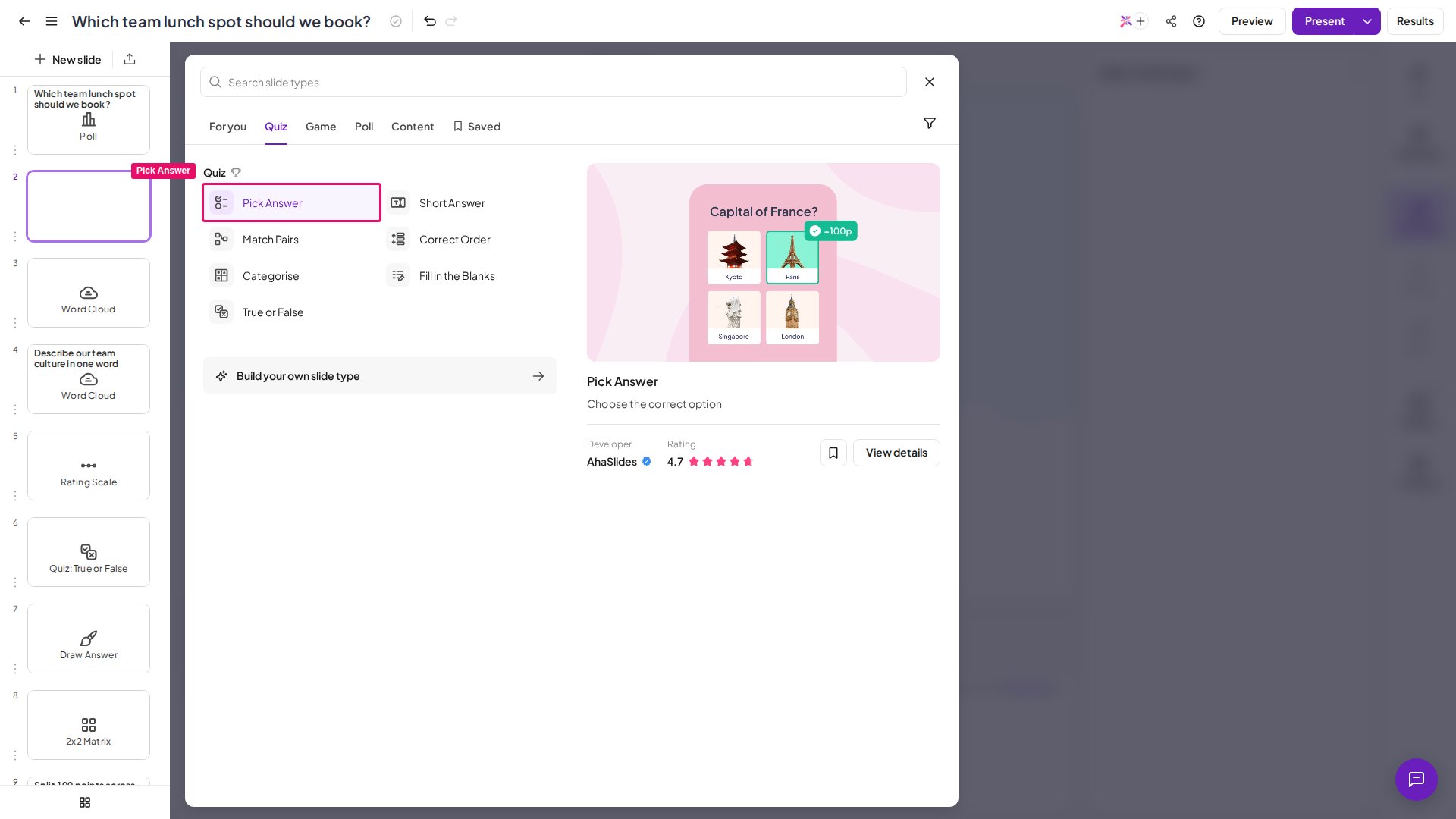 W edytorze utwórz nowy slajd i wybierz **Pick Answer** w sekcji **Quiz** wyboru typów slajdów.
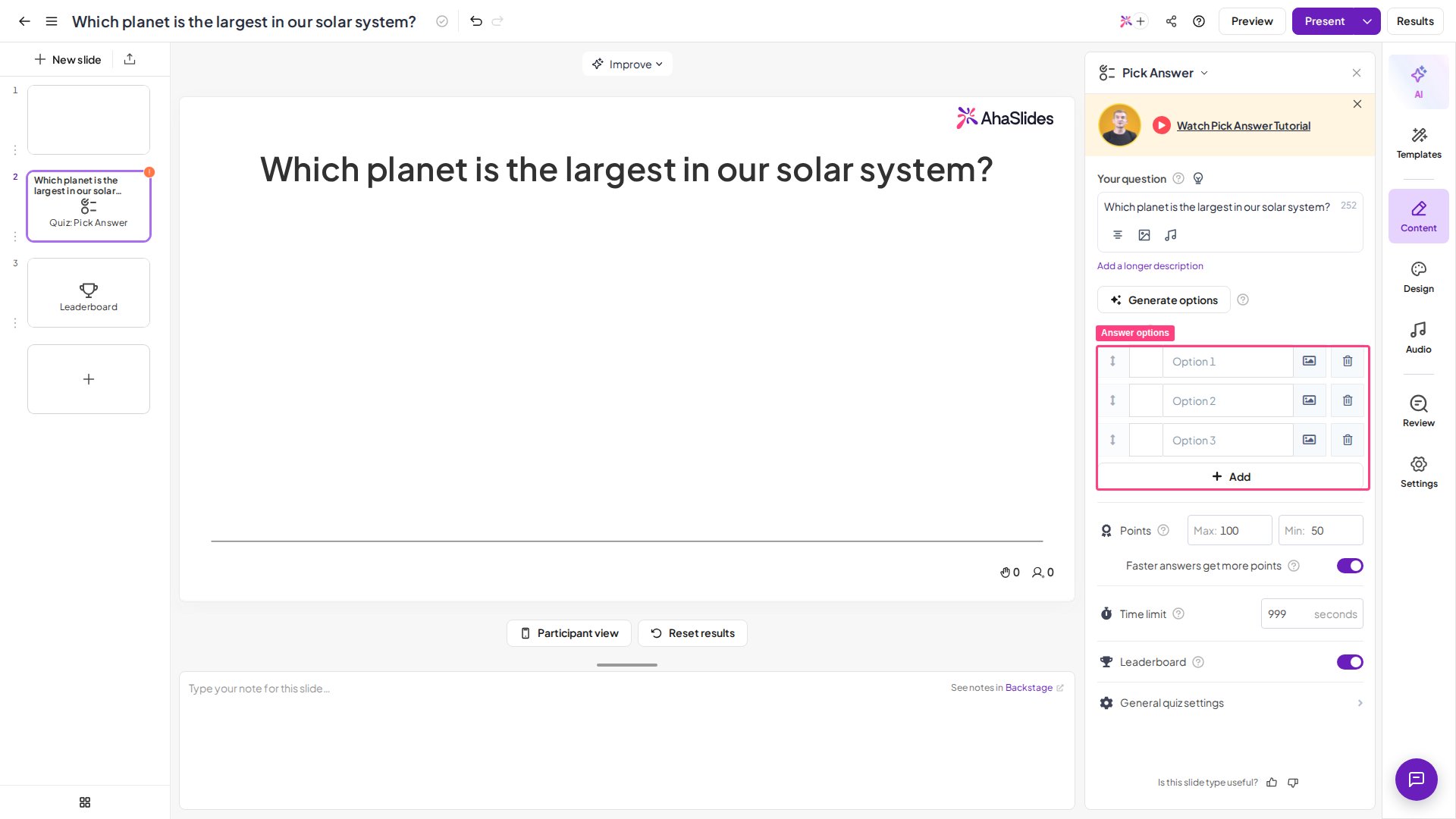
Wpisz pytanie w polu **Twoje pytanie** (Your question) w prawej kolumnie. Możesz też dodać do pytania obraz (opcjonalnie) — ta sama opcja jest dostępna w wielu innych interaktywnych typach slajdów.
Napisz od 2 do **8 opcji odpowiedzi**, spośród których wybierają gracze. Wybierz ikonę obrazu obok opcji, aby dodać zdjęcie; każda opcja może zawierać tekst, obraz albo jedno i drugie. Każda opcja tekstowa może mieć do **150 znaków** — licznik pokazuje, ile znaków zostało podczas pisania. Oznacz co najmniej jedną opcję jako poprawną, zaznaczając pole obok niej. Możesz oznaczyć jako poprawną więcej niż jedną opcję — wtedy gracze mogą wybrać wiele odpowiedzi i pojawia się opcja **Punktacja częściowa** (Partial scoring). Aby zmienić kolejność opcji odpowiedzi, przeciągnij opcję za uchwyt po jej lewej stronie w prawej kolumnie (na samym slajdzie nie da się ich przeciągać). Opcje odpowiedzi mają stały układ i nie ma ustawienia zmieniającego ich rozmieszczenie. Możesz też pozwolić SI wygenerować opcje odpowiedzi — zobacz [generowanie pytań i odpowiedzi za pomocą SI](/pl/ai-powered-features/generating-questions-and-answers-using-ai-on-ahaslides).
Przewiń w dół w prawej kolumnie, aby skonfigurować punktację i czas (zobacz [Ustawienia Pick Answer](#ustawienia-pick-answer)).
Kliknij ikonę **żarówki** obok **Twoje pytanie** (Your question) w prawym panelu, a potem napisz do 3 podpowiedzi w otwartej sekcji **Podpowiedzi** (Hints).
W edytorze utwórz nowy slajd i wybierz **Pick Answer** w sekcji **Quiz** wyboru typów slajdów.
Wpisz pytanie w polu **Twoje pytanie** (Your question) w prawej kolumnie. Możesz też dodać do pytania obraz (opcjonalnie) — ta sama opcja jest dostępna w wielu innych interaktywnych typach slajdów.
Napisz od 2 do **8 opcji odpowiedzi**, spośród których wybierają gracze. Wybierz ikonę obrazu obok opcji, aby dodać zdjęcie; każda opcja może zawierać tekst, obraz albo jedno i drugie. Każda opcja tekstowa może mieć do **150 znaków** — licznik pokazuje, ile znaków zostało podczas pisania. Oznacz co najmniej jedną opcję jako poprawną, zaznaczając pole obok niej. Możesz oznaczyć jako poprawną więcej niż jedną opcję — wtedy gracze mogą wybrać wiele odpowiedzi i pojawia się opcja **Punktacja częściowa** (Partial scoring). Aby zmienić kolejność opcji odpowiedzi, przeciągnij opcję za uchwyt po jej lewej stronie w prawej kolumnie (na samym slajdzie nie da się ich przeciągać). Opcje odpowiedzi mają stały układ i nie ma ustawienia zmieniającego ich rozmieszczenie. Możesz też pozwolić SI wygenerować opcje odpowiedzi — zobacz [generowanie pytań i odpowiedzi za pomocą SI](/pl/ai-powered-features/generating-questions-and-answers-using-ai-on-ahaslides).
Przewiń w dół w prawej kolumnie, aby skonfigurować punktację i czas (zobacz [Ustawienia Pick Answer](#ustawienia-pick-answer)).
Kliknij ikonę **żarówki** obok **Twoje pytanie** (Your question) w prawym panelu, a potem napisz do 3 podpowiedzi w otwartej sekcji **Podpowiedzi** (Hints).
 Tworzysz dużo pytań? Aby przygotować kilka pytań na podstawie opisu, kliknij przycisk **AI** na górze paska narzędzi wzdłuż prawej krawędzi edytora — zobacz [Korzystanie z AI Panel](/pl/ai-powered-features/using-the-ai-panel-on-ahaslides). Zamiast dodawać każdy slajd ręcznie, możesz też [wygenerować quizy i ankiety za pomocą SI prosto z zaimportowanego pliku PPT lub PDF](/pl/ai-powered-features/generating-quiz-questions-from-imported-ppt-or-pdf-files-on-ahaslides).
Jak przygotować dobry slajd Pick Answer:
* **Utrzymuj opcje krótkie i wyraźnie różne** — jasne odpowiedzi z jedną myślą łatwiej przeczytać i stuknąć na telefonie.
* **Przy większości pytań używaj 3–4 opcji** — wystarczająco, by gracze się zastanowili, ale bez przytłaczania. Osiem to maksimum, rzadko potrzebne.
* **Stosuj wiarygodne błędne odpowiedzi** — odpowiedzi oczywiście błędne niczego nie sprawdzają.
* **Używaj wielu poprawnych odpowiedzi i punktacji częściowej** w pytaniach „zaznacz wszystkie pasujące”, gdy chcesz nagrodzić częściową wiedzę.
* **Dodaj podpowiedź** do trudniejszych pytań, aby pomóc zablokowanej publiczności bez zdradzania odpowiedzi.
## Prezentowanie slajdu Pick Answer
Kliknij **Podgląd** (Preview) w górnym pasku, aby przećwiczyć slajd z widoku prezentera i gracza — bez uczestników. Gdy będziesz gotowy, kliknij **Prezentuj** (Present). Gracze dołączają pod kodem dostępu widocznym na ekranie, wpisują imię i odpowiadają na każde pytanie na telefonach.
Na telefonach gracze widzą pytanie i stukają opcję, którą uważają za poprawną. Jeśli oznaczyłeś kilka opcji jako poprawne, mogą wybrać więcej niż jedną przed wysłaniem. Po wysłaniu ich wybór pozostaje podświetlony i nie mogą go zmienić, a odpowiedzi innych graczy widzą dopiero po zakończeniu timera. Gdy timer się skończy, ujawniana jest poprawna odpowiedź, przyznawane są punkty, a gracze widzą swoje miejsce w rankingu.
Pełną instrukcję tworzenia i prowadzenia quizu — dołączanie, poczekalnia, gra zespołowa i więcej — znajdziesz w [Jak stworzyć i poprowadzić quiz](/pl/using-slide-types/how-to-make-and-run-a-quiz).
## Ustawienia Pick Answer
| Ustawienie | Co robi | Domyślnie |
| - | - | - |
| Punkty (Points) | Ustawia maksymalną i minimalną liczbę punktów za pytanie. Jeśli **Szybsze odpowiedzi dają więcej punktów** (Faster answers get more points) jest wyłączone, każda poprawna odpowiedź dostaje maksimum. | — |
| Szybsze odpowiedzi dają więcej punktów (Faster answers get more points) | Nagradza szybkość. Na przykład przy limicie czasu 100 sekund i maksimum 100 punktów gracz, który odpowie z 80 sekundami do końca, zdobywa 80 punktów. | Włączone |
| Limit czasu (Time limit) | Liczba sekund, które ma każdy gracz na odpowiedź. | — |
| Leaderboard slide | Automatycznie dodaje slajd z tabelą wyników zaraz po tym pytaniu. | — |
| Podpowiedzi (Hints) | Pozostają ukryte, dopóki ich nie ujawnisz. Gdy pytanie trwa, kliknij ikonę podpowiedzi na ekranie prezentera, aby pokazać pierwszą podpowiedź, a potem użyj strzałek do kolejnych. Ujawniona podpowiedź pojawia się na Twoim ekranie i na telefonach uczestników. Podpowiedzi działają, niezależnie od tego, czy opcje odpowiedzi są tekstem, czy obrazami, i nie są dostępne w trybie we własnym tempie. Podpowiedzi są obecnie dostępne tylko na slajdzie Pick Answer — pełne kroki znajdziesz w [ustawieniach quizu](/pl/using-slide-types/quiz-settings-on-ahaslides). | — |
| Punktacja częściowa (Partial scoring) | Pojawia się tylko wtedy, gdy oznaczyłeś więcej niż jedną opcję jako poprawną. **Włączona** — gracze zdobywają punkty za każdą wybraną poprawną odpowiedź, ale wybranie jakiejkolwiek błędnej daje 0 punktów. **Wyłącz** (Off) — gracze muszą wybrać *wszystkie* poprawne odpowiedzi, aby zdobyć jakiekolwiek punkty. | — |
W planach, które to obejmują, możesz też dodać do pytań quizu towarzyszący [dźwięk](/pl/features-and-functions/slide-audio-presentation-audio-and-sound-effects).
## Pomysły na użycie Pick Answer
Szybkie pytania sprawdzające zrozumienie w trakcie lub po lekcji, z tabelą wyników dodającą przyjaznej rywalizacji.
Sprawdź, czy zasady, fakty o produkcie lub kwestie zgodności zostały zapamiętane.
Szybkie, zabawne rundy, które ożywiają spotkania, webinary i wydarzenia.
Sprawdź wiedzę sali, zamiast tylko zbierać opinie.
## Pick Answer a Poll
[Poll](/pl/using-slide-types/creating-a-poll-question-on-ahaslides) wygląda podobnie, ale po prostu zbiera opinie. W Poll można też oznaczyć opcje jako poprawne i ujawnić je za pomocą **To pytanie ma poprawną(-e) odpowiedź(-dzi)** (This question has correct answer(s)). Slajd Pick Answer jest *punktowany*: ma poprawną odpowiedź, przyznaje punkty i prosi graczy o imiona, aby mogli rywalizować.
Pick Answer ma limit 8 opcji odpowiedzi, bo to punktowany slajd quizu. W zastosowaniu bez punktacji — na przykład w lodołamaczu, w którym uczestnicy wybierają z długiej listy imion lub wyborów bez „poprawnej” odpowiedzi — użyj zamiast tego slajdu Poll, który obsługuje do 30 opcji i nie wymaga poprawnych odpowiedzi ani punktacji.
## Najczęściej zadawane pytania
### Czy jest limit znaków dla opcji Pick Answer?
Tak. Każda opcja odpowiedzi na slajdzie Pick Answer może mieć do **150 znaków**. Podczas pisania w polu opcji licznik pokazuje, ile znaków zostało, a po osiągnięciu limitu pole przestaje przyjmować tekst. Limit samego pytania wynosi 300 znaków — zobacz [Quiz: rozwiązywanie problemów i FAQ](/pl/using-slide-types/quiz-troubleshooting-and-faqs).
### Dlaczego długie opcje odpowiedzi są skracane na ekranie wyników?
Na ekranie prezentera wykres wyników zawija długi tekst opcji. Gdy slajd ma trzy lub więcej opcji, dłuższe etykiety są też skracane znakiem „…”, aby się zmieściły, i im więcej opcji, tym są krótsze. Najedź na słupek, aby zobaczyć pełny tekst opcji.
### Czy mogę pokazać procenty zamiast liczby odpowiedzi?
Tak, podczas prezentowania. Wykres wyników pokazuje, ilu graczy wybrało każdą opcję; kliknij słupek, aby przełączyć wykres między liczbami a procentami. Po zakończeniu pytania poprawna odpowiedź jest automatycznie podświetlana. Aby pozostała ukryta do czasu omówienia pytania, włącz [Ręcznie pokaż poprawne odpowiedzi](/pl/using-slide-types/quiz-settings-on-ahaslides#manually-show-correct-answers) (Manually show correct answers).
**Masz pytanie?**
Skontaktuj się z naszym zespołem wsparcia: jeśli jesteś zalogowany, użyj ikony czatu w prawym dolnym rogu panelu; w przeciwnym razie [napisz do nas tutaj](https://ahaslides.com/contact-us/) lub wyślij e-mail na adres [hi@ahaslides.com](mailto:hi@ahaslides.com).
Chcesz porozmawiać z innymi użytkownikami? Dołącz do [społeczności AhaSlides](https://community.ahaslides.com/), aby dzielić się wskazówkami, zgłaszać pomysły na funkcje i sprawdzać, jak inni angażują swoją publiczność.
This documentation is built and hosted on [Mintlify](https://mintlify.com), a developer documentation platform.
Tworzysz dużo pytań? Aby przygotować kilka pytań na podstawie opisu, kliknij przycisk **AI** na górze paska narzędzi wzdłuż prawej krawędzi edytora — zobacz [Korzystanie z AI Panel](/pl/ai-powered-features/using-the-ai-panel-on-ahaslides). Zamiast dodawać każdy slajd ręcznie, możesz też [wygenerować quizy i ankiety za pomocą SI prosto z zaimportowanego pliku PPT lub PDF](/pl/ai-powered-features/generating-quiz-questions-from-imported-ppt-or-pdf-files-on-ahaslides).
Jak przygotować dobry slajd Pick Answer:
* **Utrzymuj opcje krótkie i wyraźnie różne** — jasne odpowiedzi z jedną myślą łatwiej przeczytać i stuknąć na telefonie.
* **Przy większości pytań używaj 3–4 opcji** — wystarczająco, by gracze się zastanowili, ale bez przytłaczania. Osiem to maksimum, rzadko potrzebne.
* **Stosuj wiarygodne błędne odpowiedzi** — odpowiedzi oczywiście błędne niczego nie sprawdzają.
* **Używaj wielu poprawnych odpowiedzi i punktacji częściowej** w pytaniach „zaznacz wszystkie pasujące”, gdy chcesz nagrodzić częściową wiedzę.
* **Dodaj podpowiedź** do trudniejszych pytań, aby pomóc zablokowanej publiczności bez zdradzania odpowiedzi.
## Prezentowanie slajdu Pick Answer
Kliknij **Podgląd** (Preview) w górnym pasku, aby przećwiczyć slajd z widoku prezentera i gracza — bez uczestników. Gdy będziesz gotowy, kliknij **Prezentuj** (Present). Gracze dołączają pod kodem dostępu widocznym na ekranie, wpisują imię i odpowiadają na każde pytanie na telefonach.
Na telefonach gracze widzą pytanie i stukają opcję, którą uważają za poprawną. Jeśli oznaczyłeś kilka opcji jako poprawne, mogą wybrać więcej niż jedną przed wysłaniem. Po wysłaniu ich wybór pozostaje podświetlony i nie mogą go zmienić, a odpowiedzi innych graczy widzą dopiero po zakończeniu timera. Gdy timer się skończy, ujawniana jest poprawna odpowiedź, przyznawane są punkty, a gracze widzą swoje miejsce w rankingu.
Pełną instrukcję tworzenia i prowadzenia quizu — dołączanie, poczekalnia, gra zespołowa i więcej — znajdziesz w [Jak stworzyć i poprowadzić quiz](/pl/using-slide-types/how-to-make-and-run-a-quiz).
## Ustawienia Pick Answer
| Ustawienie | Co robi | Domyślnie |
| - | - | - |
| Punkty (Points) | Ustawia maksymalną i minimalną liczbę punktów za pytanie. Jeśli **Szybsze odpowiedzi dają więcej punktów** (Faster answers get more points) jest wyłączone, każda poprawna odpowiedź dostaje maksimum. | — |
| Szybsze odpowiedzi dają więcej punktów (Faster answers get more points) | Nagradza szybkość. Na przykład przy limicie czasu 100 sekund i maksimum 100 punktów gracz, który odpowie z 80 sekundami do końca, zdobywa 80 punktów. | Włączone |
| Limit czasu (Time limit) | Liczba sekund, które ma każdy gracz na odpowiedź. | — |
| Leaderboard slide | Automatycznie dodaje slajd z tabelą wyników zaraz po tym pytaniu. | — |
| Podpowiedzi (Hints) | Pozostają ukryte, dopóki ich nie ujawnisz. Gdy pytanie trwa, kliknij ikonę podpowiedzi na ekranie prezentera, aby pokazać pierwszą podpowiedź, a potem użyj strzałek do kolejnych. Ujawniona podpowiedź pojawia się na Twoim ekranie i na telefonach uczestników. Podpowiedzi działają, niezależnie od tego, czy opcje odpowiedzi są tekstem, czy obrazami, i nie są dostępne w trybie we własnym tempie. Podpowiedzi są obecnie dostępne tylko na slajdzie Pick Answer — pełne kroki znajdziesz w [ustawieniach quizu](/pl/using-slide-types/quiz-settings-on-ahaslides). | — |
| Punktacja częściowa (Partial scoring) | Pojawia się tylko wtedy, gdy oznaczyłeś więcej niż jedną opcję jako poprawną. **Włączona** — gracze zdobywają punkty za każdą wybraną poprawną odpowiedź, ale wybranie jakiejkolwiek błędnej daje 0 punktów. **Wyłącz** (Off) — gracze muszą wybrać *wszystkie* poprawne odpowiedzi, aby zdobyć jakiekolwiek punkty. | — |
W planach, które to obejmują, możesz też dodać do pytań quizu towarzyszący [dźwięk](/pl/features-and-functions/slide-audio-presentation-audio-and-sound-effects).
## Pomysły na użycie Pick Answer
Szybkie pytania sprawdzające zrozumienie w trakcie lub po lekcji, z tabelą wyników dodającą przyjaznej rywalizacji.
Sprawdź, czy zasady, fakty o produkcie lub kwestie zgodności zostały zapamiętane.
Szybkie, zabawne rundy, które ożywiają spotkania, webinary i wydarzenia.
Sprawdź wiedzę sali, zamiast tylko zbierać opinie.
## Pick Answer a Poll
[Poll](/pl/using-slide-types/creating-a-poll-question-on-ahaslides) wygląda podobnie, ale po prostu zbiera opinie. W Poll można też oznaczyć opcje jako poprawne i ujawnić je za pomocą **To pytanie ma poprawną(-e) odpowiedź(-dzi)** (This question has correct answer(s)). Slajd Pick Answer jest *punktowany*: ma poprawną odpowiedź, przyznaje punkty i prosi graczy o imiona, aby mogli rywalizować.
Pick Answer ma limit 8 opcji odpowiedzi, bo to punktowany slajd quizu. W zastosowaniu bez punktacji — na przykład w lodołamaczu, w którym uczestnicy wybierają z długiej listy imion lub wyborów bez „poprawnej” odpowiedzi — użyj zamiast tego slajdu Poll, który obsługuje do 30 opcji i nie wymaga poprawnych odpowiedzi ani punktacji.
## Najczęściej zadawane pytania
### Czy jest limit znaków dla opcji Pick Answer?
Tak. Każda opcja odpowiedzi na slajdzie Pick Answer może mieć do **150 znaków**. Podczas pisania w polu opcji licznik pokazuje, ile znaków zostało, a po osiągnięciu limitu pole przestaje przyjmować tekst. Limit samego pytania wynosi 300 znaków — zobacz [Quiz: rozwiązywanie problemów i FAQ](/pl/using-slide-types/quiz-troubleshooting-and-faqs).
### Dlaczego długie opcje odpowiedzi są skracane na ekranie wyników?
Na ekranie prezentera wykres wyników zawija długi tekst opcji. Gdy slajd ma trzy lub więcej opcji, dłuższe etykiety są też skracane znakiem „…”, aby się zmieściły, i im więcej opcji, tym są krótsze. Najedź na słupek, aby zobaczyć pełny tekst opcji.
### Czy mogę pokazać procenty zamiast liczby odpowiedzi?
Tak, podczas prezentowania. Wykres wyników pokazuje, ilu graczy wybrało każdą opcję; kliknij słupek, aby przełączyć wykres między liczbami a procentami. Po zakończeniu pytania poprawna odpowiedź jest automatycznie podświetlana. Aby pozostała ukryta do czasu omówienia pytania, włącz [Ręcznie pokaż poprawne odpowiedzi](/pl/using-slide-types/quiz-settings-on-ahaslides#manually-show-correct-answers) (Manually show correct answers).
**Masz pytanie?**
Skontaktuj się z naszym zespołem wsparcia: jeśli jesteś zalogowany, użyj ikony czatu w prawym dolnym rogu panelu; w przeciwnym razie [napisz do nas tutaj](https://ahaslides.com/contact-us/) lub wyślij e-mail na adres [hi@ahaslides.com](mailto:hi@ahaslides.com).
Chcesz porozmawiać z innymi użytkownikami? Dołącz do [społeczności AhaSlides](https://community.ahaslides.com/), aby dzielić się wskazówkami, zgłaszać pomysły na funkcje i sprawdzać, jak inni angażują swoją publiczność.
This documentation is built and hosted on [Mintlify](https://mintlify.com), a developer documentation platform.