> ## Documentation Index
> Fetch the complete documentation index at: https://docs.ahaslides.com/llms.txt
> Use this file to discover all available pages before exploring further.
# Tworzenie slajdu Pin on Image
> Pozwól uczestnikom dotknąć lub kliknąć dowolne miejsce na obrazie, by zostawić pinezkę, i obserwuj każdą pinezkę na żywo na ekranie prowadzącego.
Slajd Pin on Image zaprasza uczestników do dotknięcia lub kliknięcia bezpośrednio na własnym obrazie, aby umieścić pinezkę. Ich odpowiedzią jest pozycja, a nie słowo czy liczba. Użyj go, aby zaznaczać miejsca na mapie, wskazywać część diagramu, sprawdzać, gdzie ludzie patrzą najpierw na zrzucie ekranu produktu, albo zbierać dowolną odpowiedź, której sens wynika z położenia.
## Pin on Image w skrócie
| | |
| - | - |
| Typ | Bez punktacji |
| Gdzie go znaleźć | **Nowy slajd** (New slide), a potem **Pin on Image** na karcie **Poll** selektora typów slajdów |
| Limity | Do 10 pinezek na uczestnika (domyślnie 1); przesyłany obraz JPEG, PNG, GIF lub SVG do 15 MB |
## Tworzenie slajdu Pin on Image
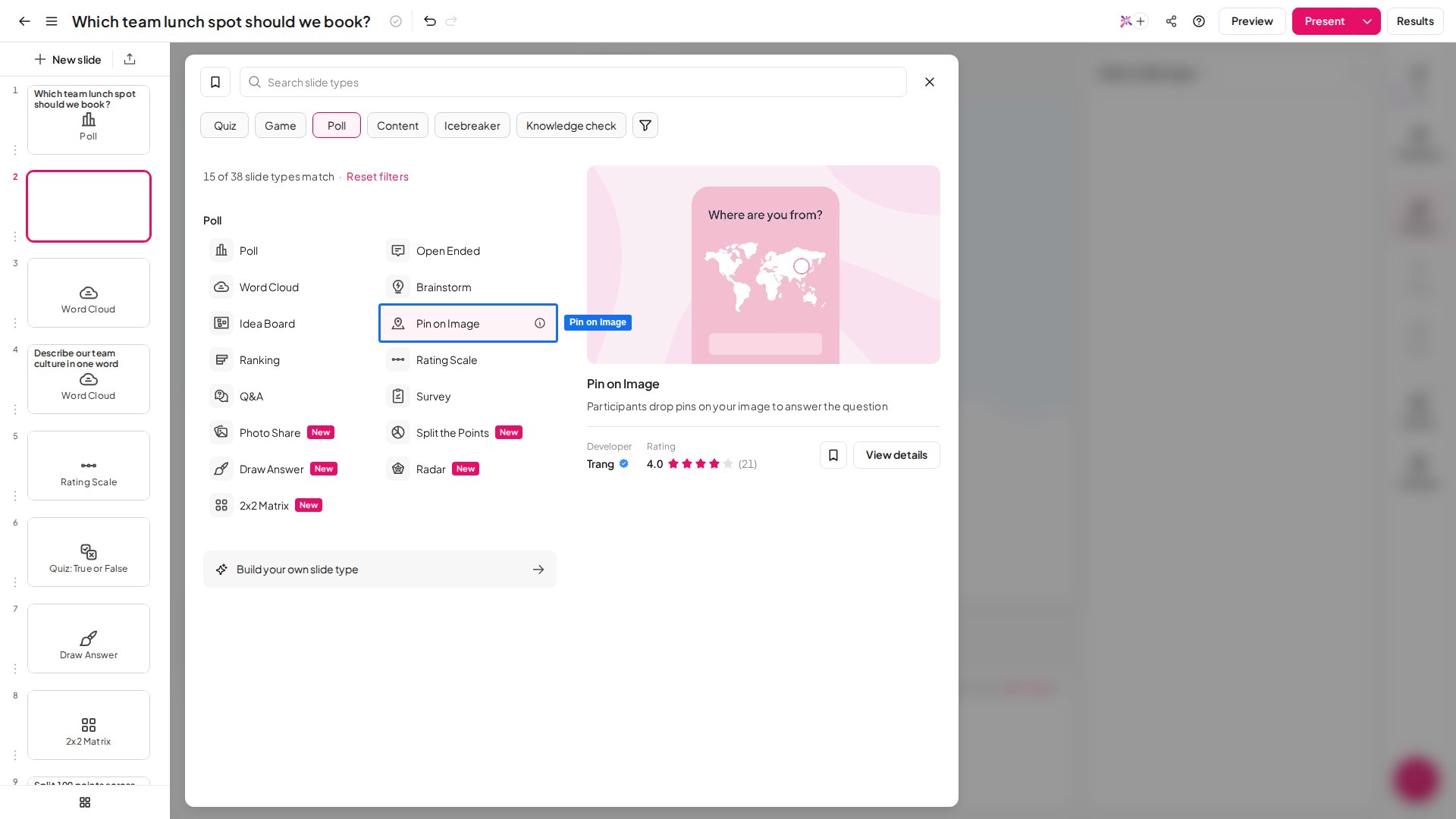
W edytorze kliknij **Nowy slajd** (New slide, w lewym górnym rogu) i wybierz **Pin on Image** z selektora typów slajdów. Znajdziesz go na karcie **Poll**.
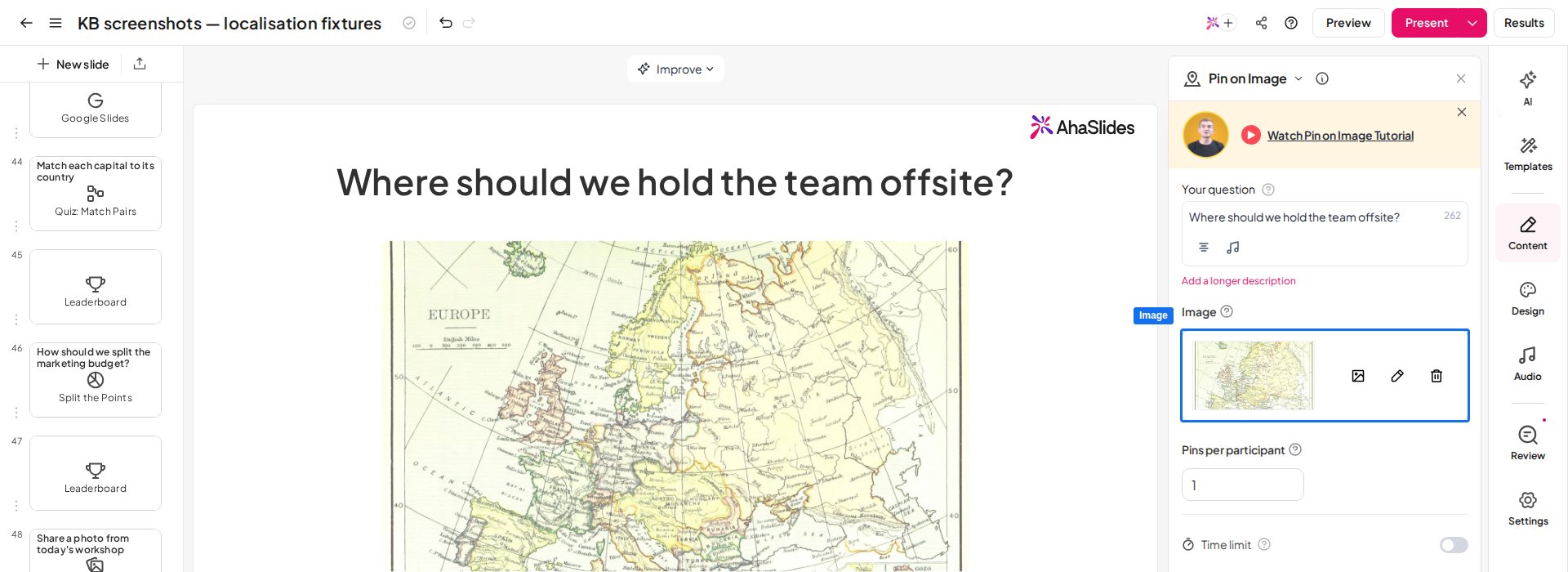
Kliknij pole **Twoje pytanie** (Your question) w panelu Content i wpisz polecenie, na które mają odpowiedzieć uczestnicy. Napisz konkretnie, gdzie mają zostawić pinezkę, na przykład: *„Gdzie umieścisz główny przycisk CTA na tej stronie?”* albo *„Kliknij region, który Twoim zdaniem miał najwyższą sprzedaż.”*
Kliknij obszar **Dodaj obraz** (Add image) w panelu Content, aby otworzyć bibliotekę obrazów, a potem wybierz **Prześlij** (Upload; JPEG, PNG, GIF lub SVG, do 15 MB), **Moje obrazy** (My Images), **Zdjęcia stockowe** (Stock Photos; bezpłatne zdjęcia z Unsplash) albo **Gify i naklejki** (GIFs & Stickers). Biblioteki i informacje o autorach znajdziesz w artykule [Biblioteka obrazów i źródła obrazów](/pl/features-and-functions/image-library). Po wybraniu otworzy się narzędzie kadrowania, aby przed zapisem ułożyć obraz w kadrze.
Użyj pola **Pins per participant**, aby określić, ile pinezek może zostawić każdy uczestnik. Domyślnie jest to **1**. Zwiększ tę wartość, jeśli chcesz, by uczestnicy zaznaczali kilka rzeczy na tym samym obrazie.
Skonfiguruj opcjonalne ustawienia (zobacz [Ustawienia Pin on Image](#ustawienia-pin-on-image)), a następnie zapisz slajd.
Aby stworzyć dobry slajd Pin on Image:
* **Wybierz wyraźny obraz bazowy** — dobrze sprawdzają się diagramy, mapy, makiety produktów, zdjęcia i plany pięter.
* **Używaj obrazów poziomych** — obraz wypełnia ekran uczestnika, więc obrazy w orientacji poziomej zwykle są czytelniejsze niż pionowe.
Wolisz obejrzeć? Ten film instruktażowy pokazuje, jak skonfigurować i poprowadzić slajd Pin on Image:
## Prezentowanie slajdu Pin on Image
Kliknij **Prezentuj** (Present) w górnym pasku, aby przejść na żywo. Uczestnicy dołączają pod kodem dostępu widocznym na ekranie, widzą Twój obraz i są proszeni o zostawienie pinezki. W miarę napływu odpowiedzi pinezki pojawiają się na żywo w widoku prowadzącego, więc od razu widzisz, gdzie wskazuje Twoja publiczność.
Podczas prezentowania uczestnicy dotykają lub klikają dowolne miejsce na obrazie, aby zostawić pinezkę, a ta pozycja jest ich odpowiedzią. Nie ma wstępnie ustawionych stref odpowiedzi, więc możesz użyć dowolnego obrazu i pozwolić, by odpowiedzi grupowały się naturalnie. Uczestnicy mogą zmienić położenie pinezki przed wysłaniem: przeciągnięcie jej w nowe miejsce od razu aktualizuje odpowiedź.
Pinezki umieszczone blisko siebie są łączone w jedną, większą pinezkę na ekranie prowadzącego. Najedź na nią kursorem, aby zobaczyć, ile pinezek zawiera.
## Ustawienia Pin on Image
| Ustawienie | Co robi | Domyślnie |
| - | - | - |
| Pins per participant | Określa, ile pinezek może zostawić każdy uczestnik, maksymalnie 10. | 1 |
| Limit czasu (Time limit) | Włącz, aby dodać odliczanie. Gdy czas upłynie, odpowiedzi są automatycznie blokowane. | — |
| Close submission | Włącz, aby ręcznie zablokować przesyłanie odpowiedzi podczas prezentowania. Przydatne, gdy chcesz przejść dalej przed upływem timera. | — |
| Show results manually | Ukrywa pinezki przed uczestnikami podczas sesji na żywo. Przydatne w aktywnościach z odsłonięciem, gdy chcesz omówić, gdzie ludzie zostawili pinezki, zanim pokażesz je wszystkie. | — |
## Pomysły na użycie Pin on Image
Poproś uczestników, by zaznaczyli swój kraj, region na mapie politycznej albo miejsce, które odwiedzili.
Pokaż zrzut ekranu strony i zapytaj, gdzie uczestnicy spodziewaliby się przycisku cennika.
Wyświetl diagram anatomiczny lub schemat sprzętu i poproś uczestników o wskazanie konkretnej części.
Wczytaj obraz macierzy 2×2 i poproś wszystkich, by zaznaczyli, gdzie wylądował ostatni sprint.
## Najczęściej zadawane pytania
### Czy mogę zmienić kolor pinezki na slajdzie Pin on Image?
Pinezki używają pierwszego koloru palety **Kolory wizualizacji** (Visualisation colours) Twojej prezentacji, więc zmiana tej palety zmienia kolor pinezki. Zobacz [Zmiana kolorów wizualizacji](/pl/branding/design-your-theme-on-ahaslides#zmień-kolory-wizualizacji).
**Masz pytanie?**
Skontaktuj się z naszym zespołem wsparcia: jeśli jesteś zalogowany, użyj ikony czatu w prawym dolnym rogu panelu; w przeciwnym razie [napisz do nas tutaj](https://ahaslides.com/contact-us/) lub wyślij e-mail na adres [hi@ahaslides.com](mailto:hi@ahaslides.com).
Chcesz porozmawiać z innymi użytkownikami? Dołącz do [społeczności AhaSlides](https://community.ahaslides.com/), aby dzielić się wskazówkami, zgłaszać pomysły na funkcje i sprawdzać, jak inni angażują swoją publiczność.
This documentation is built and hosted on [Mintlify](https://mintlify.com), a developer documentation platform.
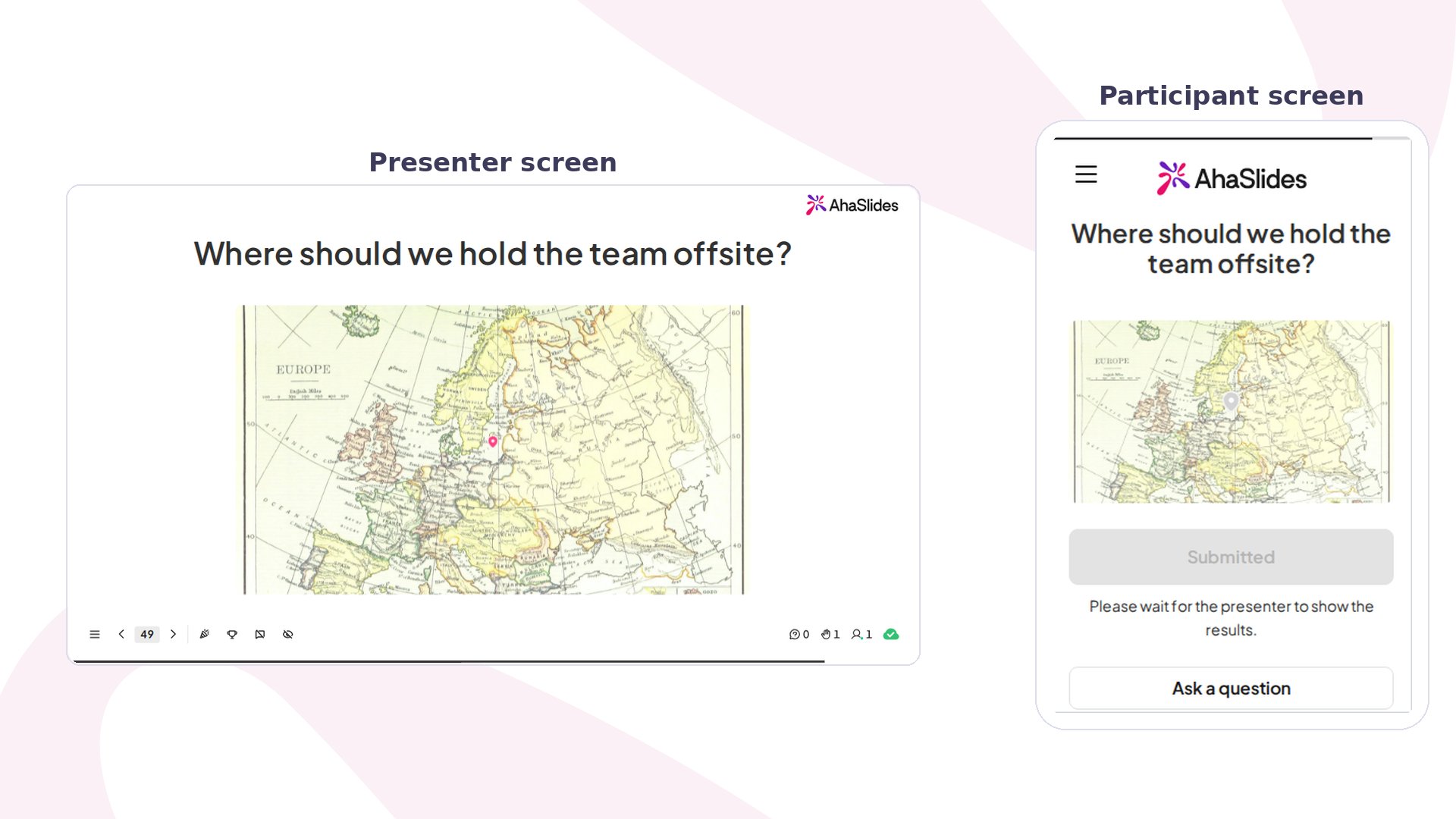 Slajd Pin on Image zaprasza uczestników do dotknięcia lub kliknięcia bezpośrednio na własnym obrazie, aby umieścić pinezkę. Ich odpowiedzią jest pozycja, a nie słowo czy liczba. Użyj go, aby zaznaczać miejsca na mapie, wskazywać część diagramu, sprawdzać, gdzie ludzie patrzą najpierw na zrzucie ekranu produktu, albo zbierać dowolną odpowiedź, której sens wynika z położenia.
## Pin on Image w skrócie
| | |
| - | - |
| Typ | Bez punktacji |
| Gdzie go znaleźć | **Nowy slajd** (New slide), a potem **Pin on Image** na karcie **Poll** selektora typów slajdów |
| Limity | Do 10 pinezek na uczestnika (domyślnie 1); przesyłany obraz JPEG, PNG, GIF lub SVG do 15 MB |
## Tworzenie slajdu Pin on Image
Slajd Pin on Image zaprasza uczestników do dotknięcia lub kliknięcia bezpośrednio na własnym obrazie, aby umieścić pinezkę. Ich odpowiedzią jest pozycja, a nie słowo czy liczba. Użyj go, aby zaznaczać miejsca na mapie, wskazywać część diagramu, sprawdzać, gdzie ludzie patrzą najpierw na zrzucie ekranu produktu, albo zbierać dowolną odpowiedź, której sens wynika z położenia.
## Pin on Image w skrócie
| | |
| - | - |
| Typ | Bez punktacji |
| Gdzie go znaleźć | **Nowy slajd** (New slide), a potem **Pin on Image** na karcie **Poll** selektora typów slajdów |
| Limity | Do 10 pinezek na uczestnika (domyślnie 1); przesyłany obraz JPEG, PNG, GIF lub SVG do 15 MB |
## Tworzenie slajdu Pin on Image
 Aby stworzyć dobry slajd Pin on Image:
* **Wybierz wyraźny obraz bazowy** — dobrze sprawdzają się diagramy, mapy, makiety produktów, zdjęcia i plany pięter.
* **Używaj obrazów poziomych** — obraz wypełnia ekran uczestnika, więc obrazy w orientacji poziomej zwykle są czytelniejsze niż pionowe.
Wolisz obejrzeć? Ten film instruktażowy pokazuje, jak skonfigurować i poprowadzić slajd Pin on Image:
## Prezentowanie slajdu Pin on Image
Kliknij **Prezentuj** (Present) w górnym pasku, aby przejść na żywo. Uczestnicy dołączają pod kodem dostępu widocznym na ekranie, widzą Twój obraz i są proszeni o zostawienie pinezki. W miarę napływu odpowiedzi pinezki pojawiają się na żywo w widoku prowadzącego, więc od razu widzisz, gdzie wskazuje Twoja publiczność.
Podczas prezentowania uczestnicy dotykają lub klikają dowolne miejsce na obrazie, aby zostawić pinezkę, a ta pozycja jest ich odpowiedzią. Nie ma wstępnie ustawionych stref odpowiedzi, więc możesz użyć dowolnego obrazu i pozwolić, by odpowiedzi grupowały się naturalnie. Uczestnicy mogą zmienić położenie pinezki przed wysłaniem: przeciągnięcie jej w nowe miejsce od razu aktualizuje odpowiedź.
Pinezki umieszczone blisko siebie są łączone w jedną, większą pinezkę na ekranie prowadzącego. Najedź na nią kursorem, aby zobaczyć, ile pinezek zawiera.
## Ustawienia Pin on Image
| Ustawienie | Co robi | Domyślnie |
| - | - | - |
| Pins per participant | Określa, ile pinezek może zostawić każdy uczestnik, maksymalnie 10. | 1 |
| Limit czasu (Time limit) | Włącz, aby dodać odliczanie. Gdy czas upłynie, odpowiedzi są automatycznie blokowane. | — |
| Close submission | Włącz, aby ręcznie zablokować przesyłanie odpowiedzi podczas prezentowania. Przydatne, gdy chcesz przejść dalej przed upływem timera. | — |
| Show results manually | Ukrywa pinezki przed uczestnikami podczas sesji na żywo. Przydatne w aktywnościach z odsłonięciem, gdy chcesz omówić, gdzie ludzie zostawili pinezki, zanim pokażesz je wszystkie. | — |
## Pomysły na użycie Pin on Image
Aby stworzyć dobry slajd Pin on Image:
* **Wybierz wyraźny obraz bazowy** — dobrze sprawdzają się diagramy, mapy, makiety produktów, zdjęcia i plany pięter.
* **Używaj obrazów poziomych** — obraz wypełnia ekran uczestnika, więc obrazy w orientacji poziomej zwykle są czytelniejsze niż pionowe.
Wolisz obejrzeć? Ten film instruktażowy pokazuje, jak skonfigurować i poprowadzić slajd Pin on Image:
## Prezentowanie slajdu Pin on Image
Kliknij **Prezentuj** (Present) w górnym pasku, aby przejść na żywo. Uczestnicy dołączają pod kodem dostępu widocznym na ekranie, widzą Twój obraz i są proszeni o zostawienie pinezki. W miarę napływu odpowiedzi pinezki pojawiają się na żywo w widoku prowadzącego, więc od razu widzisz, gdzie wskazuje Twoja publiczność.
Podczas prezentowania uczestnicy dotykają lub klikają dowolne miejsce na obrazie, aby zostawić pinezkę, a ta pozycja jest ich odpowiedzią. Nie ma wstępnie ustawionych stref odpowiedzi, więc możesz użyć dowolnego obrazu i pozwolić, by odpowiedzi grupowały się naturalnie. Uczestnicy mogą zmienić położenie pinezki przed wysłaniem: przeciągnięcie jej w nowe miejsce od razu aktualizuje odpowiedź.
Pinezki umieszczone blisko siebie są łączone w jedną, większą pinezkę na ekranie prowadzącego. Najedź na nią kursorem, aby zobaczyć, ile pinezek zawiera.
## Ustawienia Pin on Image
| Ustawienie | Co robi | Domyślnie |
| - | - | - |
| Pins per participant | Określa, ile pinezek może zostawić każdy uczestnik, maksymalnie 10. | 1 |
| Limit czasu (Time limit) | Włącz, aby dodać odliczanie. Gdy czas upłynie, odpowiedzi są automatycznie blokowane. | — |
| Close submission | Włącz, aby ręcznie zablokować przesyłanie odpowiedzi podczas prezentowania. Przydatne, gdy chcesz przejść dalej przed upływem timera. | — |
| Show results manually | Ukrywa pinezki przed uczestnikami podczas sesji na żywo. Przydatne w aktywnościach z odsłonięciem, gdy chcesz omówić, gdzie ludzie zostawili pinezki, zanim pokażesz je wszystkie. | — |
## Pomysły na użycie Pin on Image