> ## Documentation Index
> Fetch the complete documentation index at: https://docs.ahaslides.com/llms.txt
> Use this file to discover all available pages before exploring further.
# Slajd Radar
> Radar zamienia oceny odbiorców w wykres pajęczy na żywo, aby cała sala mogła ocenić te same kryteria i zobaczyć, jak powstaje wspólny obraz.
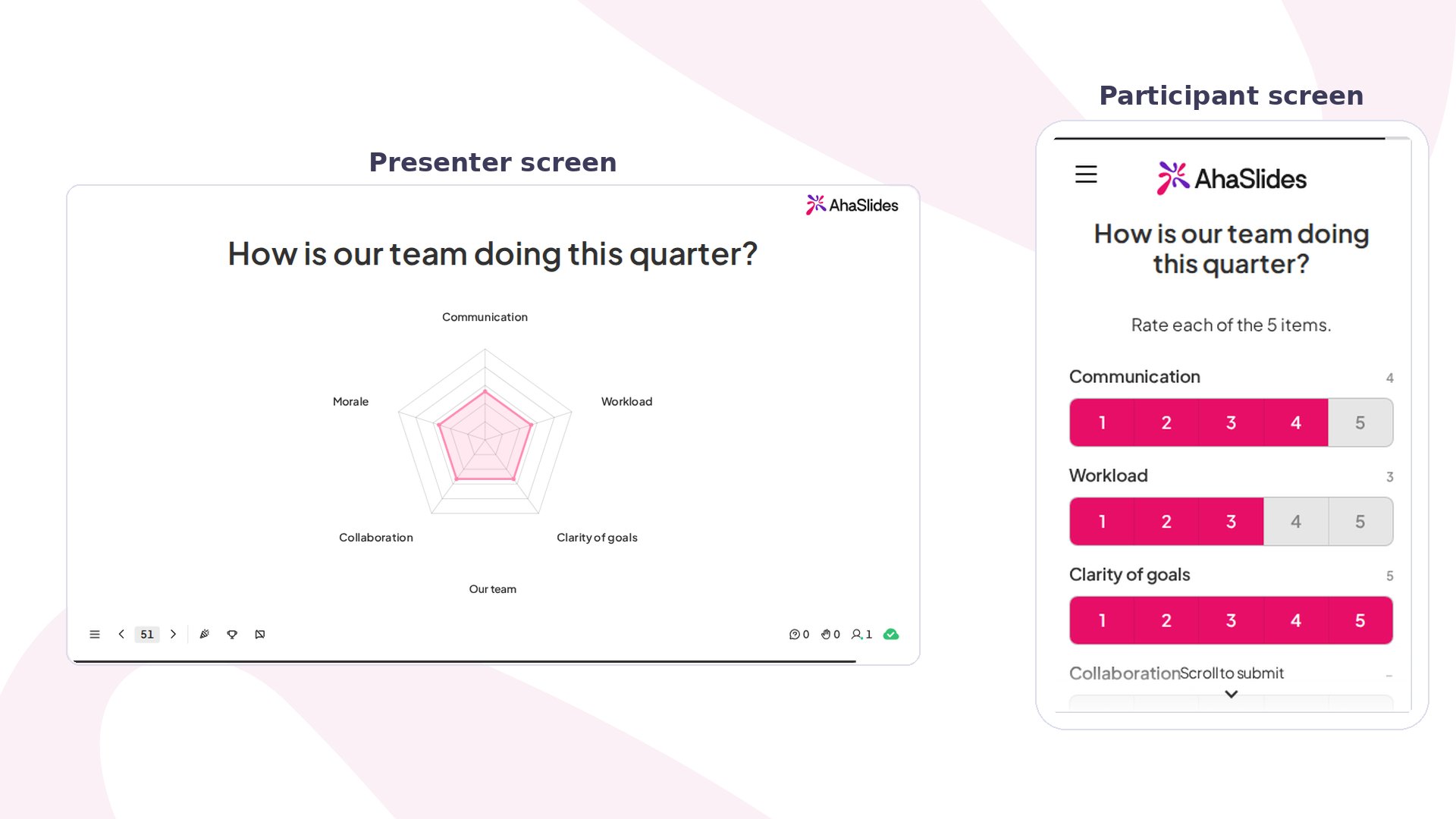
Gdy chcesz szybko ocenić kilka obszarów naraz, pojedyncza ankieta pokazuje tylko część obrazu. Radar prosi wszystkich o ocenę tych samych kilku kryteriów na telefonie, a następnie nanosi średnią sali dla każdego z nich na wykres pajęczy. Nic nie jest punktowane i nie ma tabeli wyników.
## Radar w skrócie
| | |
| - | - |
| Typ | Bez punktacji |
| Gdzie znaleźć | **Nowy slajd** (New slide), a potem **Radar** na karcie **Poll** w oknie wyboru typu slajdu |
| Limity | Od 3 do 8 wymiarów, do 24 znaków każdy; do 3 obiektów |
## Utwórz slajd Radar
Każde ramię wykresu to **wymiar** (dimension), czyli jedno kryterium, które chcesz ocenić (na przykład „Komunikacja” lub „Łatwość obsługi”). Uczestnicy oceniają każdy wymiar w tej samej skali i wysyłają odpowiedź raz. Wykres prezentera pokazuje **średnią** dla każdego wymiaru i aktualizuje się, gdy napływa więcej ocen.
Na tych samych osiach możesz też porównać do trzech **obiektów** (subjects), na przykład dwa pomysły na produkt albo ten kwartał z poprzednim. Każdy obiekt rysuje własny kolorowy kontur, więc kształty nakładają się i różnice wyraźnie widać.
W edytorze kliknij **Nowy slajd** (New slide) i wybierz **Radar** na karcie **Poll** w oknie wyboru typu slajdu.
Wpisz pytanie w polu tytułu slajdu, na przykład *„Jak radzi sobie nasz zespół w tym kwartale?”*. Możesz też wgrać obraz i wybrać, czy ma być po **Left** (lewej), czy po **Right** (prawej) stronie wykresu, za pomocą **Image position**.
W sekcji **Rating dimensions** wypisz od 3 do 8 kryteriów, do 24 znaków każde. Użyj **Add dimension**, aby dodać więcej. Najlepiej czyta się pięć lub sześć krótkich, wyraźnie odrębnych etykiet; jeśli dwa wymiary oznaczają niemal to samo, połącz je.
W sekcji **Suggest with AI** opisz temat (na przykład *„nasza nowa aplikacja mobilna”*), wybierz, ile wymiarów chcesz, i kliknij **Generuj** (Generate). Po edycji listy przycisk zmienia się w **Replace**, a jego strzałka rozwijanej listy pozwala dodać kolejne wymiary do listy zamiast ją nadpisać. Jeśli temat wymienia dwie lub trzy rzeczy do porównania, AI uzupełni także obiekty.
W sekcji **Subjects** nazwij to, co jest oceniane, i kliknij **Add subject**, aby porównać obok siebie do trzech obiektów. Zostaw jeden obiekt dla prostego wykresu z jednym kształtem.
W sekcji **Rating scale** wybierz **1–5**, **1–10** lub **0–100%**. Skala obowiązuje dla każdego wymiaru. Wybierz 1–5 do szybkiej oceny na czuja, a 1–10 lub 0–100%, gdy liczą się drobniejsze różnice.
Aby zrobić dobry slajd Radar:
* **Wymiary niech będą krótkie i odrębne** — najlepiej czyta się pięć lub sześć krótkich, wyraźnie odrębnych etykiet; jeśli dwa wymiary oznaczają niemal to samo, połącz je.
* **Dopasuj skalę do pytania** — wybierz 1–5 do szybkiej oceny na czuja, a 1–10 lub 0–100%, gdy liczą się drobniejsze różnice.
Zobacz, jak to działa (około minuty):
## Prezentuj slajd Radar
Kliknij **Podgląd** (Preview) w górnym nagłówku, aby przed startem na żywo wypróbować obok siebie wykres prezentera i ekran oceniania uczestnika. Gdy prezentujesz, uczestnicy dołączają za pomocą kodu dostępu widocznego na ekranie.
Na telefonach uczestnicy oceniają każdy wymiar, a następnie stukają **Submit rating**. W Radarze z jednym obiektem mogą też stuknąć **Preview my chart**, gdy ocenią co najmniej jeden wymiar, aby zobaczyć kształt, który zaraz wyślą. Wykres na dużym ekranie pojawia się z animacją wraz z pierwszą oceną i stabilizuje się na średnich sali w miarę napływu kolejnych.
Mocne strony wyciągają się ku krawędzi, słabe punkty cofają ku środkowi, a luki widać od razu.
## Ustawienia Radar
Otwórz **Zaawansowane** (Advanced) na dole panelu ustawień, aby zmienić wygląd wyników:
| Ustawienie | Co robi | Domyślnie |
| - | - | - |
| Reveal pattern | Wybiera, jak kształt pojawia się z animacją: **Bloom**, **Crystallise**, **Pinwheel**, **Vortex** lub **Radar sweep**. Ruch, czas, kierunek, kolejność i front odsłaniania można dostroić w sekcji **Reveal**. | — |
| Rating flow | Wyświetlane tylko przy porównywaniu dwóch lub więcej obiektów. **One dimension at a time** umieszcza wszystkie obiekty na tej samej stronie dla każdego kryterium; **One subject at a time** pokazuje wszystkie wymiary jednego obiektu, z przyciskiem **Dalej** (Next), aby przejść do następnego obiektu. | — |
| Grid shape | Okręgi za wykresem: **Polygon**, **Circle** lub **Brak** (None), a także **Ring style** w wersji **Plain**, **Zebra** lub **Hidden**, gdy siatka jest widoczna. | — |
| Hollow centre | Zostawia lukę pośrodku zamiast zbiegać się w punkcie. | — |
| Scores | Pokazuje średnią każdego wymiaru jako liczbę na wykresie, w stylu **Chip**, **Colour** lub **Muted**. | — |
## Pomysły na użycie Radar
### Spotkania i retrospektywy
* **Kontrola kondycji zespołu** — oceń *Komunikację*, *Obciążenie pracą*, *Jasność celów*, *Współpracę* i *Morale* w skali 1–5, a potem porozmawiajcie o ramieniu, które cofa się najbardziej.
* **Retrospektywa** — porównaj *Ten sprint* z *Poprzednim sprintem* jako dwa obiekty, aby zobaczyć, co się poprawiło.
### Szkolenia i warsztaty
* **Samoocena umiejętności** — kursanci oceniają własną pewność w każdej umiejętności na początku kursu, a potem znowu na końcu.
* **Ocena sesji** — zakończ warsztat oceną *Treści*, *Tempa*, *Przydatności* i *Prowadzącego* w skali 1–10.
### Produkt i wydarzenia
* **Opinie o produkcie** — pozwól, by AI zaproponowała kryteria dla *„naszej nowej aplikacji mobilnej”*, a użytkownicy beta ocenią każde z nich.
* **Karta oceny dostawcy lub miejsca** — nałóż do trzech opcji jako obiekty i pozwól sali porównać je według tych samych kryteriów.
## Radar a Rating Scale
Oba slajdy zbierają oceny w kilku stwierdzeniach. Slajd [Rating Scale](/pl/using-slide-types/how-to-use-rating-scale-slides-on-ahaslides) pokazuje rozkład odpowiedzi wzdłuż skali każdego stwierdzenia, co pasuje do szczegółowych opinii w stylu ankiety. Radar łączy wszystkie średnie w jeden kształt, co pasuje do szybkiego wychwytywania mocnych stron i luk albo porównania do trzech obiektów według tych samych kryteriów.
## Często zadawane pytania
### Czy Radar ma punktację?
Nie. Radar zbiera opinie, więc nie ma poprawnych odpowiedzi, punktów ani tabeli wyników.
### Czy uczestnicy muszą ocenić każdy wymiar?
W Radarze z jednym obiektem nie: jeśli ktoś wyśle odpowiedź z nieocenionymi wymiarami, zostanie poproszony o potwierdzenie przed wysłaniem. Gdy slajd porównuje dwa lub więcej obiektów, przycisk **Wyślij** (Submit) pozostaje nieaktywny, dopóki każdy wymiar nie zostanie oceniony dla każdego obiektu. Średnia każdego wymiaru jest liczona tylko z ocen osób, które go oceniły.
### Czy mogę zmienić wymiary po tym, jak ludzie odpowiedzieli?
Nie. Gdy pojawi się pierwsza ocena, nie możesz dodawać, usuwać, zmieniać kolejności ani nazw wymiarów czy obiektów ani zmieniać skali. Dzięki temu wykres pozostaje dokładny. Jedyny sposób to [zresetować wyniki](/pl/after-the-presentation/resetting-the-results), co usuwa wszystkie dotychczas zebrane odpowiedzi. Opcje wyświetlania w sekcji **Zaawansowane** (Advanced) pozostają edytowalne.
### Dlaczego wykres pokazuje tylko kontury, gdy porównuję obiekty?
Wypełnione kształty zasłaniałyby się nawzajem po nałożeniu, więc wykres z dwoma lub trzema obiektami rysuje każdy z nich jako kolorowy kontur z legendą.
### Od czego zaczyna się skala 0–100%?
Skale 1–5 i 1–10 zaczynają się od 1. Skala 0–100% zaczyna się od 0, więc dobrze sprawdza się przy odpowiedziach procentowych, takich jak *„Jak bardzo jesteś pewny?”*.
**Masz pytanie?**
Skontaktuj się z naszym zespołem wsparcia: jeśli jesteś zalogowany, użyj ikony czatu w prawym dolnym rogu panelu; w przeciwnym razie [napisz do nas tutaj](https://ahaslides.com/contact-us/) lub wyślij e-mail na adres [hi@ahaslides.com](mailto:hi@ahaslides.com).
Chcesz porozmawiać z innymi użytkownikami? Dołącz do [społeczności AhaSlides](https://community.ahaslides.com/), aby dzielić się wskazówkami, zgłaszać pomysły na funkcje i sprawdzać, jak inni angażują swoją publiczność.
This documentation is built and hosted on [Mintlify](https://mintlify.com), a developer documentation platform.
 Gdy chcesz szybko ocenić kilka obszarów naraz, pojedyncza ankieta pokazuje tylko część obrazu. Radar prosi wszystkich o ocenę tych samych kilku kryteriów na telefonie, a następnie nanosi średnią sali dla każdego z nich na wykres pajęczy. Nic nie jest punktowane i nie ma tabeli wyników.
## Radar w skrócie
| | |
| - | - |
| Typ | Bez punktacji |
| Gdzie znaleźć | **Nowy slajd** (New slide), a potem **Radar** na karcie **Poll** w oknie wyboru typu slajdu |
| Limity | Od 3 do 8 wymiarów, do 24 znaków każdy; do 3 obiektów |
## Utwórz slajd Radar
Każde ramię wykresu to **wymiar** (dimension), czyli jedno kryterium, które chcesz ocenić (na przykład „Komunikacja” lub „Łatwość obsługi”). Uczestnicy oceniają każdy wymiar w tej samej skali i wysyłają odpowiedź raz. Wykres prezentera pokazuje **średnią** dla każdego wymiaru i aktualizuje się, gdy napływa więcej ocen.
Na tych samych osiach możesz też porównać do trzech **obiektów** (subjects), na przykład dwa pomysły na produkt albo ten kwartał z poprzednim. Każdy obiekt rysuje własny kolorowy kontur, więc kształty nakładają się i różnice wyraźnie widać.
Gdy chcesz szybko ocenić kilka obszarów naraz, pojedyncza ankieta pokazuje tylko część obrazu. Radar prosi wszystkich o ocenę tych samych kilku kryteriów na telefonie, a następnie nanosi średnią sali dla każdego z nich na wykres pajęczy. Nic nie jest punktowane i nie ma tabeli wyników.
## Radar w skrócie
| | |
| - | - |
| Typ | Bez punktacji |
| Gdzie znaleźć | **Nowy slajd** (New slide), a potem **Radar** na karcie **Poll** w oknie wyboru typu slajdu |
| Limity | Od 3 do 8 wymiarów, do 24 znaków każdy; do 3 obiektów |
## Utwórz slajd Radar
Każde ramię wykresu to **wymiar** (dimension), czyli jedno kryterium, które chcesz ocenić (na przykład „Komunikacja” lub „Łatwość obsługi”). Uczestnicy oceniają każdy wymiar w tej samej skali i wysyłają odpowiedź raz. Wykres prezentera pokazuje **średnią** dla każdego wymiaru i aktualizuje się, gdy napływa więcej ocen.
Na tych samych osiach możesz też porównać do trzech **obiektów** (subjects), na przykład dwa pomysły na produkt albo ten kwartał z poprzednim. Każdy obiekt rysuje własny kolorowy kontur, więc kształty nakładają się i różnice wyraźnie widać.