> ## Documentation Index
> Fetch the complete documentation index at: https://docs.ahaslides.com/llms.txt
> Use this file to discover all available pages before exploring further.
# Tworzenie slajdu Ranking
> Pozwól publiczności ustalić priorytety listy opcji, przeciągając pozycje w kolejności, z punktacją metodą Bordy, która wyłania priorytety grupy.
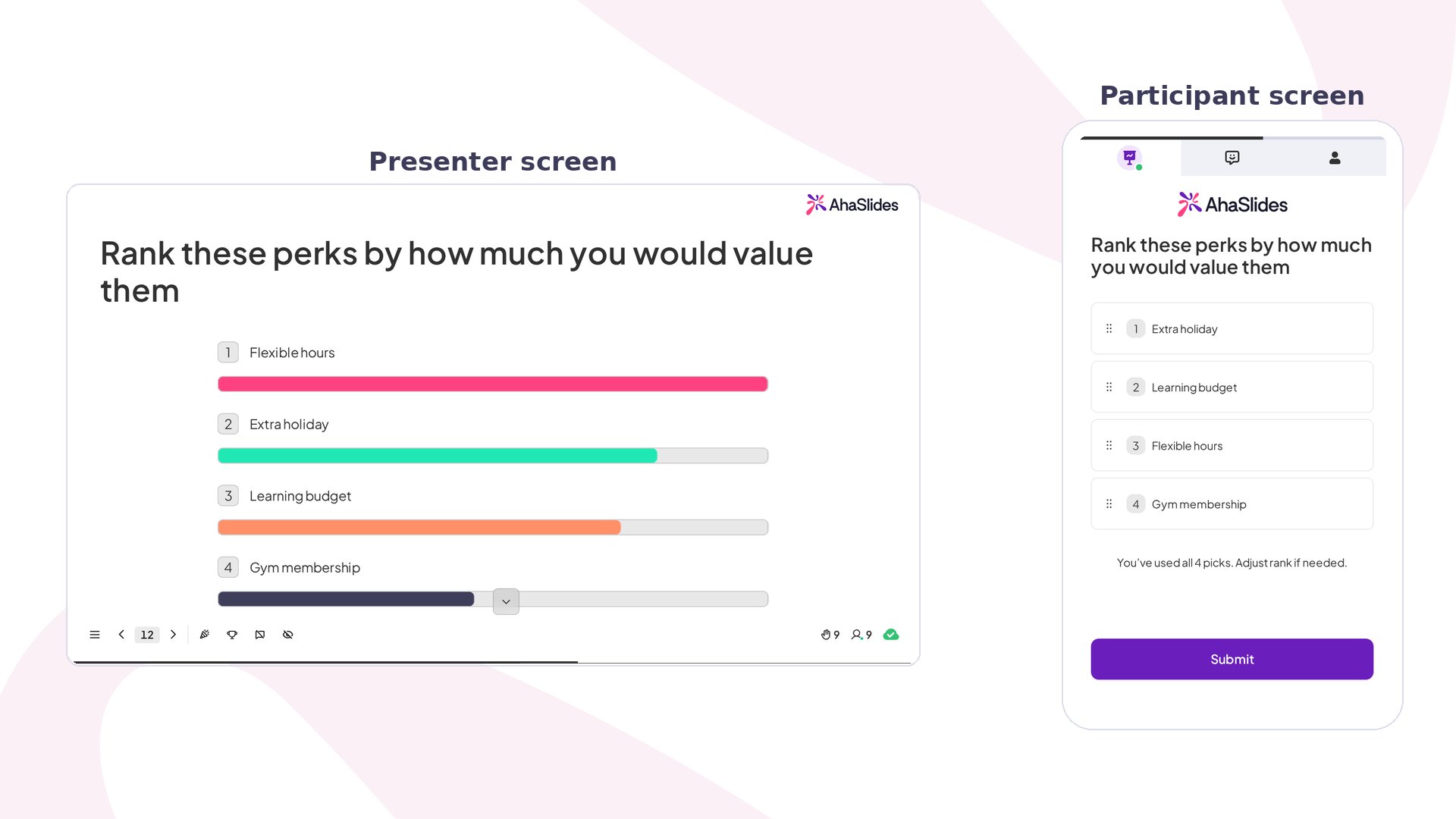 Slajd Ranking pozwala publiczności ustalić priorytety listy opcji, które podajesz, a nie tylko wskazać ulubioną. Zamiast pytać „Co lubisz?", pytasz „Co jest najważniejsze?" — a wyniki aktualizują się natychmiast w miarę napływu odpowiedzi.
## Ranking w skrócie
| | |
| - | - |
| Typ | Bez punktacji (pozycje są porządkowane punktacją metodą Bordy, a nie wynikiem quizu) |
| Gdzie go znaleźć | **Nowy slajd** (New Slide), a następnie **Ranking** |
| Limity | Do 10 pozycji do uszeregowania; od 2 do 10 wyborów na uczestnika; limit czasu od 5 sekund do 20 minut |
## Utwórz slajd Ranking
Slajd Ranking pozwala publiczności ustalić priorytety listy opcji, które podajesz, a nie tylko wskazać ulubioną. Zamiast pytać „Co lubisz?", pytasz „Co jest najważniejsze?" — a wyniki aktualizują się natychmiast w miarę napływu odpowiedzi.
## Ranking w skrócie
| | |
| - | - |
| Typ | Bez punktacji (pozycje są porządkowane punktacją metodą Bordy, a nie wynikiem quizu) |
| Gdzie go znaleźć | **Nowy slajd** (New Slide), a następnie **Ranking** |
| Limity | Do 10 pozycji do uszeregowania; od 2 do 10 wyborów na uczestnika; limit czasu od 5 sekund do 20 minut |
## Utwórz slajd Ranking
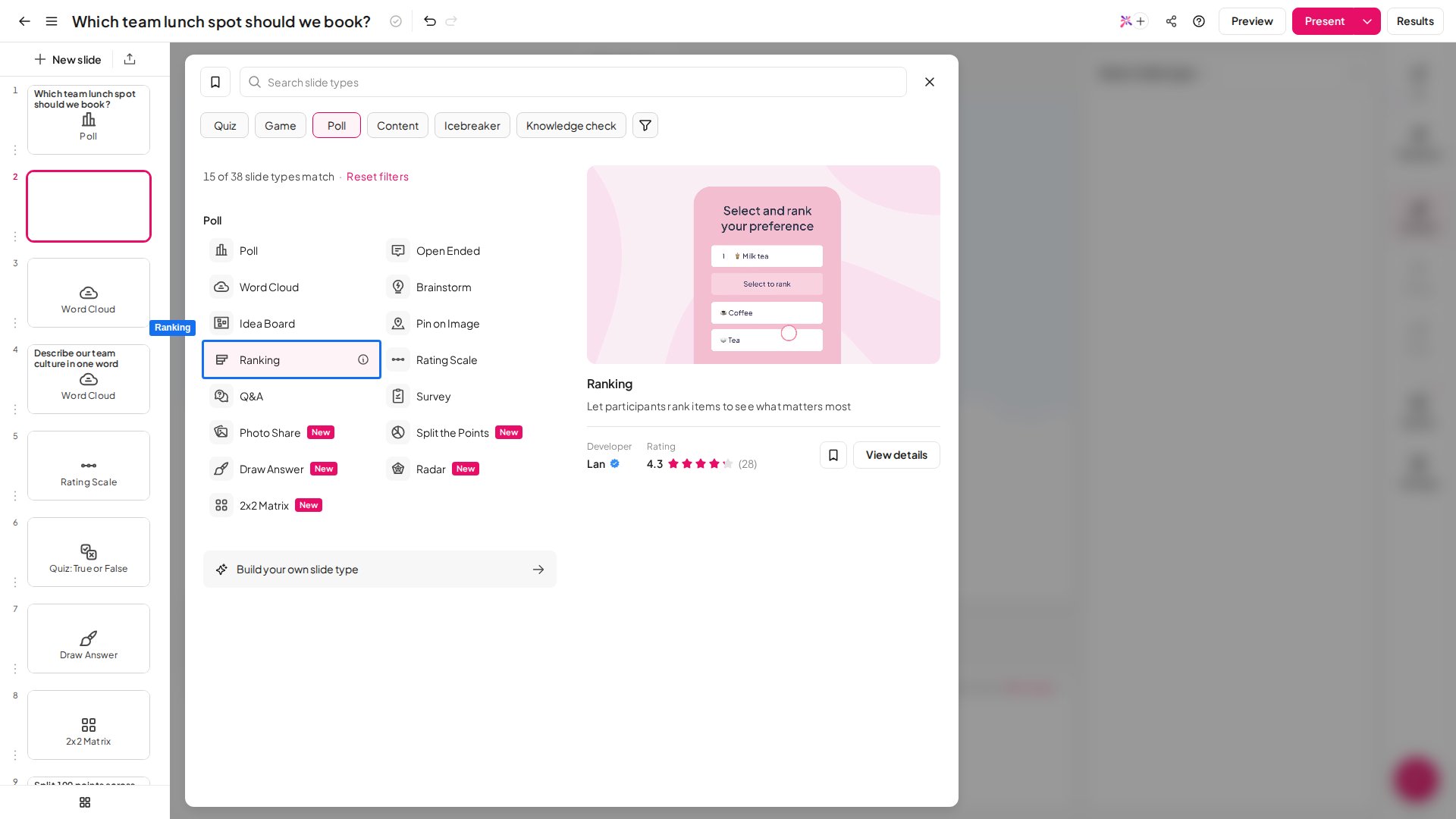 Otwórz prezentację w edytorze AhaSlides.
Kliknij **Nowy slajd** i wybierz **Ranking**.
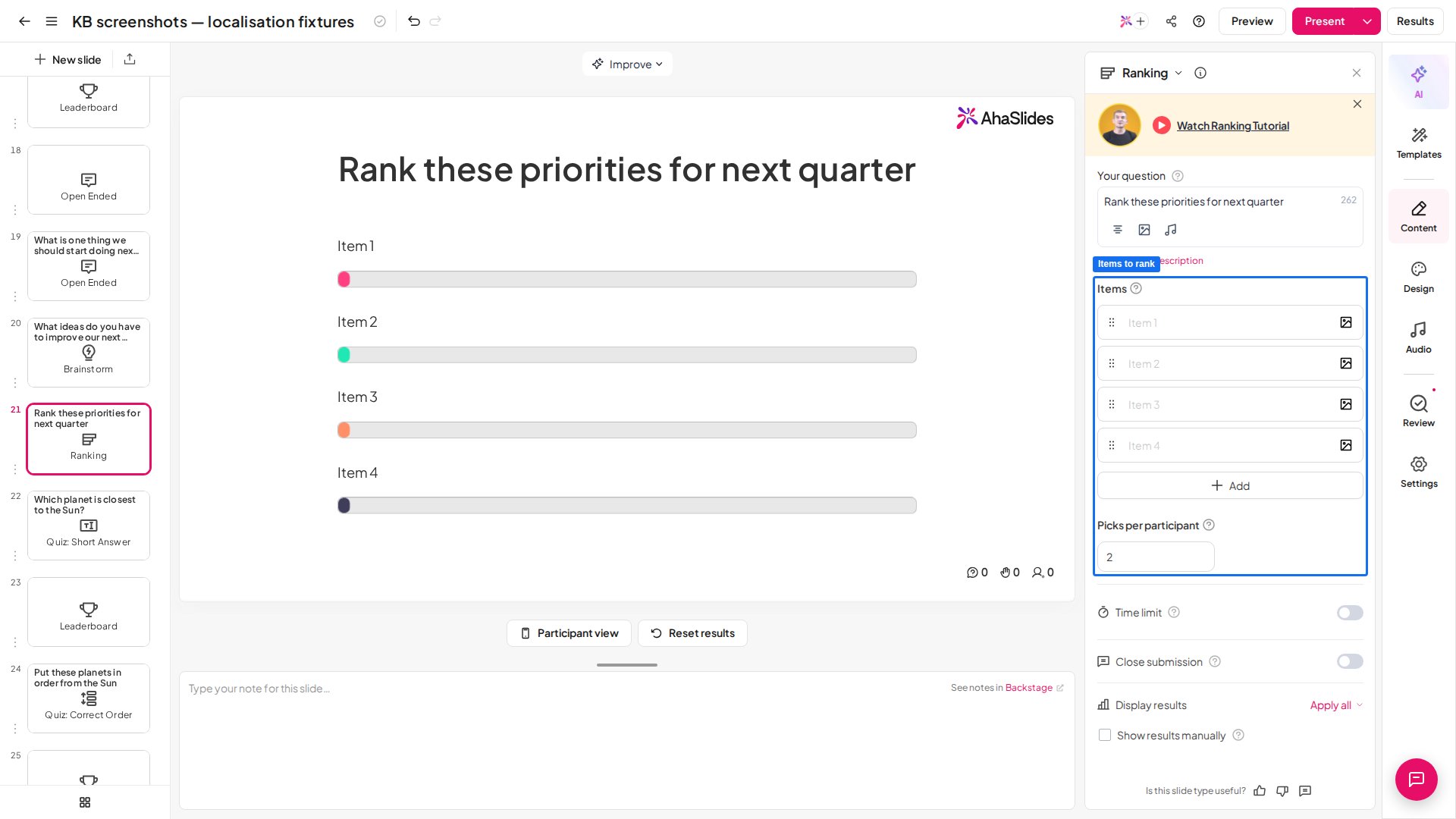
Wpisz pytanie w polu **Twoje pytanie** (Your question).
Wpisz listę pozycji, które uczestnicy mają uszeregować — do **10 pozycji**. Całą listę podajesz przed prezentacją; uczestnicy wybierają następnie ustaloną liczbę tych pozycji i szeregują tylko wybrane — liczbę ustawiasz w **Picks per participant** (domyślnie 2).
Kliknij ikonę obrazu obok pytania lub dowolnej pozycji, aby dodać obraz.
Otwórz prezentację w edytorze AhaSlides.
Kliknij **Nowy slajd** i wybierz **Ranking**.
Wpisz pytanie w polu **Twoje pytanie** (Your question).
Wpisz listę pozycji, które uczestnicy mają uszeregować — do **10 pozycji**. Całą listę podajesz przed prezentacją; uczestnicy wybierają następnie ustaloną liczbę tych pozycji i szeregują tylko wybrane — liczbę ustawiasz w **Picks per participant** (domyślnie 2).
Kliknij ikonę obrazu obok pytania lub dowolnej pozycji, aby dodać obraz.
 Aby stworzyć dobry slajd Ranking:
* **Bądź jasny(-a) i konkretny(-a)** — upewnij się, że uczestnicy dokładnie rozumieją, co szeregują i według jakich kryteriów.
* **Zostaw dość czasu** — około 60 sekund w sesjach stacjonarnych, 90 sekund w sesjach wirtualnych.
* **Używaj rankingu do ustalania priorytetów** — wybierz Ranking, gdy potrzebujesz kolejności i kompromisów, a nie tylko ogólnych opinii.
* **W razie potrzeby najpierw zawęź listę** — przy długiej liście użyj ankiety, by wybrać opcje, zanim poprosisz uczestników o ich uszeregowanie.
* **Skup się na górze listy** — pozycje na górze i na dole są zwykle najbardziej wiarygodne; środkowe miejsca mogą się bardziej różnić.
Wolisz obejrzeć? Ten film instruktażowy pokazuje, jak skonfigurować i poprowadzić slajd Ranking:
## Prezentuj slajd Ranking
Uczestnicy wykonują te kroki na własnych urządzeniach:
Dołącz przez link lub kod QR.
Stuknij pozycje, aby je zaznaczyć. Stuknij pozycję ponownie lub przeciągnij ją z powrotem na listę, aby cofnąć zaznaczenie.
Przeciągnij pozycje w preferowanej kolejności.
Wyślij odpowiedź. Po wysłaniu odpowiedzi nie można zmienić.
## Jak działa punktacja w Ranking
Każdy uczestnik punktuje tylko pozycje, które sam wybierze. Ustawienie **Picks per participant** określa, ile pozycji wybiera każdy uczestnik.
Slajdy Ranking używają ważonego systemu punktacji (**metoda Bordy**): wyżej ocenione pozycje dostają więcej punktów, niżej ocenione mniej, a wszystkie punkty są sumowane, by ustalić końcową kolejność. Pozycja na szczycie nie musi mieć najwięcej głosów — odzwierciedla najwyższy łączny priorytet.
Na przykład na liście 10 pozycji wybór nr 1 uczestnika dostaje 10 punktów, nr 2 — 9 punktów, nr 3 — 8 punktów i tak dalej, aż ostatni wybór dostaje 1 punkt. Punkty od wszystkich uczestników są dodawane, a wygrywa pozycja z najwyższą sumą.
## Ustawienia Ranking
| Ustawienie | Co robi | Domyślnie |
| - | - | - |
| Picks per participant | Liczba pozycji, które może wybrać każdy uczestnik, od **2 do 10**. | 2 |
| Limit czasu | Ustaw limit czasu od **5 sekund do 20 minut** (1200 sekund). | — |
| Close submission | Przestań przyjmować odpowiedzi w dowolnym momencie prezentacji — przydatne, gdy musisz wyjaśnić pytanie, zanim publiczność wyśle odpowiedzi, lub z innego powodu, dla którego nie chcesz, by uczestnicy wysyłali odpowiedzi w tej chwili. | — |
| Show results manually | [Ukrywa](/pl/presenting/hide-results) wysłane odpowiedzi na ekranie prezentera w miarę ich napływania. Podczas prezentacji na środku slajdu pojawia się przycisk, którym odkryjesz odpowiedzi, gdy będziesz gotowy(-a). | — |
## Pomysły na wykorzystanie Ranking
Ustalaj priorytety inicjatyw, pomysłów lub projektów i pomagaj zespołom uzgodnić, na czym skupić się w pierwszej kolejności.
Zachęć uczących się do oceny kompromisów przez szeregowanie konkurujących czynników lub rozwiązań.
Ustal, które funkcje lub ulepszenia zbudować najpierw, na podstawie opinii zespołu lub klientów.
Uszereguj wyzwania lub obszary poprawy, by zdecydować, czym zająć się w kolejnym sprincie.
Dowiedz się, które programy, benefity lub obszary rozwoju pracownicy cenią najbardziej.
Zdobądź głębsze wnioski, prosząc respondentów o ustalenie priorytetów potrzeb, preferencji lub funkcji.
**Masz pytanie?**
Skontaktuj się z naszym zespołem wsparcia: jeśli jesteś zalogowany, użyj ikony czatu w prawym dolnym rogu panelu; w przeciwnym razie [napisz do nas tutaj](https://ahaslides.com/contact-us/) lub wyślij e-mail na adres [hi@ahaslides.com](mailto:hi@ahaslides.com).
Chcesz porozmawiać z innymi użytkownikami? Dołącz do [społeczności AhaSlides](https://community.ahaslides.com/), aby dzielić się wskazówkami, zgłaszać pomysły na funkcje i sprawdzać, jak inni angażują swoją publiczność.
This documentation is built and hosted on [Mintlify](https://mintlify.com), a developer documentation platform.
Aby stworzyć dobry slajd Ranking:
* **Bądź jasny(-a) i konkretny(-a)** — upewnij się, że uczestnicy dokładnie rozumieją, co szeregują i według jakich kryteriów.
* **Zostaw dość czasu** — około 60 sekund w sesjach stacjonarnych, 90 sekund w sesjach wirtualnych.
* **Używaj rankingu do ustalania priorytetów** — wybierz Ranking, gdy potrzebujesz kolejności i kompromisów, a nie tylko ogólnych opinii.
* **W razie potrzeby najpierw zawęź listę** — przy długiej liście użyj ankiety, by wybrać opcje, zanim poprosisz uczestników o ich uszeregowanie.
* **Skup się na górze listy** — pozycje na górze i na dole są zwykle najbardziej wiarygodne; środkowe miejsca mogą się bardziej różnić.
Wolisz obejrzeć? Ten film instruktażowy pokazuje, jak skonfigurować i poprowadzić slajd Ranking:
## Prezentuj slajd Ranking
Uczestnicy wykonują te kroki na własnych urządzeniach:
Dołącz przez link lub kod QR.
Stuknij pozycje, aby je zaznaczyć. Stuknij pozycję ponownie lub przeciągnij ją z powrotem na listę, aby cofnąć zaznaczenie.
Przeciągnij pozycje w preferowanej kolejności.
Wyślij odpowiedź. Po wysłaniu odpowiedzi nie można zmienić.
## Jak działa punktacja w Ranking
Każdy uczestnik punktuje tylko pozycje, które sam wybierze. Ustawienie **Picks per participant** określa, ile pozycji wybiera każdy uczestnik.
Slajdy Ranking używają ważonego systemu punktacji (**metoda Bordy**): wyżej ocenione pozycje dostają więcej punktów, niżej ocenione mniej, a wszystkie punkty są sumowane, by ustalić końcową kolejność. Pozycja na szczycie nie musi mieć najwięcej głosów — odzwierciedla najwyższy łączny priorytet.
Na przykład na liście 10 pozycji wybór nr 1 uczestnika dostaje 10 punktów, nr 2 — 9 punktów, nr 3 — 8 punktów i tak dalej, aż ostatni wybór dostaje 1 punkt. Punkty od wszystkich uczestników są dodawane, a wygrywa pozycja z najwyższą sumą.
## Ustawienia Ranking
| Ustawienie | Co robi | Domyślnie |
| - | - | - |
| Picks per participant | Liczba pozycji, które może wybrać każdy uczestnik, od **2 do 10**. | 2 |
| Limit czasu | Ustaw limit czasu od **5 sekund do 20 minut** (1200 sekund). | — |
| Close submission | Przestań przyjmować odpowiedzi w dowolnym momencie prezentacji — przydatne, gdy musisz wyjaśnić pytanie, zanim publiczność wyśle odpowiedzi, lub z innego powodu, dla którego nie chcesz, by uczestnicy wysyłali odpowiedzi w tej chwili. | — |
| Show results manually | [Ukrywa](/pl/presenting/hide-results) wysłane odpowiedzi na ekranie prezentera w miarę ich napływania. Podczas prezentacji na środku slajdu pojawia się przycisk, którym odkryjesz odpowiedzi, gdy będziesz gotowy(-a). | — |
## Pomysły na wykorzystanie Ranking
Ustalaj priorytety inicjatyw, pomysłów lub projektów i pomagaj zespołom uzgodnić, na czym skupić się w pierwszej kolejności.
Zachęć uczących się do oceny kompromisów przez szeregowanie konkurujących czynników lub rozwiązań.
Ustal, które funkcje lub ulepszenia zbudować najpierw, na podstawie opinii zespołu lub klientów.
Uszereguj wyzwania lub obszary poprawy, by zdecydować, czym zająć się w kolejnym sprincie.
Dowiedz się, które programy, benefity lub obszary rozwoju pracownicy cenią najbardziej.
Zdobądź głębsze wnioski, prosząc respondentów o ustalenie priorytetów potrzeb, preferencji lub funkcji.
**Masz pytanie?**
Skontaktuj się z naszym zespołem wsparcia: jeśli jesteś zalogowany, użyj ikony czatu w prawym dolnym rogu panelu; w przeciwnym razie [napisz do nas tutaj](https://ahaslides.com/contact-us/) lub wyślij e-mail na adres [hi@ahaslides.com](mailto:hi@ahaslides.com).
Chcesz porozmawiać z innymi użytkownikami? Dołącz do [społeczności AhaSlides](https://community.ahaslides.com/), aby dzielić się wskazówkami, zgłaszać pomysły na funkcje i sprawdzać, jak inni angażują swoją publiczność.
This documentation is built and hosted on [Mintlify](https://mintlify.com), a developer documentation platform.