> ## Documentation Index
> Fetch the complete documentation index at: https://docs.ahaslides.com/llms.txt
> Use this file to discover all available pages before exploring further.
# Spinner Wheel do losowania zwycięzców
> Zakręć kołem losującym na żywo, aby wybrać zwycięzcę, wywołać uczestnika lub temat — wpisz wpisy ręcznie albo pobierz je z nazw odbiorców.
Slajd Spinner Wheel dodaje do prezentacji **koło z nazwami** na żywo i losowanie nazw. Wypełnij koło wpisami — albo automatycznie imionami uczestników — a następnie naciśnij przycisk pośrodku, a koło zakręci się, zwolni i zatrzyma na jednym wpisie, na żywo na oczach odbiorców.
## Spinner Wheel w skrócie
| | |
| - | - |
| Typ | Bez punktacji (to nie slajd quizu z punktami) |
| Gdzie go znaleźć | **Nowy slajd** (New slide), a potem **Spinner Wheel** na karcie **Gra** (Game) w selektorze typów slajdów |
| Limity | Do 5000 wpisów |
Tylko **strona prezentera** może zakręcić kołem. Wyniki losowań **nie zostaną** zapisane w wyeksportowanym pliku Excel.
## Jak uruchomić Spinner Wheel
1. W edytorze kliknij **Nowy slajd** (New slide) i wybierz **Spinner Wheel**.
2. Dodaj wpisy, wpisując je lub automatycznie uzupełniając nazwami uczestników (zobacz [Dodaj wpisy do Spinner Wheel](#dodaj-wpisy-do-spinner-wheel)).
3. Kliknij **Prezentuj** (Present), a następnie przycisk **Spin** w sterowaniu prezentera albo naciśnij **spację**. Koło kręci się i stopniowo zwalnia, a wszystkie wpisy są widoczne dla odbiorców, po czym zatrzymuje się na wycinku i wyróżnia wybraną nazwę lub opcję dla wszystkich.
4. Wynik pojawia się w oknie podręcznym. Aby ten wpis nie został wylosowany przy następnym zakręceniu (w losowaniach z eliminacją lub przy wyborze kilku unikalnych zwycięzców po kolei), kliknij **Usuń wpis** (Remove entry). Aby zostawić go na kole, zamknij okno. W dowolnej chwili kliknij **Spin** ponownie, aby przeprowadzić kolejne losowanie.
Wolisz obejrzeć? Ten film instruktażowy pokazuje, jak dodawać wpisy do Spinner Wheel, w tym automatyczne uzupełnianie z listy odbiorców, i jak nim zakręcić:
## Dodaj wpisy do Spinner Wheel
Kliknij pole **Entries** w prawym panelu edytora i wpisz pierwszy wpis. Naciśnij **⏎ Enter** po każdym, aby dodać kolejny, albo wklej od razu całą listę skopiowaną do schowka. Gdy skończysz, kliknij **Zapisz** (Save).
Ta metoda jest idealna dla stałych list ze znanymi z góry wpisami — na przykład nazw zespołów, tematów dyskusji, kategorii nagród czy listy miast.
Wpisy możesz też dodawać do Spinner Wheel **podczas prezentowania w trybie prezentacji** — nie musisz wracać do edytora.
Zaznacz pole **Participant name autofill** w prawym panelu edytora — koło samo wypełnia się nazwą każdego uczestnika, gdy skanuje twój kod QR i dołącza, wpisując swoją nazwę. Nie trzeba nic wpisywać ręcznie. Tę opcję możesz też włączyć w trybie prezentacji.
Gdy pole jest zaznaczone, uczestnicy skanują kod QR widoczny na ekranie prezentera (lub wchodzą na adres URL do dołączenia) i wpisują nazwę oraz wybierają awatar, aby dołączyć — tak samo jak do quizu. Pełny przebieg dołączania znajdziesz w artykule [jak uczestnicy dołączają](/pl/using-slide-types/how-to-make-and-run-a-quiz).
Jeśli przed slajdem Spinner Wheel masz jakikolwiek slajd quizu, zaznaczenie **Participant name autofill** automatycznie uzupełni nazwy graczy quizu — nie będą musieli wpisywać ich ponownie.
Aby przed zakręceniem usunąć z koła wpis dodany ręcznie, najedź na niego na liście wpisów i naciśnij **ikonę kosza** z podpisem *„Delete this entry”*.
Jest prosty sposób, aby uczestnicy sami dodawali wpisy do koła: utwórz slajd [Word Cloud](/pl/using-slide-types/using-the-word-cloud-slide) i poproś uczestników o wysłanie wpisów do koła do chmury. Następnie zmień typ slajdu z Word Cloud na Spinner Wheel — każde zgłoszenie z Word Cloud zostanie automatycznie przesłane jako wpis na kole.
## Ustawienia Spinner Wheel
| Ustawienie | Co robi | Domyślnie |
| - | - | - |
| Spin duration | Jak długo koło się kręci, zanim się zatrzyma, od kilku sekund do **1200 sekund**. Dłuższy czas kręcenia buduje większe napięcie — przydatne przy dramatycznym ogłaszaniu nagród lub losowaniach o wysokiej stawce podczas wydarzeń na żywo. | — |
| Allow duplicate entries | Mnoży wpisy, które już są na kole, do **10 razy** (10 times), aby zwiększyć ich szanse. Odznacz pole, aby wyczyścić. Na przykład trzykrotne dodanie nazwy zespołu daje mu trzy razy większą szansę wylosowania niż zespołowi wpisanemu raz. | — |
| Hide entry board | Pokazuje odbiorcom tylko kręcące się koło i ukrywa na ekranie pełną listę wpisów. Zapobiega to wcześniejszemu czytaniu wszystkich wpisów przez uczestników i skupia uwagę na samym kole. | — |
| **Filtruj wulgaryzmy** (Filter profanity) | Automatycznie blokuje obraźliwe słowa przesyłane przez odbiorców na wszystkich slajdach, w tym nazwy uzupełniane przez **Autofill from participant names**. | — |
## Pomysły na użycie Spinner Wheel
* **Połącz z Word Cloud** — zbierz słowa na slajdzie Word Cloud, a potem zakręć Spinner Wheel wśród najpopularniejszych odpowiedzi, aby wybrać jedną jako temat dyskusji.
* **Użyj autouzupełniania do uczciwych losowań** — automatyczne wypełnianie nazwami uczestników oznacza brak ręcznej konfiguracji i brak zarzutów o ustawioną listę.
* **Ustaw długi czas kręcenia przy dramatycznym ogłaszaniu nagród** — 30–60 sekund kręcenia z muzyką lub odliczaniem buduje prawdziwe napięcie wśród odbiorców na żywo.
* **Wklej dużą listę nazw bezpośrednio do panelu wpisów** — nie trzeba wpisywać po jednej; lista rozdzielona znakami nowej linii wklejona za jednym razem jest automatycznie dzielona na osobne wpisy.
## Często zadawane pytania
### Czy mogę zmienić kolory wycinków Spinner Wheel?
Obecnie nie. Kolory wycinków Spinner Wheel są ustawione na stałą, domyślną paletę i nie można ich dostosować dla pojedynczego wycinka ani prezentacji. Jeśli chcesz mieć taką kontrolę, daj znać naszemu zespołowi wsparcia — przekazujemy takie opinie zespołowi produktowemu.
### Czy mogę dodać muzykę lub dźwięk do Spinner Wheel?
Własnego dźwięku nie. Nie możesz ustawić [dźwięku slajdu](/pl/features-and-functions/slide-audio-presentation-audio-and-sound-effects) na Spinner Wheel — dźwięk można dodać do innych typów slajdów, ale nie do koła. Koło odtwarza wbudowane efekty dźwiękowe tykania i wyniku, które możesz włączyć lub wyłączyć ustawieniem **Efekty dźwiękowe** (Sound effects). Aby mieć muzykę podczas długiego kręcenia, odtwórz ją z innego źródła w pomieszczeniu.
**Masz pytanie?**
Skontaktuj się z naszym zespołem wsparcia: jeśli jesteś zalogowany, użyj ikony czatu w prawym dolnym rogu panelu; w przeciwnym razie [napisz do nas tutaj](https://ahaslides.com/contact-us/) lub wyślij e-mail na adres [hi@ahaslides.com](mailto:hi@ahaslides.com).
Chcesz porozmawiać z innymi użytkownikami? Dołącz do [społeczności AhaSlides](https://community.ahaslides.com/), aby dzielić się wskazówkami, zgłaszać pomysły na funkcje i sprawdzać, jak inni angażują swoją publiczność.
This documentation is built and hosted on [Mintlify](https://mintlify.com), a developer documentation platform.
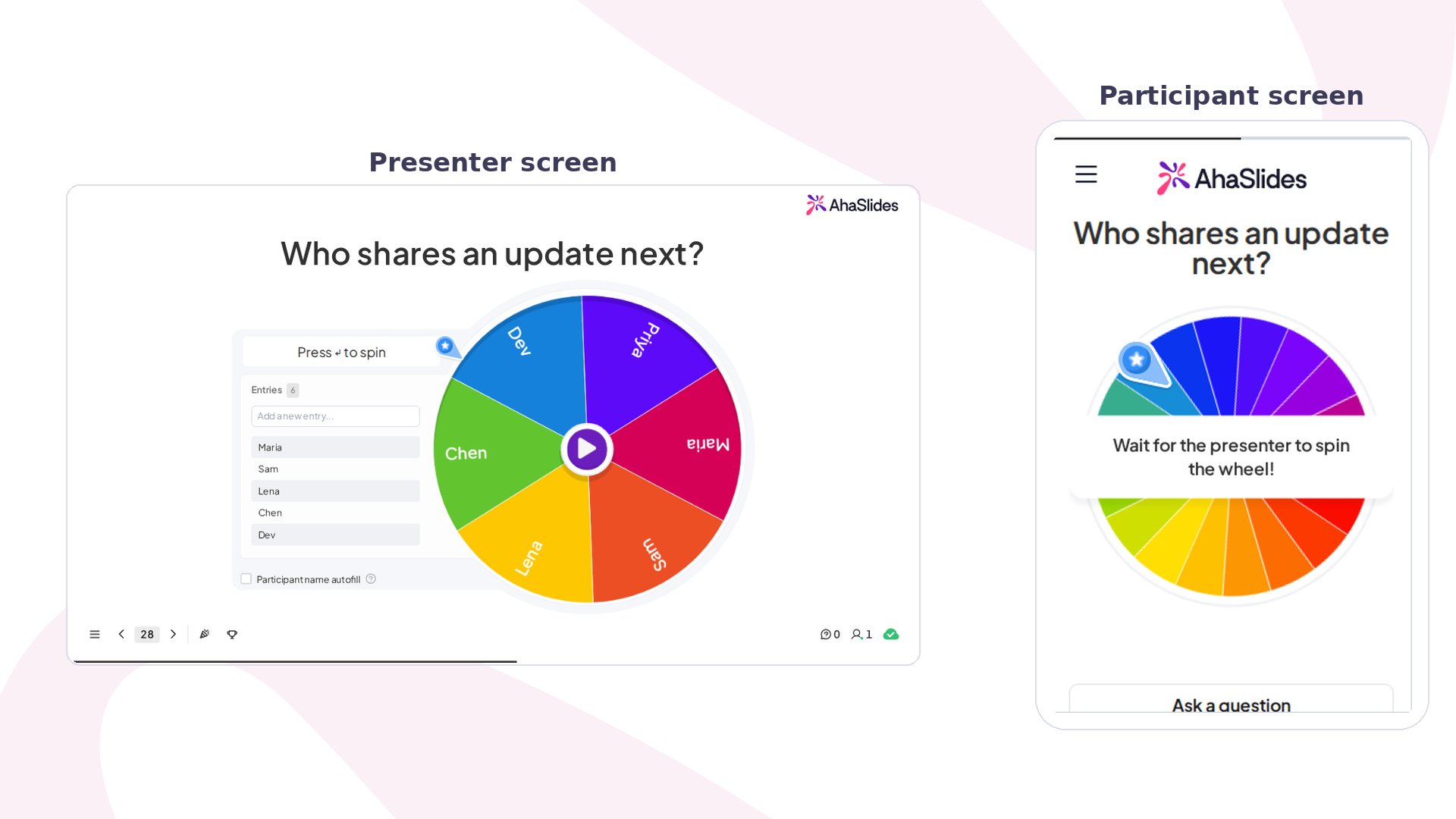 Slajd Spinner Wheel dodaje do prezentacji **koło z nazwami** na żywo i losowanie nazw. Wypełnij koło wpisami — albo automatycznie imionami uczestników — a następnie naciśnij przycisk pośrodku, a koło zakręci się, zwolni i zatrzyma na jednym wpisie, na żywo na oczach odbiorców.
## Spinner Wheel w skrócie
| | |
| - | - |
| Typ | Bez punktacji (to nie slajd quizu z punktami) |
| Gdzie go znaleźć | **Nowy slajd** (New slide), a potem **Spinner Wheel** na karcie **Gra** (Game) w selektorze typów slajdów |
| Limity | Do 5000 wpisów |
Slajd Spinner Wheel dodaje do prezentacji **koło z nazwami** na żywo i losowanie nazw. Wypełnij koło wpisami — albo automatycznie imionami uczestników — a następnie naciśnij przycisk pośrodku, a koło zakręci się, zwolni i zatrzyma na jednym wpisie, na żywo na oczach odbiorców.
## Spinner Wheel w skrócie
| | |
| - | - |
| Typ | Bez punktacji (to nie slajd quizu z punktami) |
| Gdzie go znaleźć | **Nowy slajd** (New slide), a potem **Spinner Wheel** na karcie **Gra** (Game) w selektorze typów slajdów |
| Limity | Do 5000 wpisów |
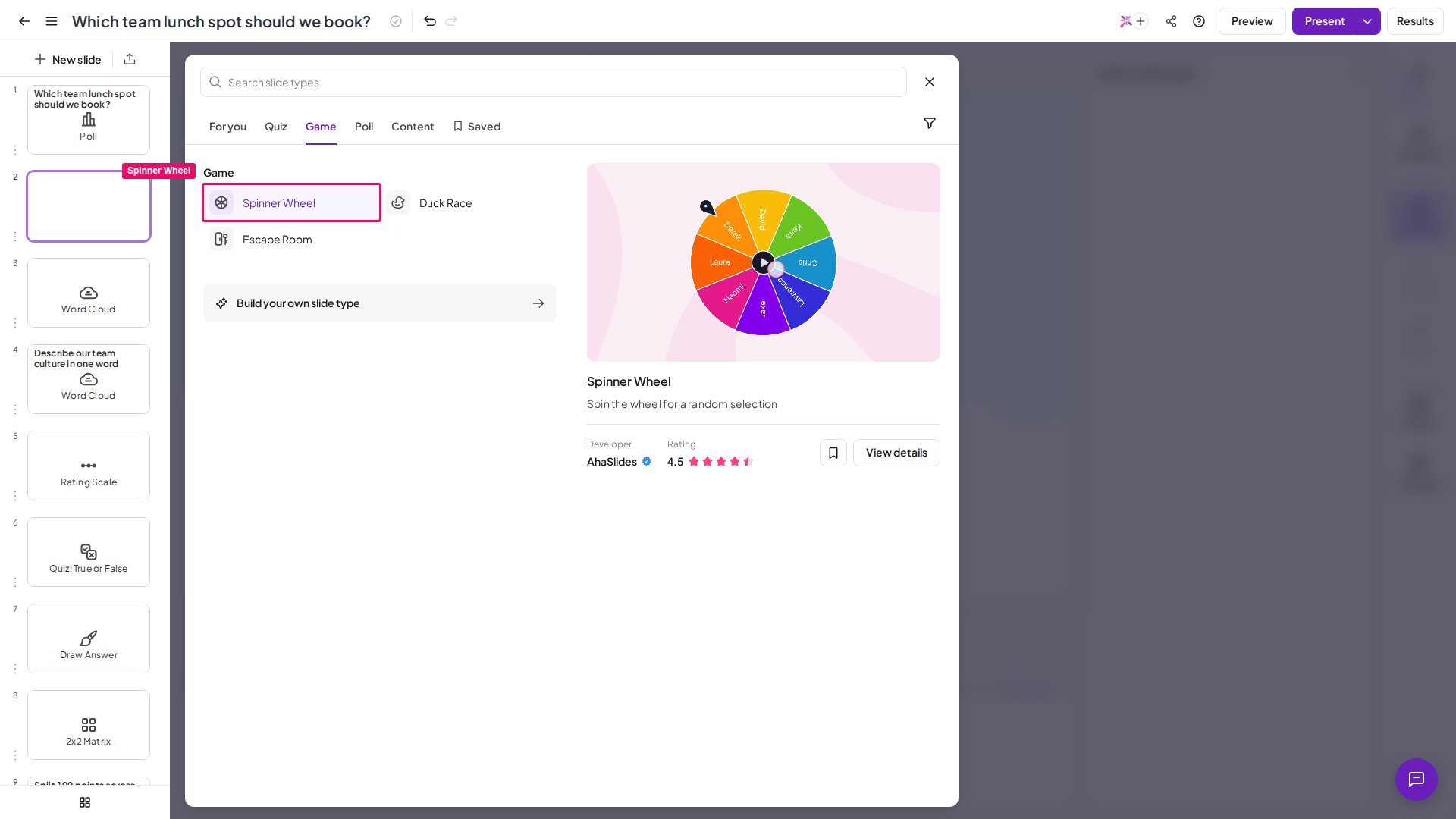 1. W edytorze kliknij **Nowy slajd** (New slide) i wybierz **Spinner Wheel**.
2. Dodaj wpisy, wpisując je lub automatycznie uzupełniając nazwami uczestników (zobacz [Dodaj wpisy do Spinner Wheel](#dodaj-wpisy-do-spinner-wheel)).
3. Kliknij **Prezentuj** (Present), a następnie przycisk **Spin** w sterowaniu prezentera albo naciśnij **spację**. Koło kręci się i stopniowo zwalnia, a wszystkie wpisy są widoczne dla odbiorców, po czym zatrzymuje się na wycinku i wyróżnia wybraną nazwę lub opcję dla wszystkich.
4. Wynik pojawia się w oknie podręcznym. Aby ten wpis nie został wylosowany przy następnym zakręceniu (w losowaniach z eliminacją lub przy wyborze kilku unikalnych zwycięzców po kolei), kliknij **Usuń wpis** (Remove entry). Aby zostawić go na kole, zamknij okno. W dowolnej chwili kliknij **Spin** ponownie, aby przeprowadzić kolejne losowanie.
Wolisz obejrzeć? Ten film instruktażowy pokazuje, jak dodawać wpisy do Spinner Wheel, w tym automatyczne uzupełnianie z listy odbiorców, i jak nim zakręcić:
## Dodaj wpisy do Spinner Wheel
1. W edytorze kliknij **Nowy slajd** (New slide) i wybierz **Spinner Wheel**.
2. Dodaj wpisy, wpisując je lub automatycznie uzupełniając nazwami uczestników (zobacz [Dodaj wpisy do Spinner Wheel](#dodaj-wpisy-do-spinner-wheel)).
3. Kliknij **Prezentuj** (Present), a następnie przycisk **Spin** w sterowaniu prezentera albo naciśnij **spację**. Koło kręci się i stopniowo zwalnia, a wszystkie wpisy są widoczne dla odbiorców, po czym zatrzymuje się na wycinku i wyróżnia wybraną nazwę lub opcję dla wszystkich.
4. Wynik pojawia się w oknie podręcznym. Aby ten wpis nie został wylosowany przy następnym zakręceniu (w losowaniach z eliminacją lub przy wyborze kilku unikalnych zwycięzców po kolei), kliknij **Usuń wpis** (Remove entry). Aby zostawić go na kole, zamknij okno. W dowolnej chwili kliknij **Spin** ponownie, aby przeprowadzić kolejne losowanie.
Wolisz obejrzeć? Ten film instruktażowy pokazuje, jak dodawać wpisy do Spinner Wheel, w tym automatyczne uzupełnianie z listy odbiorców, i jak nim zakręcić:
## Dodaj wpisy do Spinner Wheel
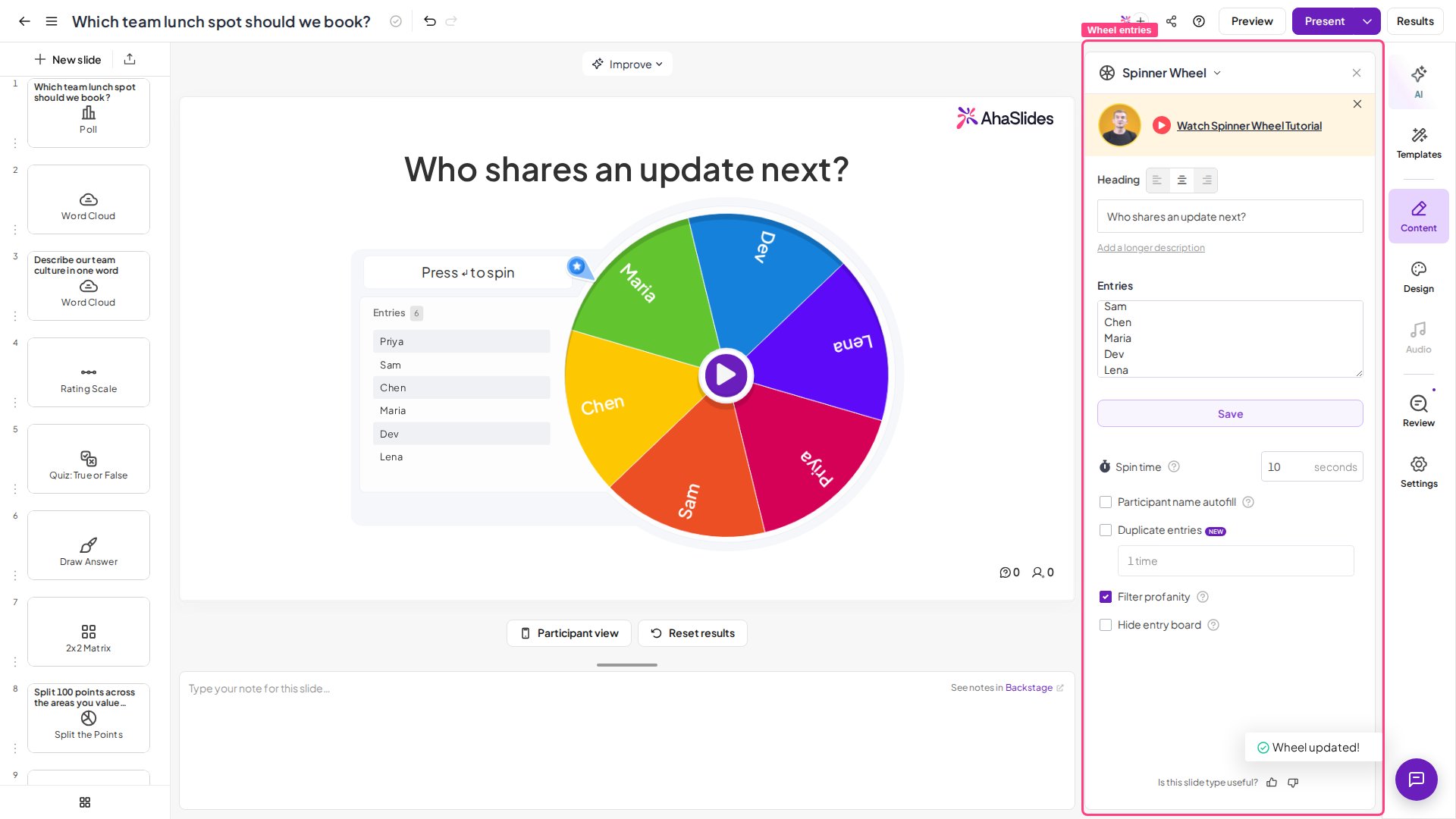 Aby przed zakręceniem usunąć z koła wpis dodany ręcznie, najedź na niego na liście wpisów i naciśnij **ikonę kosza** z podpisem *„Delete this entry”*.