> ## Documentation Index
> Fetch the complete documentation index at: https://docs.ahaslides.com/llms.txt
> Use this file to discover all available pages before exploring further.
# Używanie slajdu Split the Points
> Split the Points pozwala publiczności podzielić pulę punktów, procentów lub własnej jednostki między opcje i na żywo pokazuje priorytety sali.
 Niektóre decyzje nie polegają na wybraniu jednego zwycięzcy, lecz na tym, *ile* warta jest każda opcja w porównaniu z resztą. Split the Points daje całej publiczności na telefonach stałą pulę do podziału między Twoje opcje, więc niejasne „co jest najważniejsze?" zamienia się w czytelny, ważony obraz tego, gdzie naprawdę leżą priorytety sali.
To **slajd głosowania bez punktacji** — nie ma dobrej odpowiedzi ani tablicy wyników, tylko bieżący odczyt, jak grupa podzieliłaby ograniczony zasób, czy to budżet, wysiłek, czas, czy zwykłe preferencje.
## Split the Points w skrócie
| | |
| - | - |
| Typ | Slajd głosowania bez punktacji (bez dobrej odpowiedzi, bez tablicy wyników) |
| Gdzie znaleźć | **Nowy slajd** (New slide), potem **Zobacz wszystko** (See all) w sekcji **Poll** selektora typów slajdów, potem **Split the Points** |
| Limity | 2 do 8 opcji, każda do 30 znaków; suma 100 przy **%** albo dowolna liczba całkowita od 10 do 10 000 przy **pts** lub **Custom** |
## Utwórz slajd Split the Points
Niektóre decyzje nie polegają na wybraniu jednego zwycięzcy, lecz na tym, *ile* warta jest każda opcja w porównaniu z resztą. Split the Points daje całej publiczności na telefonach stałą pulę do podziału między Twoje opcje, więc niejasne „co jest najważniejsze?" zamienia się w czytelny, ważony obraz tego, gdzie naprawdę leżą priorytety sali.
To **slajd głosowania bez punktacji** — nie ma dobrej odpowiedzi ani tablicy wyników, tylko bieżący odczyt, jak grupa podzieliłaby ograniczony zasób, czy to budżet, wysiłek, czas, czy zwykłe preferencje.
## Split the Points w skrócie
| | |
| - | - |
| Typ | Slajd głosowania bez punktacji (bez dobrej odpowiedzi, bez tablicy wyników) |
| Gdzie znaleźć | **Nowy slajd** (New slide), potem **Zobacz wszystko** (See all) w sekcji **Poll** selektora typów slajdów, potem **Split the Points** |
| Limity | 2 do 8 opcji, każda do 30 znaków; suma 100 przy **%** albo dowolna liczba całkowita od 10 do 10 000 przy **pts** lub **Custom** |
## Utwórz slajd Split the Points
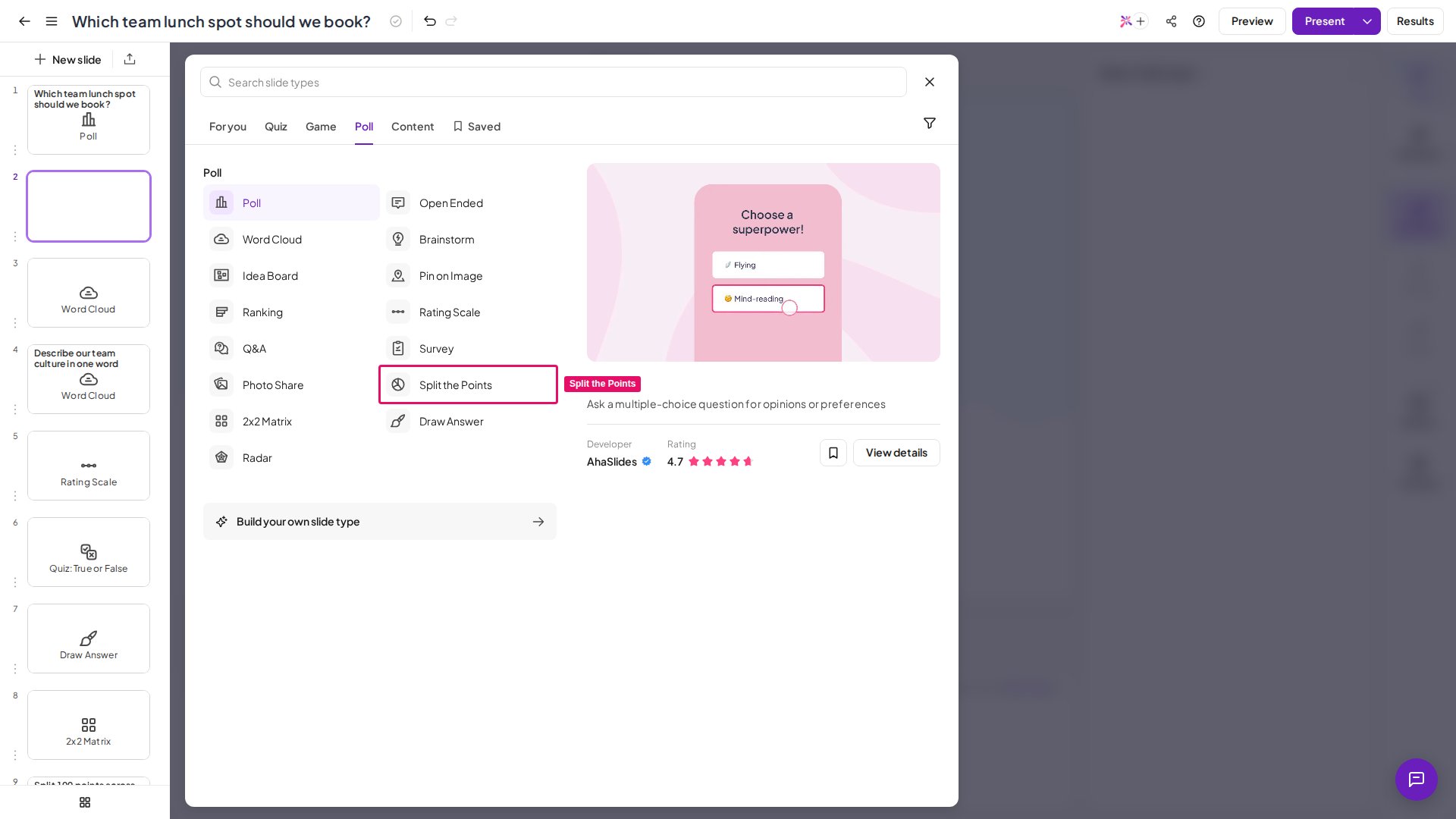 W edytorze kliknij **Nowy slajd** (New slide), potem **Zobacz wszystko** (See all) w sekcji **Poll** selektora typów slajdów i wybierz **Split the Points**.
Kliknij pole tytułu slajdu i wpisz polecenie, na które odpowie publiczność — na przykład „Jak podzieliłbyś budżet na następny kwartał?" albo „Na czym powinniśmy skupić się najpierw?".
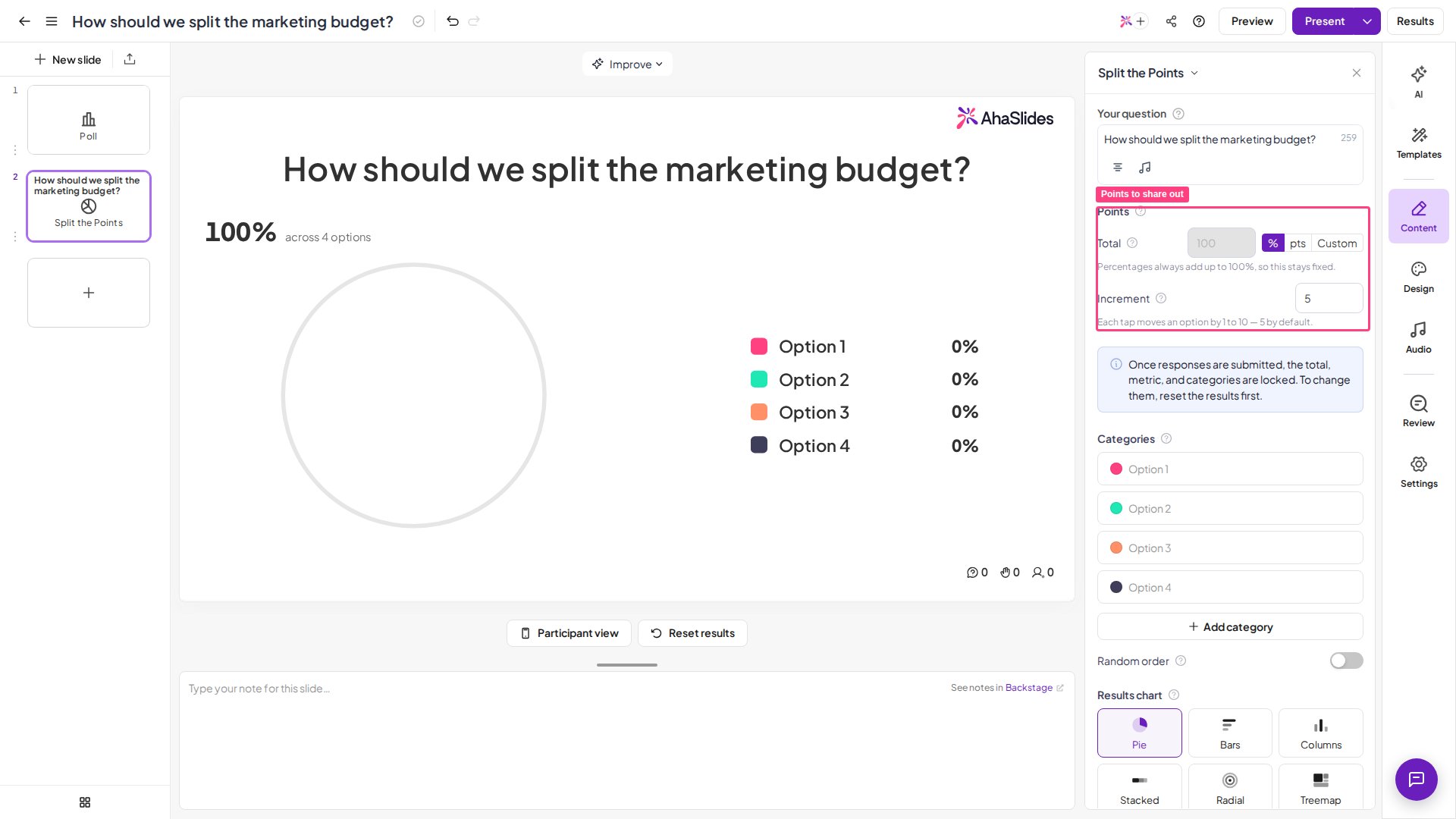
W panelu ustawień sekcja **Points** określa pulę, którą wszyscy dzielą. Ustaw **Total**, **Increment** i jednostkę — **%**, **pts** lub **Custom** (zobacz [Ustawienia Split the Points](#ustawienia-split-the-points)).
W sekcji **Kategorie** (Categories) wypisz opcje, między które sala ma podzielić punkty. Użyj **Add category**, aby dodać wiersze, przeciągnij, aby zmienić kolejność, i włącz **Random order**, jeśli chcesz, aby każdy uczestnik widział opcje w swojej własnej, losowej kolejności.
W sekcji **Results chart** wybierz, jak podział sali pojawia się na Twoim ekranie. Każdy typ czyta te same odpowiedzi, więc możesz swobodnie przełączać się na ten, który najlepiej opowiada historię.
W edytorze kliknij **Nowy slajd** (New slide), potem **Zobacz wszystko** (See all) w sekcji **Poll** selektora typów slajdów i wybierz **Split the Points**.
Kliknij pole tytułu slajdu i wpisz polecenie, na które odpowie publiczność — na przykład „Jak podzieliłbyś budżet na następny kwartał?" albo „Na czym powinniśmy skupić się najpierw?".
W panelu ustawień sekcja **Points** określa pulę, którą wszyscy dzielą. Ustaw **Total**, **Increment** i jednostkę — **%**, **pts** lub **Custom** (zobacz [Ustawienia Split the Points](#ustawienia-split-the-points)).
W sekcji **Kategorie** (Categories) wypisz opcje, między które sala ma podzielić punkty. Użyj **Add category**, aby dodać wiersze, przeciągnij, aby zmienić kolejność, i włącz **Random order**, jeśli chcesz, aby każdy uczestnik widział opcje w swojej własnej, losowej kolejności.
W sekcji **Results chart** wybierz, jak podział sali pojawia się na Twoim ekranie. Każdy typ czyta te same odpowiedzi, więc możesz swobodnie przełączać się na ten, który najlepiej opowiada historię.
 ## Prezentuj slajd Split the Points
Kliknij **Podgląd** (Preview) w górnym nagłówku, aby przećwiczyć slajd przed rozpoczęciem na żywo — nie potrzeba uczestników. Zobaczysz zarówno widok wyników prezentera, jak i widok podziału uczestnika na ekranie telefonu.
Gdy będziesz gotowy, kliknij **Prezentuj** (Present). Uczestnicy dołączają przy kodzie dostępu wyświetlonym na ekranie, a ich podziały na bieżąco wypełniają Twój wykres, w miarę jak je wysyłają.
### Na ekranie prezentera
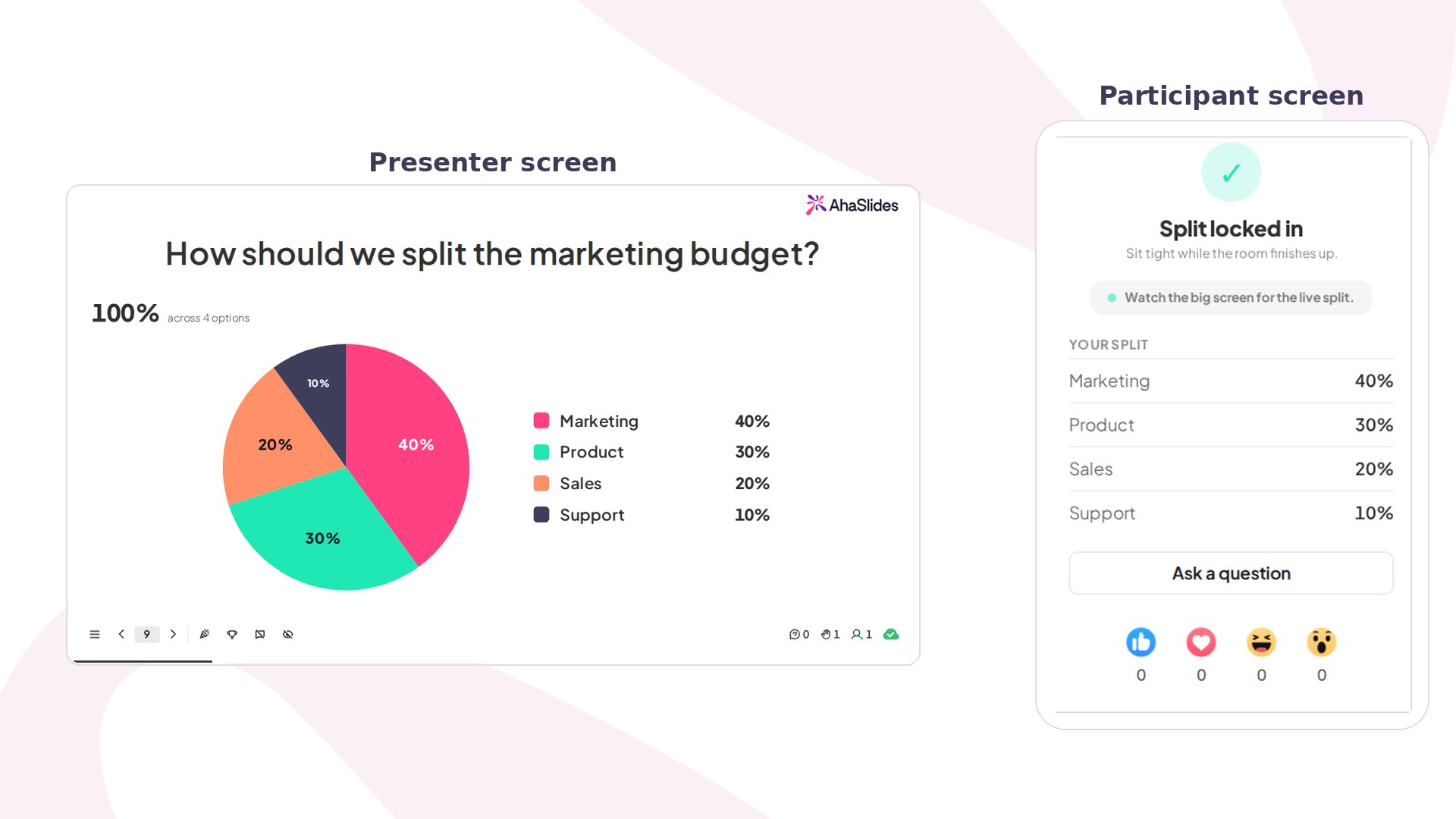
Odpowiedzi sali agregują się na żywo: każda opcja pokazuje **średni udział**, jaki jej przyznali wszyscy, domyślnie jako wykres kołowy, dzięki czemu podział części do całości widać na pierwszy rzut oka. Gdy przybywa głosów, obraz zbliża się do konsensusu grupy.
### Na telefonach uczestników
Uczestnicy widzą Twoje pytanie, Twoje opcje i pulę do podziału. Każda opcja ma przyciski minus i plus oraz pole kwoty, a licznik na bieżąco pokazuje, ile z puli zostało jeszcze **do rozmieszczenia**. Dotykają przycisków lub wpisują kwotę, aby nadać opcjom wagę, a gdy cała pula zostanie rozmieszczona, widzą komunikat, że wszystko gotowe do zatwierdzenia.
Dać opcji więcej to powiedzieć, że jest ważniejsza; bieżąca suma pilnuje, aby punkty się zgadzały. Uczestnicy mogą wysłać odpowiedź, nawet jeśli część puli pozostała nierozmieszczona — szybkie potwierdzenie sprawdza, czy tak miało być, zanim odpowiedź zostanie zatwierdzona. Po wysłaniu ich podział jest zapisany, a wyniki na żywo budują się na ekranie prezentera.
## Ustawienia Split the Points
| Ustawienie | Co robi | Domyślnie |
| - | - | - |
| Suma (Total) | Wielkość puli, którą dzieli każdy uczestnik. Stała 100 przy **%**, bo procenty zawsze się sumują; dowolna liczba całkowita od 10 do 10 000 przy **pts** lub **Custom**. | — |
| Increment | O ile przesuwa opcję każde dotknięcie przycisku minus lub plus. | — |
| Unit | **%**, **pts** lub **Custom**. **Custom** odsłania pole **Metric**, w którym wpisujesz własną etykietę — kredyty, godziny, €, gwiazdki lub cokolwiek innego — która potem pojawia się przy każdej kwocie. | — |
| Kategorie (Categories) | Opcje, między które sala dzieli punkty: od 2 do 8, każda do 30 znaków. Użyj **Add category**, aby dodać wiersze, i przeciągnij, aby zmienić kolejność. | — |
| Random order | Każdy uczestnik widzi opcje w swojej własnej, losowej kolejności, więc pozycja nie może wpłynąć na podział. | — |
| Results chart | Jak podział sali pojawia się na Twoim ekranie: **Pie**, **Bars**, **Columns**, **Stacked**, **Radial** lub **Treemap**. Każdy typ czyta te same odpowiedzi. | Pie |
## Pomysły na użycie Split the Points
Split the Points sprawdza się zawsze, gdy trzeba podzielić ograniczony zasób albo gdy chcesz poznać *względną* wagę zamiast pojedynczego wyboru.
Podziel stały budżet między konkurujące inicjatywy, a prawdziwe priorytety sali ujawnią się jako proporcje, a nie tylko lista rankingowa. To szybki sposób na przeprowadzenie na żywo prostego ćwiczenia z ustalania priorytetów.
Rozdaj 100 punktów i poproś grupę o podział między wartości, cele lub obszary skupienia. Rozrzut rozpoczyna rozmowę — to, w czym ludzie się nie zgadzają, jest właśnie tym, o czym warto dyskutować.
Rozdziel wysiłek, etaty lub czas między projekty, aby jasno pokazać kompromisy. Ponieważ pula jest stała, sala nie może powiedzieć „wszystko jest ważne" — musi wybierać.
Poproś uczniów o rozdzielenie zestawu punktów, aby pokazać, jak ważą czynniki w decyzji, a potem porównaj średnie klasy, by rozpalić dyskusję.
Podziel wymyślony budżet między biurowe benefity, pomysły na wyjazd zespołu lub przekąski. Oglądanie, gdzie lądują punkty — a gdzie nie — to połowa zabawy.
Zważ ryzyka, szanse lub kryteria względem siebie, aby grupa zobaczyła cały obraz na jednym wykresie zamiast spierać się o nie po kolei.
## Split the Points a Poll i Ranking
### Czym Split the Points nie jest
* **Nie jest quizem z punktacją** — nie ma poprawnego podziału ani punktów przyznawanych uczestnikom; „punkty" to to, co rozdzielają, a nie to, co zdobywają.
* **Nie jest głosowaniem jednokrotnego wyboru** — jeśli chcesz tylko, aby sala wybrała jedną opcję, prostsza będzie [ankieta](/pl/using-slide-types/creating-a-poll-question-on-ahaslides). Split the Points służy do ważenia kilku opcji naraz.
* **Nie jest ścisłym rankingiem** — jeśli chcesz uporządkowanej listy zamiast proporcjonalnych udziałów, sięgnij zamiast tego po [slajd Ranking](/pl/using-slide-types/using-the-ranking-slide).
### Kiedy nie używać Split the Points
Wybierz inny typ slajdu, gdy:
* Potrzebujesz zważyć tylko jeden wymiar albo wybrać jednego zwycięzcę — szybsza będzie [ankieta](/pl/using-slide-types/creating-a-poll-question-on-ahaslides) lub [rating scale](/pl/using-slide-types/how-to-use-rating-scale-slides-on-ahaslides).
* Chcesz, aby sala oceniała opcje na dwóch skalach naraz — [2×2 Matrix](/pl/using-slide-types/using-the-2x2-matrix-slide) pokazuje dwa wymiary razem.
* Odpowiedź ma być tekstem otwartym lub swobodną odpowiedzią, a nie podziałem stałej puli.
## Najczęściej zadawane pytania
### Ile opcji mogę dodać do slajdu Split the Points?
Od **2 do 8** opcji, każda do 30 znaków. Każdy uczestnik dzieli tę samą pulę między wszystkie.
### Czy w Split the Points mogę użyć czegoś innego niż punkty lub procenty?
Tak. Ustaw jednostkę na **Custom**, a pojawi się pole **Metric**, w którym wpisujesz własną etykietę — kredyty, godziny, €, gwiazdki lub dowolną jednostkę. Ta etykieta pojawia się potem przy każdej kwocie na ekranie.
### Czy suma w Split the Points musi wynosić 100?
Tylko gdy jednostką jest **%**, gdzie pula jest stała i wynosi 100, aby procenty się sumowały. Przy **pts** lub **Custom** możesz ustawić dowolną liczbę całkowitą od 10 do 10 000.
### Czy uczestnicy mogą zmienić odpowiedź w Split the Points po wysłaniu?
Każdy uczestnik dzieli pulę raz i wysyła odpowiedź. Jeśli chcesz powtórzyć ćwiczenie, zresetuj dane slajdu, aby otworzyć go na nową rundę.
### Czy uczestnicy muszą rozmieścić każdy punkt w Split the Points?
Nie — mogą wysłać odpowiedź, zostawiając część puli nierozmieszczoną. Szybkie potwierdzenie sprawdza, czy to zamierzone, zanim odpowiedź zostanie zatwierdzona.
### Jak pokazywane są wyniki Split the Points?
Domyślnie jako wykres **Pie** na żywo, a w sekcji **Results chart** dostępne są też **Bars**, **Columns**, **Stacked**, **Radial** i **Treemap**. Każdy widok czyta te same uśrednione odpowiedzi, więc możesz przełączyć się na najczytelniejszy.
**Masz pytanie?**
Skontaktuj się z naszym zespołem wsparcia: jeśli jesteś zalogowany, użyj ikony czatu w prawym dolnym rogu panelu; w przeciwnym razie [napisz do nas tutaj](https://ahaslides.com/contact-us/) lub wyślij e-mail na adres [hi@ahaslides.com](mailto:hi@ahaslides.com).
Chcesz porozmawiać z innymi użytkownikami? Dołącz do [społeczności AhaSlides](https://community.ahaslides.com/), aby dzielić się wskazówkami, zgłaszać pomysły na funkcje i sprawdzać, jak inni angażują swoją publiczność.
This documentation is built and hosted on [Mintlify](https://mintlify.com), a developer documentation platform.
## Prezentuj slajd Split the Points
Kliknij **Podgląd** (Preview) w górnym nagłówku, aby przećwiczyć slajd przed rozpoczęciem na żywo — nie potrzeba uczestników. Zobaczysz zarówno widok wyników prezentera, jak i widok podziału uczestnika na ekranie telefonu.
Gdy będziesz gotowy, kliknij **Prezentuj** (Present). Uczestnicy dołączają przy kodzie dostępu wyświetlonym na ekranie, a ich podziały na bieżąco wypełniają Twój wykres, w miarę jak je wysyłają.
### Na ekranie prezentera
Odpowiedzi sali agregują się na żywo: każda opcja pokazuje **średni udział**, jaki jej przyznali wszyscy, domyślnie jako wykres kołowy, dzięki czemu podział części do całości widać na pierwszy rzut oka. Gdy przybywa głosów, obraz zbliża się do konsensusu grupy.
### Na telefonach uczestników
Uczestnicy widzą Twoje pytanie, Twoje opcje i pulę do podziału. Każda opcja ma przyciski minus i plus oraz pole kwoty, a licznik na bieżąco pokazuje, ile z puli zostało jeszcze **do rozmieszczenia**. Dotykają przycisków lub wpisują kwotę, aby nadać opcjom wagę, a gdy cała pula zostanie rozmieszczona, widzą komunikat, że wszystko gotowe do zatwierdzenia.
Dać opcji więcej to powiedzieć, że jest ważniejsza; bieżąca suma pilnuje, aby punkty się zgadzały. Uczestnicy mogą wysłać odpowiedź, nawet jeśli część puli pozostała nierozmieszczona — szybkie potwierdzenie sprawdza, czy tak miało być, zanim odpowiedź zostanie zatwierdzona. Po wysłaniu ich podział jest zapisany, a wyniki na żywo budują się na ekranie prezentera.
## Ustawienia Split the Points
| Ustawienie | Co robi | Domyślnie |
| - | - | - |
| Suma (Total) | Wielkość puli, którą dzieli każdy uczestnik. Stała 100 przy **%**, bo procenty zawsze się sumują; dowolna liczba całkowita od 10 do 10 000 przy **pts** lub **Custom**. | — |
| Increment | O ile przesuwa opcję każde dotknięcie przycisku minus lub plus. | — |
| Unit | **%**, **pts** lub **Custom**. **Custom** odsłania pole **Metric**, w którym wpisujesz własną etykietę — kredyty, godziny, €, gwiazdki lub cokolwiek innego — która potem pojawia się przy każdej kwocie. | — |
| Kategorie (Categories) | Opcje, między które sala dzieli punkty: od 2 do 8, każda do 30 znaków. Użyj **Add category**, aby dodać wiersze, i przeciągnij, aby zmienić kolejność. | — |
| Random order | Każdy uczestnik widzi opcje w swojej własnej, losowej kolejności, więc pozycja nie może wpłynąć na podział. | — |
| Results chart | Jak podział sali pojawia się na Twoim ekranie: **Pie**, **Bars**, **Columns**, **Stacked**, **Radial** lub **Treemap**. Każdy typ czyta te same odpowiedzi. | Pie |
## Pomysły na użycie Split the Points
Split the Points sprawdza się zawsze, gdy trzeba podzielić ograniczony zasób albo gdy chcesz poznać *względną* wagę zamiast pojedynczego wyboru.
Podziel stały budżet między konkurujące inicjatywy, a prawdziwe priorytety sali ujawnią się jako proporcje, a nie tylko lista rankingowa. To szybki sposób na przeprowadzenie na żywo prostego ćwiczenia z ustalania priorytetów.
Rozdaj 100 punktów i poproś grupę o podział między wartości, cele lub obszary skupienia. Rozrzut rozpoczyna rozmowę — to, w czym ludzie się nie zgadzają, jest właśnie tym, o czym warto dyskutować.
Rozdziel wysiłek, etaty lub czas między projekty, aby jasno pokazać kompromisy. Ponieważ pula jest stała, sala nie może powiedzieć „wszystko jest ważne" — musi wybierać.
Poproś uczniów o rozdzielenie zestawu punktów, aby pokazać, jak ważą czynniki w decyzji, a potem porównaj średnie klasy, by rozpalić dyskusję.
Podziel wymyślony budżet między biurowe benefity, pomysły na wyjazd zespołu lub przekąski. Oglądanie, gdzie lądują punkty — a gdzie nie — to połowa zabawy.
Zważ ryzyka, szanse lub kryteria względem siebie, aby grupa zobaczyła cały obraz na jednym wykresie zamiast spierać się o nie po kolei.
## Split the Points a Poll i Ranking
### Czym Split the Points nie jest
* **Nie jest quizem z punktacją** — nie ma poprawnego podziału ani punktów przyznawanych uczestnikom; „punkty" to to, co rozdzielają, a nie to, co zdobywają.
* **Nie jest głosowaniem jednokrotnego wyboru** — jeśli chcesz tylko, aby sala wybrała jedną opcję, prostsza będzie [ankieta](/pl/using-slide-types/creating-a-poll-question-on-ahaslides). Split the Points służy do ważenia kilku opcji naraz.
* **Nie jest ścisłym rankingiem** — jeśli chcesz uporządkowanej listy zamiast proporcjonalnych udziałów, sięgnij zamiast tego po [slajd Ranking](/pl/using-slide-types/using-the-ranking-slide).
### Kiedy nie używać Split the Points
Wybierz inny typ slajdu, gdy:
* Potrzebujesz zważyć tylko jeden wymiar albo wybrać jednego zwycięzcę — szybsza będzie [ankieta](/pl/using-slide-types/creating-a-poll-question-on-ahaslides) lub [rating scale](/pl/using-slide-types/how-to-use-rating-scale-slides-on-ahaslides).
* Chcesz, aby sala oceniała opcje na dwóch skalach naraz — [2×2 Matrix](/pl/using-slide-types/using-the-2x2-matrix-slide) pokazuje dwa wymiary razem.
* Odpowiedź ma być tekstem otwartym lub swobodną odpowiedzią, a nie podziałem stałej puli.
## Najczęściej zadawane pytania
### Ile opcji mogę dodać do slajdu Split the Points?
Od **2 do 8** opcji, każda do 30 znaków. Każdy uczestnik dzieli tę samą pulę między wszystkie.
### Czy w Split the Points mogę użyć czegoś innego niż punkty lub procenty?
Tak. Ustaw jednostkę na **Custom**, a pojawi się pole **Metric**, w którym wpisujesz własną etykietę — kredyty, godziny, €, gwiazdki lub dowolną jednostkę. Ta etykieta pojawia się potem przy każdej kwocie na ekranie.
### Czy suma w Split the Points musi wynosić 100?
Tylko gdy jednostką jest **%**, gdzie pula jest stała i wynosi 100, aby procenty się sumowały. Przy **pts** lub **Custom** możesz ustawić dowolną liczbę całkowitą od 10 do 10 000.
### Czy uczestnicy mogą zmienić odpowiedź w Split the Points po wysłaniu?
Każdy uczestnik dzieli pulę raz i wysyła odpowiedź. Jeśli chcesz powtórzyć ćwiczenie, zresetuj dane slajdu, aby otworzyć go na nową rundę.
### Czy uczestnicy muszą rozmieścić każdy punkt w Split the Points?
Nie — mogą wysłać odpowiedź, zostawiając część puli nierozmieszczoną. Szybkie potwierdzenie sprawdza, czy to zamierzone, zanim odpowiedź zostanie zatwierdzona.
### Jak pokazywane są wyniki Split the Points?
Domyślnie jako wykres **Pie** na żywo, a w sekcji **Results chart** dostępne są też **Bars**, **Columns**, **Stacked**, **Radial** i **Treemap**. Każdy widok czyta te same uśrednione odpowiedzi, więc możesz przełączyć się na najczytelniejszy.
**Masz pytanie?**
Skontaktuj się z naszym zespołem wsparcia: jeśli jesteś zalogowany, użyj ikony czatu w prawym dolnym rogu panelu; w przeciwnym razie [napisz do nas tutaj](https://ahaslides.com/contact-us/) lub wyślij e-mail na adres [hi@ahaslides.com](mailto:hi@ahaslides.com).
Chcesz porozmawiać z innymi użytkownikami? Dołącz do [społeczności AhaSlides](https://community.ahaslides.com/), aby dzielić się wskazówkami, zgłaszać pomysły na funkcje i sprawdzać, jak inni angażują swoją publiczność.
This documentation is built and hosted on [Mintlify](https://mintlify.com), a developer documentation platform.