> ## Documentation Index
> Fetch the complete documentation index at: https://docs.ahaslides.com/llms.txt
> Use this file to discover all available pages before exploring further.
# Tworzenie i prowadzenie ankiet (Surveys)
> Zbuduj ankietę z wieloma pytaniami i 10 typami pytań, a potem udostępnij ją linkiem, osadź na stronie albo poprowadź na żywo w prezentacji.
Ankiety AhaSlides (Surveys) pozwalają zbierać ustrukturyzowane opinie z wieloma pytaniami. Zbuduj ankietę raz, a potem udostępnij samodzielny link, by ludzie wypełniali ją we własnym tempie, albo wstaw ją na żywo do prezentacji, by publiczność wypełniła ją na miejscu.
## Zanim zaczniesz
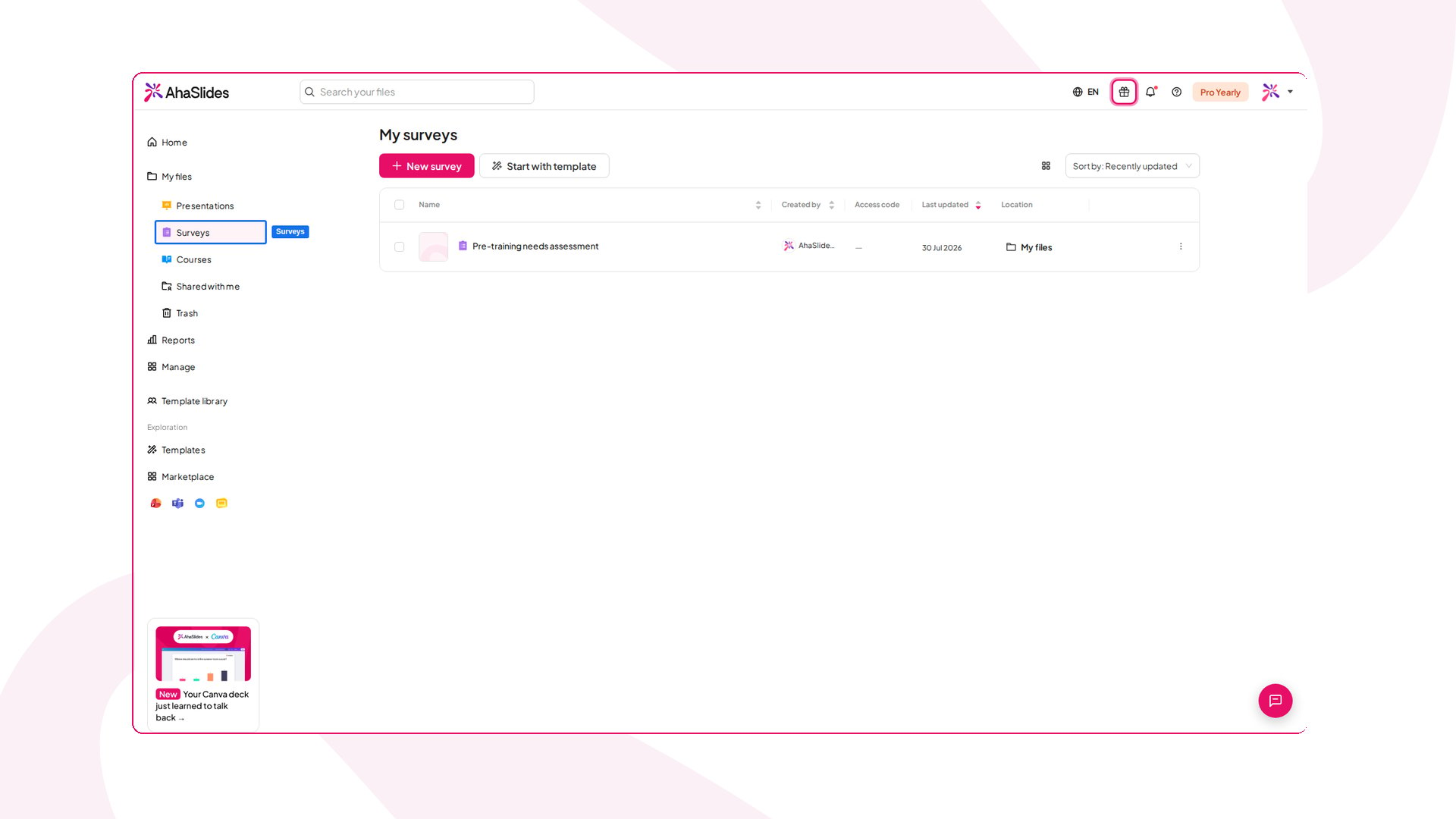
* **Gdzie to znaleźć:** po zalogowaniu do AhaSlides kliknij **Ankiety** (Surveys) w menu po lewej. Ankiety mają własną sekcję w panelu, oddzielną od prezentacji.
Opcje AI w ankietach zależą od ustawienia **On-demand AI** na Twoim koncie. Jeśli AI jest wyłączone dla Twojego konta — lub przez administratora zespołu — punkty startowe AI i asystent **AI** w edytorze są nieaktywne, a wszystko inne w ankietach nadal działa. Zobacz [Jak AhaSlides wykorzystuje AI i co warto wiedzieć](/pl/ai-powered-features/how-ahaslides-uses-ai-and-what-you-should-know).
## Tworzenie ankiety
Zaloguj się do AhaSlides i kliknij **Ankiety** (Surveys) w menu po lewej.
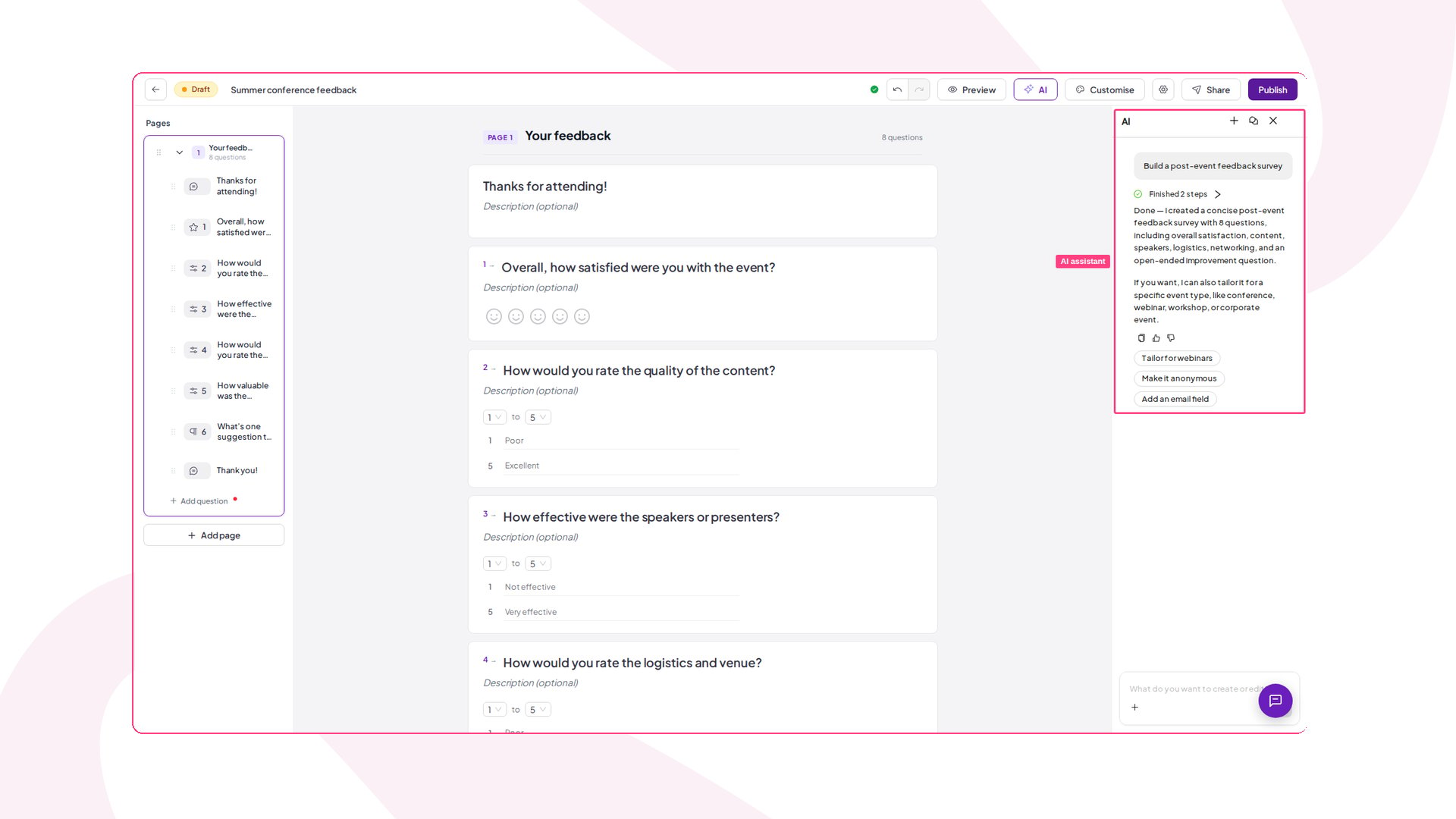
Kliknij **New survey**. W edytorze wybierz **Utwórz z AI** (Create with AI), aby opisać ankietę i pozwolić AhaSlides przygotować pytania, **Użyj szablonu** (Use a template), aby zacząć od gotowej ankiety, albo **Add a question**, aby zbudować ją samodzielnie.
Wolisz obejrzeć? Zobacz, jak zbudować i udostępnić ankietę:
## Wybierz typy pytań do ankiety
W jednej ankiecie możesz łączyć dowolnie wiele typów pytań:
Respondenci wybierają jedną opcję z zdefiniowanej przez Ciebie listy — albo włącz **Multiple answers**, by mogli zaznaczyć tyle, ile pasuje. Pytanie może mieć do 30 opcji. **Multiple answers** nie ma ustawienia ograniczającego liczbę opcji, które respondent może wybrać.
Suwak między dwiema etykietami, które ustawiasz — na przykład *Nieprzydatne* do *Bardzo przydatne*. Zaczyna się od 0 lub 1 i kończy na maksymalnie 10.
Szybka ocena w 5 gwiazdkach — prostsza, wizualna alternatywa dla skali z suwakiem.
Stała skala 0–10 — od **Not at all likely** do **Extremely likely** — pytająca, jak bardzo respondenci poleciliby Cię innym. Wyniki są liczone automatycznie jako Net Promoter Score: odsetek Promotorów (9–10) minus odsetek Krytyków (0–6), od -100 do +100.
Jednowierszowe pole na krótką odpowiedź tekstową.
Wielowierszowe pole na dłuższą pisemną opinię.
Kilka podpytań z tymi samymi wariantami odpowiedzi — świetne do tabel Likerta.
Respondenci wybierają konkretną datę, w formacie, który możesz dostosować.
Respondenci przeciągają opcje, by ustawić je od najbardziej do najmniej preferowanej.
Jeden blok zbierający razem imię i nazwisko, e-mail, telefon i firmę.
Oprócz pytań możesz dodać blok **Nagłówek** (Heading), aby grupować i opisywać sekcje formularza.
Pytania **Multiple Choice** mogą zawierać opcję **Inne** (Other) — pole tekstowe, które respondenci wypełniają, gdy ich odpowiedzi nie ma na liście. W pytaniu **Ranking** opcja **Randomize initial order** jest domyślnie włączona, więc każdy respondent widzi opcje w innej kolejności, co ogranicza wpływ pozycji. Użyj asystenta AI, aby wygenerować cały kwestionariusz na podstawie polecenia, dołącz obraz do dowolnego pytania i oznacz pytanie jako **Wymagane** (Required), by trzeba było na nie odpowiedzieć przed wysłaniem. Zmiany zapisują się automatycznie jako **Draft** do czasu opublikowania.
W pytaniach **Multiple Choice** i **Ranking** przełącznik **Option labels** pokazuje lub ukrywa znaczniki przed każdą opcją — wyłącz go, by uzyskać prostszy wygląd. Kontrolka **Label style** przełącza te znaczniki między **Alphabet** (A, B, C) a **Numbers** (1, 2, 3).
## Dodaj motyw do ankiety
Nadaj ankiecie własny wygląd, stosując [motyw](/pl/branding/design-your-theme-on-ahaslides) — te same motywy, których używają prezentacje AhaSlides, dzięki czemu respondenci widzą markowy, spójny formularz zamiast zwykłego domyślnego.
W edytorze ankiety kliknij **Dostosuj** (Customise) na górnym pasku akcji. Po prawej otworzy się panel **Dostosuj** (Customise) z galerią motywów.
Wybierz wygląd z **My themes**, **Team themes** lub **AhaSlides themes** — każda karta pokazuje podgląd tła i palety. Kliknij kartę, by zastosować ją natychmiast; edytor się aktualizuje, więc widzisz dokładnie to, co dostają respondenci. Wybierz **Default**, aby wrócić do zwykłego wyglądu.
Każdy motyw zawiera pełny zestaw stylów:
* **Tło** (Background) — kolor lub obraz tła motywu wypełnia ankietę.
* **Paleta kolorów** — pierwszy kolor z palety motywu staje się akcentem elementów interaktywnych, takich jak przyciski i linki.
* **Czcionka i kolor tekstu** — pytania i odpowiedzi są wyświetlane czcionką motywu, a tekst podstawowy ma własny kolor motywu dla czytelności.
Motyw widać wszędzie, gdzie ankieta jest uruchomiona — na jej linku do udostępniania i na żywo w prezentacji.
Jeśli ankieta jest powiązana z prezentacją, automatycznie stosuje motyw tej prezentacji — panel pokazuje *Theme follows your linked presentation*, a reset do **Default** jest wyłączony. Wybranie innego motywu nadal działa i synchronizuje się z prezentacją.
Motywy ankiet nie są dostępne w każdym planie; jeśli Twój ich nie obejmuje, zobaczysz propozycję ulepszenia. W planie Free nadal możesz zastosować wygląd **Default**; kliknięcie dowolnego innego motywu otwiera propozycję ulepszenia. Aby zbudować własny motyw, zobacz [Używanie własnych motywów w ankietach](/pl/branding/design-your-theme-on-ahaslides#używaj-motywów-w-ankietach).
## Publikowanie i udostępnianie ankiety
Dopóki ankieta jest **Draft**, nie zbiera odpowiedzi. Gdy pytania są gotowe, kliknij **Opublikuj** (Publish) na górnym pasku edytora ankiety — status zmieni się na **Opublikowano** (Published) i ankieta będzie gotowa dla respondentów.
### Prowadź samodzielną ankietę
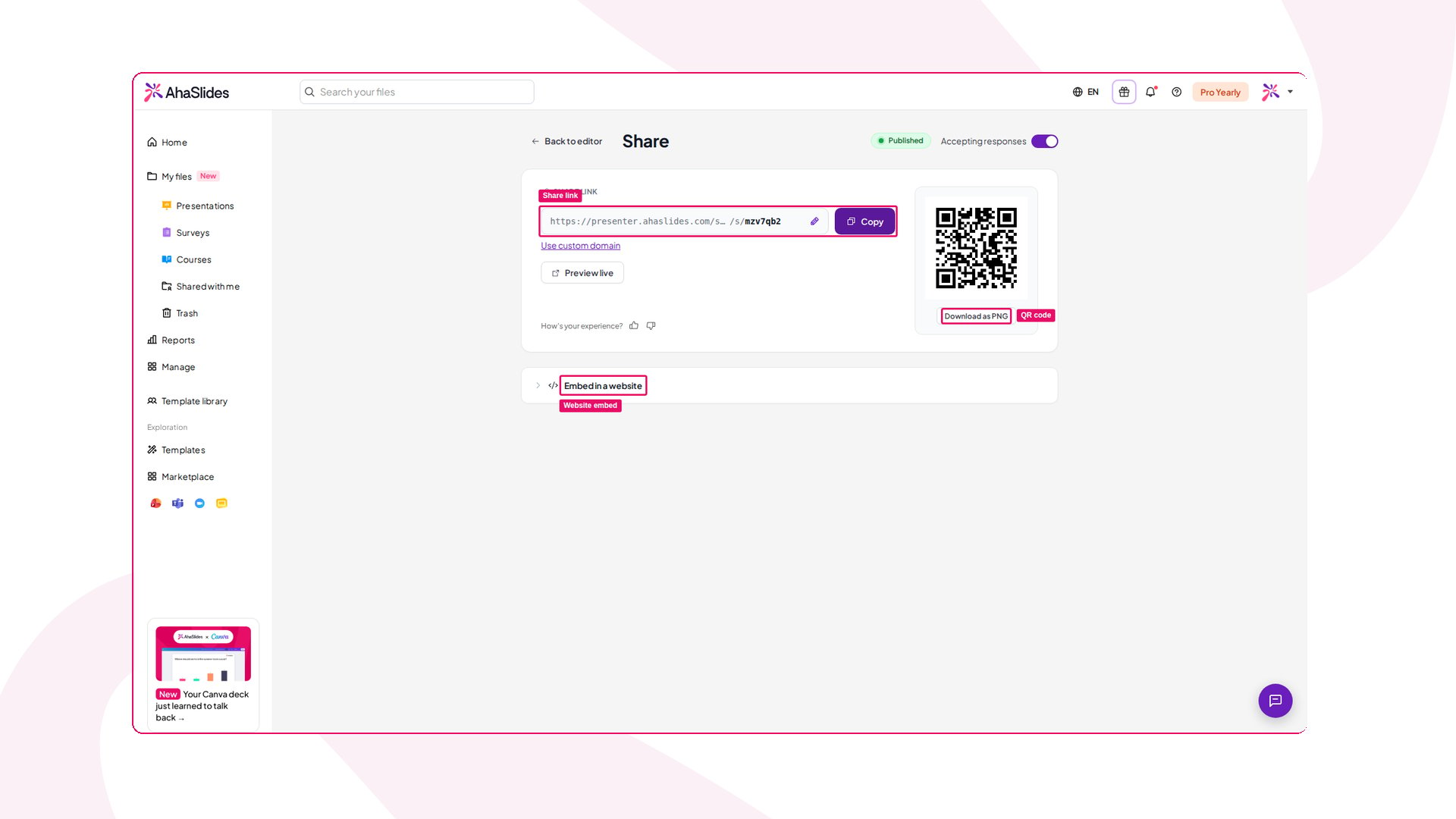
Aby otworzyć stronę udostępniania, kliknij **Udostępnij** (Share) na górnym pasku edytora ankiety i wybierz **Share with respondents** — opcja jest wyłączona, dopóki ankieta nie zostanie opublikowana. Ze strony udostępniania opublikowaną ankietę można udostępnić na trzy sposoby:
1. **Share link** — skopiuj link i wyślij go gdziekolwiek (e-mail, Slack, LMS, plakat). Możesz zmienić link na własny, łatwy do zapamiętania identyfikator — kod QR zaktualizuje się automatycznie.
2. **Kod QR** (QR code) — wyświetl kod QR pokazany obok linku do udostępniania albo kliknij **Download as PNG**, by użyć go w druku, na slajdach lub do skanowania z ekranu.
3. **Website embed** — otwórz **Embed in a website** i kliknij **Kopiuj kod osadzania** (Copy embed code), aby osadzić ankietę na dowolnej stronie internetowej.
Uczestnicy otwierają ankietę na dowolnym urządzeniu (telefonie, tablecie lub komputerze) bez pobierania czegokolwiek i bez konta.
Odpowiedzi są zbierane, dopóki ankieta pozostaje otwarta. Aby przestać przyjmować nowe odpowiedzi, wyłącz **Accepting responses** na stronie udostępniania i potwierdź przyciskiem **Stop accepting**. Status zmieni się na **Closed**, istniejące odpowiedzi zostaną zachowane, a ponowne włączenie **Accepting responses** ponownie otworzy ankietę.
### Prowadź ankietę w swojej prezentacji
Użyj tego, gdy chcesz zebrać ustrukturyzowane opinie od publiczności, gdy jeszcze jest na sali — formularze na koniec sesji, krótkie sprawdziany w trakcie warsztatów, opinie z wydarzeń.
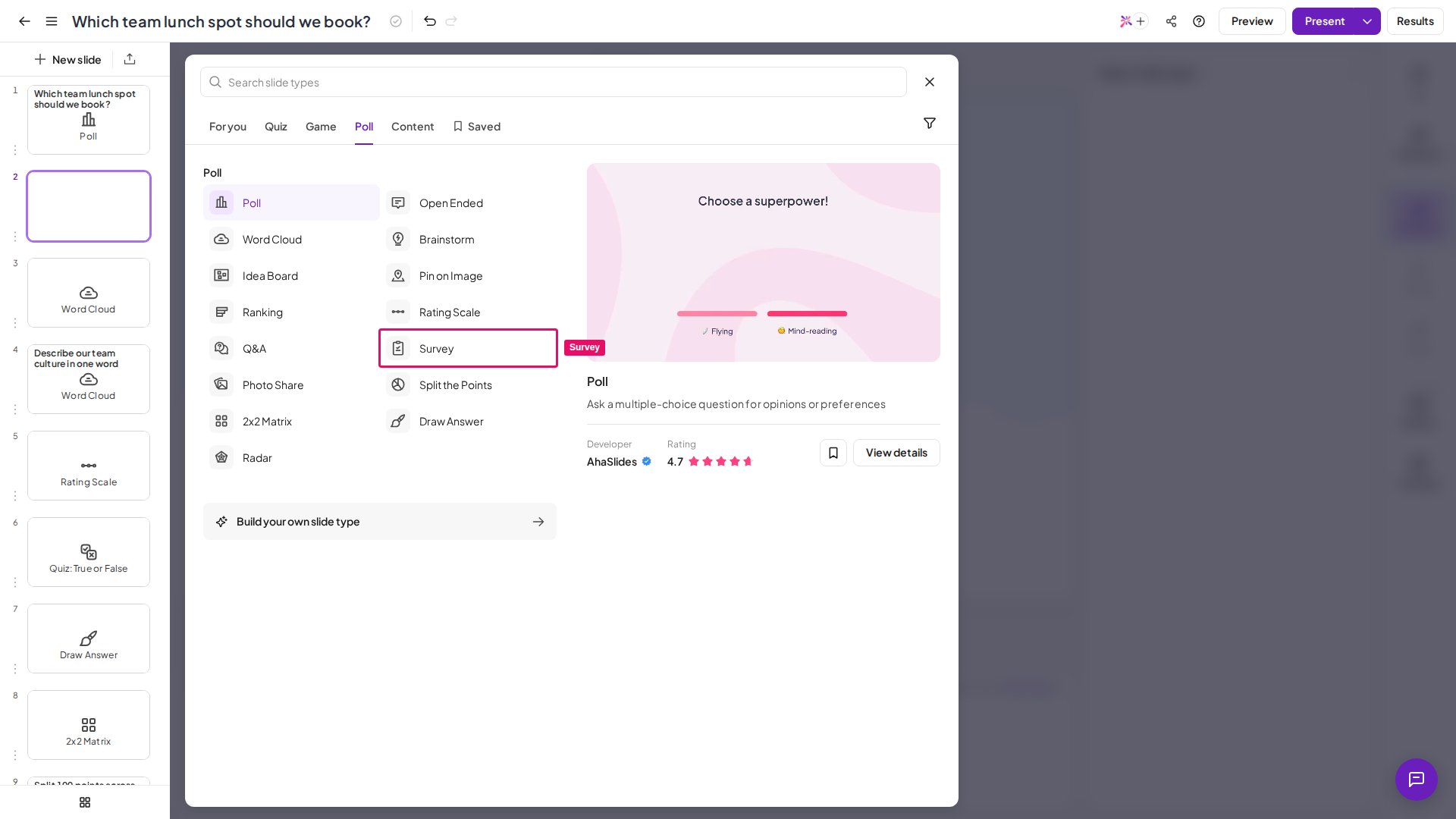
1. Otwórz prezentację w edytorze i dodaj nowy slajd.
2. Wybierz typ slajdu **Survey**.
3. W sekcji **More ways to fill this slide** kliknij **Add an existing survey**, a potem **Wybierz** (Select) swoją ankietę. Można powiązać dowolną z Twoich ankiet, także wersje robocze — powiązanie publikuje ją automatycznie.
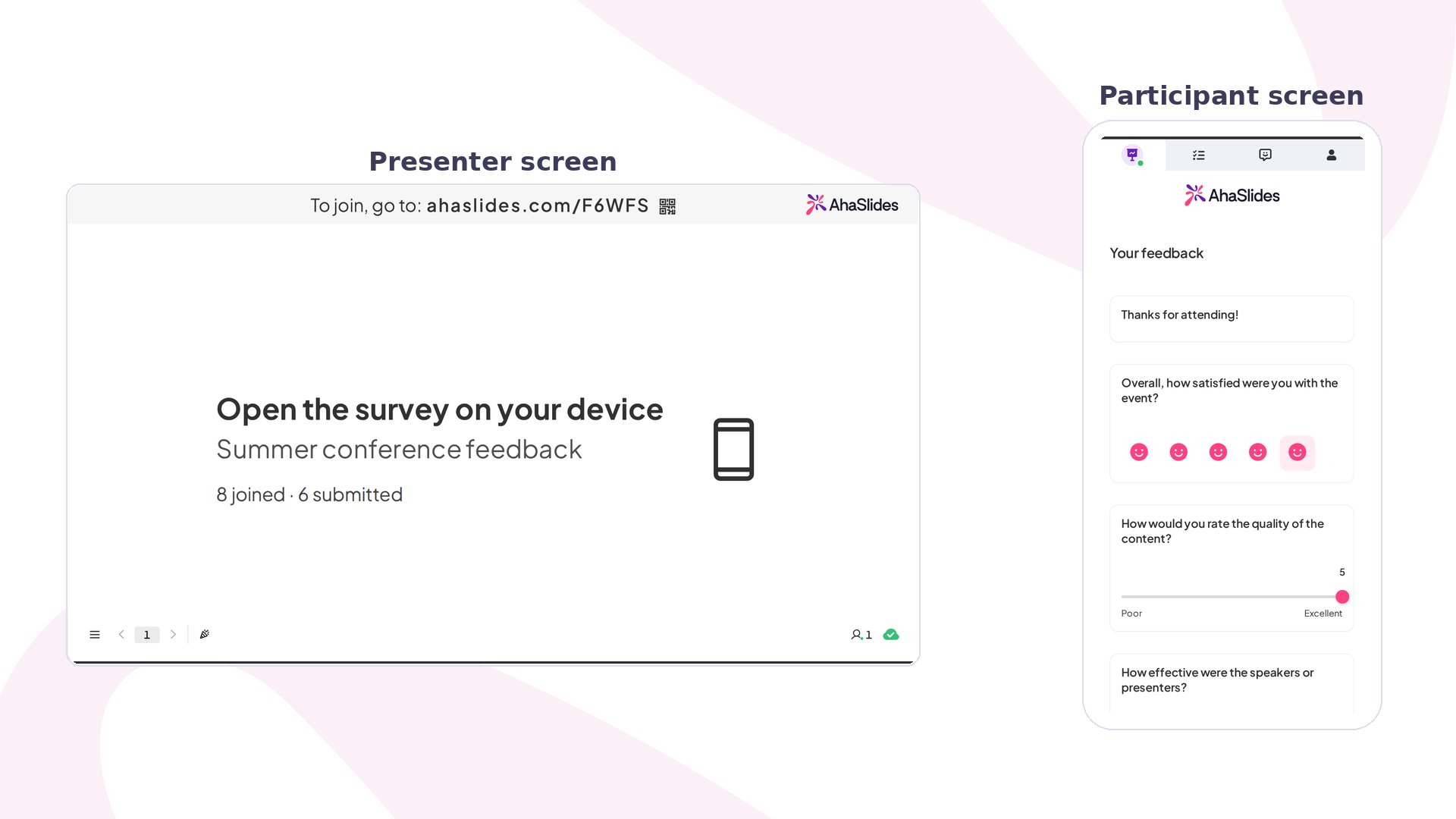
4. Prowadź prezentację jak zwykle — uczestnicy dołączają za pomocą zwykłego kodu lub kodu QR.
5. Gdy dojdziesz do slajdu Survey, ankieta pojawia się na urządzeniu każdego uczestnika.
6. Każdy uczestnik przewija pytania, odpowiada na nie i naciska **Wyślij** (Submit).
Licznik na slajdzie Survey (dołączyli, wysłali) obejmuje tylko tę sesję prezentacji. Strona wyników ankiety obejmuje wszystkie sesje.
**Szablony** prezentacji mogą też zawierać slajdy Survey, więc zastosowanie takiego szablonu wprowadza powiązaną ankietę — gotową do prezentowania.
## Dodaj współpracowników do ankiety
Zaproś innych do wspólnej pracy nad ankietą. W edytorze ankiety kliknij **Udostępnij** (Share) → **Dodaj współpracowników** (Add collaborators), wpisz e-mail, wybierz rolę, a potem **Add**:
* **Edytor** (Editor) — może edytować ankietę i przeglądać wszystkie jej wyniki.
* **Widz** (Viewer) — może przeglądać ankietę i jej wyniki, ale nie może jej edytować.
Osoby z dostępem są pogrupowane w **Editors** i **Viewers**. Udostępniona ankieta pojawia się u współpracownika w sekcji **Shared with me**.
## Ustaw anonimowe lub z logowaniem odpowiedzi w ankiecie
Domyślnie samodzielna ankieta zbiera odpowiedzi **anonimowe** — bez pytania o imię, e-mail ani logowanie. Gdy musisz wiedzieć, kto odpowiedział, wymagaj od respondentów wcześniejszego zalogowania się kontem AhaSlides.
W edytorze ankiety kliknij zębatkę **Survey settings** na górnym pasku akcji, a potem w sekcji **Respondent identity** wybierz jedną z dwóch opcji:
* **Anonimowy** (Anonymous) (domyślnie) — respondenci odpowiadają bez logowania, a każda odpowiedź jest w wynikach pokazana jako **Anonymous**.
* **Require sign-in** — respondenci logują się kontem AhaSlides przed odpowiedzią, a ich imię i e-mail są dołączone do każdej odpowiedzi.
Gdy **Require sign-in** jest włączone, każdy, kto otworzy samodzielny link lub kod QR, najpierw zobaczy ekran **Sign in to continue** z przyciskiem **Sign in with AhaSlides**. Imię i e-mail każdego respondenta pojawiają się następnie przy jego odpowiedzi na karcie **Individual** w wynikach.
Włączenie **Require sign-in** sprawia, że ankieta przestaje być anonimowa — respondenci są z góry informowani, że ich tożsamość jest zbierana. Zostaw ustawienie **Anonymous**, gdy szczere, nieprzypisane opinie są ważniejsze niż wiedza, kto odpowiedział. Logowanie nie jest dostępne w **osadzonej** ankiecie — respondent na osadzeniu na stronie jest proszony o otwarcie ankiety we własnej karcie przeglądarki, aby się zalogować.
Tożsamość respondenta ustawia się dla każdej ankiety osobno, a obie opcje działają w każdym planie, także w Free. Możesz też dodać pytanie **Contact Information**, aby zbierać konkretne dane, zachowując samą ankietę anonimową.
## Co dalej
Wyniki możesz sprawdzać w dowolnym momencie. Otwórz ankietę i kliknij **View results** albo znajdź wyniki wszystkich ankiet razem na głównej stronie **Raporty** (Reports) — karta **Ankiety** (Surveys) — z wyszukiwaniem i filtrami dat, które pomagają zawęzić listę.
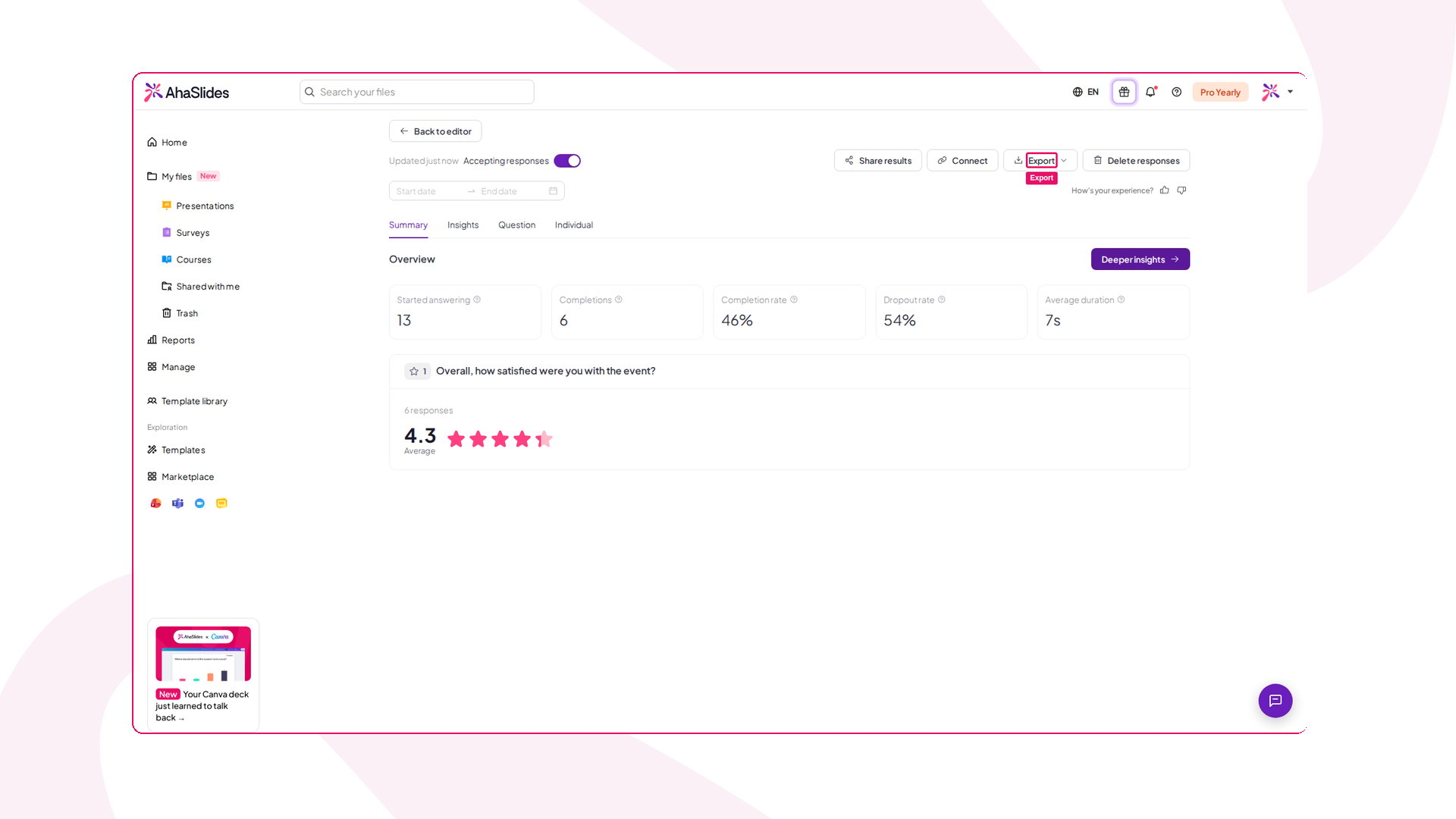
U góry strony wyników podsumowanie pokazuje pięć kluczowych wskaźników:
* **Started answering** — ile osób otworzyło ankietę, niezależnie od tego, czy odpowiedziały na jakiekolwiek pytanie.
* **Completions** — ile osób ją wysłało.
* **Completion rate** — odsetek rozpoczynających, którzy ją skończyli.
* **Dropout rate** — odsetek tych, którzy zaczęli, ale nie skończyli.
* **Average duration** — jak długo średnio trwała odpowiedź.
Odpowiedzi są zapisywane tylko wtedy, gdy respondent wybierze **Wyślij** (Submit), więc niedokończone odpowiedzi nie trafiają do wyników ani do eksportu. Respondent, który odpowie na część pytań i wyjdzie bez wysłania, jest wliczany do **Started answering**, ale żadna z jego odpowiedzi nie jest zachowywana.
Poniżej podsumowania wyniki są rozbite pytanie po pytaniu.
**Eksport wyników** — Kliknij, aby wyeksportować odpowiedzi do **Excel (.xlsx)** lub **CSV** ze strony wyników, a potem analizuj je we własnych narzędziach.
**Zarządzanie odpowiedziami** — Jako właściciel ankiety możesz usunąć pojedynczą odpowiedź lub wyczyścić wszystkie odpowiedzi ze strony wyników. Usunięcia dotyczą tylko Ciebie i nigdy nie są odzwierciedlane w publicznym widoku udostępnionych wyników.
## Rozwiązywanie problemów z ankietami
### Dlaczego moja ankieta nie zbiera odpowiedzi?
Sprawdź status ankiety na liście ankiet. Jeśli to nadal **Draft**, nie została jeszcze opublikowana — uczestnicy jej nie zobaczą, dopóki jej nie opublikujesz.
### Dlaczego opcje AI w mojej ankiecie są nieaktywne?
Jeśli **On-demand AI** jest wyłączone w **Ustawienia konta** (Account settings) → **Preferencje AI** (AI preferences) albo przez administratora zespołu, opcje AI pozostają widoczne, ale nieaktywne — najedź na jedną, by zobaczyć powód. Włącz **On-demand AI** ponownie i przeładuj ankietę; zmiana zadziała w ciągu około 30 sekund.
## Najczęściej zadawane pytania
### Czym różni się ankieta (Survey) od slajdu Poll?
Slajd Poll zadaje jedno pytanie naraz, a wyniki są pokazywane na żywo podczas prezentacji. Survey to formularz z wieloma pytaniami, który uczestnicy przewijają i wysyłają jednorazowo. Używaj Poll do reakcji na bieżąco, a Survey do ustrukturyzowanych opinii z wieloma pytaniami.
### Czy uczestnicy potrzebują konta, aby odpowiedzieć na ankietę?
Nie. Uczestnicy po prostu otwierają link lub skanują kod QR i odpowiadają w dowolnej przeglądarce.
### Czy odpowiedzi mogą być anonimowe?
Tak — **Anonymous** jest ustawieniem domyślnym. Zobacz [Ustaw anonimowe lub z logowaniem odpowiedzi w ankiecie](#ustaw-anonimowe-lub-z-logowaniem-odpowiedzi-w-ankiecie).
### Ilu osób może odpowiedzieć na ankietę?
Ankieta nie ma limitu uczestników ani odpowiedzi wynikającego z Twojego planu ani górnego limitu łącznej liczby odpowiedzi.
### Czy mogę ustawić rozgałęzienia lub logikę pomijania, by kolejne pytanie zależało od odpowiedzi?
Na razie nie. Każdy respondent przechodzi przez te same pytania w kolejności, którą ustawisz — nie ma warunkowego rozgałęziania, które pokazywałoby inne następne pytanie na podstawie poprzedniej odpowiedzi. Aby poprowadzić ludzi różnymi ścieżkami, zbuduj osobną ankietę dla każdej ścieżki i udostępnij odpowiedni link.
### Czy mogę usuwać odpowiedzi?
Tak, ze strony wyników (zobacz **Zarządzanie odpowiedziami** powyżej). Usunięcie odpowiedzi jest trwałe i nie można go cofnąć.
### Czy mogę odzyskać ankietę po jej usunięciu?
Nie. Usunięcie ankiety jest trwałe, a razem z nią znikają jej odpowiedzi. Jeśli możesz potrzebować danych później, najpierw wyeksportuj wyniki.
### Czy mogę dopasować ankietę do swojej marki za pomocą własnych kolorów i czcionek?
Tak. Zobacz [Dodaj motyw do ankiety](#dodaj-motyw-do-ankiety). Dostosowywanie motywu nie jest dostępne w każdym planie; jeśli Twój go nie obejmuje, zobaczysz propozycję ulepszenia.
### Czy mogę przetestować ankietę przed wysłaniem?
Tak. Kliknij **Podgląd** (Preview), aby zobaczyć, jak wygląda na urządzeniach respondentów, i spróbować wysłać odpowiedź. Odpowiedzi wysłane w podglądzie nie są zapisywane, więc nie trzeba potem niczego usuwać z wyników. Odpowiedzi wysłane przez Twój własny link do udostępniania liczą się do wyników.
### Czy jedna osoba może wysłać ankietę więcej niż raz?
Nie. Każda osoba może wysłać ankietę jeden raz. W ankiecie anonimowej oznacza to jedną odpowiedź na przeglądarkę. Gdy włączone jest **Require sign-in**, oznacza to jedną odpowiedź na konto AhaSlides.
Porównujesz narzędzia do ankiet? Zobacz [AhaSlides vs Mentimeter](/pl/compare/ahaslides-vs-mentimeter), [AhaSlides vs Kahoot](/pl/compare/ahaslides-vs-kahoot), [AhaSlides vs Wayground](/pl/compare/ahaslides-vs-wayground), [AhaSlides vs Slido](/pl/compare/ahaslides-vs-slido), [AhaSlides vs Wooclap](/pl/compare/ahaslides-vs-wooclap) i [AhaSlides vs ClassPoint](/pl/compare/ahaslides-vs-classpoint).
**Masz pytanie?**
Skontaktuj się z naszym zespołem wsparcia: jeśli jesteś zalogowany, użyj ikony czatu w prawym dolnym rogu panelu; w przeciwnym razie [napisz do nas tutaj](https://ahaslides.com/contact-us/) lub wyślij e-mail na adres [hi@ahaslides.com](mailto:hi@ahaslides.com).
Chcesz porozmawiać z innymi użytkownikami? Dołącz do [społeczności AhaSlides](https://community.ahaslides.com/), aby dzielić się wskazówkami, zgłaszać pomysły na funkcje i sprawdzać, jak inni angażują swoją publiczność.
This documentation is built and hosted on [Mintlify](https://mintlify.com), a developer documentation platform.
 Odpowiedzi są zbierane, dopóki ankieta pozostaje otwarta. Aby przestać przyjmować nowe odpowiedzi, wyłącz **Accepting responses** na stronie udostępniania i potwierdź przyciskiem **Stop accepting**. Status zmieni się na **Closed**, istniejące odpowiedzi zostaną zachowane, a ponowne włączenie **Accepting responses** ponownie otworzy ankietę.
### Prowadź ankietę w swojej prezentacji
Użyj tego, gdy chcesz zebrać ustrukturyzowane opinie od publiczności, gdy jeszcze jest na sali — formularze na koniec sesji, krótkie sprawdziany w trakcie warsztatów, opinie z wydarzeń.
1. Otwórz prezentację w edytorze i dodaj nowy slajd.
2. Wybierz typ slajdu **Survey**.
Odpowiedzi są zbierane, dopóki ankieta pozostaje otwarta. Aby przestać przyjmować nowe odpowiedzi, wyłącz **Accepting responses** na stronie udostępniania i potwierdź przyciskiem **Stop accepting**. Status zmieni się na **Closed**, istniejące odpowiedzi zostaną zachowane, a ponowne włączenie **Accepting responses** ponownie otworzy ankietę.
### Prowadź ankietę w swojej prezentacji
Użyj tego, gdy chcesz zebrać ustrukturyzowane opinie od publiczności, gdy jeszcze jest na sali — formularze na koniec sesji, krótkie sprawdziany w trakcie warsztatów, opinie z wydarzeń.
1. Otwórz prezentację w edytorze i dodaj nowy slajd.
2. Wybierz typ slajdu **Survey**.
 3. W sekcji **More ways to fill this slide** kliknij **Add an existing survey**, a potem **Wybierz** (Select) swoją ankietę. Można powiązać dowolną z Twoich ankiet, także wersje robocze — powiązanie publikuje ją automatycznie.
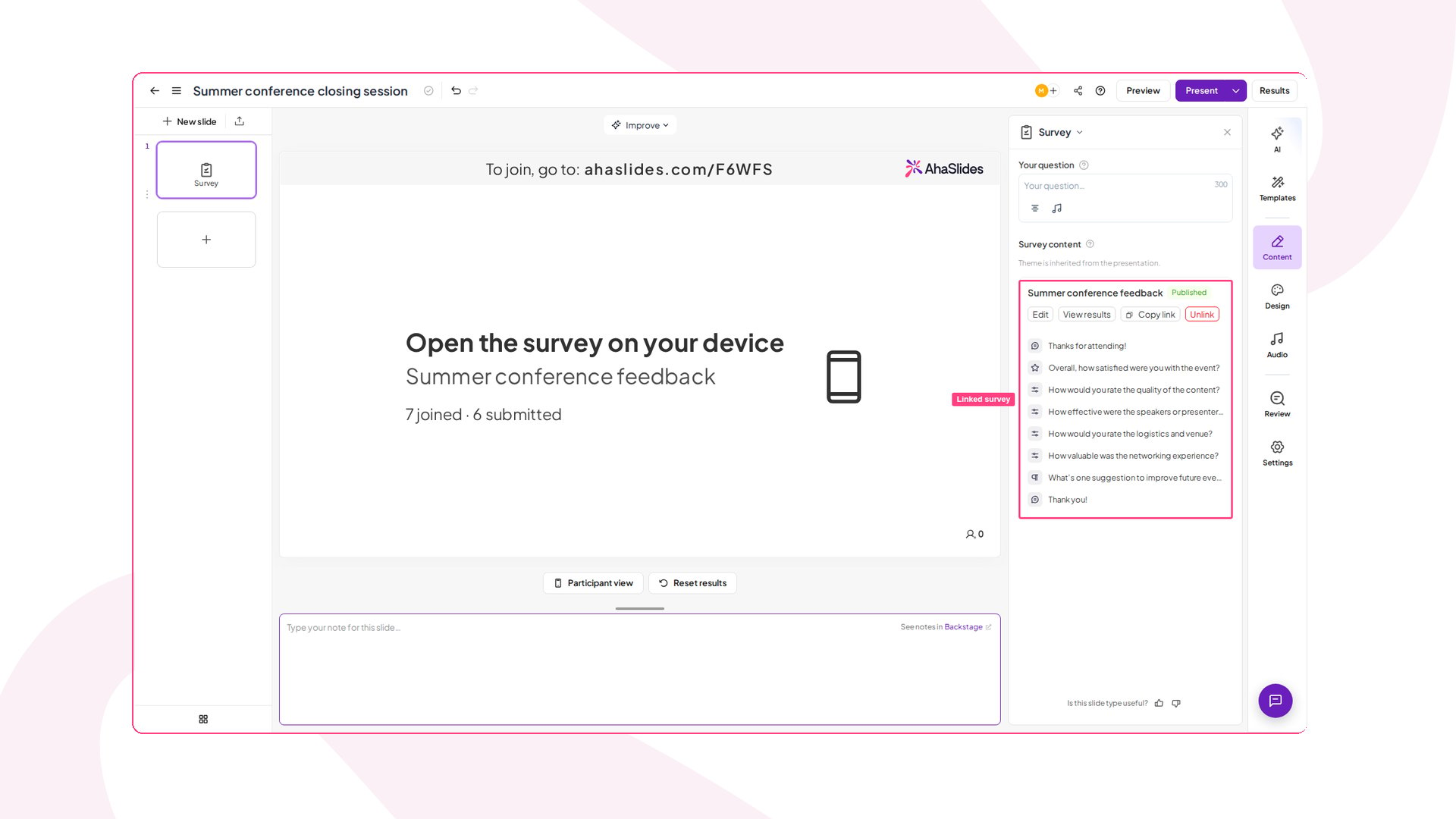 4. Prowadź prezentację jak zwykle — uczestnicy dołączają za pomocą zwykłego kodu lub kodu QR.
5. Gdy dojdziesz do slajdu Survey, ankieta pojawia się na urządzeniu każdego uczestnika.
6. Każdy uczestnik przewija pytania, odpowiada na nie i naciska **Wyślij** (Submit).
Licznik na slajdzie Survey (dołączyli, wysłali) obejmuje tylko tę sesję prezentacji. Strona wyników ankiety obejmuje wszystkie sesje.
4. Prowadź prezentację jak zwykle — uczestnicy dołączają za pomocą zwykłego kodu lub kodu QR.
5. Gdy dojdziesz do slajdu Survey, ankieta pojawia się na urządzeniu każdego uczestnika.
6. Każdy uczestnik przewija pytania, odpowiada na nie i naciska **Wyślij** (Submit).
Licznik na slajdzie Survey (dołączyli, wysłali) obejmuje tylko tę sesję prezentacji. Strona wyników ankiety obejmuje wszystkie sesje.
 **Szablony** prezentacji mogą też zawierać slajdy Survey, więc zastosowanie takiego szablonu wprowadza powiązaną ankietę — gotową do prezentowania.
## Dodaj współpracowników do ankiety
Zaproś innych do wspólnej pracy nad ankietą. W edytorze ankiety kliknij **Udostępnij** (Share) → **Dodaj współpracowników** (Add collaborators), wpisz e-mail, wybierz rolę, a potem **Add**:
* **Edytor** (Editor) — może edytować ankietę i przeglądać wszystkie jej wyniki.
* **Widz** (Viewer) — może przeglądać ankietę i jej wyniki, ale nie może jej edytować.
Osoby z dostępem są pogrupowane w **Editors** i **Viewers**. Udostępniona ankieta pojawia się u współpracownika w sekcji **Shared with me**.
## Ustaw anonimowe lub z logowaniem odpowiedzi w ankiecie
Domyślnie samodzielna ankieta zbiera odpowiedzi **anonimowe** — bez pytania o imię, e-mail ani logowanie. Gdy musisz wiedzieć, kto odpowiedział, wymagaj od respondentów wcześniejszego zalogowania się kontem AhaSlides.
W edytorze ankiety kliknij zębatkę **Survey settings** na górnym pasku akcji, a potem w sekcji **Respondent identity** wybierz jedną z dwóch opcji:
* **Anonimowy** (Anonymous) (domyślnie) — respondenci odpowiadają bez logowania, a każda odpowiedź jest w wynikach pokazana jako **Anonymous**.
* **Require sign-in** — respondenci logują się kontem AhaSlides przed odpowiedzią, a ich imię i e-mail są dołączone do każdej odpowiedzi.
Gdy **Require sign-in** jest włączone, każdy, kto otworzy samodzielny link lub kod QR, najpierw zobaczy ekran **Sign in to continue** z przyciskiem **Sign in with AhaSlides**. Imię i e-mail każdego respondenta pojawiają się następnie przy jego odpowiedzi na karcie **Individual** w wynikach.
**Szablony** prezentacji mogą też zawierać slajdy Survey, więc zastosowanie takiego szablonu wprowadza powiązaną ankietę — gotową do prezentowania.
## Dodaj współpracowników do ankiety
Zaproś innych do wspólnej pracy nad ankietą. W edytorze ankiety kliknij **Udostępnij** (Share) → **Dodaj współpracowników** (Add collaborators), wpisz e-mail, wybierz rolę, a potem **Add**:
* **Edytor** (Editor) — może edytować ankietę i przeglądać wszystkie jej wyniki.
* **Widz** (Viewer) — może przeglądać ankietę i jej wyniki, ale nie może jej edytować.
Osoby z dostępem są pogrupowane w **Editors** i **Viewers**. Udostępniona ankieta pojawia się u współpracownika w sekcji **Shared with me**.
## Ustaw anonimowe lub z logowaniem odpowiedzi w ankiecie
Domyślnie samodzielna ankieta zbiera odpowiedzi **anonimowe** — bez pytania o imię, e-mail ani logowanie. Gdy musisz wiedzieć, kto odpowiedział, wymagaj od respondentów wcześniejszego zalogowania się kontem AhaSlides.
W edytorze ankiety kliknij zębatkę **Survey settings** na górnym pasku akcji, a potem w sekcji **Respondent identity** wybierz jedną z dwóch opcji:
* **Anonimowy** (Anonymous) (domyślnie) — respondenci odpowiadają bez logowania, a każda odpowiedź jest w wynikach pokazana jako **Anonymous**.
* **Require sign-in** — respondenci logują się kontem AhaSlides przed odpowiedzią, a ich imię i e-mail są dołączone do każdej odpowiedzi.
Gdy **Require sign-in** jest włączone, każdy, kto otworzy samodzielny link lub kod QR, najpierw zobaczy ekran **Sign in to continue** z przyciskiem **Sign in with AhaSlides**. Imię i e-mail każdego respondenta pojawiają się następnie przy jego odpowiedzi na karcie **Individual** w wynikach.
 **Eksport wyników** — Kliknij, aby wyeksportować odpowiedzi do **Excel (.xlsx)** lub **CSV** ze strony wyników, a potem analizuj je we własnych narzędziach.
**Zarządzanie odpowiedziami** — Jako właściciel ankiety możesz usunąć pojedynczą odpowiedź lub wyczyścić wszystkie odpowiedzi ze strony wyników. Usunięcia dotyczą tylko Ciebie i nigdy nie są odzwierciedlane w publicznym widoku udostępnionych wyników.
## Rozwiązywanie problemów z ankietami
### Dlaczego moja ankieta nie zbiera odpowiedzi?
Sprawdź status ankiety na liście ankiet. Jeśli to nadal **Draft**, nie została jeszcze opublikowana — uczestnicy jej nie zobaczą, dopóki jej nie opublikujesz.
### Dlaczego opcje AI w mojej ankiecie są nieaktywne?
Jeśli **On-demand AI** jest wyłączone w **Ustawienia konta** (Account settings) → **Preferencje AI** (AI preferences) albo przez administratora zespołu, opcje AI pozostają widoczne, ale nieaktywne — najedź na jedną, by zobaczyć powód. Włącz **On-demand AI** ponownie i przeładuj ankietę; zmiana zadziała w ciągu około 30 sekund.
## Najczęściej zadawane pytania
### Czym różni się ankieta (Survey) od slajdu Poll?
Slajd Poll zadaje jedno pytanie naraz, a wyniki są pokazywane na żywo podczas prezentacji. Survey to formularz z wieloma pytaniami, który uczestnicy przewijają i wysyłają jednorazowo. Używaj Poll do reakcji na bieżąco, a Survey do ustrukturyzowanych opinii z wieloma pytaniami.
### Czy uczestnicy potrzebują konta, aby odpowiedzieć na ankietę?
Nie. Uczestnicy po prostu otwierają link lub skanują kod QR i odpowiadają w dowolnej przeglądarce.
### Czy odpowiedzi mogą być anonimowe?
Tak — **Anonymous** jest ustawieniem domyślnym. Zobacz [Ustaw anonimowe lub z logowaniem odpowiedzi w ankiecie](#ustaw-anonimowe-lub-z-logowaniem-odpowiedzi-w-ankiecie).
### Ilu osób może odpowiedzieć na ankietę?
Ankieta nie ma limitu uczestników ani odpowiedzi wynikającego z Twojego planu ani górnego limitu łącznej liczby odpowiedzi.
### Czy mogę ustawić rozgałęzienia lub logikę pomijania, by kolejne pytanie zależało od odpowiedzi?
Na razie nie. Każdy respondent przechodzi przez te same pytania w kolejności, którą ustawisz — nie ma warunkowego rozgałęziania, które pokazywałoby inne następne pytanie na podstawie poprzedniej odpowiedzi. Aby poprowadzić ludzi różnymi ścieżkami, zbuduj osobną ankietę dla każdej ścieżki i udostępnij odpowiedni link.
### Czy mogę usuwać odpowiedzi?
Tak, ze strony wyników (zobacz **Zarządzanie odpowiedziami** powyżej). Usunięcie odpowiedzi jest trwałe i nie można go cofnąć.
### Czy mogę odzyskać ankietę po jej usunięciu?
Nie. Usunięcie ankiety jest trwałe, a razem z nią znikają jej odpowiedzi. Jeśli możesz potrzebować danych później, najpierw wyeksportuj wyniki.
### Czy mogę dopasować ankietę do swojej marki za pomocą własnych kolorów i czcionek?
Tak. Zobacz [Dodaj motyw do ankiety](#dodaj-motyw-do-ankiety). Dostosowywanie motywu nie jest dostępne w każdym planie; jeśli Twój go nie obejmuje, zobaczysz propozycję ulepszenia.
### Czy mogę przetestować ankietę przed wysłaniem?
Tak. Kliknij **Podgląd** (Preview), aby zobaczyć, jak wygląda na urządzeniach respondentów, i spróbować wysłać odpowiedź. Odpowiedzi wysłane w podglądzie nie są zapisywane, więc nie trzeba potem niczego usuwać z wyników. Odpowiedzi wysłane przez Twój własny link do udostępniania liczą się do wyników.
### Czy jedna osoba może wysłać ankietę więcej niż raz?
Nie. Każda osoba może wysłać ankietę jeden raz. W ankiecie anonimowej oznacza to jedną odpowiedź na przeglądarkę. Gdy włączone jest **Require sign-in**, oznacza to jedną odpowiedź na konto AhaSlides.
Porównujesz narzędzia do ankiet? Zobacz [AhaSlides vs Mentimeter](/pl/compare/ahaslides-vs-mentimeter), [AhaSlides vs Kahoot](/pl/compare/ahaslides-vs-kahoot), [AhaSlides vs Wayground](/pl/compare/ahaslides-vs-wayground), [AhaSlides vs Slido](/pl/compare/ahaslides-vs-slido), [AhaSlides vs Wooclap](/pl/compare/ahaslides-vs-wooclap) i [AhaSlides vs ClassPoint](/pl/compare/ahaslides-vs-classpoint).
**Masz pytanie?**
Skontaktuj się z naszym zespołem wsparcia: jeśli jesteś zalogowany, użyj ikony czatu w prawym dolnym rogu panelu; w przeciwnym razie [napisz do nas tutaj](https://ahaslides.com/contact-us/) lub wyślij e-mail na adres [hi@ahaslides.com](mailto:hi@ahaslides.com).
Chcesz porozmawiać z innymi użytkownikami? Dołącz do [społeczności AhaSlides](https://community.ahaslides.com/), aby dzielić się wskazówkami, zgłaszać pomysły na funkcje i sprawdzać, jak inni angażują swoją publiczność.
This documentation is built and hosted on [Mintlify](https://mintlify.com), a developer documentation platform.
**Eksport wyników** — Kliknij, aby wyeksportować odpowiedzi do **Excel (.xlsx)** lub **CSV** ze strony wyników, a potem analizuj je we własnych narzędziach.
**Zarządzanie odpowiedziami** — Jako właściciel ankiety możesz usunąć pojedynczą odpowiedź lub wyczyścić wszystkie odpowiedzi ze strony wyników. Usunięcia dotyczą tylko Ciebie i nigdy nie są odzwierciedlane w publicznym widoku udostępnionych wyników.
## Rozwiązywanie problemów z ankietami
### Dlaczego moja ankieta nie zbiera odpowiedzi?
Sprawdź status ankiety na liście ankiet. Jeśli to nadal **Draft**, nie została jeszcze opublikowana — uczestnicy jej nie zobaczą, dopóki jej nie opublikujesz.
### Dlaczego opcje AI w mojej ankiecie są nieaktywne?
Jeśli **On-demand AI** jest wyłączone w **Ustawienia konta** (Account settings) → **Preferencje AI** (AI preferences) albo przez administratora zespołu, opcje AI pozostają widoczne, ale nieaktywne — najedź na jedną, by zobaczyć powód. Włącz **On-demand AI** ponownie i przeładuj ankietę; zmiana zadziała w ciągu około 30 sekund.
## Najczęściej zadawane pytania
### Czym różni się ankieta (Survey) od slajdu Poll?
Slajd Poll zadaje jedno pytanie naraz, a wyniki są pokazywane na żywo podczas prezentacji. Survey to formularz z wieloma pytaniami, który uczestnicy przewijają i wysyłają jednorazowo. Używaj Poll do reakcji na bieżąco, a Survey do ustrukturyzowanych opinii z wieloma pytaniami.
### Czy uczestnicy potrzebują konta, aby odpowiedzieć na ankietę?
Nie. Uczestnicy po prostu otwierają link lub skanują kod QR i odpowiadają w dowolnej przeglądarce.
### Czy odpowiedzi mogą być anonimowe?
Tak — **Anonymous** jest ustawieniem domyślnym. Zobacz [Ustaw anonimowe lub z logowaniem odpowiedzi w ankiecie](#ustaw-anonimowe-lub-z-logowaniem-odpowiedzi-w-ankiecie).
### Ilu osób może odpowiedzieć na ankietę?
Ankieta nie ma limitu uczestników ani odpowiedzi wynikającego z Twojego planu ani górnego limitu łącznej liczby odpowiedzi.
### Czy mogę ustawić rozgałęzienia lub logikę pomijania, by kolejne pytanie zależało od odpowiedzi?
Na razie nie. Każdy respondent przechodzi przez te same pytania w kolejności, którą ustawisz — nie ma warunkowego rozgałęziania, które pokazywałoby inne następne pytanie na podstawie poprzedniej odpowiedzi. Aby poprowadzić ludzi różnymi ścieżkami, zbuduj osobną ankietę dla każdej ścieżki i udostępnij odpowiedni link.
### Czy mogę usuwać odpowiedzi?
Tak, ze strony wyników (zobacz **Zarządzanie odpowiedziami** powyżej). Usunięcie odpowiedzi jest trwałe i nie można go cofnąć.
### Czy mogę odzyskać ankietę po jej usunięciu?
Nie. Usunięcie ankiety jest trwałe, a razem z nią znikają jej odpowiedzi. Jeśli możesz potrzebować danych później, najpierw wyeksportuj wyniki.
### Czy mogę dopasować ankietę do swojej marki za pomocą własnych kolorów i czcionek?
Tak. Zobacz [Dodaj motyw do ankiety](#dodaj-motyw-do-ankiety). Dostosowywanie motywu nie jest dostępne w każdym planie; jeśli Twój go nie obejmuje, zobaczysz propozycję ulepszenia.
### Czy mogę przetestować ankietę przed wysłaniem?
Tak. Kliknij **Podgląd** (Preview), aby zobaczyć, jak wygląda na urządzeniach respondentów, i spróbować wysłać odpowiedź. Odpowiedzi wysłane w podglądzie nie są zapisywane, więc nie trzeba potem niczego usuwać z wyników. Odpowiedzi wysłane przez Twój własny link do udostępniania liczą się do wyników.
### Czy jedna osoba może wysłać ankietę więcej niż raz?
Nie. Każda osoba może wysłać ankietę jeden raz. W ankiecie anonimowej oznacza to jedną odpowiedź na przeglądarkę. Gdy włączone jest **Require sign-in**, oznacza to jedną odpowiedź na konto AhaSlides.
Porównujesz narzędzia do ankiet? Zobacz [AhaSlides vs Mentimeter](/pl/compare/ahaslides-vs-mentimeter), [AhaSlides vs Kahoot](/pl/compare/ahaslides-vs-kahoot), [AhaSlides vs Wayground](/pl/compare/ahaslides-vs-wayground), [AhaSlides vs Slido](/pl/compare/ahaslides-vs-slido), [AhaSlides vs Wooclap](/pl/compare/ahaslides-vs-wooclap) i [AhaSlides vs ClassPoint](/pl/compare/ahaslides-vs-classpoint).
**Masz pytanie?**
Skontaktuj się z naszym zespołem wsparcia: jeśli jesteś zalogowany, użyj ikony czatu w prawym dolnym rogu panelu; w przeciwnym razie [napisz do nas tutaj](https://ahaslides.com/contact-us/) lub wyślij e-mail na adres [hi@ahaslides.com](mailto:hi@ahaslides.com).
Chcesz porozmawiać z innymi użytkownikami? Dołącz do [społeczności AhaSlides](https://community.ahaslides.com/), aby dzielić się wskazówkami, zgłaszać pomysły na funkcje i sprawdzać, jak inni angażują swoją publiczność.
This documentation is built and hosted on [Mintlify](https://mintlify.com), a developer documentation platform.