> ## Documentation Index
> Fetch the complete documentation index at: https://docs.ahaslides.com/llms.txt
> Use this file to discover all available pages before exploring further.
# Tworzenie slajdu Word Cloud
> Zbieraj na żywo słowa od publiczności i obserwuj, jak rośnie chmura słów w czasie rzeczywistym — im większe słowo, tym częściej się pojawia.
Slajd Word Cloud zbiera krótkie wpisy tekstowe od publiczności i wyświetla je jako chmurę na żywo — słowa przesyłane częściej są większe na ekranie i leżą bliżej środka. Idealnie nadaje się do szybkich sprawdzianów nastroju, rozgrzewek i zebrania słownictwa grupy.
## Word Cloud w skrócie
| | |
| - | - |
| Typ | Niepunktowany (liczy się jako slajd typu Poll) |
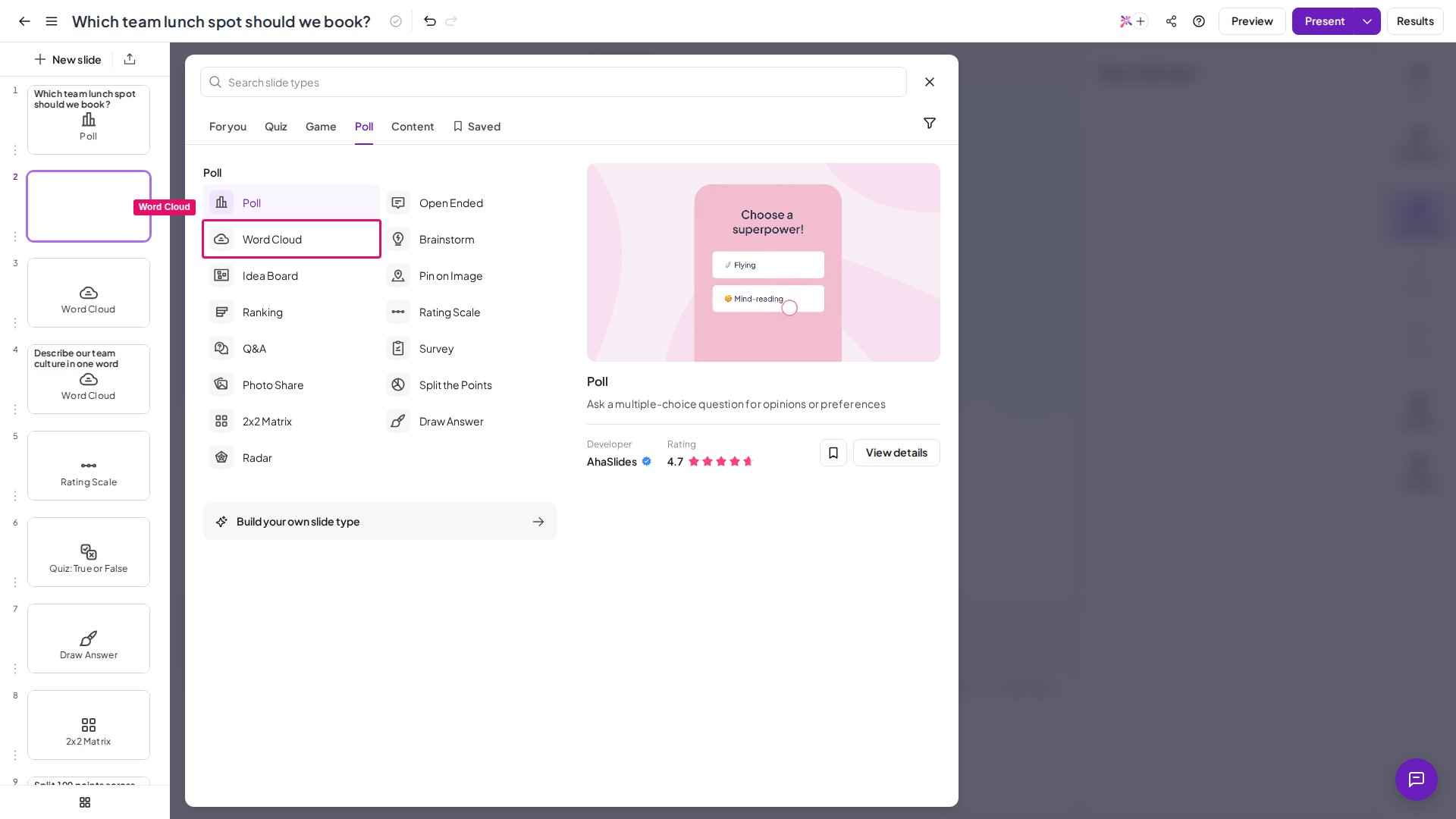
| Gdzie znaleźć | Kliknij **+** w panelu slajdów, a potem wybierz **Word Cloud** |
| Limity | Od 1 do 10 wpisów na uczestnika; 25 znaków na odpowiedź; do 500 słów widocznych jednocześnie (500 najczęstszych różnych słów) |
Word Cloud liczy się jako **slajd typu Poll**, a slajdy Poll i Open Ended należą do tej samej grupy. Informacje o limicie ich liczby w planie darmowym znajdziesz w artykule [co zawiera darmowe konto](/pl/price-plans/what-is-included-in-the-free-account) lub na stronie **Mój plan** (My Plan). Każda odpowiedź jest przeznaczona na pojedyncze słowa i krótkie frazy: uczestnicy widzą na żywo licznik pozostałych znaków i nie mogą wysłać niczego dłuższego.
Masz już listę słów? Wklej je do samodzielnego [generatora Word Cloud](https://ahaslides.com/features/live-word-cloud-generator/), aby zbudować chmurę bez uczestników na żywo.
## Utwórz slajd Word Cloud
Kliknij przycisk **+** w panelu slajdów, aby wstawić nowy slajd do prezentacji.
Wybierz **Word Cloud** z listy dostępnych typów slajdów.
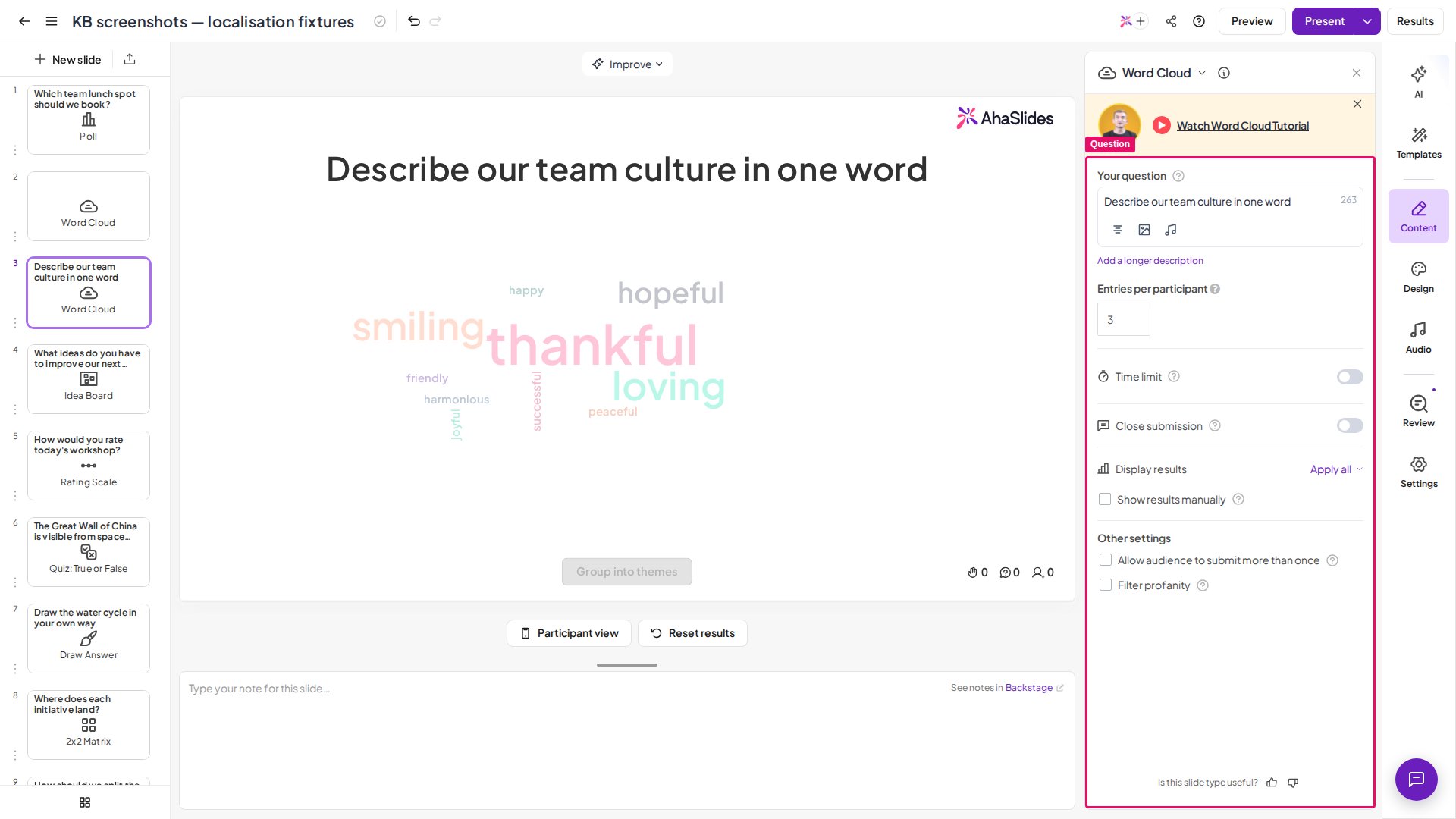
Wpisz polecenie, na które mają odpowiedzieć uczestnicy — na przykład *„Opisz dzisiejsze warsztaty jednym słowem”* lub *„Co przychodzi ci do głowy, gdy myślisz o innowacji?”*
Dostosuj ustawienia (zobacz [Ustawienia Word Cloud](#ustawienia-word-cloud)), aby określić liczbę wpisów na osobę, to, czy wyniki pokazywać ręcznie, oraz czy włączyć filtr wulgaryzmów.
Przejdź do slajdu podczas prezentacji. Uczestnicy otwierają link sesji na swoich urządzeniach i zaczynają przesyłać słowa. Chmura aktualizuje się na żywo wraz z każdym nowym wpisem.
Aby stworzyć dobry slajd Word Cloud:
* **Ustaw krótki limit czasu (30–60 sekund)**, by odpowiedzi były skupione — krótkie okno zachęca do instynktownych, szczerych odpowiedzi zamiast przemyślanych do znudzenia.
* **Zwiększ liczbę wpisów na uczestnika w sesjach burzy mózgów** — pozwolenie na 5–10 wpisów na osobę daje wolumen potrzebny, by wyłonić naprawdę użyteczny obraz pomysłów.
Wolisz obejrzeć? Ten film instruktażowy pokazuje, jak utworzyć slajd Word Cloud i uruchomić go na żywo:
## Prezentuj slajd Word Cloud
Przejdź do slajdu, a uczestnicy prześlą słowa ze swoich urządzeń; chmura aktualizuje się na żywo wraz z każdym nowym wpisem.
### Grupuj podobne słowa za pomocą Smart Grouping
AhaSlides może automatycznie grupować podobne słowa i synonimy, aby powiązane znaczeniowo wpisy liczyły się do tej samej grupy wizualnej. W edytorze nie trzeba niczego włączać: podczas prezentowania kliknij **Grupuj według tematów** (Group into themes) na ekranie prezentera. Kliknij **Rozgrupuj** (Ungroup), aby wrócić do pierwotnej chmury.
Na przykład słowa takie jak *„szczęśliwy”*, *„szczęście”* i *„radosny”* mogą zostać zgrupowane w jeden klaster, dzięki czemu dominujące tematy w odpowiedziach publiczności są czytelne na pierwszy rzut oka. Smart Grouping jest szczególnie przydatne, gdy uczestnicy używają różnych sformułowań dla tej samej myśli.
### Usuwaj słowa na żywo
Podczas prezentowania najedź kursorem na dowolne słowo w chmurze i kliknij ikonę **×**, aby natychmiast je usunąć. Słowo znika z chmury w czasie rzeczywistym i nie pojawi się ponownie, nawet jeśli po usunięciu napłyną kolejne wpisy tego samego słowa. Jeśli usuniesz najpopularniejsze słowo, jego miejsce na środku zajmie następne najczęstsze.
Użyj tego, by moderować niestosowne wpisy, usuwać słowa nie na temat lub wyczyścić chmurę przed zrobieniem zrzutu ekranu na slajd podsumowania.
### Eksportuj odpowiedzi z Word Cloud
Wpisy z Word Cloud są uwzględniane w eksporcie danych twojej prezentacji. Po sesji pobierz pełny zestaw odpowiedzi jako arkusz kalkulacyjny — zobacz [Eksport danych do Excela](/pl/after-the-presentation/export-data-to-excel).
## Ustawienia Word Cloud
| Ustawienie | Co robi | Domyślnie |
| - | - | - |
| Wpisy na uczestnika | Blisko góry karty **Treść** (Content), pod pytaniem, ustaw, ile wpisów może przesłać każdy uczestnik — od **1 do 10** na osobę. Zwiększ tę wartość w sesjach burzy mózgów, gdy chcesz uzyskać większy wolumen; zostaw 1 dla skupionych odpowiedzi składających się z jednego słowa. Nowy slajd Word Cloud zaczyna od **3**. | 3 |
| Limit czasu | Ustaw odliczanie na karcie **Treść** (Content), od 5 sekund do 1200 sekund (20 minut). Gdy czas się skończy, przesyłanie zamyka się automatycznie, a chmura zostaje zablokowana. Pozostawienie tej opcji wyłączonej sprawia, że przesyłanie jest otwarte, dopóki ręcznie go nie zamkniesz. Aby użyć tego samego limitu czasu na innych slajdach, otwórz menu **Więcej akcji** (More actions) (⋯) tego ustawienia i wybierz **Apply to all Word Cloud slides** lub **Apply to all unscored slides**. Niedostępne w każdym planie; jeśli twój tego nie zawiera, zobaczysz propozycję przejścia na wyższy plan. | — |
| Zamknij przesyłanie | Ręcznie przestań przyjmować nowe wpisy w dowolnym momencie prezentacji, klikając przycisk **Zamknij przesyłanie** (Close submission) na pasku sterowania (kliknij ponownie, aby otworzyć na nowo). Aby rozpocząć slajd z zamkniętym przesyłaniem, włącz **Zamknij przesyłanie** (Close submission) w ustawieniach slajdu; jego menu **Więcej akcji** (More actions) (⋯) oferuje też opcje **Apply to all**. Chmura pozostaje widoczna i możesz dalej o niej rozmawiać. Niedostępne w każdym planie; jeśli twój tego nie zawiera, zobaczysz propozycję przejścia na wyższy plan. | — |
| Pokaż wyniki ręcznie | Ukryj chmurę słów przed publicznością, gdy napływają wpisy. Gdy będziesz gotowy do odsłonięcia, pokaż wyniki, a cała chmura pojawi się naraz — świetne do efektownego odkrycia. Niedostępne w każdym planie; jeśli twój tego nie zawiera, zobaczysz propozycję przejścia na wyższy plan. | — |
| Pozwól publiczności przesyłać odpowiedzi więcej niż raz | Na karcie **Treść** (Content), w sekcji **Inne ustawienia** (Other settings), zaznacz tę opcję, aby każdy uczestnik mógł przesłać odpowiedź ponownie po pierwszym wpisie. | — |
| Filtr wulgaryzmów | Automatycznie blokuj obraźliwe lub niestosowne słowa, zanim pojawią się na ekranie. Zaznaczenie tej opcji stosuje filtr w całej prezentacji. Zalecane na wydarzeniach publicznych, w klasach i w każdej sesji z nieznaną publicznością. | — |
**Czy uczestnicy mogą używać emoji?** Tak — emoji są akceptowane we wpisach do chmury słów i pojawiają się w chmurze jak każdy inny wpis, w ramach limitu 25 znaków. Niektóre znaki interpunkcyjne i symbole nie są akceptowane i skłaniają uczestnika do ich usunięcia, ale litery, cyfry i emoji przechodzą bez problemu.
## Pomysły na wykorzystanie Word Cloud
* **Użyj jej jako otwarcia łamiącego lody** — chmura słów na początku sesji od razu sygnalizuje interaktywność i sprawia, że wszyscy sięgają po telefony.
* **Połącz z kolejnym slajdem Poll** — gdy chmura odsłoni dominujące tematy, utwórz Poll, w którym uczestnicy zagłosują na dwa lub trzy najczęściej pojawiające się słowa.
**Masz pytanie?**
Skontaktuj się z naszym zespołem wsparcia: jeśli jesteś zalogowany, użyj ikony czatu w prawym dolnym rogu panelu; w przeciwnym razie [napisz do nas tutaj](https://ahaslides.com/contact-us/) lub wyślij e-mail na adres [hi@ahaslides.com](mailto:hi@ahaslides.com).
Chcesz porozmawiać z innymi użytkownikami? Dołącz do [społeczności AhaSlides](https://community.ahaslides.com/), aby dzielić się wskazówkami, zgłaszać pomysły na funkcje i sprawdzać, jak inni angażują swoją publiczność.
This documentation is built and hosted on [Mintlify](https://mintlify.com), a developer documentation platform.
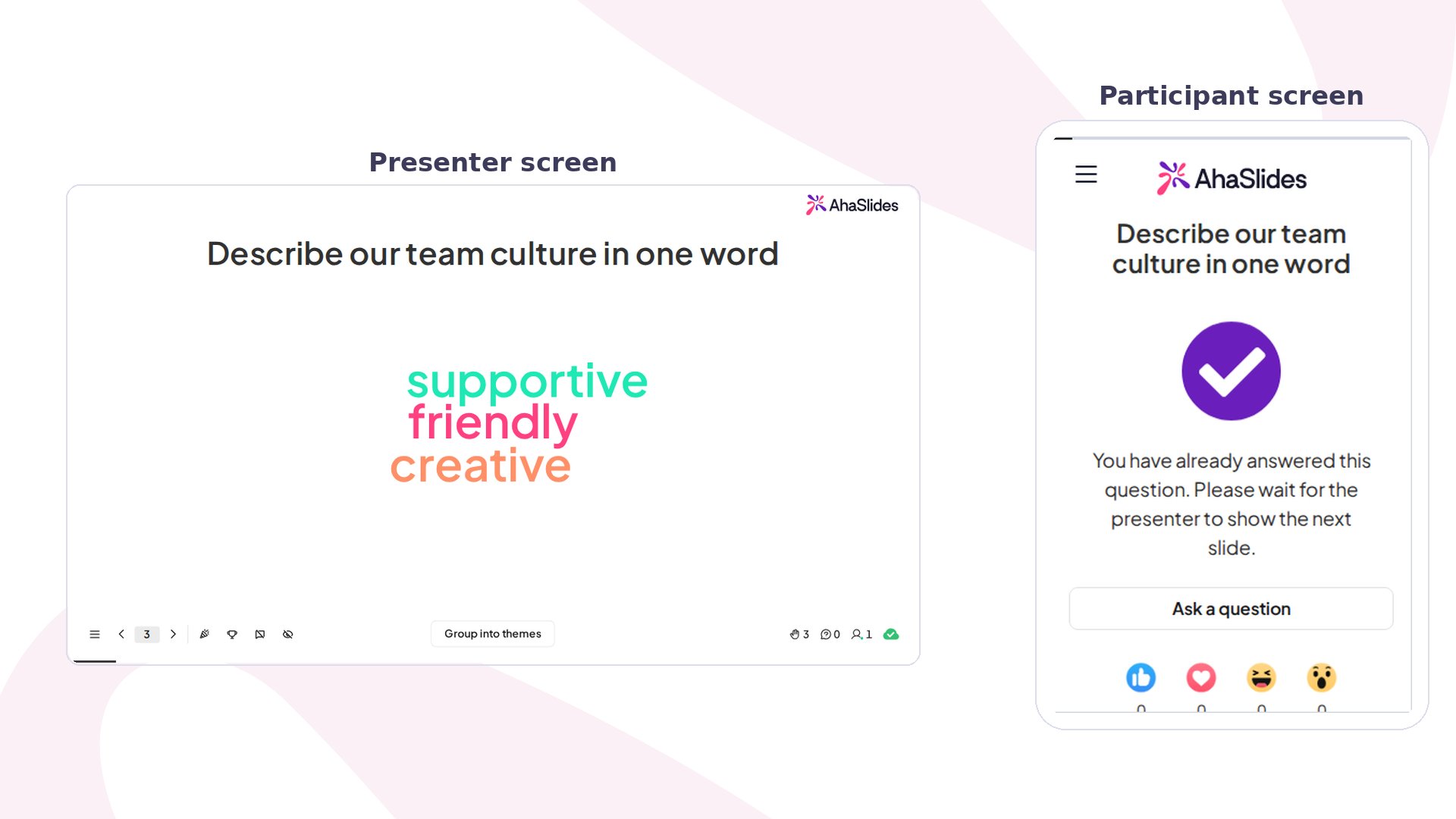 Slajd Word Cloud zbiera krótkie wpisy tekstowe od publiczności i wyświetla je jako chmurę na żywo — słowa przesyłane częściej są większe na ekranie i leżą bliżej środka. Idealnie nadaje się do szybkich sprawdzianów nastroju, rozgrzewek i zebrania słownictwa grupy.
## Word Cloud w skrócie
| | |
| - | - |
| Typ | Niepunktowany (liczy się jako slajd typu Poll) |
| Gdzie znaleźć | Kliknij **+** w panelu slajdów, a potem wybierz **Word Cloud** |
| Limity | Od 1 do 10 wpisów na uczestnika; 25 znaków na odpowiedź; do 500 słów widocznych jednocześnie (500 najczęstszych różnych słów) |
Slajd Word Cloud zbiera krótkie wpisy tekstowe od publiczności i wyświetla je jako chmurę na żywo — słowa przesyłane częściej są większe na ekranie i leżą bliżej środka. Idealnie nadaje się do szybkich sprawdzianów nastroju, rozgrzewek i zebrania słownictwa grupy.
## Word Cloud w skrócie
| | |
| - | - |
| Typ | Niepunktowany (liczy się jako slajd typu Poll) |
| Gdzie znaleźć | Kliknij **+** w panelu slajdów, a potem wybierz **Word Cloud** |
| Limity | Od 1 do 10 wpisów na uczestnika; 25 znaków na odpowiedź; do 500 słów widocznych jednocześnie (500 najczęstszych różnych słów) |
 Aby stworzyć dobry slajd Word Cloud:
* **Ustaw krótki limit czasu (30–60 sekund)**, by odpowiedzi były skupione — krótkie okno zachęca do instynktownych, szczerych odpowiedzi zamiast przemyślanych do znudzenia.
* **Zwiększ liczbę wpisów na uczestnika w sesjach burzy mózgów** — pozwolenie na 5–10 wpisów na osobę daje wolumen potrzebny, by wyłonić naprawdę użyteczny obraz pomysłów.
Wolisz obejrzeć? Ten film instruktażowy pokazuje, jak utworzyć slajd Word Cloud i uruchomić go na żywo:
## Prezentuj slajd Word Cloud
Przejdź do slajdu, a uczestnicy prześlą słowa ze swoich urządzeń; chmura aktualizuje się na żywo wraz z każdym nowym wpisem.
### Grupuj podobne słowa za pomocą Smart Grouping
AhaSlides może automatycznie grupować podobne słowa i synonimy, aby powiązane znaczeniowo wpisy liczyły się do tej samej grupy wizualnej. W edytorze nie trzeba niczego włączać: podczas prezentowania kliknij **Grupuj według tematów** (Group into themes) na ekranie prezentera. Kliknij **Rozgrupuj** (Ungroup), aby wrócić do pierwotnej chmury.
Na przykład słowa takie jak *„szczęśliwy”*, *„szczęście”* i *„radosny”* mogą zostać zgrupowane w jeden klaster, dzięki czemu dominujące tematy w odpowiedziach publiczności są czytelne na pierwszy rzut oka. Smart Grouping jest szczególnie przydatne, gdy uczestnicy używają różnych sformułowań dla tej samej myśli.
### Usuwaj słowa na żywo
Podczas prezentowania najedź kursorem na dowolne słowo w chmurze i kliknij ikonę **×**, aby natychmiast je usunąć. Słowo znika z chmury w czasie rzeczywistym i nie pojawi się ponownie, nawet jeśli po usunięciu napłyną kolejne wpisy tego samego słowa. Jeśli usuniesz najpopularniejsze słowo, jego miejsce na środku zajmie następne najczęstsze.
Użyj tego, by moderować niestosowne wpisy, usuwać słowa nie na temat lub wyczyścić chmurę przed zrobieniem zrzutu ekranu na slajd podsumowania.
### Eksportuj odpowiedzi z Word Cloud
Wpisy z Word Cloud są uwzględniane w eksporcie danych twojej prezentacji. Po sesji pobierz pełny zestaw odpowiedzi jako arkusz kalkulacyjny — zobacz [Eksport danych do Excela](/pl/after-the-presentation/export-data-to-excel).
## Ustawienia Word Cloud
| Ustawienie | Co robi | Domyślnie |
| - | - | - |
| Wpisy na uczestnika | Blisko góry karty **Treść** (Content), pod pytaniem, ustaw, ile wpisów może przesłać każdy uczestnik — od **1 do 10** na osobę. Zwiększ tę wartość w sesjach burzy mózgów, gdy chcesz uzyskać większy wolumen; zostaw 1 dla skupionych odpowiedzi składających się z jednego słowa. Nowy slajd Word Cloud zaczyna od **3**. | 3 |
| Limit czasu | Ustaw odliczanie na karcie **Treść** (Content), od 5 sekund do 1200 sekund (20 minut). Gdy czas się skończy, przesyłanie zamyka się automatycznie, a chmura zostaje zablokowana. Pozostawienie tej opcji wyłączonej sprawia, że przesyłanie jest otwarte, dopóki ręcznie go nie zamkniesz. Aby użyć tego samego limitu czasu na innych slajdach, otwórz menu **Więcej akcji** (More actions) (⋯) tego ustawienia i wybierz **Apply to all Word Cloud slides** lub **Apply to all unscored slides**. Niedostępne w każdym planie; jeśli twój tego nie zawiera, zobaczysz propozycję przejścia na wyższy plan. | — |
| Zamknij przesyłanie | Ręcznie przestań przyjmować nowe wpisy w dowolnym momencie prezentacji, klikając przycisk **Zamknij przesyłanie** (Close submission) na pasku sterowania (kliknij ponownie, aby otworzyć na nowo). Aby rozpocząć slajd z zamkniętym przesyłaniem, włącz **Zamknij przesyłanie** (Close submission) w ustawieniach slajdu; jego menu **Więcej akcji** (More actions) (⋯) oferuje też opcje **Apply to all**. Chmura pozostaje widoczna i możesz dalej o niej rozmawiać. Niedostępne w każdym planie; jeśli twój tego nie zawiera, zobaczysz propozycję przejścia na wyższy plan. | — |
| Pokaż wyniki ręcznie | Ukryj chmurę słów przed publicznością, gdy napływają wpisy. Gdy będziesz gotowy do odsłonięcia, pokaż wyniki, a cała chmura pojawi się naraz — świetne do efektownego odkrycia. Niedostępne w każdym planie; jeśli twój tego nie zawiera, zobaczysz propozycję przejścia na wyższy plan. | — |
| Pozwól publiczności przesyłać odpowiedzi więcej niż raz | Na karcie **Treść** (Content), w sekcji **Inne ustawienia** (Other settings), zaznacz tę opcję, aby każdy uczestnik mógł przesłać odpowiedź ponownie po pierwszym wpisie. | — |
| Filtr wulgaryzmów | Automatycznie blokuj obraźliwe lub niestosowne słowa, zanim pojawią się na ekranie. Zaznaczenie tej opcji stosuje filtr w całej prezentacji. Zalecane na wydarzeniach publicznych, w klasach i w każdej sesji z nieznaną publicznością. | — |
Aby stworzyć dobry slajd Word Cloud:
* **Ustaw krótki limit czasu (30–60 sekund)**, by odpowiedzi były skupione — krótkie okno zachęca do instynktownych, szczerych odpowiedzi zamiast przemyślanych do znudzenia.
* **Zwiększ liczbę wpisów na uczestnika w sesjach burzy mózgów** — pozwolenie na 5–10 wpisów na osobę daje wolumen potrzebny, by wyłonić naprawdę użyteczny obraz pomysłów.
Wolisz obejrzeć? Ten film instruktażowy pokazuje, jak utworzyć slajd Word Cloud i uruchomić go na żywo:
## Prezentuj slajd Word Cloud
Przejdź do slajdu, a uczestnicy prześlą słowa ze swoich urządzeń; chmura aktualizuje się na żywo wraz z każdym nowym wpisem.
### Grupuj podobne słowa za pomocą Smart Grouping
AhaSlides może automatycznie grupować podobne słowa i synonimy, aby powiązane znaczeniowo wpisy liczyły się do tej samej grupy wizualnej. W edytorze nie trzeba niczego włączać: podczas prezentowania kliknij **Grupuj według tematów** (Group into themes) na ekranie prezentera. Kliknij **Rozgrupuj** (Ungroup), aby wrócić do pierwotnej chmury.
Na przykład słowa takie jak *„szczęśliwy”*, *„szczęście”* i *„radosny”* mogą zostać zgrupowane w jeden klaster, dzięki czemu dominujące tematy w odpowiedziach publiczności są czytelne na pierwszy rzut oka. Smart Grouping jest szczególnie przydatne, gdy uczestnicy używają różnych sformułowań dla tej samej myśli.
### Usuwaj słowa na żywo
Podczas prezentowania najedź kursorem na dowolne słowo w chmurze i kliknij ikonę **×**, aby natychmiast je usunąć. Słowo znika z chmury w czasie rzeczywistym i nie pojawi się ponownie, nawet jeśli po usunięciu napłyną kolejne wpisy tego samego słowa. Jeśli usuniesz najpopularniejsze słowo, jego miejsce na środku zajmie następne najczęstsze.
Użyj tego, by moderować niestosowne wpisy, usuwać słowa nie na temat lub wyczyścić chmurę przed zrobieniem zrzutu ekranu na slajd podsumowania.
### Eksportuj odpowiedzi z Word Cloud
Wpisy z Word Cloud są uwzględniane w eksporcie danych twojej prezentacji. Po sesji pobierz pełny zestaw odpowiedzi jako arkusz kalkulacyjny — zobacz [Eksport danych do Excela](/pl/after-the-presentation/export-data-to-excel).
## Ustawienia Word Cloud
| Ustawienie | Co robi | Domyślnie |
| - | - | - |
| Wpisy na uczestnika | Blisko góry karty **Treść** (Content), pod pytaniem, ustaw, ile wpisów może przesłać każdy uczestnik — od **1 do 10** na osobę. Zwiększ tę wartość w sesjach burzy mózgów, gdy chcesz uzyskać większy wolumen; zostaw 1 dla skupionych odpowiedzi składających się z jednego słowa. Nowy slajd Word Cloud zaczyna od **3**. | 3 |
| Limit czasu | Ustaw odliczanie na karcie **Treść** (Content), od 5 sekund do 1200 sekund (20 minut). Gdy czas się skończy, przesyłanie zamyka się automatycznie, a chmura zostaje zablokowana. Pozostawienie tej opcji wyłączonej sprawia, że przesyłanie jest otwarte, dopóki ręcznie go nie zamkniesz. Aby użyć tego samego limitu czasu na innych slajdach, otwórz menu **Więcej akcji** (More actions) (⋯) tego ustawienia i wybierz **Apply to all Word Cloud slides** lub **Apply to all unscored slides**. Niedostępne w każdym planie; jeśli twój tego nie zawiera, zobaczysz propozycję przejścia na wyższy plan. | — |
| Zamknij przesyłanie | Ręcznie przestań przyjmować nowe wpisy w dowolnym momencie prezentacji, klikając przycisk **Zamknij przesyłanie** (Close submission) na pasku sterowania (kliknij ponownie, aby otworzyć na nowo). Aby rozpocząć slajd z zamkniętym przesyłaniem, włącz **Zamknij przesyłanie** (Close submission) w ustawieniach slajdu; jego menu **Więcej akcji** (More actions) (⋯) oferuje też opcje **Apply to all**. Chmura pozostaje widoczna i możesz dalej o niej rozmawiać. Niedostępne w każdym planie; jeśli twój tego nie zawiera, zobaczysz propozycję przejścia na wyższy plan. | — |
| Pokaż wyniki ręcznie | Ukryj chmurę słów przed publicznością, gdy napływają wpisy. Gdy będziesz gotowy do odsłonięcia, pokaż wyniki, a cała chmura pojawi się naraz — świetne do efektownego odkrycia. Niedostępne w każdym planie; jeśli twój tego nie zawiera, zobaczysz propozycję przejścia na wyższy plan. | — |
| Pozwól publiczności przesyłać odpowiedzi więcej niż raz | Na karcie **Treść** (Content), w sekcji **Inne ustawienia** (Other settings), zaznacz tę opcję, aby każdy uczestnik mógł przesłać odpowiedź ponownie po pierwszym wpisie. | — |
| Filtr wulgaryzmów | Automatycznie blokuj obraźliwe lub niestosowne słowa, zanim pojawią się na ekranie. Zaznaczenie tej opcji stosuje filtr w całej prezentacji. Zalecane na wydarzeniach publicznych, w klasach i w każdej sesji z nieznaną publicznością. | — |