> ## Documentation Index
> Fetch the complete documentation index at: https://docs.ahaslides.com/llms.txt
> Use this file to discover all available pages before exploring further.
# Osadź prezentację Google Slides
> Zachowaj swoją prezentację Google Slides i dodaj do niej ankiety, quizy i chmury słów AhaSlides na żywo, bez budowania prezentacji od zera.
Integracja z Google Slides pozwala osadzić istniejącą prezentację Google Slides wewnątrz prezentacji AhaSlides. Twoja oryginalna treść zostaje w Google Slides, a AhaSlides otacza ją interaktywnymi slajdami, dzięki czemu możesz dodać ankiety, quizy i chmury słów na żywo wokół swojego materiału, niczego nie budując od nowa.
 ## Zanim zaczniesz
Potrzebujesz prezentacji Google Slides, którą chcesz opublikować w sieci, ponieważ AhaSlides osadza opublikowany link. Zobacz [Ograniczenia osadzania Google Slides](#ograniczenia-osadzania-google-slides), aby dowiedzieć się, czego osadzenie nie potrafi.
## Opublikuj prezentację Google Slides
Przejdź na [slides.google.com](https://slides.google.com) i otwórz prezentację, którą chcesz osadzić.
Kliknij **File** → **Share** → **Publish to web**.
W oknie, które się pojawi, kliknij **Publish**, aby wygenerować publiczny link.
Kliknij **OK**, aby potwierdzić, że chcesz opublikować prezentację.
Skopiuj adres URL, który się pojawi. Będzie ci potrzebny w następnym kroku.
Publikacja w sieci sprawia, że treść twoich slajdów może zobaczyć każdy, kto ma link. Nie publikuj prezentacji zawierających informacje poufne, wrażliwe lub osobiste.
## Osadź prezentację w AhaSlides
Zaloguj się do AhaSlides i utwórz nową prezentację lub otwórz istniejącą.
Kliknij przycisk **+ Add Slide** w panelu slajdów.
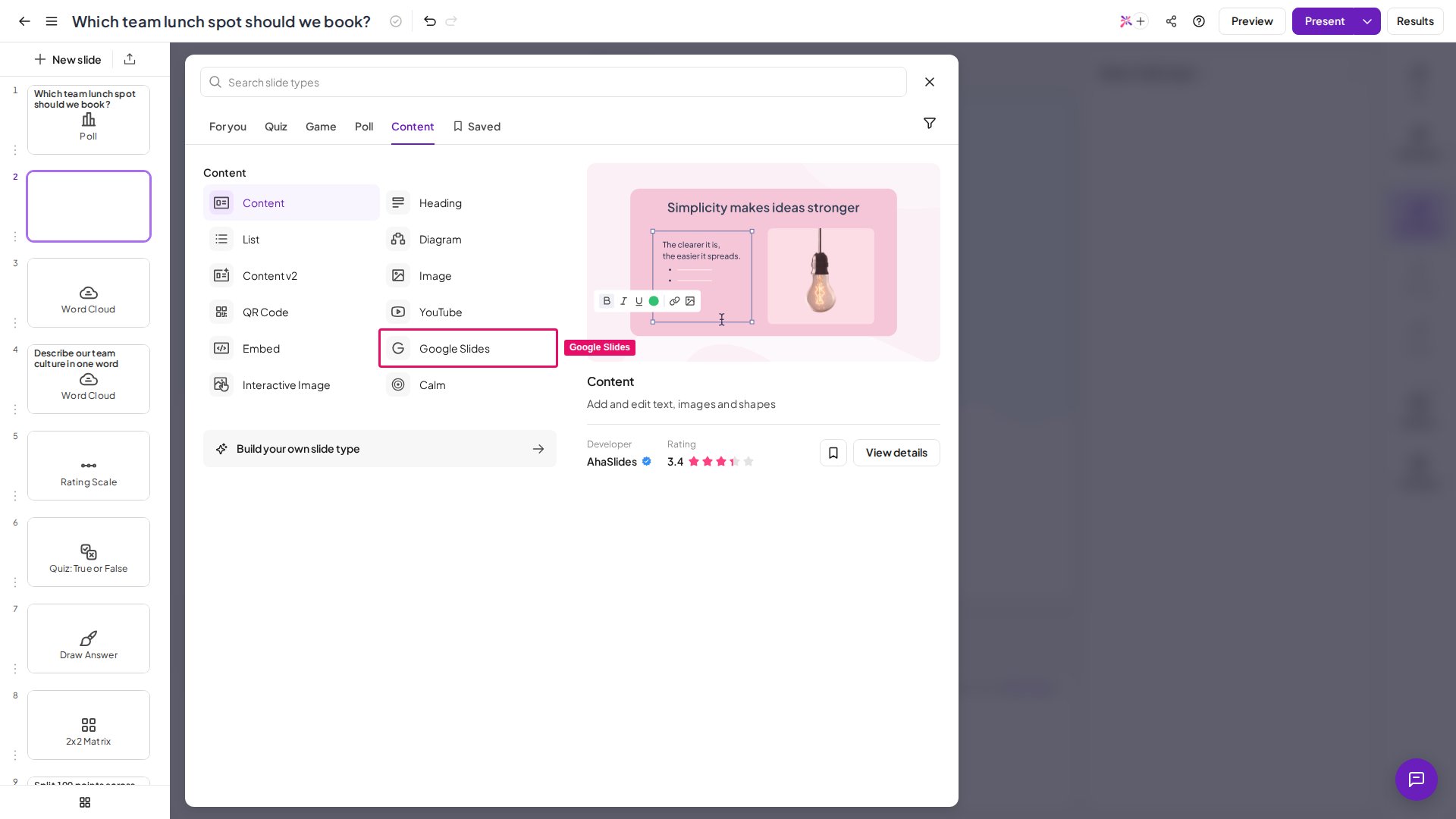
Wybierz **Google Slides** z listy dostępnych typów slajdów.
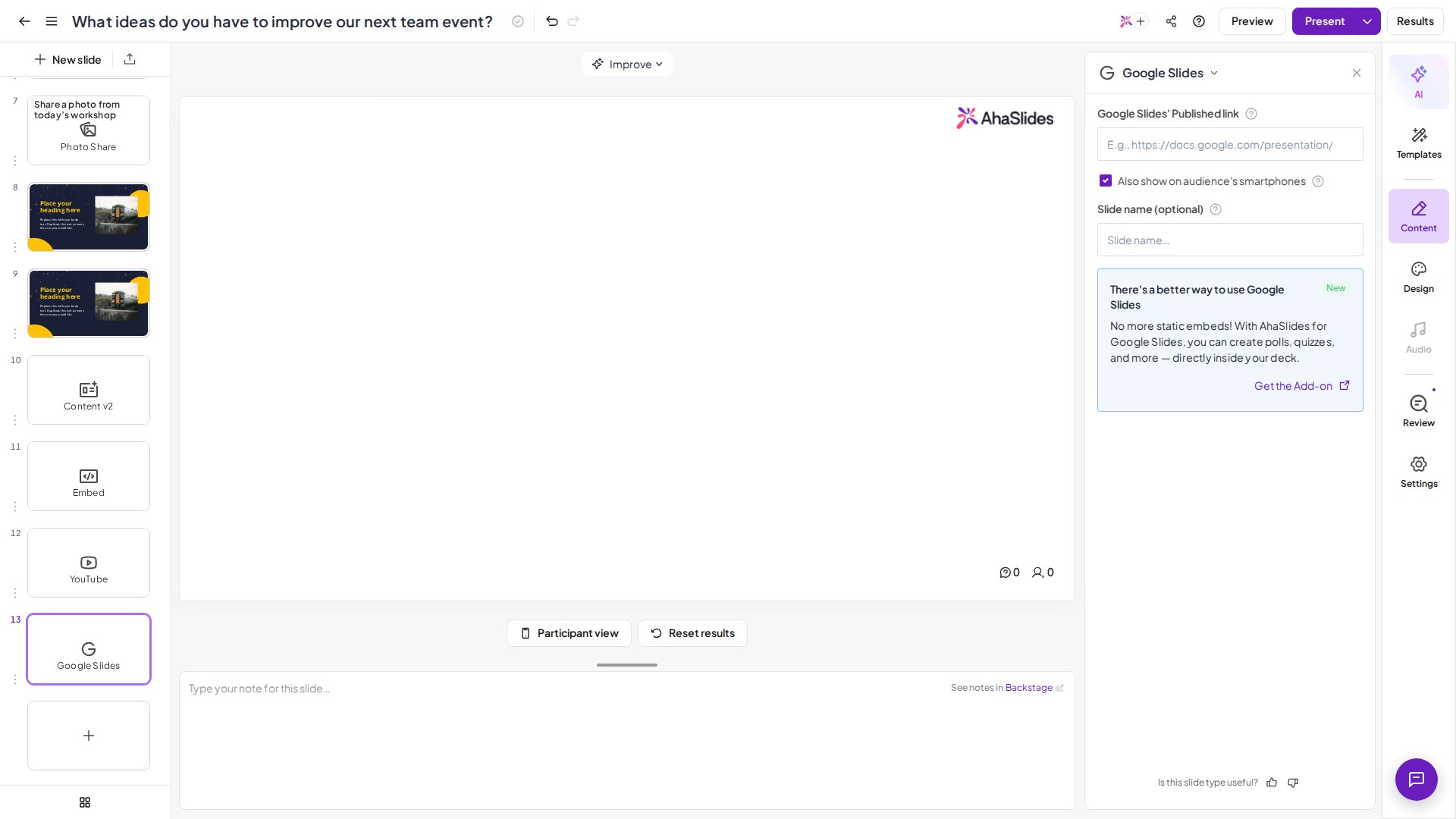
Wklej adres URL skopiowany w kroku 1 w pole **Google Slides' Published link**.
Kliknij **Zapisz** (Save). Twoja prezentacja Google Slides pojawi się teraz jako slajd w prezentacji AhaSlides.
## Zanim zaczniesz
Potrzebujesz prezentacji Google Slides, którą chcesz opublikować w sieci, ponieważ AhaSlides osadza opublikowany link. Zobacz [Ograniczenia osadzania Google Slides](#ograniczenia-osadzania-google-slides), aby dowiedzieć się, czego osadzenie nie potrafi.
## Opublikuj prezentację Google Slides
Przejdź na [slides.google.com](https://slides.google.com) i otwórz prezentację, którą chcesz osadzić.
Kliknij **File** → **Share** → **Publish to web**.
W oknie, które się pojawi, kliknij **Publish**, aby wygenerować publiczny link.
Kliknij **OK**, aby potwierdzić, że chcesz opublikować prezentację.
Skopiuj adres URL, który się pojawi. Będzie ci potrzebny w następnym kroku.
Publikacja w sieci sprawia, że treść twoich slajdów może zobaczyć każdy, kto ma link. Nie publikuj prezentacji zawierających informacje poufne, wrażliwe lub osobiste.
## Osadź prezentację w AhaSlides
Zaloguj się do AhaSlides i utwórz nową prezentację lub otwórz istniejącą.
Kliknij przycisk **+ Add Slide** w panelu slajdów.
Wybierz **Google Slides** z listy dostępnych typów slajdów.
Wklej adres URL skopiowany w kroku 1 w pole **Google Slides' Published link**.
Kliknij **Zapisz** (Save). Twoja prezentacja Google Slides pojawi się teraz jako slajd w prezentacji AhaSlides.
 ## Nawigacja po prezentacji podczas prezentowania
Użyj strzałek nawigacji w lewym dolnym rogu osadzenia Google Slides, aby przechodzić między slajdami Google podczas prezentacji na żywo. Menu z trzema kropkami wewnątrz osadzenia daje dostęp do dodatkowych narzędzi:
* **Speaker Notes** — wyświetlaj notatki do slajdów podczas prezentowania
* **Laser Pointer** — wskazuj odbiorcom fragmenty slajdu
* **Pen tool** — rysuj lub rób adnotacje bezpośrednio na slajdzie
* **Full-Screen Mode** — rozszerz osadzenie Google Slides na cały ekran
* **Auto-Play** — przechodź między slajdami automatycznie według czasomierza
## Dodaj interaktywne slajdy wokół swojej treści
Kliknij przycisk **+ Add Slide** w miejscu panelu slajdów, w którym chcesz wstawić interaktywny slajd: przed treścią Google Slides, po niej lub pomiędzy jej slajdami.
Wybierz spośród dostępnych typów, takich jak **Poll**, **Quiz**, **Word Cloud**, **Rating Scale**, **Open Ended** i inne.
Ustaw pytanie, opcje i ustawienia, a następnie zapisz slajd.
Częsty schemat: zacznij od slajdu z treścią z Google Slides, który wprowadza temat, potem dodaj ankietę na żywo, by sprawdzić zrozumienie, kontynuuj kolejną treścią z Google Slides, a na koniec dodaj quiz utrwalający najważniejsze wnioski.
Osadzenie Google Slides wyświetla prezentację w takim stanie, w jakim była w chwili publikacji. Jeśli zaktualizujesz Google Slides po publikacji, opublikuj prezentację ponownie według tych samych kroków, aby zmiany pojawiły się w AhaSlides.
## Ograniczenia osadzania Google Slides
* **Tylko treści publiczne** — publikacja w sieci sprawia, że twoje slajdy widzi każdy, kto ma link. Nie osadzaj prezentacji zawierających informacje wrażliwe lub poufne.
* **Brak synchronizacji w czasie rzeczywistym** — zmiany wprowadzone w Google Slides po publikacji nie pojawiają się automatycznie w AhaSlides. Aby je uwzględnić, musisz opublikować ponownie.
* **Animacje nie są obsługiwane** — animacje przejść między slajdami i budowanie elementów z Google Slides nie odtwarzają się w osadzeniu AhaSlides.
* **Czcionki i niestandardowe zasoby** — czcionki lub obrazy, do których wyświetlenia potrzebne jest konto Google, mogą nie wyświetlać się poprawnie wszystkim odbiorcom.
## Często zadawane pytania
Nie. Prezentacja musi być opublikowana w sieci (ustawiona jako publicznie widoczna), zanim AhaSlides będzie mogło ją osadzić. Prezentacje z ograniczonym dostępem lub prywatne nie załadują się poprawnie.
Wróć do **File → Share → Publish to web** w Google Slides i kliknij **Publish** ponownie. AhaSlides pobierze zaktualizowaną treść przy następnym załadowaniu slajdu.
Tak. Dodaj osobny slajd Google Slides dla każdej prezentacji, którą chcesz osadzić. Możesz przeplatać je dowolną liczbą slajdów interaktywnych.
Nie. Animacje przejść między slajdami i efekty budowania z Google Slides nie są obsługiwane w osadzeniu AhaSlides. Statyczna treść slajdów wyświetla się normalnie.
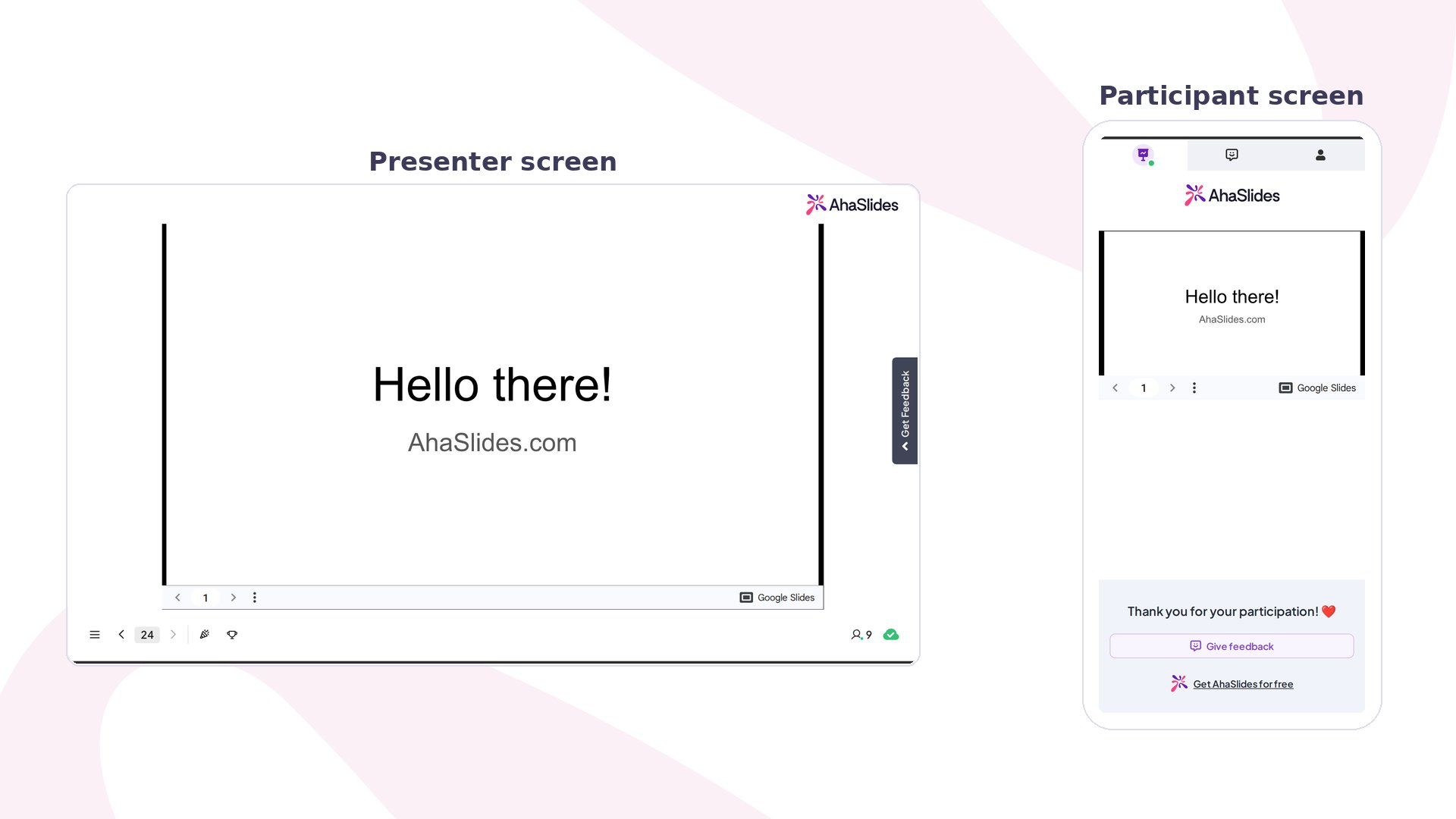
Tak. Osadzona prezentacja jest widoczna dla uczestników zarówno na ekranie prezentera, jak i w widoku publiczności podczas sesji na żywo.
**Masz pytanie?**
Skontaktuj się z naszym zespołem wsparcia: jeśli jesteś zalogowany, użyj ikony czatu w prawym dolnym rogu panelu; w przeciwnym razie [napisz do nas tutaj](https://ahaslides.com/contact-us/) lub wyślij e-mail na adres [hi@ahaslides.com](mailto:hi@ahaslides.com).
Chcesz porozmawiać z innymi użytkownikami? Dołącz do [społeczności AhaSlides](https://community.ahaslides.com/), aby dzielić się wskazówkami, zgłaszać pomysły na funkcje i sprawdzać, jak inni angażują swoją publiczność.
This documentation is built and hosted on [Mintlify](https://mintlify.com), a developer documentation platform.
## Nawigacja po prezentacji podczas prezentowania
Użyj strzałek nawigacji w lewym dolnym rogu osadzenia Google Slides, aby przechodzić między slajdami Google podczas prezentacji na żywo. Menu z trzema kropkami wewnątrz osadzenia daje dostęp do dodatkowych narzędzi:
* **Speaker Notes** — wyświetlaj notatki do slajdów podczas prezentowania
* **Laser Pointer** — wskazuj odbiorcom fragmenty slajdu
* **Pen tool** — rysuj lub rób adnotacje bezpośrednio na slajdzie
* **Full-Screen Mode** — rozszerz osadzenie Google Slides na cały ekran
* **Auto-Play** — przechodź między slajdami automatycznie według czasomierza
## Dodaj interaktywne slajdy wokół swojej treści
Kliknij przycisk **+ Add Slide** w miejscu panelu slajdów, w którym chcesz wstawić interaktywny slajd: przed treścią Google Slides, po niej lub pomiędzy jej slajdami.
Wybierz spośród dostępnych typów, takich jak **Poll**, **Quiz**, **Word Cloud**, **Rating Scale**, **Open Ended** i inne.
Ustaw pytanie, opcje i ustawienia, a następnie zapisz slajd.
Częsty schemat: zacznij od slajdu z treścią z Google Slides, który wprowadza temat, potem dodaj ankietę na żywo, by sprawdzić zrozumienie, kontynuuj kolejną treścią z Google Slides, a na koniec dodaj quiz utrwalający najważniejsze wnioski.
Osadzenie Google Slides wyświetla prezentację w takim stanie, w jakim była w chwili publikacji. Jeśli zaktualizujesz Google Slides po publikacji, opublikuj prezentację ponownie według tych samych kroków, aby zmiany pojawiły się w AhaSlides.
## Ograniczenia osadzania Google Slides
* **Tylko treści publiczne** — publikacja w sieci sprawia, że twoje slajdy widzi każdy, kto ma link. Nie osadzaj prezentacji zawierających informacje wrażliwe lub poufne.
* **Brak synchronizacji w czasie rzeczywistym** — zmiany wprowadzone w Google Slides po publikacji nie pojawiają się automatycznie w AhaSlides. Aby je uwzględnić, musisz opublikować ponownie.
* **Animacje nie są obsługiwane** — animacje przejść między slajdami i budowanie elementów z Google Slides nie odtwarzają się w osadzeniu AhaSlides.
* **Czcionki i niestandardowe zasoby** — czcionki lub obrazy, do których wyświetlenia potrzebne jest konto Google, mogą nie wyświetlać się poprawnie wszystkim odbiorcom.
## Często zadawane pytania
Nie. Prezentacja musi być opublikowana w sieci (ustawiona jako publicznie widoczna), zanim AhaSlides będzie mogło ją osadzić. Prezentacje z ograniczonym dostępem lub prywatne nie załadują się poprawnie.
Wróć do **File → Share → Publish to web** w Google Slides i kliknij **Publish** ponownie. AhaSlides pobierze zaktualizowaną treść przy następnym załadowaniu slajdu.
Tak. Dodaj osobny slajd Google Slides dla każdej prezentacji, którą chcesz osadzić. Możesz przeplatać je dowolną liczbą slajdów interaktywnych.
Nie. Animacje przejść między slajdami i efekty budowania z Google Slides nie są obsługiwane w osadzeniu AhaSlides. Statyczna treść slajdów wyświetla się normalnie.
Tak. Osadzona prezentacja jest widoczna dla uczestników zarówno na ekranie prezentera, jak i w widoku publiczności podczas sesji na żywo.
**Masz pytanie?**
Skontaktuj się z naszym zespołem wsparcia: jeśli jesteś zalogowany, użyj ikony czatu w prawym dolnym rogu panelu; w przeciwnym razie [napisz do nas tutaj](https://ahaslides.com/contact-us/) lub wyślij e-mail na adres [hi@ahaslides.com](mailto:hi@ahaslides.com).
Chcesz porozmawiać z innymi użytkownikami? Dołącz do [społeczności AhaSlides](https://community.ahaslides.com/), aby dzielić się wskazówkami, zgłaszać pomysły na funkcje i sprawdzać, jak inni angażują swoją publiczność.
This documentation is built and hosted on [Mintlify](https://mintlify.com), a developer documentation platform.