> ## Documentation Index
> Fetch the complete documentation index at: https://docs.ahaslides.com/llms.txt
> Use this file to discover all available pages before exploring further.
# Alterar ou redefinir sua senha
> Altere sua senha por segurança ou redefina-a se esquecer, em Configurações da conta ou na página de redefinição de senha.
Você pode alterar sua senha por segurança ou redefini-la se esquecer.
## Alterar sua senha
No computador, clique no seu **avatar de perfil** no canto superior direito para abrir o menu da conta e, em seguida, clique no seu **nome** no topo do menu para abrir as **Configurações da conta** (Account settings).
No celular, toque no ícone de **menu** e, em **A minha conta** (My account), toque em **Configurações da conta** (Account settings).
Role a tela para baixo até a seção **Palavra-passe** (Password).
Digite sua **Palavra-passe atual** (Current password) e a **New password**. Se você não se lembra da senha atual, selecione **Esqueceu-se da palavra-passe?** (Forgot password?) na página de login e siga [Redefinir uma senha esquecida](#redefinir-uma-senha-esquecida).
Clique em **Guardar alterações** (Save changes).
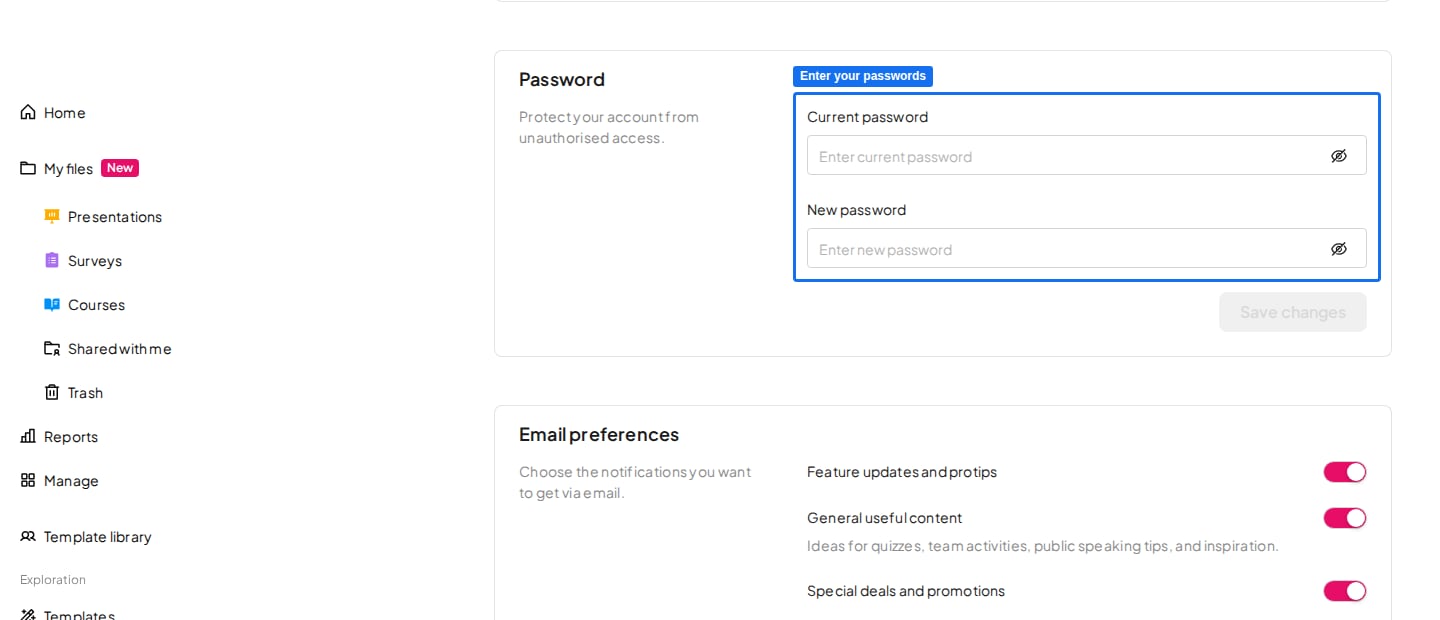 Pronto. Você atualizou sua senha com sucesso!
**Você se cadastrou com o Google ou a Microsoft?** Sua conta começa sem uma senha do AhaSlides, mas você mesmo pode definir uma, sem precisar falar com o suporte. Abra as configurações da conta como nos passos acima, vá até a seção **Palavra-passe** (Password), digite uma nova senha e salve. Você não precisará informar a senha atual, porque ainda não existe uma. Depois disso, você pode entrar com seu e-mail e a nova senha ou com o botão do Google ou da Microsoft, como antes.
## Redefinir uma senha esquecida
Acesse [presenter.ahaslides.com/pages/forgot-password](https://presenter.ahaslides.com/pages/forgot-password).
Digite o endereço de e-mail com o qual você se cadastrou.
Clique em **Repor palavra-passe** (Reset password).
Siga as instruções enviadas ao seu e-mail para redefinir a senha.
### Não recebeu o e-mail de redefinição de senha?
Se o e-mail de redefinição não chegou depois de alguns minutos, tente o seguinte antes de solicitar outro:
1. **Verifique a pasta de spam/lixo eletrônico** — o e-mail de redefinição às vezes é filtrado ali, principalmente em contas de e-mail corporativas ou escolares.
2. **Confirme se digitou o e-mail certo** — um erro de digitação ou um endereço diferente (por exemplo, um alias de trabalho em vez do e-mail do cadastro) não corresponderá à sua conta.
3. **Aguarde alguns minutos e verifique de novo** — às vezes a entrega só atrasa, não se perde.
4. **Pesquise "AhaSlides" na caixa de entrada** em vez de rolar a lista, caso o e-mail tenha ido para outra pasta ou aba.
Se você tentou tudo isso e ainda não recebeu o e-mail, escreva para [hi@ahaslides.com](mailto:hi@ahaslides.com) para que um atendente confirme o e-mail da sua conta e reenvie o link de redefinição.
**As contas Enterprise com login único (SSO) são a exceção.** Se a sua organização faz seu login por SSO, a página de redefinição vai orientar você a usar a opção de login único; a recuperação de senha é desativada de propósito nessas contas. Peça ajuda para entrar a quem administra o SSO da sua organização. Se você é essa pessoa, consulte [Configurar SSO e provisionamento SCIM](/pt-BR/teams-and-enterprise/setting-up-sso-and-scim-provisioning).
**Tem alguma dúvida?**
Fale com a nossa equipe de suporte: se você estiver conectado, use o ícone de chat no canto inferior direito do painel; caso contrário, [fale conosco aqui](https://ahaslides.com/contact-us/) ou envie um e-mail para [hi@ahaslides.com](mailto:hi@ahaslides.com).
Quer se conectar com outros usuários? Participe da [comunidade AhaSlides](https://community.ahaslides.com/) para compartilhar dicas, sugerir funcionalidades e ver como outras pessoas engajam suas audiências.
This documentation is built and hosted on [Mintlify](https://mintlify.com), a developer documentation platform.
Pronto. Você atualizou sua senha com sucesso!
**Você se cadastrou com o Google ou a Microsoft?** Sua conta começa sem uma senha do AhaSlides, mas você mesmo pode definir uma, sem precisar falar com o suporte. Abra as configurações da conta como nos passos acima, vá até a seção **Palavra-passe** (Password), digite uma nova senha e salve. Você não precisará informar a senha atual, porque ainda não existe uma. Depois disso, você pode entrar com seu e-mail e a nova senha ou com o botão do Google ou da Microsoft, como antes.
## Redefinir uma senha esquecida
Acesse [presenter.ahaslides.com/pages/forgot-password](https://presenter.ahaslides.com/pages/forgot-password).
Digite o endereço de e-mail com o qual você se cadastrou.
Clique em **Repor palavra-passe** (Reset password).
Siga as instruções enviadas ao seu e-mail para redefinir a senha.
### Não recebeu o e-mail de redefinição de senha?
Se o e-mail de redefinição não chegou depois de alguns minutos, tente o seguinte antes de solicitar outro:
1. **Verifique a pasta de spam/lixo eletrônico** — o e-mail de redefinição às vezes é filtrado ali, principalmente em contas de e-mail corporativas ou escolares.
2. **Confirme se digitou o e-mail certo** — um erro de digitação ou um endereço diferente (por exemplo, um alias de trabalho em vez do e-mail do cadastro) não corresponderá à sua conta.
3. **Aguarde alguns minutos e verifique de novo** — às vezes a entrega só atrasa, não se perde.
4. **Pesquise "AhaSlides" na caixa de entrada** em vez de rolar a lista, caso o e-mail tenha ido para outra pasta ou aba.
Se você tentou tudo isso e ainda não recebeu o e-mail, escreva para [hi@ahaslides.com](mailto:hi@ahaslides.com) para que um atendente confirme o e-mail da sua conta e reenvie o link de redefinição.
**As contas Enterprise com login único (SSO) são a exceção.** Se a sua organização faz seu login por SSO, a página de redefinição vai orientar você a usar a opção de login único; a recuperação de senha é desativada de propósito nessas contas. Peça ajuda para entrar a quem administra o SSO da sua organização. Se você é essa pessoa, consulte [Configurar SSO e provisionamento SCIM](/pt-BR/teams-and-enterprise/setting-up-sso-and-scim-provisioning).
**Tem alguma dúvida?**
Fale com a nossa equipe de suporte: se você estiver conectado, use o ícone de chat no canto inferior direito do painel; caso contrário, [fale conosco aqui](https://ahaslides.com/contact-us/) ou envie um e-mail para [hi@ahaslides.com](mailto:hi@ahaslides.com).
Quer se conectar com outros usuários? Participe da [comunidade AhaSlides](https://community.ahaslides.com/) para compartilhar dicas, sugerir funcionalidades e ver como outras pessoas engajam suas audiências.
This documentation is built and hosted on [Mintlify](https://mintlify.com), a developer documentation platform.