> ## Documentation Index
> Fetch the complete documentation index at: https://docs.ahaslides.com/llms.txt
> Use this file to discover all available pages before exploring further.
# Informações de cobrança e fatura/recibo
> Acesse e baixe faturas e recibos diretamente no AhaSlides. Atualize seus dados de cobrança antes de pagar para que a fatura saia correta.
No AhaSlides, facilitamos o acesso e o download de faturas e recibos diretamente pelo nosso site.
Para receber suas faturas com as informações corretas, **atualize seus dados de cobrança antes de fazer o pagamento.** As alterações aparecem apenas nas novas faturas. As faturas antigas mantêm as informações que tinham quando foram criadas. Uma fatura ou um recibo pago não pode ser alterado depois, então não é possível incluir um número de identificação fiscal nele.
Nossa empresa **não é registrada para fins de GST**: não cobramos imposto de nossos clientes. Por isso, **não emitimos faturas fiscais**.
## Alterar as informações de cobrança
Faça login na sua conta do AhaSlides. Clique na sua imagem de perfil e selecione **Faturação** (Billing).
Ou acesse a página [My Plan](https://presenter.ahaslides.com/apps/user-plan) e clique em **Gerir pagamento** (Manage payment) na seção **Faturamento e pagamento** (Billing & payment).
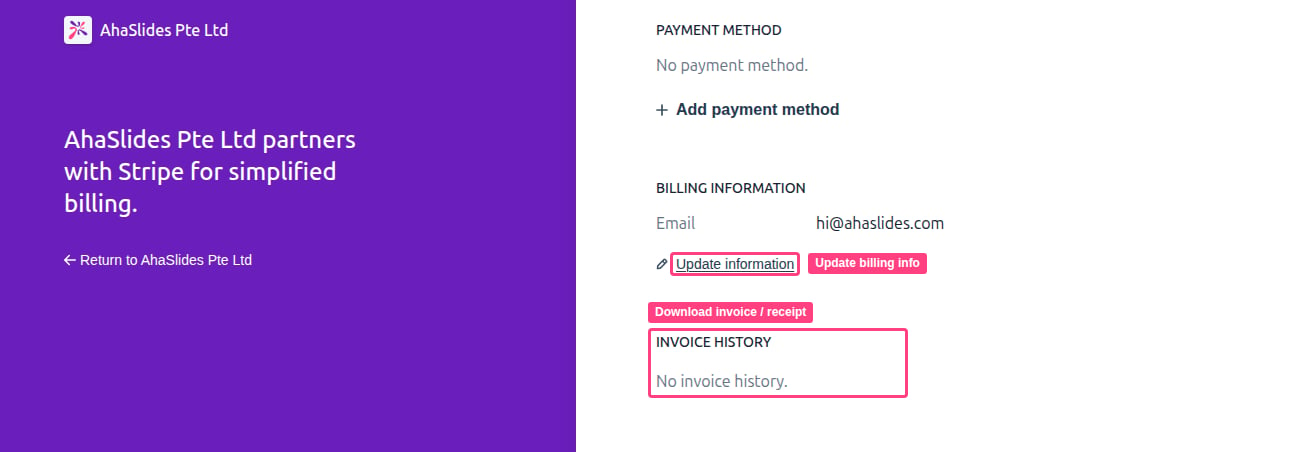
Na página de cobrança, atualize suas informações:
* Role até a seção **'Billing information'** e clique em **Update Information**.
* Preencha os dados de cobrança necessários, role a página para baixo e clique em **Guardar** (Save) para confirmar as alterações.
 ## Baixar a fatura ou o recibo com as informações de cobrança
Depois de atualizar suas informações de cobrança, você pode baixar suas faturas ou recibos com facilidade:
Abra a página de cobrança conforme descrito em **Alterar as informações de cobrança** acima: clique na sua imagem de perfil e selecione **Faturação** (Billing). Depois, encontre **Invoice History** e clique na fatura que deseja baixar.
Você será redirecionado para uma página em que pode escolher baixar a fatura ou o recibo.
**Tem alguma dúvida?**
Fale com a nossa equipe de suporte: se você estiver conectado, use o ícone de chat no canto inferior direito do painel; caso contrário, [fale conosco aqui](https://ahaslides.com/contact-us/) ou envie um e-mail para [hi@ahaslides.com](mailto:hi@ahaslides.com).
Quer se conectar com outros usuários? Participe da [comunidade AhaSlides](https://community.ahaslides.com/) para compartilhar dicas, sugerir funcionalidades e ver como outras pessoas engajam suas audiências.
This documentation is built and hosted on [Mintlify](https://mintlify.com), a developer documentation platform.
## Baixar a fatura ou o recibo com as informações de cobrança
Depois de atualizar suas informações de cobrança, você pode baixar suas faturas ou recibos com facilidade:
Abra a página de cobrança conforme descrito em **Alterar as informações de cobrança** acima: clique na sua imagem de perfil e selecione **Faturação** (Billing). Depois, encontre **Invoice History** e clique na fatura que deseja baixar.
Você será redirecionado para uma página em que pode escolher baixar a fatura ou o recibo.
**Tem alguma dúvida?**
Fale com a nossa equipe de suporte: se você estiver conectado, use o ícone de chat no canto inferior direito do painel; caso contrário, [fale conosco aqui](https://ahaslides.com/contact-us/) ou envie um e-mail para [hi@ahaslides.com](mailto:hi@ahaslides.com).
Quer se conectar com outros usuários? Participe da [comunidade AhaSlides](https://community.ahaslides.com/) para compartilhar dicas, sugerir funcionalidades e ver como outras pessoas engajam suas audiências.
This documentation is built and hosted on [Mintlify](https://mintlify.com), a developer documentation platform.