> ## Documentation Index
> Fetch the complete documentation index at: https://docs.ahaslides.com/llms.txt
> Use this file to discover all available pages before exploring further.
# Exportar dados para Excel
> Depois da apresentação, exporte todos os dados de respostas para um único arquivo Excel e analise as respostas escolhidas ou enviadas por cada participante.
Depois da apresentação, você pode exportar os dados de respostas para o Excel e analisá-los, acompanhando quais respostas cada participante escolheu ou enviou. Isso dá informações valiosas sobre a sua audiência e ajuda a melhorar as próximas apresentações.
Quer exportar **imagens** dos seus slides com as respostas recebidas, em PDF ou JPG? Veja [Exportar slides para PDF/imagens](/pt-BR/after-the-presentation/export-slides-to-pdf-images).
O recurso **Exportar dados para Excel** (Export data to Excel) não está disponível em todos os planos; se o seu não o incluir, você será convidado a fazer upgrade.
Você pode exportar as suas perguntas e as respostas recebidas para um único arquivo Excel. O arquivo contém várias planilhas sobre a sua apresentação e as respostas da audiência:
1. **Slide Details** — Uma linha por opção de slide, com o número, o tipo, o título ou a pergunta, a descrição, as datas de criação e da última modificação, o limite de tempo e as respostas corretas de cada slide, além de quantos participantes responderam e escolheram cada opção.
2. **Participants** — Os IDs, nomes, organizações e e-mails dos seus participantes, se eles os informaram durante a apresentação, mais **Joined Presentation At (UTC)**, o momento em que cada participante entrou. Nomes, organizações e e-mails podem ser coletados em certos tipos de slide (como um slide Open Ended com campos adicionais configurados) ou [coletando as informações da sua audiência](/pt-BR/features-and-functions/collecting-audience-information) quando ela entra.
3. **Quiz Answers** — As respostas que os participantes deram aos slides de quiz (Pick Answer, Short Answer, Match Pairs, Correct Order e Categorise), com a data e a hora do envio, o tempo gasto e as pontuações recebidas.
4. **Opinion Answers** — As respostas que os participantes deram aos slides de opinião (Poll, Open Ended, Word Cloud, Rating Scale, Brainstorm e [2×2 Matrix](/pt-BR/using-slide-types/using-the-2x2-matrix-slide)), com a data e a hora do envio. Cada resposta fica em uma linha própria, com o ID e o nome do participante (se ele informou um), para você ver quem enviou o quê. O ID do participante liga cada resposta à planilha **Participants**.
5. **Reactions** — As reações com emojis enviadas pelos participantes durante o evento.
6. **Q\&A** — As perguntas enviadas a você em um slide Q\&A, quantos votos receberam, se foram marcadas como respondidas e o status de moderação.
7. **Private Feedback** — A avaliação de cada participante sobre a sua apresentação (de 0 a 5) e os comentários privados que deixaram para você.
8. **Individual Leaderboard** — A classificação final dos participantes no quiz da apresentação, se você fez um.
9. **Team Leaderboard** — A classificação final das equipes dos participantes no quiz da apresentação, se você fez um.
10. **Raw Data (Pivot Source)** — Todas as respostas, reações, perguntas de Q\&A e comentários em uma única tabela longa, com os detalhes do slide e do participante ao lado de cada linha, pronta para você montar as suas próprias tabelas dinâmicas. Uma pergunta de Q\&A mostra o nome do participante que a fez, a menos que as perguntas anônimas estejam ativadas para esse slide Q\&A. Relatórios muito grandes (mais de 50.000 respostas) não incluem esta planilha.
Todas as datas e horas da exportação estão em **UTC** — o nome de cada coluna de data e hora termina com **(UTC)**. Elas não são convertidas para o seu fuso horário local, então ajuste ao seu fuso ao lê-las.
Quer ver o formato antes de exportar? [Abra um arquivo exportado de exemplo](https://docs.google.com/spreadsheets/d/1-gujKhykkC7VCZIz_QLDDxi8j5ZWzMcdF23lbnd5EBk/edit?usp=sharing) preenchido com dados de exemplo para ver como as planilhas são organizadas.
## Como exportar os seus dados para o Excel
O arquivo de exportação fica disponível cerca de **5 minutos** depois que você abre a página do relatório.
Os resultados da apresentação são exportados como um arquivo Excel. As respostas de um [Survey](/pt-BR/using-slide-types/using-the-surveys-tool) podem ser exportadas em CSV ou Excel.
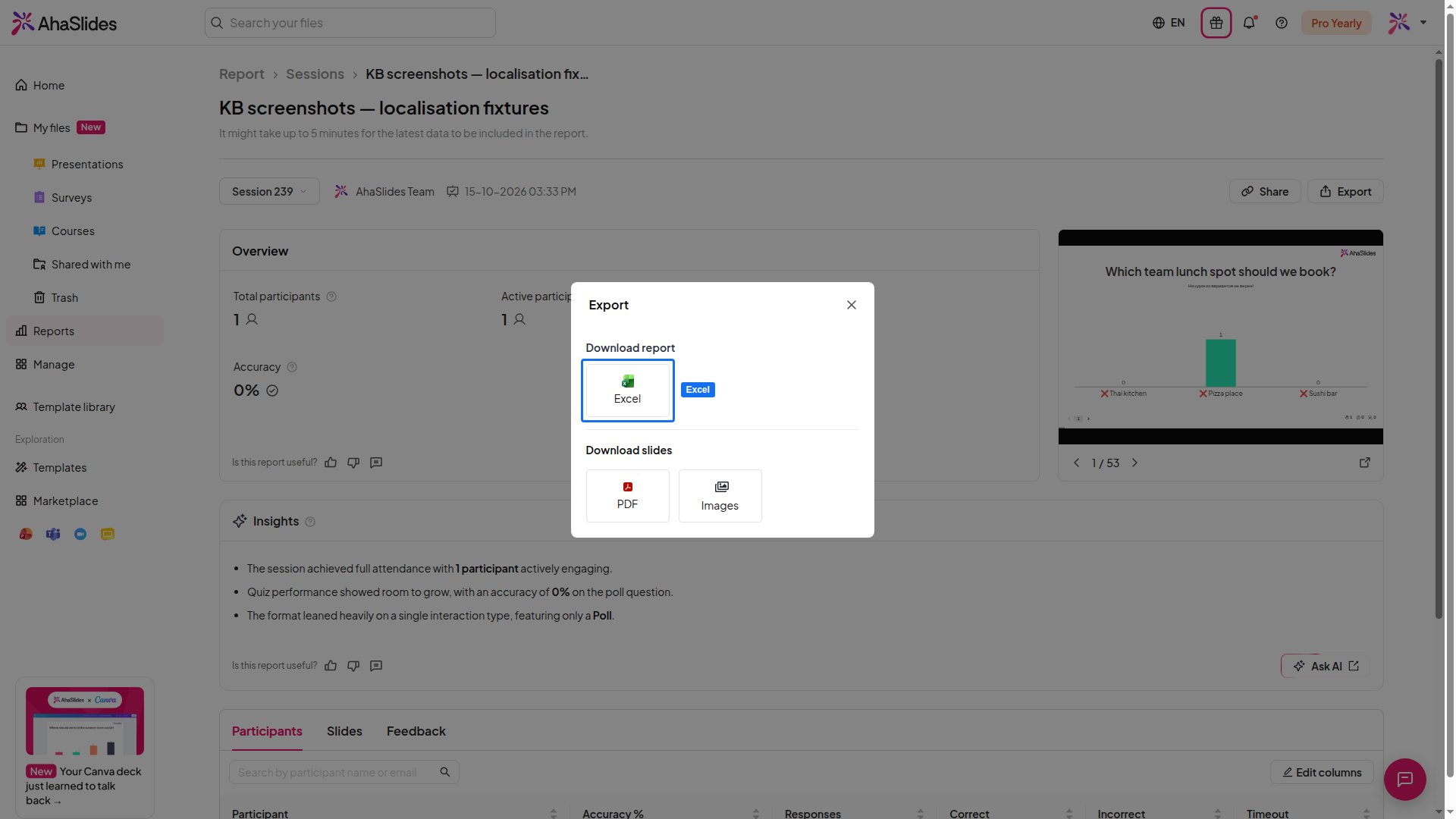
Abra o [Relatório da apresentação](/pt-BR/after-the-presentation/your-ahaslides-presentation-report), clique em **Exportar** (Export) e selecione **Excel**. O download começa automaticamente quando o arquivo estiver pronto.
 ## Exportar uma única sessão
Se a sua apresentação tiver mais de uma sessão, você pode exportar apenas uma delas em vez do relatório inteiro:
1. Abra o [Relatório da apresentação](/pt-BR/after-the-presentation/your-ahaslides-presentation-report#ver-o-relatório-de-cada-sessão) e clique na caixa **Session list** ao lado do nome do proprietário da apresentação.
2. Selecione a sessão que você quer exportar.
3. Clique em **Exportar** (Export) e escolha **Excel**. O arquivo conterá apenas os dados dessa sessão.
Para exportar tudo de novo, reabra a **Session list** e escolha **All sessions** antes de exportar.
Uma nova sessão é registrada automaticamente sempre que alguém [repõe os resultados da apresentação](/pt-BR/after-the-presentation/resetting-the-results), então as sessões anteriores continuam disponíveis para exportação individual.
**Tem alguma dúvida?**
Fale com a nossa equipe de suporte: se você estiver conectado, use o ícone de chat no canto inferior direito do painel; caso contrário, [fale conosco aqui](https://ahaslides.com/contact-us/) ou envie um e-mail para [hi@ahaslides.com](mailto:hi@ahaslides.com).
Quer se conectar com outros usuários? Participe da [comunidade AhaSlides](https://community.ahaslides.com/) para compartilhar dicas, sugerir funcionalidades e ver como outras pessoas engajam suas audiências.
This documentation is built and hosted on [Mintlify](https://mintlify.com), a developer documentation platform.
## Exportar uma única sessão
Se a sua apresentação tiver mais de uma sessão, você pode exportar apenas uma delas em vez do relatório inteiro:
1. Abra o [Relatório da apresentação](/pt-BR/after-the-presentation/your-ahaslides-presentation-report#ver-o-relatório-de-cada-sessão) e clique na caixa **Session list** ao lado do nome do proprietário da apresentação.
2. Selecione a sessão que você quer exportar.
3. Clique em **Exportar** (Export) e escolha **Excel**. O arquivo conterá apenas os dados dessa sessão.
Para exportar tudo de novo, reabra a **Session list** e escolha **All sessions** antes de exportar.
Uma nova sessão é registrada automaticamente sempre que alguém [repõe os resultados da apresentação](/pt-BR/after-the-presentation/resetting-the-results), então as sessões anteriores continuam disponíveis para exportação individual.
**Tem alguma dúvida?**
Fale com a nossa equipe de suporte: se você estiver conectado, use o ícone de chat no canto inferior direito do painel; caso contrário, [fale conosco aqui](https://ahaslides.com/contact-us/) ou envie um e-mail para [hi@ahaslides.com](mailto:hi@ahaslides.com).
Quer se conectar com outros usuários? Participe da [comunidade AhaSlides](https://community.ahaslides.com/) para compartilhar dicas, sugerir funcionalidades e ver como outras pessoas engajam suas audiências.
This documentation is built and hosted on [Mintlify](https://mintlify.com), a developer documentation platform.