> ## Documentation Index
> Fetch the complete documentation index at: https://docs.ahaslides.com/llms.txt
> Use this file to discover all available pages before exploring further.
# Exportar slides em PDF/imagens
> Depois da apresentação, exporte imagens estáticas de todos os slides, com as respostas recebidas, em PDF ou em um ZIP de imagens JPG.
Depois da apresentação, você pode exportar imagens estáticas de todos os slides, com as respostas que eles receberam da sua audiência. Você pode exportar essas imagens em PDF ou em JPG. Não há exportação para PowerPoint (.pptx).
Quer exportar os **dados** das respostas — uma planilha com as respostas que cada participante escolheu ou enviou? Veja [Exportar dados para o Excel](/pt-BR/after-the-presentation/export-data-to-excel). Assim como a exportação em PDF e JPG, **Exportar dados para Excel** (Export data to Excel) não está disponível em todos os planos; se o seu não a incluir, você será convidado a fazer upgrade.
A exportação para PDF/JPG só está disponível para usuários de planos pagos.
Ao exportar um **PDF**, você pode escolher se quer incluir suas [notas do apresentador](/pt-BR/features-and-functions/adding-notes-to-your-presentation) privadas. Se os seus slides tiverem notas do apresentador, a janela de download mostra uma caixa **Incluir notas do orador** (Include speaker notes), marcada por padrão — deixe-a marcada para adicionar as notas ao PDF ou desmarque-a para exportar apenas o conteúdo dos slides e as respostas da audiência. Cada nota é impressa em uma caixa de nota na parte inferior da página do slide e também aparece como comentário no painel de comentários do seu leitor de PDF. As notas não ganham páginas separadas, como aconteceria em uma exportação de notas do PowerPoint. Essa opção vale apenas para exportações em PDF; uma exportação em JPG (imagem) nunca inclui notas do apresentador.
Uma exportação em PDF gera um único documento com uma página por slide. Uma exportação em JPG gera uma pasta ZIP para download com uma imagem JPG para cada slide.
## Como exportar as imagens dos seus slides
Exportar slides em PDF ou JPG exige um plano pago. No plano Free, escolher **PDF** ou **JPEG** abre um aviso de upgrade em vez de iniciar o download.
Há três lugares de onde você pode exportar seus slides:
**1. Pelo menu Partilhar.** Clique no ícone **Partilhar** (Share) no canto superior direito do editor da apresentação, perto de **Pré-visualização** (Preview), ou clique com o botão direito na apresentação na página **As minhas apresentações** (My Presentations) e escolha **Partilhar** (Share). No menu **Partilhar** (Share), abra **Transferir** (Download) e escolha **PDF document (.pdf)** ou **JPEG image (.jpg)**.
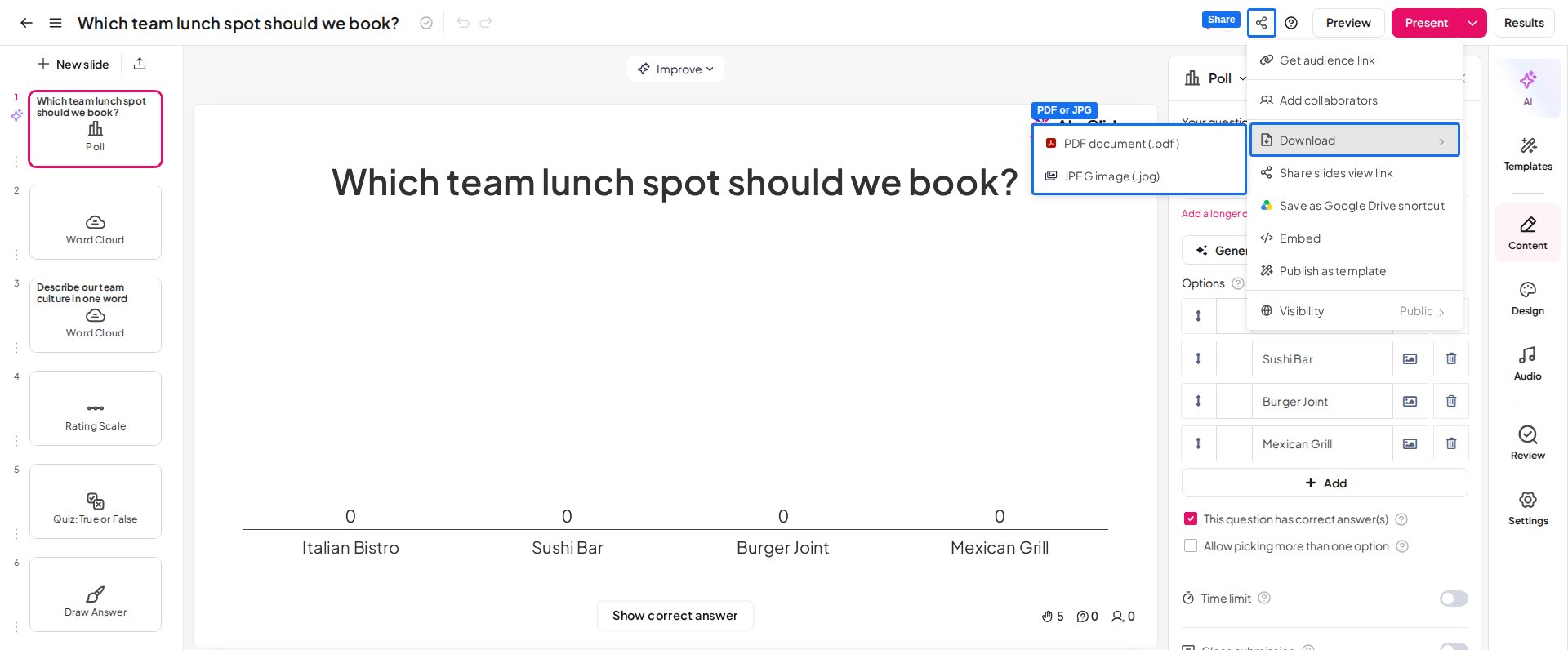 **2. Pelo menu ao lado do nome da apresentação.** Clique no ícone de menu (três linhas horizontais) ao lado do nome da apresentação no editor, abra **Transferir** (Download) e escolha **PDF document (.pdf)** ou **JPEG image (.jpg)**.
**3. Pelo painel Resultados ou pelo relatório da apresentação.** Clique em **Resultados** (Results) na barra superior do editor da apresentação e, em **Exportar** (Export) no painel Resultados, escolha **PDF** ou **Images**. Ou clique no botão **Relatório** (Report) da apresentação na página **As minhas apresentações** (My Presentations) para abrir o [relatório da apresentação](/pt-BR/after-the-presentation/your-ahaslides-presentation-report), clique em **Exportar** (Export) e selecione **PDF** ou **Images**.
**2. Pelo menu ao lado do nome da apresentação.** Clique no ícone de menu (três linhas horizontais) ao lado do nome da apresentação no editor, abra **Transferir** (Download) e escolha **PDF document (.pdf)** ou **JPEG image (.jpg)**.
**3. Pelo painel Resultados ou pelo relatório da apresentação.** Clique em **Resultados** (Results) na barra superior do editor da apresentação e, em **Exportar** (Export) no painel Resultados, escolha **PDF** ou **Images**. Ou clique no botão **Relatório** (Report) da apresentação na página **As minhas apresentações** (My Presentations) para abrir o [relatório da apresentação](/pt-BR/after-the-presentation/your-ahaslides-presentation-report), clique em **Exportar** (Export) e selecione **PDF** ou **Images**.
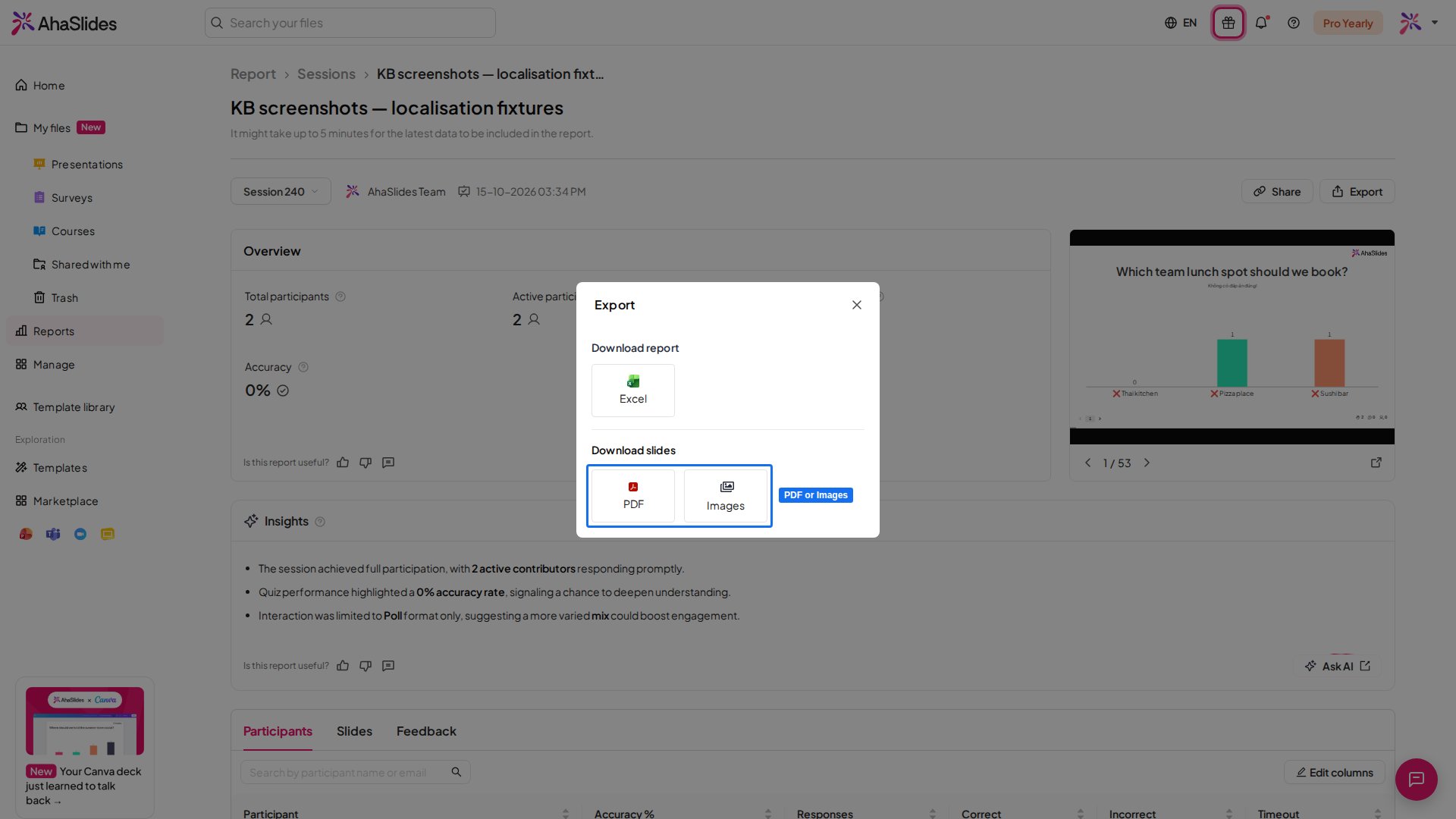 Em seguida, você poderá escolher qual versão baixar:
* **Previous version** — a última versão gerada.
* **Transferir versão mais recente** (Download latest version) — uma versão recém-gerada.
O download começará automaticamente quando o arquivo estiver pronto.
## Posso exportar para o PowerPoint?
Atualmente, o AhaSlides não oferece exportação direta para o PowerPoint (PPT ou PPTX). A exportação de slides gera apenas um **PDF** ou um **ZIP de imagens JPG**, como descrito acima.
Se você precisa dos seus slides em outro lugar, há duas opções:
* **Uma cópia visual dos seus slides** — exporte em PDF ou imagens, como acima, e depois insira esses arquivos na sua apresentação do PowerPoint. São imagens dos seus slides, então o texto delas não pode ser editado no PowerPoint.
* **Os dados das suas respostas** — exporte os resultados como planilha. Veja [Exportar dados para o Excel](/pt-BR/after-the-presentation/export-data-to-excel).
O caminho inverso — trazer uma apresentação existente do PowerPoint *para* o AhaSlides — é compatível. Cada slide importado chega como uma imagem estática em um slide de Content ou, com **Importar como slides editáveis** (Import as editable slides) quando disponível, como slides editáveis. De qualquer forma, ele não se torna interativo. Em vez disso, adicione slides interativos do AhaSlides entre os importados. Veja [Importar uma apresentação do PowerPoint ou um arquivo PDF](/pt-BR/features-and-functions/importing-a-powerpoint-presentation-or-pdf-file).
**Tem alguma dúvida?**
Fale com a nossa equipe de suporte: se você estiver conectado, use o ícone de chat no canto inferior direito do painel; caso contrário, [fale conosco aqui](https://ahaslides.com/contact-us/) ou envie um e-mail para [hi@ahaslides.com](mailto:hi@ahaslides.com).
Quer se conectar com outros usuários? Participe da [comunidade AhaSlides](https://community.ahaslides.com/) para compartilhar dicas, sugerir funcionalidades e ver como outras pessoas engajam suas audiências.
This documentation is built and hosted on [Mintlify](https://mintlify.com), a developer documentation platform.
Em seguida, você poderá escolher qual versão baixar:
* **Previous version** — a última versão gerada.
* **Transferir versão mais recente** (Download latest version) — uma versão recém-gerada.
O download começará automaticamente quando o arquivo estiver pronto.
## Posso exportar para o PowerPoint?
Atualmente, o AhaSlides não oferece exportação direta para o PowerPoint (PPT ou PPTX). A exportação de slides gera apenas um **PDF** ou um **ZIP de imagens JPG**, como descrito acima.
Se você precisa dos seus slides em outro lugar, há duas opções:
* **Uma cópia visual dos seus slides** — exporte em PDF ou imagens, como acima, e depois insira esses arquivos na sua apresentação do PowerPoint. São imagens dos seus slides, então o texto delas não pode ser editado no PowerPoint.
* **Os dados das suas respostas** — exporte os resultados como planilha. Veja [Exportar dados para o Excel](/pt-BR/after-the-presentation/export-data-to-excel).
O caminho inverso — trazer uma apresentação existente do PowerPoint *para* o AhaSlides — é compatível. Cada slide importado chega como uma imagem estática em um slide de Content ou, com **Importar como slides editáveis** (Import as editable slides) quando disponível, como slides editáveis. De qualquer forma, ele não se torna interativo. Em vez disso, adicione slides interativos do AhaSlides entre os importados. Veja [Importar uma apresentação do PowerPoint ou um arquivo PDF](/pt-BR/features-and-functions/importing-a-powerpoint-presentation-or-pdf-file).
**Tem alguma dúvida?**
Fale com a nossa equipe de suporte: se você estiver conectado, use o ícone de chat no canto inferior direito do painel; caso contrário, [fale conosco aqui](https://ahaslides.com/contact-us/) ou envie um e-mail para [hi@ahaslides.com](mailto:hi@ahaslides.com).
Quer se conectar com outros usuários? Participe da [comunidade AhaSlides](https://community.ahaslides.com/) para compartilhar dicas, sugerir funcionalidades e ver como outras pessoas engajam suas audiências.
This documentation is built and hosted on [Mintlify](https://mintlify.com), a developer documentation platform.