> ## Documentation Index
> Fetch the complete documentation index at: https://docs.ahaslides.com/llms.txt
> Use this file to discover all available pages before exploring further.
# Slides e participantes em Relatórios
> Veja o desempenho de cada slide e quem participou em todas as suas apresentações, nas abas Slides e Participantes da página Relatórios.
As abas **Slides** e **Participantes** (Participants) da página **Relatórios** (Reports) mostram os resultados de todas as suas apresentações, não só de uma. Para o relatório de uma única apresentação, veja [Relatórios da apresentação e dos participantes](/pt-BR/after-the-presentation/your-ahaslides-presentation-report).
## Veja o desempenho de cada slide em todas as suas apresentações
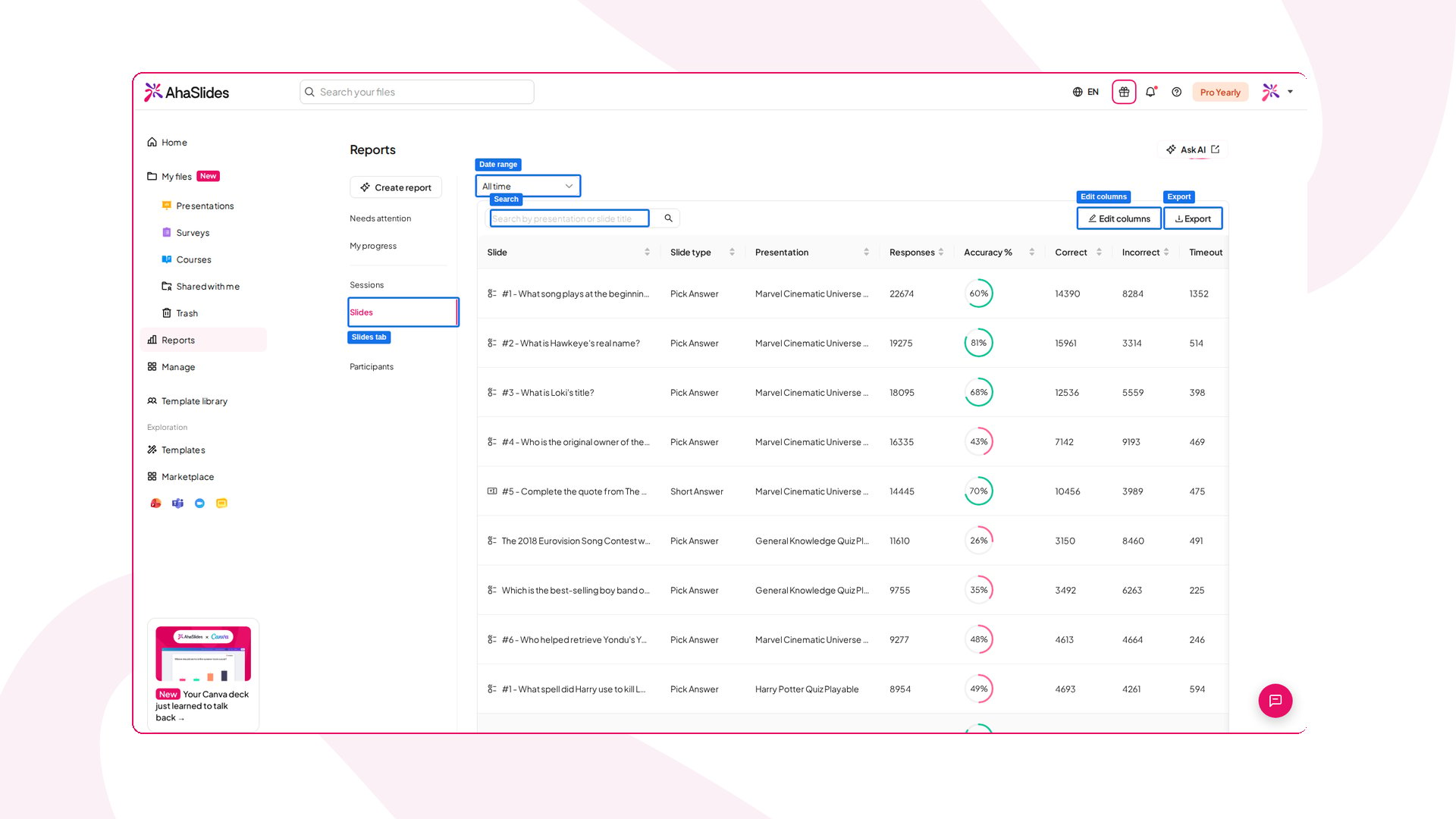
A aba **Slides** da página **Relatórios** (Reports) lista todos os slides que receberam respostas, em todas as suas apresentações. Use-a para identificar quais perguntas o seu público achou difíceis, pulou ou ignorou, sem abrir cada relatório um por um.
### Como abrir a aba Slides
1. Clique em **Relatórios** (Reports) no menu à esquerda.
2. Abra a aba **Slides**.
 ### O que cada linha mostra
Cada linha é um slide, com estas colunas:
* **Slide:** O ícone do tipo e o título do slide.
* **Slide type:** O tipo de slide, como Pick Answer ou Short Answer.
* **Apresentação:** A apresentação à qual o slide pertence.
* **Responses:** O número total de respostas que o slide recebeu.
* **Accuracy %:** A porcentagem de respostas corretas.
* **Correto** (Correct), **Incorreto** (Incorrect) e **Timeout:** Quantas respostas estavam certas, erradas ou ficaram sem resposta quando o tempo acabou.
As colunas de precisão, **Correto** (Correct), **Incorreto** (Incorrect) e **Timeout** ficam em branco nos slides que não têm resposta correta, como nuvens de palavras ou votações sem resposta correta.
### Pesquise, ordene e exporte
* **Período:** Use **Todo o tempo** (All time), **7D**, **30D**, **3M** ou **6M** no canto superior direito para restringir os dados.
* **Pesquisa:** Digite na caixa **Search by presentation or slide title** para encontrar um slide.
* **Ordenação:** Clique no título de uma coluna para ordenar a tabela por ela.
* **Editar colunas:** Escolha quais colunas mostrar. Só a coluna **Slide** fica sempre visível.
* **Export:** Baixe a tabela como um arquivo CSV.
Uma nova atividade pode levar até 5 minutos para aparecer no relatório.
## Veja todos os participantes em uma só lista
A aba **Participantes** (Participants) da página **Relatórios** (Reports), a lista **All Participants**, mostra todas as pessoas que entraram nas suas apresentações, com os totais de todas as sessões. Quando quiser saber como uma pessoa se saiu ao longo do tempo, abra o perfil dela para ver todas as respostas em um só lugar.
### Como abrir a lista de participantes
1. Clique em **Relatórios** (Reports) no menu à esquerda.
2. Abra a aba **Participantes** (Participants).
### O que cada linha mostra
Cada linha é um slide, com estas colunas:
* **Slide:** O ícone do tipo e o título do slide.
* **Slide type:** O tipo de slide, como Pick Answer ou Short Answer.
* **Apresentação:** A apresentação à qual o slide pertence.
* **Responses:** O número total de respostas que o slide recebeu.
* **Accuracy %:** A porcentagem de respostas corretas.
* **Correto** (Correct), **Incorreto** (Incorrect) e **Timeout:** Quantas respostas estavam certas, erradas ou ficaram sem resposta quando o tempo acabou.
As colunas de precisão, **Correto** (Correct), **Incorreto** (Incorrect) e **Timeout** ficam em branco nos slides que não têm resposta correta, como nuvens de palavras ou votações sem resposta correta.
### Pesquise, ordene e exporte
* **Período:** Use **Todo o tempo** (All time), **7D**, **30D**, **3M** ou **6M** no canto superior direito para restringir os dados.
* **Pesquisa:** Digite na caixa **Search by presentation or slide title** para encontrar um slide.
* **Ordenação:** Clique no título de uma coluna para ordenar a tabela por ela.
* **Editar colunas:** Escolha quais colunas mostrar. Só a coluna **Slide** fica sempre visível.
* **Export:** Baixe a tabela como um arquivo CSV.
Uma nova atividade pode levar até 5 minutos para aparecer no relatório.
## Veja todos os participantes em uma só lista
A aba **Participantes** (Participants) da página **Relatórios** (Reports), a lista **All Participants**, mostra todas as pessoas que entraram nas suas apresentações, com os totais de todas as sessões. Quando quiser saber como uma pessoa se saiu ao longo do tempo, abra o perfil dela para ver todas as respostas em um só lugar.
### Como abrir a lista de participantes
1. Clique em **Relatórios** (Reports) no menu à esquerda.
2. Abra a aba **Participantes** (Participants).
 ### O que cada linha mostra
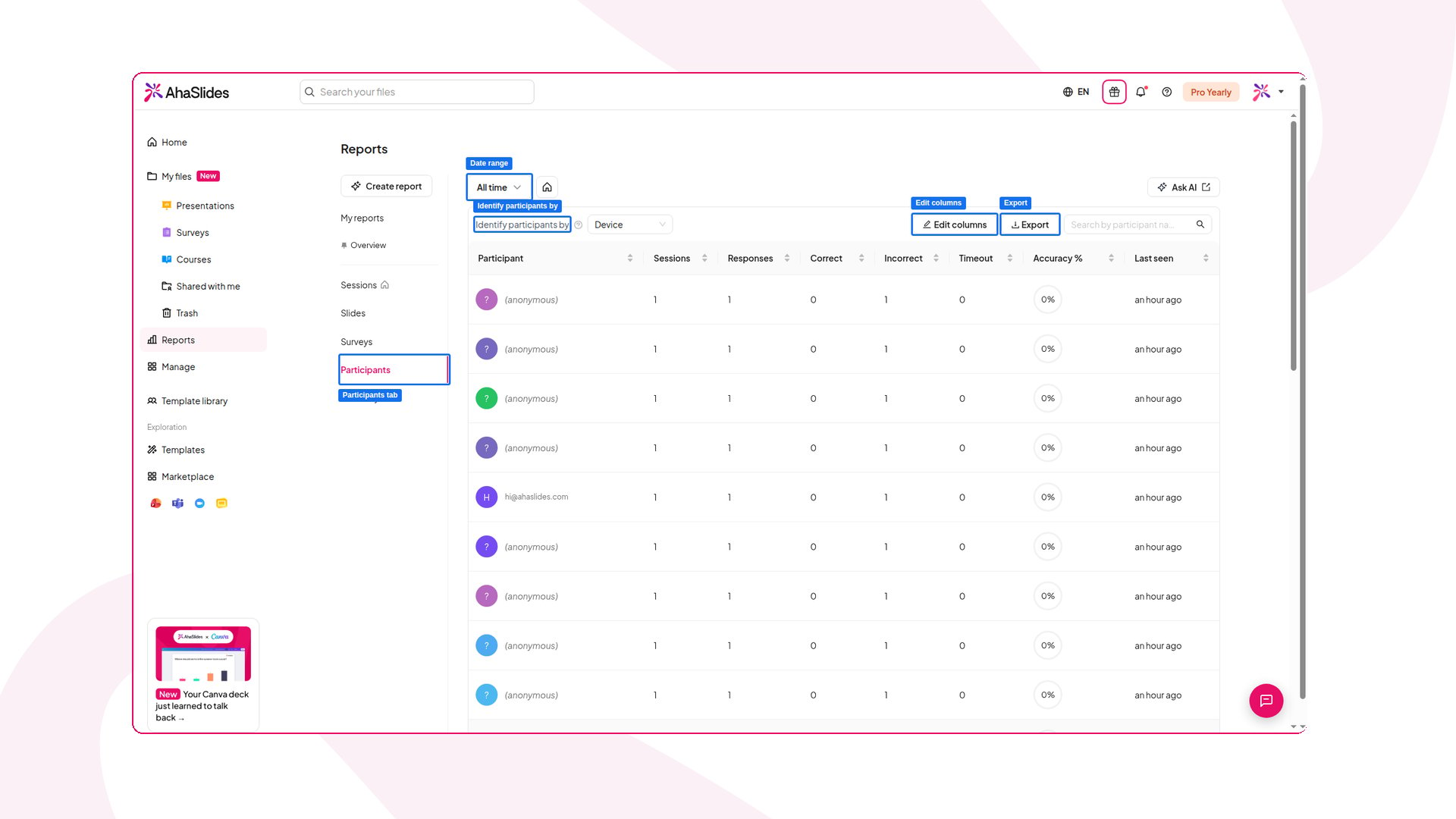
* **Participant:** O nome do participante e o endereço de e-mail, se ele informou. Quem entrou sem nome aparece como *(anonymous)*.
* **Sessões** (Sessions): Em quantas sessões a pessoa entrou.
* **Responses:** Quantas respostas ela enviou.
* **Correto** (Correct), **Incorreto** (Incorrect), **Timeout** e **Accuracy %:** Os resultados dela nos quizzes ao longo dessas sessões.
* **Last seen:** Quando ela participou pela última vez.
Se você [coletar informações da audiência](/pt-BR/features-and-functions/collecting-audience-information), os campos coletados, como equipe ou departamento, ficam disponíveis como colunas extras.
### Escolha como os participantes são agrupados
A mesma pessoa pode entrar em várias sessões, e o AhaSlides nem sempre consegue saber que é a mesma pessoa. Use **Identify participants by** para escolher como os registros são mesclados em um só participante:
* **Device:** Os registros do mesmo dispositivo são mesclados. Esta é a opção padrão.
* **Nome:** (Name:) Os registros com o mesmo nome são mesclados.
* **E-mail:** (Email:) Os registros com o mesmo endereço de e-mail são mesclados.
* **Sign-in:** Os registros da mesma conta com login são mesclados.
* **No merging:** Cada participação continua como uma linha separada.
### Pesquise, ordene e exporte
* **Período:** Use **Todo o tempo** (All time), **7D**, **30D**, **3M** ou **6M** para restringir os dados.
* **Pesquisa:** Digite na caixa **Search by participant name or email** para encontrar alguém.
* **Ordenação:** Clique no título de uma coluna para ordenar a tabela por ela.
* **Editar colunas:** Escolha quais colunas mostrar.
* **Exportar** (Export): Baixe a lista como um arquivo CSV.
### Abra o perfil de um participante
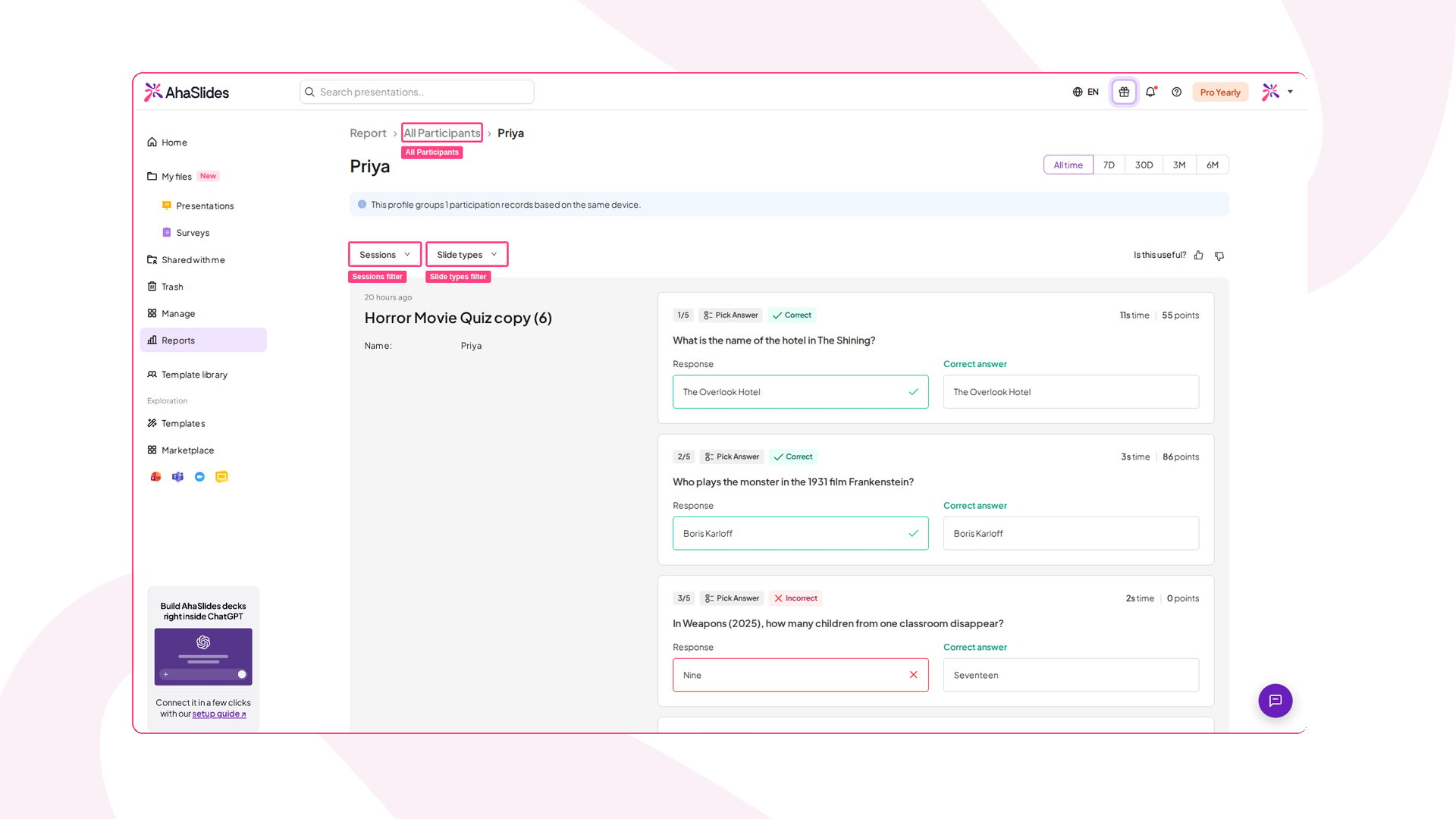
Clique no nome de um participante para abrir o perfil dele. O perfil mostra todas as respostas que a pessoa deu, agrupadas por sessão, para você ver como ela participou de uma apresentação para outra.
### O que cada linha mostra
* **Participant:** O nome do participante e o endereço de e-mail, se ele informou. Quem entrou sem nome aparece como *(anonymous)*.
* **Sessões** (Sessions): Em quantas sessões a pessoa entrou.
* **Responses:** Quantas respostas ela enviou.
* **Correto** (Correct), **Incorreto** (Incorrect), **Timeout** e **Accuracy %:** Os resultados dela nos quizzes ao longo dessas sessões.
* **Last seen:** Quando ela participou pela última vez.
Se você [coletar informações da audiência](/pt-BR/features-and-functions/collecting-audience-information), os campos coletados, como equipe ou departamento, ficam disponíveis como colunas extras.
### Escolha como os participantes são agrupados
A mesma pessoa pode entrar em várias sessões, e o AhaSlides nem sempre consegue saber que é a mesma pessoa. Use **Identify participants by** para escolher como os registros são mesclados em um só participante:
* **Device:** Os registros do mesmo dispositivo são mesclados. Esta é a opção padrão.
* **Nome:** (Name:) Os registros com o mesmo nome são mesclados.
* **E-mail:** (Email:) Os registros com o mesmo endereço de e-mail são mesclados.
* **Sign-in:** Os registros da mesma conta com login são mesclados.
* **No merging:** Cada participação continua como uma linha separada.
### Pesquise, ordene e exporte
* **Período:** Use **Todo o tempo** (All time), **7D**, **30D**, **3M** ou **6M** para restringir os dados.
* **Pesquisa:** Digite na caixa **Search by participant name or email** para encontrar alguém.
* **Ordenação:** Clique no título de uma coluna para ordenar a tabela por ela.
* **Editar colunas:** Escolha quais colunas mostrar.
* **Exportar** (Export): Baixe a lista como um arquivo CSV.
### Abra o perfil de um participante
Clique no nome de um participante para abrir o perfil dele. O perfil mostra todas as respostas que a pessoa deu, agrupadas por sessão, para você ver como ela participou de uma apresentação para outra.
 No perfil, você pode:
* **Veja quem está agrupado:** Uma observação no topo informa quantos registros de participação o perfil agrupa e o que eles têm em comum, como o mesmo dispositivo. Se a pessoa usou nomes diferentes, você também verá **Also seen as**.
* **Filtre por sessão:** Use **Sessões** (Sessions) para escolher as sessões a mostrar ou pesquise uma pelo nome.
* **Filtre por tipo de slide:** Use **Slide types** para mostrar só certos tipos de slide, como as perguntas de quiz.
* **Leia as respostas:** Cada sessão lista a resposta do participante a todos os slides que ele respondeu, junto com o nome, o e-mail e a organização, se ele informou. Nas perguntas de quiz, você também vê se a resposta estava correta, a resposta correta, o tempo de resposta e os pontos ganhos.
* **Mude o período:** Use **Todo o tempo** (All time), **7D**, **30D**, **3M** ou **6M** no canto superior direito.
Você também pode chegar a um perfil a partir de uma única apresentação. Abra o [relatório da apresentação](/pt-BR/after-the-presentation/your-ahaslides-presentation-report#como-encontrar-o-relatório-da-apresentação), clique em um participante na aba **Participantes** (Participants) e depois em **Ver histórico de respostas** (View response history).
**Tem alguma dúvida?**
Fale com a nossa equipe de suporte: se você estiver conectado, use o ícone de chat no canto inferior direito do painel; caso contrário, [fale conosco aqui](https://ahaslides.com/contact-us/) ou envie um e-mail para [hi@ahaslides.com](mailto:hi@ahaslides.com).
Quer se conectar com outros usuários? Participe da [comunidade AhaSlides](https://community.ahaslides.com/) para compartilhar dicas, sugerir funcionalidades e ver como outras pessoas engajam suas audiências.
This documentation is built and hosted on [Mintlify](https://mintlify.com), a developer documentation platform.
No perfil, você pode:
* **Veja quem está agrupado:** Uma observação no topo informa quantos registros de participação o perfil agrupa e o que eles têm em comum, como o mesmo dispositivo. Se a pessoa usou nomes diferentes, você também verá **Also seen as**.
* **Filtre por sessão:** Use **Sessões** (Sessions) para escolher as sessões a mostrar ou pesquise uma pelo nome.
* **Filtre por tipo de slide:** Use **Slide types** para mostrar só certos tipos de slide, como as perguntas de quiz.
* **Leia as respostas:** Cada sessão lista a resposta do participante a todos os slides que ele respondeu, junto com o nome, o e-mail e a organização, se ele informou. Nas perguntas de quiz, você também vê se a resposta estava correta, a resposta correta, o tempo de resposta e os pontos ganhos.
* **Mude o período:** Use **Todo o tempo** (All time), **7D**, **30D**, **3M** ou **6M** no canto superior direito.
Você também pode chegar a um perfil a partir de uma única apresentação. Abra o [relatório da apresentação](/pt-BR/after-the-presentation/your-ahaslides-presentation-report#como-encontrar-o-relatório-da-apresentação), clique em um participante na aba **Participantes** (Participants) e depois em **Ver histórico de respostas** (View response history).
**Tem alguma dúvida?**
Fale com a nossa equipe de suporte: se você estiver conectado, use o ícone de chat no canto inferior direito do painel; caso contrário, [fale conosco aqui](https://ahaslides.com/contact-us/) ou envie um e-mail para [hi@ahaslides.com](mailto:hi@ahaslides.com).
Quer se conectar com outros usuários? Participe da [comunidade AhaSlides](https://community.ahaslides.com/) para compartilhar dicas, sugerir funcionalidades e ver como outras pessoas engajam suas audiências.
This documentation is built and hosted on [Mintlify](https://mintlify.com), a developer documentation platform.