> ## Documentation Index
> Fetch the complete documentation index at: https://docs.ahaslides.com/llms.txt
> Use this file to discover all available pages before exploring further.
# Repor os resultados
> Repor os resultados (ou limpar as respostas) apaga todos os envios dos participantes da sua apresentação, para você reutilizá-la com outro público.
Repor os resultados (ou "limpar as respostas") da sua apresentação significa que todos os envios feitos pelos participantes (por exemplo, votos em uma votação, perguntas em um Q\&A ou reações com emoji) serão apagados da apresentação. Qualquer conteúdo criado por você (perguntas, opções de votação etc.) não é afetado.
Para repor, clique em **Repor resultados** (Reset results) abaixo da tela do slide no editor, ou abra o menu de três pontos ao lado da apresentação no painel **As minhas apresentações** (My Presentations) (os dois são descritos abaixo).
Isso permite reutilizar apresentações com públicos diferentes. Cada reposição também **cria uma nova sessão** no relatório: [Relatório da sua apresentação do AhaSlides](/pt-BR/after-the-presentation/your-ahaslides-presentation-report)
Para repor todos os resultados, abra a apresentação no editor e clique em **Repor resultados** (Reset results) abaixo da tela do slide. Você também pode repor pela página **As minhas apresentações** (My Presentations) ou repor um único slide — ambos são explicados abaixo.
## O que são "resultados"?
Os "resultados" de uma apresentação são **tudo o que a sua audiência enviou para a apresentação**. Isso inclui...
* Votos em uma votação
* Envios para uma nuvem de palavras
* Respostas a perguntas de quiz
* Resultados em um ranking
* Todas as reações com emoji
* Mensagens no chat ao vivo do lobby do quiz
## O que é "repor resultados"?
Repor os resultados de uma apresentação significa limpar dela tudo o que foi enviado pelos participantes. Isso devolve a apresentação ao estado em que estava antes de os participantes entrarem e interagirem com ela.
Os participantes que continuam conectados permanecem na página da apresentação, mas o nome e as respostas salvos deles são apagados, então talvez lhes seja pedido o nome novamente. Eles não precisam digitar o código de acesso outra vez.
## Como repor todos os resultados
Para limpar os resultados (apagar todas as respostas dos participantes) de toda a apresentação, há 3 maneiras de repor todos os resultados.
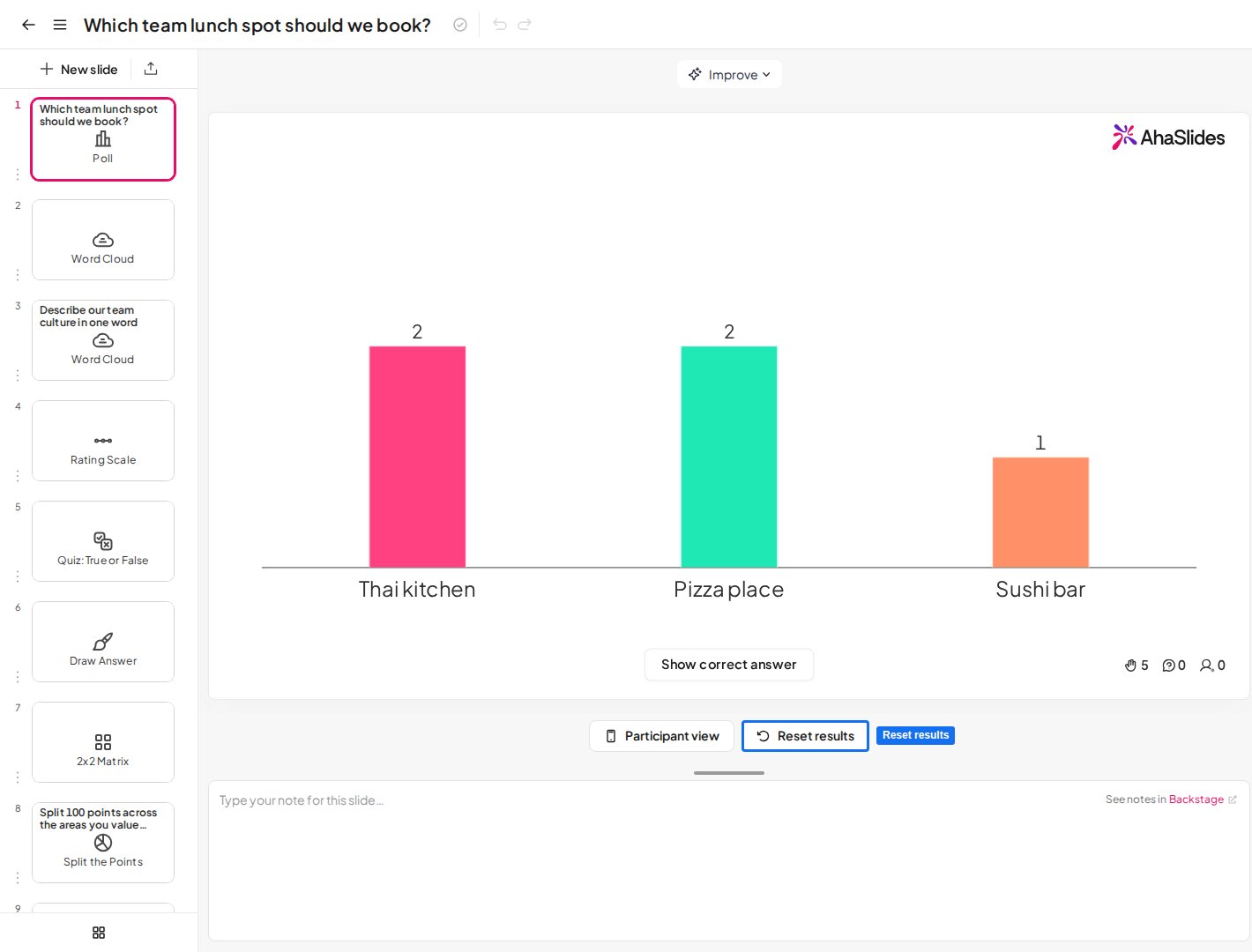
1. **Pela tela da apresentação:**
Clique no botão '**Repor resultados**' (Reset results) abaixo da tela do slide.
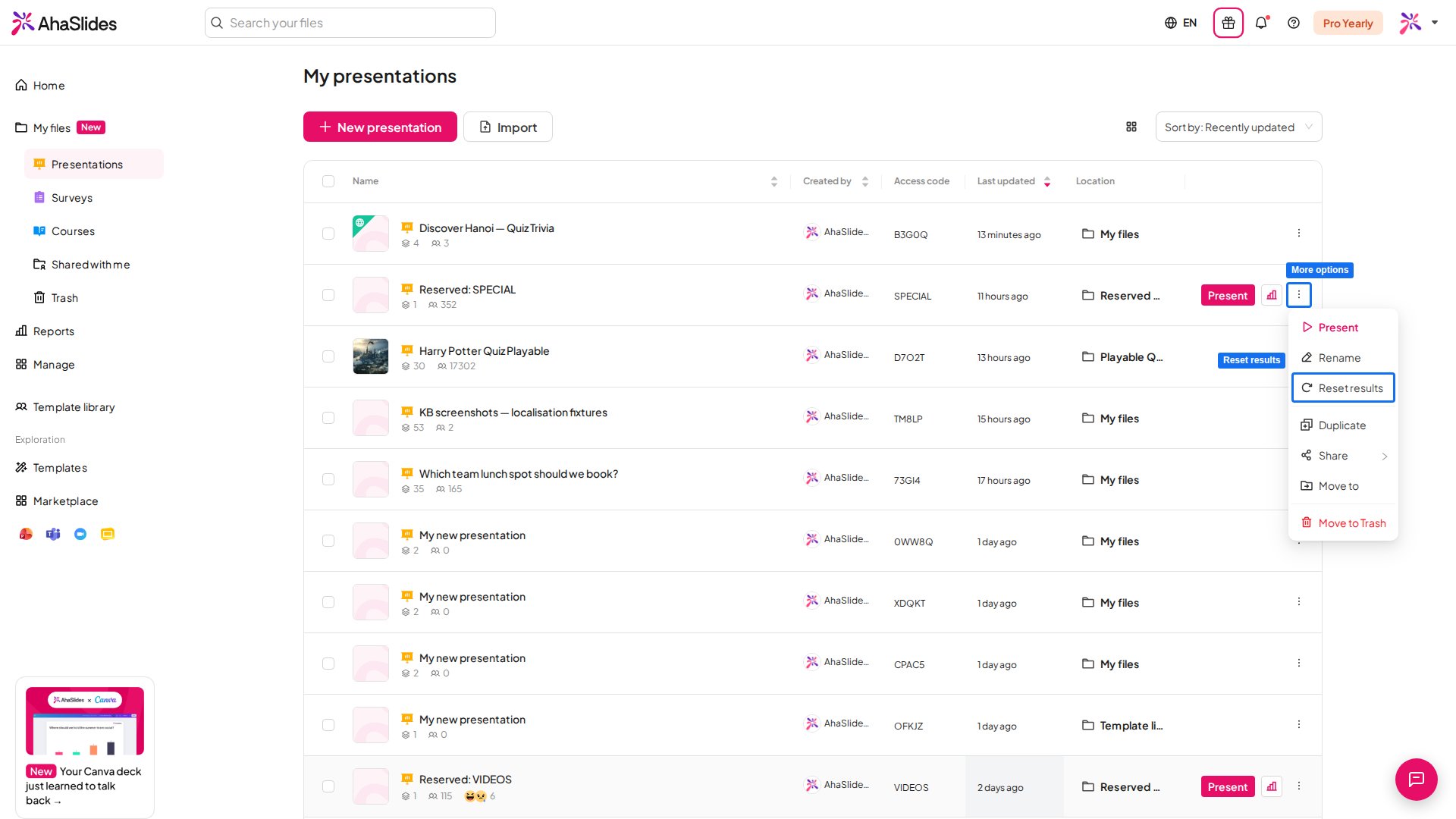
2. **Pelo painel:**
Na página '**As minhas apresentações**' (My Presentations), clique no ícone de 3 pontos à direita da sua apresentação (ou clique com o botão direito nela) e escolha 'Repor resultados' (Reset results).
3. **Pela janela de configurações:**
Abra **Definições** (Settings) no editor, vá à aba '**Repor resultados**' (Reset results) e clique em '**Repor resultados**' (Reset results).
Prefere assistir? Este vídeo mostra como repor os resultados (limpar as respostas) de toda a apresentação ou de um único slide:
## Como repor os resultados de um único slide
Em vez de repor os resultados de toda a apresentação, você pode repor (limpar) os resultados de **apenas um slide**. Isso é útil se houve um erro no slide e você quer apresentá-lo de novo.
Para isso, há 2 maneiras:
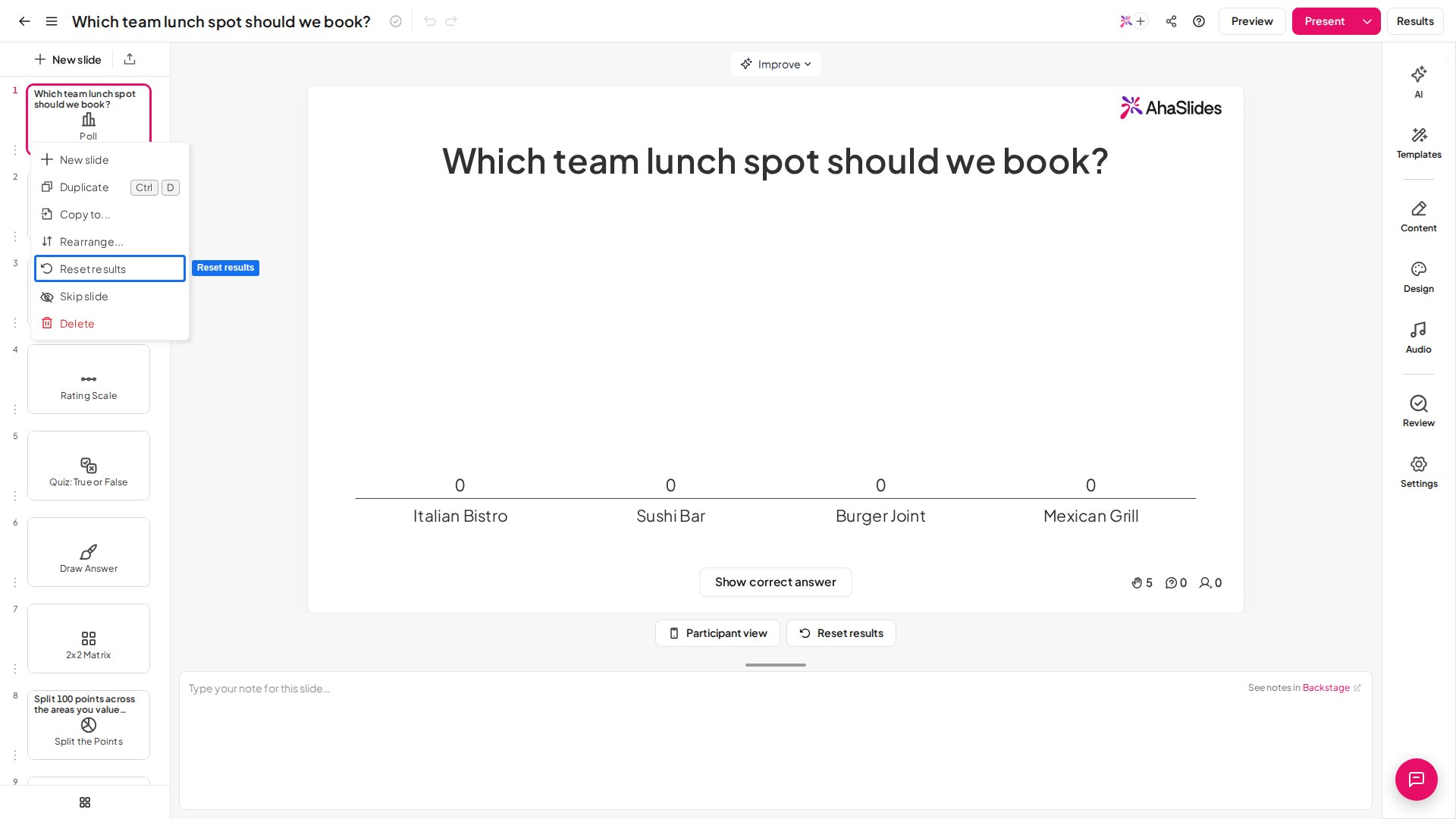
**1. Durante a edição:**
Vá até o slide na coluna da esquerda do editor, clique nele com o botão direito e depois em '**Repor resultados**' (Reset results).
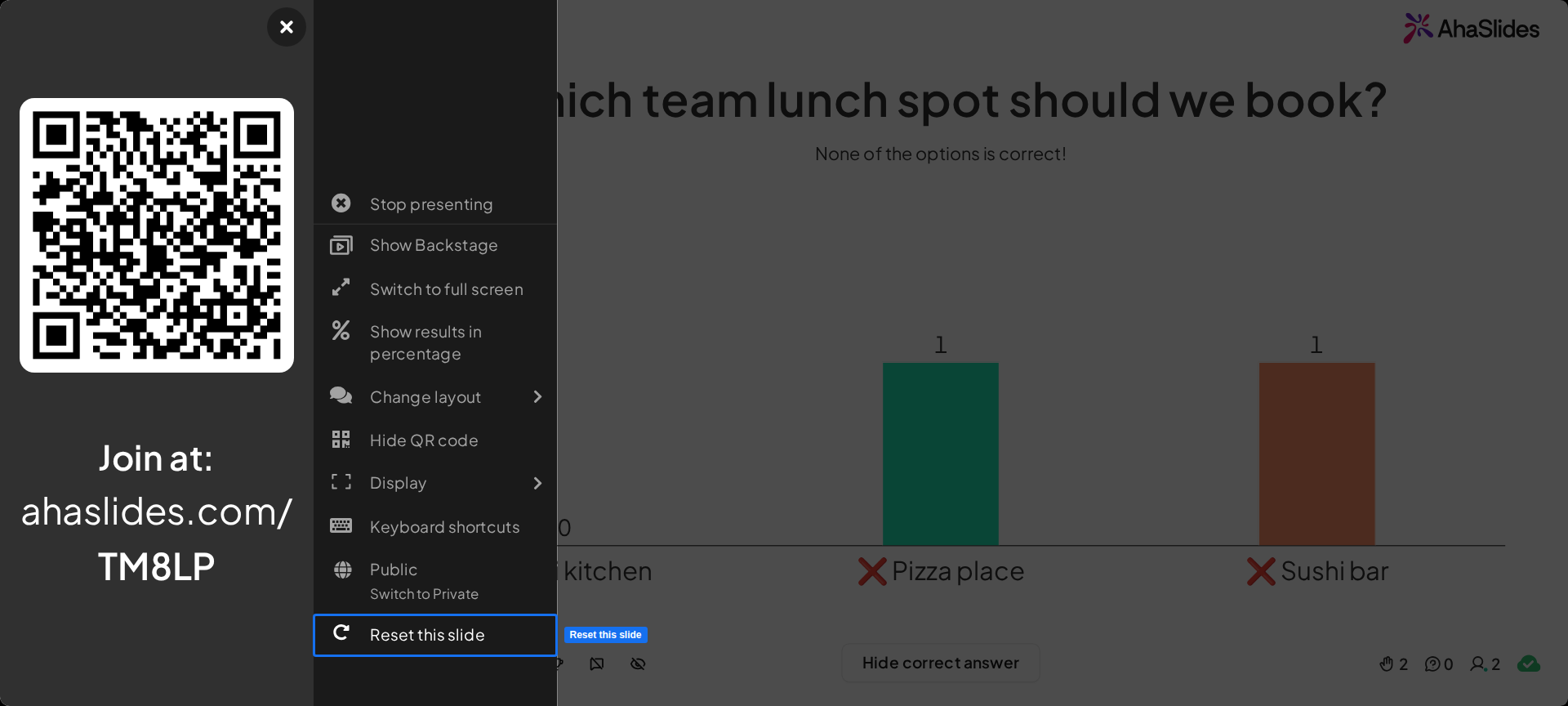
**2. Durante a apresentação:**
Passe o cursor do mouse sobre o ícone **Menu** e clique em "**Repor este slide**" (Reset this slide)
**Tem alguma dúvida?**
Fale com a nossa equipe de suporte: se você estiver conectado, use o ícone de chat no canto inferior direito do painel; caso contrário, [fale conosco aqui](https://ahaslides.com/contact-us/) ou envie um e-mail para [hi@ahaslides.com](mailto:hi@ahaslides.com).
Quer se conectar com outros usuários? Participe da [comunidade AhaSlides](https://community.ahaslides.com/) para compartilhar dicas, sugerir funcionalidades e ver como outras pessoas engajam suas audiências.
This documentation is built and hosted on [Mintlify](https://mintlify.com), a developer documentation platform.
 2. **Pelo painel:**
Na página '**As minhas apresentações**' (My Presentations), clique no ícone de 3 pontos à direita da sua apresentação (ou clique com o botão direito nela) e escolha 'Repor resultados' (Reset results).
2. **Pelo painel:**
Na página '**As minhas apresentações**' (My Presentations), clique no ícone de 3 pontos à direita da sua apresentação (ou clique com o botão direito nela) e escolha 'Repor resultados' (Reset results).
 3. **Pela janela de configurações:**
Abra **Definições** (Settings) no editor, vá à aba '**Repor resultados**' (Reset results) e clique em '**Repor resultados**' (Reset results).
Prefere assistir? Este vídeo mostra como repor os resultados (limpar as respostas) de toda a apresentação ou de um único slide:
## Como repor os resultados de um único slide
Em vez de repor os resultados de toda a apresentação, você pode repor (limpar) os resultados de **apenas um slide**. Isso é útil se houve um erro no slide e você quer apresentá-lo de novo.
Para isso, há 2 maneiras:
**1. Durante a edição:**
Vá até o slide na coluna da esquerda do editor, clique nele com o botão direito e depois em '**Repor resultados**' (Reset results).
3. **Pela janela de configurações:**
Abra **Definições** (Settings) no editor, vá à aba '**Repor resultados**' (Reset results) e clique em '**Repor resultados**' (Reset results).
Prefere assistir? Este vídeo mostra como repor os resultados (limpar as respostas) de toda a apresentação ou de um único slide:
## Como repor os resultados de um único slide
Em vez de repor os resultados de toda a apresentação, você pode repor (limpar) os resultados de **apenas um slide**. Isso é útil se houve um erro no slide e você quer apresentá-lo de novo.
Para isso, há 2 maneiras:
**1. Durante a edição:**
Vá até o slide na coluna da esquerda do editor, clique nele com o botão direito e depois em '**Repor resultados**' (Reset results).
 **2. Durante a apresentação:**
Passe o cursor do mouse sobre o ícone **Menu** e clique em "**Repor este slide**" (Reset this slide)
**2. Durante a apresentação:**
Passe o cursor do mouse sobre o ícone **Menu** e clique em "**Repor este slide**" (Reset this slide)
 **Tem alguma dúvida?**
Fale com a nossa equipe de suporte: se você estiver conectado, use o ícone de chat no canto inferior direito do painel; caso contrário, [fale conosco aqui](https://ahaslides.com/contact-us/) ou envie um e-mail para [hi@ahaslides.com](mailto:hi@ahaslides.com).
Quer se conectar com outros usuários? Participe da [comunidade AhaSlides](https://community.ahaslides.com/) para compartilhar dicas, sugerir funcionalidades e ver como outras pessoas engajam suas audiências.
This documentation is built and hosted on [Mintlify](https://mintlify.com), a developer documentation platform.
**Tem alguma dúvida?**
Fale com a nossa equipe de suporte: se você estiver conectado, use o ícone de chat no canto inferior direito do painel; caso contrário, [fale conosco aqui](https://ahaslides.com/contact-us/) ou envie um e-mail para [hi@ahaslides.com](mailto:hi@ahaslides.com).
Quer se conectar com outros usuários? Participe da [comunidade AhaSlides](https://community.ahaslides.com/) para compartilhar dicas, sugerir funcionalidades e ver como outras pessoas engajam suas audiências.
This documentation is built and hosted on [Mintlify](https://mintlify.com), a developer documentation platform.