> ## Documentation Index
> Fetch the complete documentation index at: https://docs.ahaslides.com/llms.txt
> Use this file to discover all available pages before exploring further.
# Salvar uma apresentação no Google Drive
> Salve sua apresentação do AhaSlides no Google Drive como atalho, para acessá-la, compartilhá-la e colaborar com outras pessoas com mais facilidade.
O AhaSlides oferece uma maneira prática de salvar apresentações diretamente no seu Google Drive, facilitando o acesso e o compartilhamento com outras pessoas. Veja como fazer:
## Antes de começar
Você não precisa fazer isso para manter o seu trabalho. O AhaSlides salva a apresentação automaticamente enquanto você a edita, então não há botão Salvar nem nada extra a fazer. Salvar no Google Drive adiciona ao seu Drive um atalho para a apresentação, para que seja mais fácil encontrá-la e compartilhá-la a partir de lá.
## Salvar uma apresentação como atalho do Google Drive
Faça login na sua conta do AhaSlides e abra a apresentação que você quer salvar.
Com a apresentação aberta, clique no botão **Partilhar** (Share) no canto superior direito da tela.
No menu **Partilhar** (Share), escolha **Save as Google Drive shortcut**.
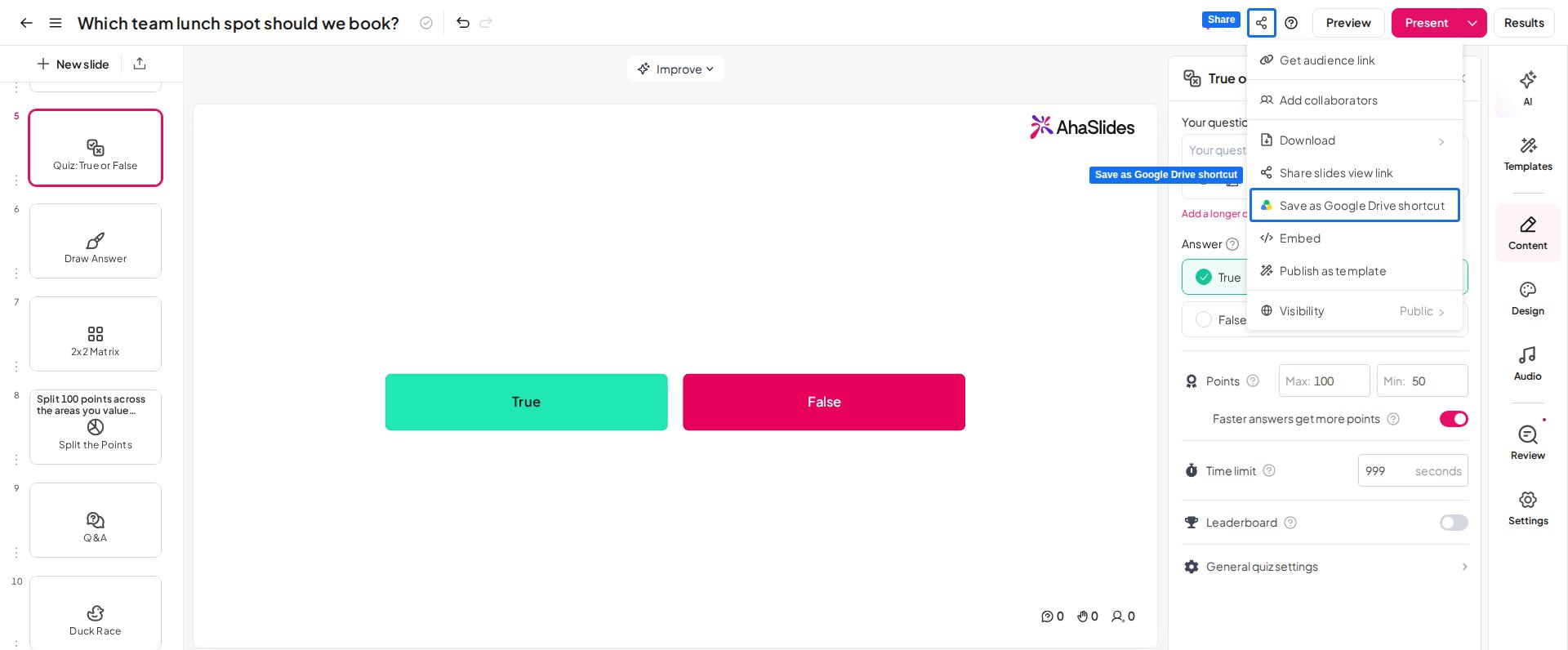 Como alternativa, clique no ícone de menu (três linhas horizontais) ao lado do nome da apresentação no editor e escolha **Save as Google Drive shortcut**.
Salvar sua apresentação do AhaSlides no Google Drive facilita o acesso, a colaboração e o compartilhamento com a sua equipe ou com a sua audiência.
**Tem alguma dúvida?**
Fale com a nossa equipe de suporte: se você estiver conectado, use o ícone de chat no canto inferior direito do painel; caso contrário, [fale conosco aqui](https://ahaslides.com/contact-us/) ou envie um e-mail para [hi@ahaslides.com](mailto:hi@ahaslides.com).
Quer se conectar com outros usuários? Participe da [comunidade AhaSlides](https://community.ahaslides.com/) para compartilhar dicas, sugerir funcionalidades e ver como outras pessoas engajam suas audiências.
This documentation is built and hosted on [Mintlify](https://mintlify.com), a developer documentation platform.
Como alternativa, clique no ícone de menu (três linhas horizontais) ao lado do nome da apresentação no editor e escolha **Save as Google Drive shortcut**.
Salvar sua apresentação do AhaSlides no Google Drive facilita o acesso, a colaboração e o compartilhamento com a sua equipe ou com a sua audiência.
**Tem alguma dúvida?**
Fale com a nossa equipe de suporte: se você estiver conectado, use o ícone de chat no canto inferior direito do painel; caso contrário, [fale conosco aqui](https://ahaslides.com/contact-us/) ou envie um e-mail para [hi@ahaslides.com](mailto:hi@ahaslides.com).
Quer se conectar com outros usuários? Participe da [comunidade AhaSlides](https://community.ahaslides.com/) para compartilhar dicas, sugerir funcionalidades e ver como outras pessoas engajam suas audiências.
This documentation is built and hosted on [Mintlify](https://mintlify.com), a developer documentation platform.