> ## Documentation Index
> Fetch the complete documentation index at: https://docs.ahaslides.com/llms.txt
> Use this file to discover all available pages before exploring further.
# Relatório da apresentação e participantes
> O relatório da apresentação do AhaSlides mostra em detalhes o engajamento da audiência, incluindo as interações dos participantes e os comentários escritos.
O relatório da apresentação do AhaSlides mostra em detalhes o engajamento da sua audiência com a apresentação. Ele inclui estatísticas das interações dos participantes e comentários escritos, ajudando você a avaliar o impacto da apresentação.
## O relatório da apresentação
### O que o relatório inclui
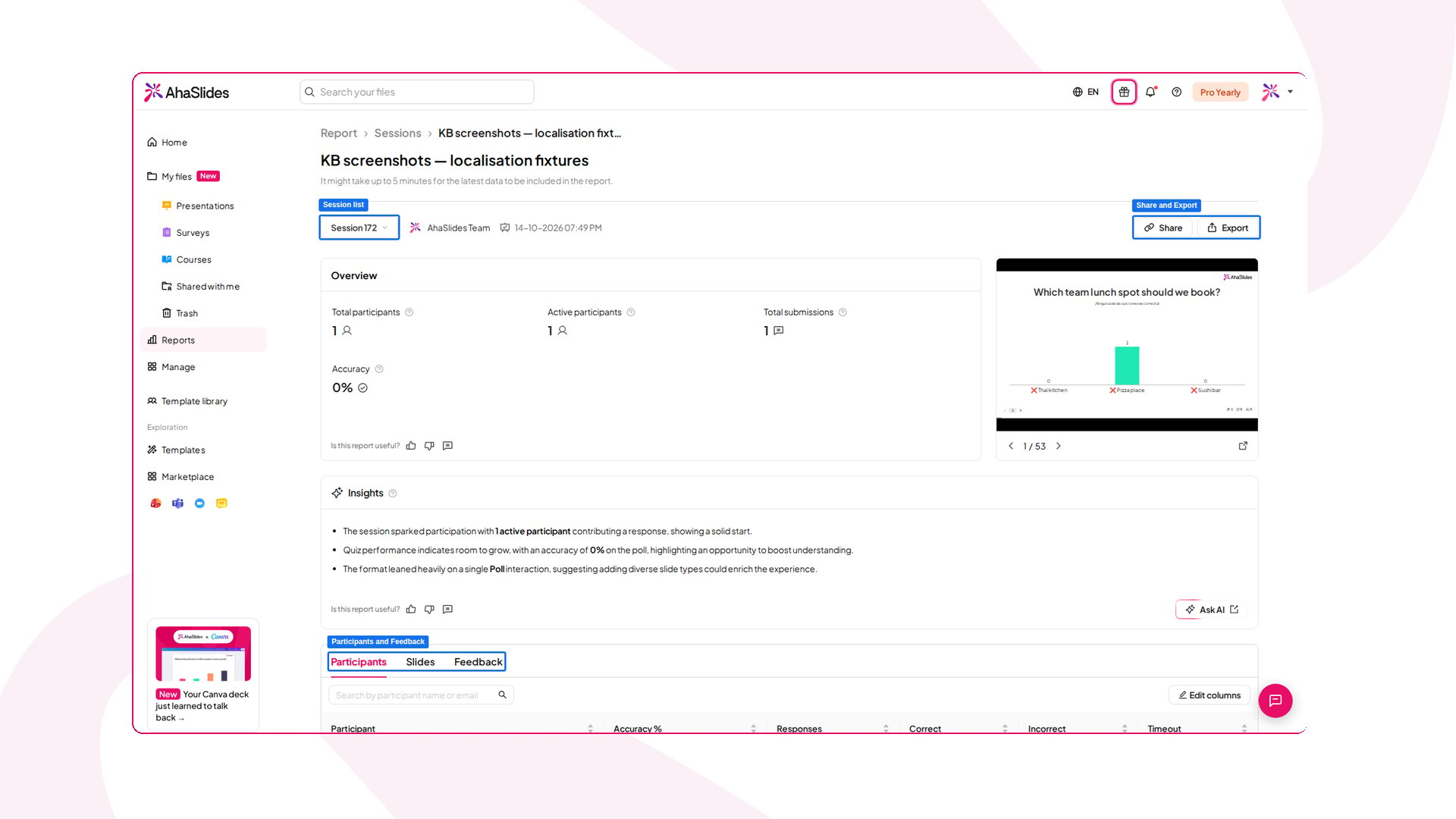
Quando pelo menos uma pessoa interagiu com a sua apresentação, você poderá ver um relatório com o seguinte:
#### 1. Métricas principais
* **Total Participants:** O número total de participantes que entraram na sua apresentação.
* **Total Reactions:** O número total de reações da sua audiência.
* **Average Submissions:** O número médio de envios por participante em votações, nuvens de palavras, escalas, perguntas abertas, brainstorming e Q\&A.
* **Accuracy:** A porcentagem de respostas corretas nas perguntas de quiz.
* **Rating:** A avaliação média dada pelos participantes.
#### 2. Detalhamento
**Coluna Participants:** Esta seção traz informações detalhadas sobre cada participante:
* **Name:** O nome do participante (se informado).
* **Leaderboard:** A sua posição ao participar de um quiz.
* **Accuracy:** O número de perguntas de quiz que ele respondeu corretamente, incorretamente ou deixou sem resposta.
* **Total Submissions:** O número total de envios que ele fez em votações, nuvens de palavras, escalas, perguntas abertas, brainstorming e Q\&A.
**Coluna Feedback:** Esta seção mostra todos os comentários coletados durante a apresentação, junto com a nota geral dada pela audiência.
### Como encontrar o relatório da apresentação
Há duas formas de encontrar o relatório da sua apresentação no AhaSlides.
1. No editor, clique no botão **'Resultados'** (Results) na barra de ferramentas superior direita para abrir o painel de resultados e depois em **'Ver mais'** (View more) para abrir o **'Relatório da apresentação'**
2. No painel **As minhas apresentações** (My Presentations), passe o mouse sobre a sua apresentação e clique no botão roxo **'Relatório'** (Report); isso também leva ao **'Relatório da apresentação'**
 Usando as informações do relatório da apresentação, você pode refinar a sua abordagem e aumentar o engajamento da audiência nas próximas sessões.
### Ver o relatório de cada sessão
Como **proprietário da apresentação**, você pode ver os relatórios das sessões feitas por você e pelos seus colaboradores. **Uma nova sessão é registrada sempre** que alguém [repõe os resultados da apresentação](/pt-BR/after-the-presentation/resetting-the-results).
Para ver todas as sessões, abra a [página de relatório da apresentação](#como-encontrar-o-relatório-da-apresentação) e clique na caixa **Session list** ao lado do nome do proprietário da apresentação. Uma janela pop-up com a lista de sessões aparecerá para você selecionar:
Os colaboradores adicionados como **Apresentador** (Presenter) só terão acesso aos relatórios das sessões que eles mesmos conduziram:
### Compartilhar o relatório por link
Ao abrir o **relatório da apresentação**, você verá um botão **Partilhar** (Share). Para compartilhar o relatório por link, clique em **Partilhar** (Share) e selecione **Share report via link.** Depois, clique em **Copiar** (Copy) e envie o link para outras pessoas. Quem tiver o link poderá ver o relatório da apresentação.
## O relatório individual do participante
O relatório individual do participante oferece uma visão detalhada das respostas de cada pessoa da audiência. Isso permite que os apresentadores examinem de perto as respostas de cada um, ajudando a identificar onde alguém está com dificuldade ou se destacando. Assim, os apresentadores podem ajustar a apresentação para atender melhor às necessidades da audiência. Além disso, este relatório pode ser usado para avaliar o engajamento de cada pessoa com a apresentação.
### O que o relatório individual do participante inclui?
O resumo do participante dá uma visão completa da atividade de cada participante durante a sua apresentação. Ele é dividido em várias seções principais:
#### 1. Informações de identificação do participante
* **Name, Email, Organisation:** Mostra o nome, o endereço de e-mail e a organização do participante (se informados no cadastro ou no login). Se o participante entrar de forma anônima, essas informações não estarão disponíveis.
#### 2. Resumo da atividade
Resumo das atividades do participante em votações, nuvens de palavras, escalas, perguntas abertas, brainstorming e Q\&A
* **Total Submissions:** Mostra o número total de envios do participante em cada tipo de interação (votações, nuvens de palavras, escalas, perguntas abertas, brainstorming e Q\&A). Resumo das atividades do participante em perguntas com respostas corretas (quizzes/votações com resposta correta).
* **Accuracy:** Mostra a taxa geral de acertos do participante nas respostas de quiz.
* **Final Score:** Mostra a pontuação final do participante nos quizzes.
* **Ranking:** Mostra a posição do participante com base no desempenho no quiz.
* **Participant Reactions:** O número total de reações enviadas pelo participante durante a apresentação.
* **Participant Feedback:** Mostra a avaliação dada pelo participante ao apresentador, refletindo a impressão geral dele.
#### 3. Detalhes do participante
Esta seção traz um detalhamento das interações do participante.
**a. Detalhes das atividades do participante em votações, nuvens de palavras, escalas, perguntas abertas, brainstorming e Q\&A:**
* **Polls:** Lista as respostas específicas dadas pelo participante.
* **Word Clouds:** Mostra as contribuições do participante na nuvem de palavras.
* **Scales:** Mostra as avaliações dadas pelo participante nas perguntas de escala.
* **Open Ended:** Lista as respostas enviadas.
* **Brainstorm:** Lista as ideias enviadas pelo participante.
* **Q\&A:**
* **Questions Asked:** Lista as perguntas feitas pelo participante.
* **Votes Given:** Mostra o número de votos dados pelo participante às perguntas de outros participantes.
**b. Detalhes das atividades do participante em perguntas com respostas corretas (quizzes/votações com resposta correta):**
* **Participant's Answers:** Mostra a resposta do participante a cada pergunta.
* **Correct answers:** Mostra as respostas corretas de cada pergunta.
* **Answer Status:**
* **Correct:** A resposta dada está correta.
* **Not Correct:** A resposta dada está incorreta.
* **Not Submitted:** O participante não respondeu (por o tempo ter acabado ou por não ter enviado).
* **Response time:** O tempo que o participante levou para responder a cada pergunta (mostrado por pergunta, não como um total único do quiz inteiro).
* **Points Earned for Each Answer**
* **Personal Points:** Mostra os pontos ganhos pelo participante por dar a resposta correta.
* **Team Contribution Points:** Mostra os pontos que o participante somou à pontuação geral da equipe, se fazia parte de uma.
* **Participant details feedback:** Mostra as avaliações e os comentários completos que o participante deu à apresentação e ao apresentador.
### Como encontrar o seu relatório individual do participante:
Para localizar e acessar o relatório individual do participante no AhaSlides, siga estes passos:
1. **Acesse o relatório da apresentação:** Siga o guia na seção [Como encontrar o relatório da apresentação](#como-encontrar-o-relatório-da-apresentação) acima para abrir o relatório da apresentação.
2. **Acesse o relatório individual do participante:** Para ver o relatório de um participante específico, basta clicar no nome dele na lista de participantes. Isso exibirá o relatório detalhado dessa pessoa.
## Listas de slides e participantes de todas as suas apresentações
As abas **Slides** e **Participantes** (Participants) da página **Relatórios** (Reports) mostram todos os slides e todos os participantes de todas as suas apresentações. Veja [Listas de slides e participantes em Relatórios](/pt-BR/after-the-presentation/reports-slides-and-participants-lists).
## Perguntas frequentes
Não há um filtro ao vivo no app, mas você pode dividir as respostas por um campo de grupo (como "Equipe"). Ative Recolher informações da audiência (Collect audience info) e depois use o [Perguntar à IA](/pt-BR/ai-powered-features/using-ask-ai-on-your-presentation-report) (Ask AI) para pedir um resumo das respostas agrupadas por esse campo, ou cruze os dados você mesmo na exportação para Excel. Veja [Coletar informações da audiência](/pt-BR/features-and-functions/collecting-audience-information).
* **Latest session date**: Mostra a atualização mais recente da sessão.
* **Previous session dates:** Refletem os momentos em que um usuário repôs os resultados, o que marca o fim de cada sessão correspondente.
O relatório pode levar até 5 minutos para incluir as respostas mais recentes. Ele não se atualiza sozinho enquanto está aberto e não há botão de atualizar, então recarregue a página para ver as novas respostas.
Não use [Repor resultados](/pt-BR/after-the-presentation/resetting-the-results) (Reset results) para isso: essa ação apaga todas as respostas e inicia uma nova sessão.
Não existe um botão "excluir sessão" no AhaSlides: uma sessão não é um item separado que você remove sozinho. Uma sessão é simplesmente o conjunto de respostas da audiência coletadas entre uma reposição de resultados e a seguinte. O que você pode fazer depende do seu objetivo:
* **Para apagar as respostas e recomeçar:** use [Repor resultados](/pt-BR/after-the-presentation/resetting-the-results) (Reset results). Isso apaga todos os votos, reações e respostas e inicia uma **nova sessão**; as sessões anteriores continuam na **Session list** do relatório.
* **Para remover a apresentação junto com todas as suas sessões e dados:** mova a apresentação para o lixo no painel **As minhas apresentações** (My Presentations). Se mudar de ideia, você pode restaurá-la; veja [Como recuperar uma apresentação excluída](/pt-BR/after-the-presentation/how-to-recover-a-deleted-presentation).
Não. O relatório de uma sessão não tem opção para remover um participante ou mesclar duas entradas, e você não pode remover uma pessoa de uma sessão ao vivo.
* **Para ver os registros da mesma pessoa como um só:** na página **Relatórios** (Reports), abra a aba **Participantes** (Participants) e use **Identify participants by**. Veja [Escolher como os participantes são associados](/pt-BR/after-the-presentation/reports-slides-and-participants-lists#escolha-como-os-participantes-são-agrupados).
* **Para ocultar um nome na classificação de um quiz:** veja [Adicionar e excluir uma classificação](/pt-BR/features-and-functions/adding-and-deleting-a-leaderboard-on-your-quiz).
* **Para limpar todos e recomeçar:** [reponha os resultados](/pt-BR/after-the-presentation/resetting-the-results).
O relatório mostra o **Response time per question**, não um tempo total do quiz inteiro. Para obter o total, abra o relatório e clique no botão **Perguntar à IA** (Ask AI), depois peça que ele resuma o tempo total que cada participante levou para responder a todas as perguntas. A IA calculará isso a partir dos dados por pergunta.
**Tem alguma dúvida?**
Fale com a nossa equipe de suporte: se você estiver conectado, use o ícone de chat no canto inferior direito do painel; caso contrário, [fale conosco aqui](https://ahaslides.com/contact-us/) ou envie um e-mail para [hi@ahaslides.com](mailto:hi@ahaslides.com).
Quer se conectar com outros usuários? Participe da [comunidade AhaSlides](https://community.ahaslides.com/) para compartilhar dicas, sugerir funcionalidades e ver como outras pessoas engajam suas audiências.
This documentation is built and hosted on [Mintlify](https://mintlify.com), a developer documentation platform.
Usando as informações do relatório da apresentação, você pode refinar a sua abordagem e aumentar o engajamento da audiência nas próximas sessões.
### Ver o relatório de cada sessão
Como **proprietário da apresentação**, você pode ver os relatórios das sessões feitas por você e pelos seus colaboradores. **Uma nova sessão é registrada sempre** que alguém [repõe os resultados da apresentação](/pt-BR/after-the-presentation/resetting-the-results).
Para ver todas as sessões, abra a [página de relatório da apresentação](#como-encontrar-o-relatório-da-apresentação) e clique na caixa **Session list** ao lado do nome do proprietário da apresentação. Uma janela pop-up com a lista de sessões aparecerá para você selecionar:
Os colaboradores adicionados como **Apresentador** (Presenter) só terão acesso aos relatórios das sessões que eles mesmos conduziram:
### Compartilhar o relatório por link
Ao abrir o **relatório da apresentação**, você verá um botão **Partilhar** (Share). Para compartilhar o relatório por link, clique em **Partilhar** (Share) e selecione **Share report via link.** Depois, clique em **Copiar** (Copy) e envie o link para outras pessoas. Quem tiver o link poderá ver o relatório da apresentação.
## O relatório individual do participante
O relatório individual do participante oferece uma visão detalhada das respostas de cada pessoa da audiência. Isso permite que os apresentadores examinem de perto as respostas de cada um, ajudando a identificar onde alguém está com dificuldade ou se destacando. Assim, os apresentadores podem ajustar a apresentação para atender melhor às necessidades da audiência. Além disso, este relatório pode ser usado para avaliar o engajamento de cada pessoa com a apresentação.
### O que o relatório individual do participante inclui?
O resumo do participante dá uma visão completa da atividade de cada participante durante a sua apresentação. Ele é dividido em várias seções principais:
#### 1. Informações de identificação do participante
* **Name, Email, Organisation:** Mostra o nome, o endereço de e-mail e a organização do participante (se informados no cadastro ou no login). Se o participante entrar de forma anônima, essas informações não estarão disponíveis.
#### 2. Resumo da atividade
Resumo das atividades do participante em votações, nuvens de palavras, escalas, perguntas abertas, brainstorming e Q\&A
* **Total Submissions:** Mostra o número total de envios do participante em cada tipo de interação (votações, nuvens de palavras, escalas, perguntas abertas, brainstorming e Q\&A). Resumo das atividades do participante em perguntas com respostas corretas (quizzes/votações com resposta correta).
* **Accuracy:** Mostra a taxa geral de acertos do participante nas respostas de quiz.
* **Final Score:** Mostra a pontuação final do participante nos quizzes.
* **Ranking:** Mostra a posição do participante com base no desempenho no quiz.
* **Participant Reactions:** O número total de reações enviadas pelo participante durante a apresentação.
* **Participant Feedback:** Mostra a avaliação dada pelo participante ao apresentador, refletindo a impressão geral dele.
#### 3. Detalhes do participante
Esta seção traz um detalhamento das interações do participante.
**a. Detalhes das atividades do participante em votações, nuvens de palavras, escalas, perguntas abertas, brainstorming e Q\&A:**
* **Polls:** Lista as respostas específicas dadas pelo participante.
* **Word Clouds:** Mostra as contribuições do participante na nuvem de palavras.
* **Scales:** Mostra as avaliações dadas pelo participante nas perguntas de escala.
* **Open Ended:** Lista as respostas enviadas.
* **Brainstorm:** Lista as ideias enviadas pelo participante.
* **Q\&A:**
* **Questions Asked:** Lista as perguntas feitas pelo participante.
* **Votes Given:** Mostra o número de votos dados pelo participante às perguntas de outros participantes.
**b. Detalhes das atividades do participante em perguntas com respostas corretas (quizzes/votações com resposta correta):**
* **Participant's Answers:** Mostra a resposta do participante a cada pergunta.
* **Correct answers:** Mostra as respostas corretas de cada pergunta.
* **Answer Status:**
* **Correct:** A resposta dada está correta.
* **Not Correct:** A resposta dada está incorreta.
* **Not Submitted:** O participante não respondeu (por o tempo ter acabado ou por não ter enviado).
* **Response time:** O tempo que o participante levou para responder a cada pergunta (mostrado por pergunta, não como um total único do quiz inteiro).
* **Points Earned for Each Answer**
* **Personal Points:** Mostra os pontos ganhos pelo participante por dar a resposta correta.
* **Team Contribution Points:** Mostra os pontos que o participante somou à pontuação geral da equipe, se fazia parte de uma.
* **Participant details feedback:** Mostra as avaliações e os comentários completos que o participante deu à apresentação e ao apresentador.
### Como encontrar o seu relatório individual do participante:
Para localizar e acessar o relatório individual do participante no AhaSlides, siga estes passos:
1. **Acesse o relatório da apresentação:** Siga o guia na seção [Como encontrar o relatório da apresentação](#como-encontrar-o-relatório-da-apresentação) acima para abrir o relatório da apresentação.
2. **Acesse o relatório individual do participante:** Para ver o relatório de um participante específico, basta clicar no nome dele na lista de participantes. Isso exibirá o relatório detalhado dessa pessoa.
## Listas de slides e participantes de todas as suas apresentações
As abas **Slides** e **Participantes** (Participants) da página **Relatórios** (Reports) mostram todos os slides e todos os participantes de todas as suas apresentações. Veja [Listas de slides e participantes em Relatórios](/pt-BR/after-the-presentation/reports-slides-and-participants-lists).
## Perguntas frequentes
Não há um filtro ao vivo no app, mas você pode dividir as respostas por um campo de grupo (como "Equipe"). Ative Recolher informações da audiência (Collect audience info) e depois use o [Perguntar à IA](/pt-BR/ai-powered-features/using-ask-ai-on-your-presentation-report) (Ask AI) para pedir um resumo das respostas agrupadas por esse campo, ou cruze os dados você mesmo na exportação para Excel. Veja [Coletar informações da audiência](/pt-BR/features-and-functions/collecting-audience-information).
* **Latest session date**: Mostra a atualização mais recente da sessão.
* **Previous session dates:** Refletem os momentos em que um usuário repôs os resultados, o que marca o fim de cada sessão correspondente.
O relatório pode levar até 5 minutos para incluir as respostas mais recentes. Ele não se atualiza sozinho enquanto está aberto e não há botão de atualizar, então recarregue a página para ver as novas respostas.
Não use [Repor resultados](/pt-BR/after-the-presentation/resetting-the-results) (Reset results) para isso: essa ação apaga todas as respostas e inicia uma nova sessão.
Não existe um botão "excluir sessão" no AhaSlides: uma sessão não é um item separado que você remove sozinho. Uma sessão é simplesmente o conjunto de respostas da audiência coletadas entre uma reposição de resultados e a seguinte. O que você pode fazer depende do seu objetivo:
* **Para apagar as respostas e recomeçar:** use [Repor resultados](/pt-BR/after-the-presentation/resetting-the-results) (Reset results). Isso apaga todos os votos, reações e respostas e inicia uma **nova sessão**; as sessões anteriores continuam na **Session list** do relatório.
* **Para remover a apresentação junto com todas as suas sessões e dados:** mova a apresentação para o lixo no painel **As minhas apresentações** (My Presentations). Se mudar de ideia, você pode restaurá-la; veja [Como recuperar uma apresentação excluída](/pt-BR/after-the-presentation/how-to-recover-a-deleted-presentation).
Não. O relatório de uma sessão não tem opção para remover um participante ou mesclar duas entradas, e você não pode remover uma pessoa de uma sessão ao vivo.
* **Para ver os registros da mesma pessoa como um só:** na página **Relatórios** (Reports), abra a aba **Participantes** (Participants) e use **Identify participants by**. Veja [Escolher como os participantes são associados](/pt-BR/after-the-presentation/reports-slides-and-participants-lists#escolha-como-os-participantes-são-agrupados).
* **Para ocultar um nome na classificação de um quiz:** veja [Adicionar e excluir uma classificação](/pt-BR/features-and-functions/adding-and-deleting-a-leaderboard-on-your-quiz).
* **Para limpar todos e recomeçar:** [reponha os resultados](/pt-BR/after-the-presentation/resetting-the-results).
O relatório mostra o **Response time per question**, não um tempo total do quiz inteiro. Para obter o total, abra o relatório e clique no botão **Perguntar à IA** (Ask AI), depois peça que ele resuma o tempo total que cada participante levou para responder a todas as perguntas. A IA calculará isso a partir dos dados por pergunta.
**Tem alguma dúvida?**
Fale com a nossa equipe de suporte: se você estiver conectado, use o ícone de chat no canto inferior direito do painel; caso contrário, [fale conosco aqui](https://ahaslides.com/contact-us/) ou envie um e-mail para [hi@ahaslides.com](mailto:hi@ahaslides.com).
Quer se conectar com outros usuários? Participe da [comunidade AhaSlides](https://community.ahaslides.com/) para compartilhar dicas, sugerir funcionalidades e ver como outras pessoas engajam suas audiências.
This documentation is built and hosted on [Mintlify](https://mintlify.com), a developer documentation platform.