> ## Documentation Index
> Fetch the complete documentation index at: https://docs.ahaslides.com/llms.txt
> Use this file to discover all available pages before exploring further.
# Melhorar a escrita com IA no AhaSlides
> Use a ferramenta Melhorar Escrita, com IA, para refinar o texto dos slides: ajuste o tom, mude o estilo ou encurte e alongue o conteúdo com um clique.
A ferramenta **Melhorar Escrita** (Improve Writing) do AhaSlides, com IA, ajuda a deixar o conteúdo dos seus slides mais marcante e envolvente, ajustando tom, estilo e extensão com um único clique.
O recurso Melhorar Escrita está disponível em todos os slides, exceto YouTube, QR Code e Google Slides.
## Usar o Melhorar Escrita
Comece criando um novo slide onde você quer adicionar ou melhorar o texto.
Escreva a pergunta ou o conteúdo no slide, como de costume.
Clique em **Melhorar** (Improve) para abrir o recurso Melhorar Escrita. Ele oferece vários temas para aprimorar o texto de acordo com o seu objetivo:
**Tom** (Tone)
* 🤩 **Tornar Humorístico** (Make it Humorous) — dê um tom divertido e leve para entreter a audiência.
* 💼 **Tornar Profissional** (Make it Professional) — deixe o texto formal e adequado a um ambiente de trabalho.
**Estilo** (Style)
* 📊 **Tornar Analítico** (Make it Analytical) — refine o conteúdo para ficar mais preciso e baseado em dados.
* 🎨 **Tornar Criativo** (Make it Creative) — acrescente estilo e originalidade para o texto se destacar.
**Comprimento** (Length)
* ✂️ **Encurtar** (Shorten it) — reduza o texto para uma apresentação mais concisa.
* ✍️ **Aumentar** (Lengthen it) — amplie o conteúdo para dar mais detalhes ou contexto.
Se você não gostar de uma sugestão, clique em **Desfazer** (Undo) para voltar ao texto original.
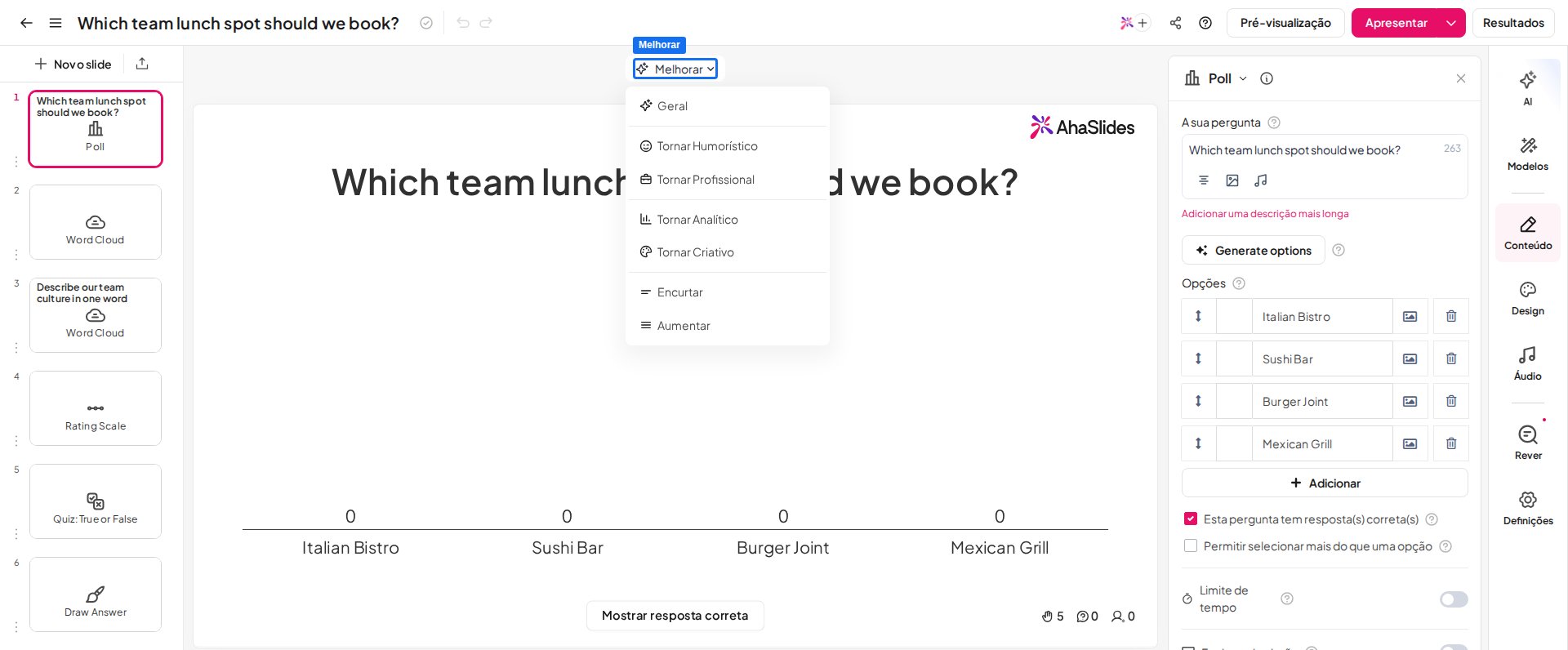 Com essas opções, você adapta rapidamente o conteúdo ao seu público e aos objetivos da apresentação.
**Tem alguma dúvida?**
Fale com a nossa equipe de suporte: se você estiver conectado, use o ícone de chat no canto inferior direito do painel; caso contrário, [fale conosco aqui](https://ahaslides.com/contact-us/) ou envie um e-mail para [hi@ahaslides.com](mailto:hi@ahaslides.com).
Quer se conectar com outros usuários? Participe da [comunidade AhaSlides](https://community.ahaslides.com/) para compartilhar dicas, sugerir funcionalidades e ver como outras pessoas engajam suas audiências.
This documentation is built and hosted on [Mintlify](https://mintlify.com), a developer documentation platform.
Com essas opções, você adapta rapidamente o conteúdo ao seu público e aos objetivos da apresentação.
**Tem alguma dúvida?**
Fale com a nossa equipe de suporte: se você estiver conectado, use o ícone de chat no canto inferior direito do painel; caso contrário, [fale conosco aqui](https://ahaslides.com/contact-us/) ou envie um e-mail para [hi@ahaslides.com](mailto:hi@ahaslides.com).
Quer se conectar com outros usuários? Participe da [comunidade AhaSlides](https://community.ahaslides.com/) para compartilhar dicas, sugerir funcionalidades e ver como outras pessoas engajam suas audiências.
This documentation is built and hosted on [Mintlify](https://mintlify.com), a developer documentation platform.