> ## Documentation Index
> Fetch the complete documentation index at: https://docs.ahaslides.com/llms.txt
> Use this file to discover all available pages before exploring further.
# Usar o assistente de IA no AhaSlides
> Clique no ícone de chat no app do AhaSlides para perguntar ao assistente de IA como fazer algo, obter respostas sobre sua apresentação ou falar com o suporte.
O assistente de IA responde às suas dúvidas sobre como usar o AhaSlides, direto no app. Clique no ícone de chat (passe o mouse para ver **Precisa de ajuda?** (Need help?)) sempre que não souber como fazer algo; o assistente pode encaminhar você a uma pessoa da nossa equipe de suporte se não conseguir resolver o problema.
## Antes de começar
* Você precisa estar conectado à sua conta do AhaSlides.
* O ícone de chat, um ícone sem rótulo de texto, aparece no canto inferior direito do app em Início, Minhas apresentações, no editor e em outras páginas. Ele fica oculto enquanto você apresenta ou visualiza uma apresentação.
## Faça uma pergunta ao assistente de IA
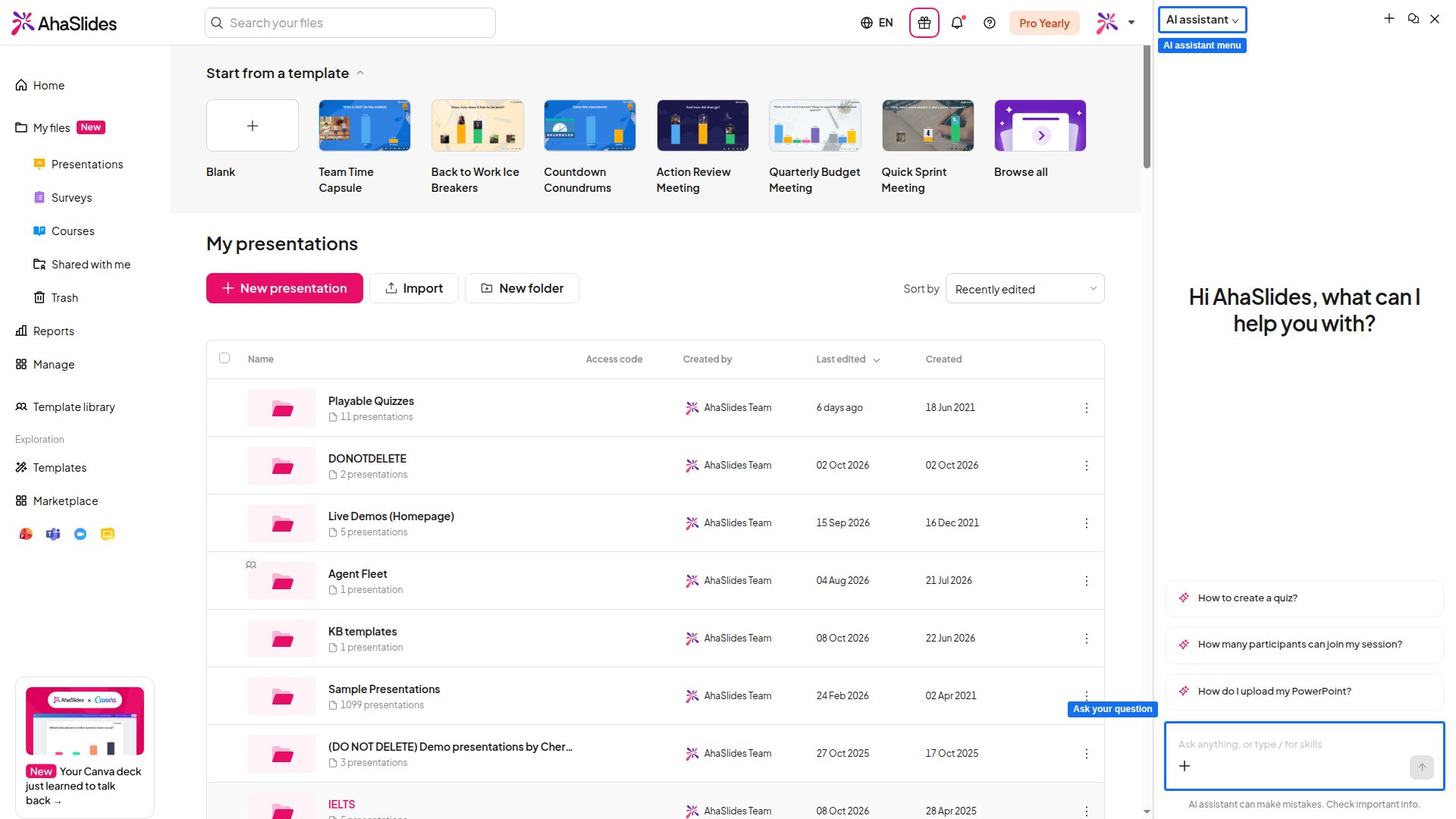
Clique no ícone de chat no canto inferior direito da tela. O assistente abre em um painel à direita, e você pode continuar trabalhando enquanto ele estiver aberto.
O menu na parte superior do painel alterna entre **AI assistant** e **Human support**. O painel abre em **AI assistant**.
Pergunte com as suas próprias palavras, por exemplo: "Como adiciono um temporizador a uma pergunta de quiz?" ou "Por que minha audiência não consegue ver os resultados?".
 ## O que o assistente de IA pode fazer
* **Responder perguntas de como fazer** usando o AhaSlides Docs.
* **Olhar a apresentação que você tem aberta**, como o nome e os slides, para que as respostas combinem com o que você está fazendo.
* **Encaminhar você à nossa equipe de suporte.** Quando ele não consegue responder por completo, ou você pede uma pessoa, aparece o botão **Talk to a human**. Nada é enviado até você pressioná-lo. Dependendo da disponibilidade, um chat com a nossa equipe se abre no mesmo painel, ou a equipe responde por e-mail para o endereço da sua conta.
Para criar ou editar slides com IA, use o [Painel de IA](/pt-BR/ai-powered-features/using-the-ai-panel-on-ahaslides).
## Perguntas frequentes
Sim. Mude o menu na parte superior do painel para **Human support** e digite sua mensagem lá.
Sim, em **Human support**, que permite anexar uma imagem à mensagem para a nossa equipe.
**Tem alguma dúvida?**
Fale com a nossa equipe de suporte: se você estiver conectado, use o ícone de chat no canto inferior direito do painel; caso contrário, [fale conosco aqui](https://ahaslides.com/contact-us/) ou envie um e-mail para [hi@ahaslides.com](mailto:hi@ahaslides.com).
Quer se conectar com outros usuários? Participe da [comunidade AhaSlides](https://community.ahaslides.com/) para compartilhar dicas, sugerir funcionalidades e ver como outras pessoas engajam suas audiências.
This documentation is built and hosted on [Mintlify](https://mintlify.com), a developer documentation platform.
## O que o assistente de IA pode fazer
* **Responder perguntas de como fazer** usando o AhaSlides Docs.
* **Olhar a apresentação que você tem aberta**, como o nome e os slides, para que as respostas combinem com o que você está fazendo.
* **Encaminhar você à nossa equipe de suporte.** Quando ele não consegue responder por completo, ou você pede uma pessoa, aparece o botão **Talk to a human**. Nada é enviado até você pressioná-lo. Dependendo da disponibilidade, um chat com a nossa equipe se abre no mesmo painel, ou a equipe responde por e-mail para o endereço da sua conta.
Para criar ou editar slides com IA, use o [Painel de IA](/pt-BR/ai-powered-features/using-the-ai-panel-on-ahaslides).
## Perguntas frequentes
Sim. Mude o menu na parte superior do painel para **Human support** e digite sua mensagem lá.
Sim, em **Human support**, que permite anexar uma imagem à mensagem para a nossa equipe.
**Tem alguma dúvida?**
Fale com a nossa equipe de suporte: se você estiver conectado, use o ícone de chat no canto inferior direito do painel; caso contrário, [fale conosco aqui](https://ahaslides.com/contact-us/) ou envie um e-mail para [hi@ahaslides.com](mailto:hi@ahaslides.com).
Quer se conectar com outros usuários? Participe da [comunidade AhaSlides](https://community.ahaslides.com/) para compartilhar dicas, sugerir funcionalidades e ver como outras pessoas engajam suas audiências.
This documentation is built and hosted on [Mintlify](https://mintlify.com), a developer documentation platform.