> ## Documentation Index
> Fetch the complete documentation index at: https://docs.ahaslides.com/llms.txt
> Use this file to discover all available pages before exploring further.
# Crie e aplique temas de apresentação
> Aplique um tema pronto do AhaSlides com um clique, crie um tema com seu logotipo e fontes ou estilize slides individuais para manter a marca.
Seus slides não servem apenas para entregar conteúdo: eles moldam o que sua audiência sente, em que confia e como participa da sessão. Com os temas do AhaSlides, você deixa suas apresentações bem acabadas, consistentes e alinhadas à sua marca com poucos cliques, seja num questionário rápido em sala de aula, num workshop de treinamento ou num evento da empresa toda.
Você pode:
* Aplicar instantaneamente um visual profissional com temas prontos.
* Criar temas de marca reutilizáveis, com seu logotipo, suas cores e suas fontes.
* Ajustar slides individuais quando precisar de algo especial.
Se você só tem 2 minutos: clique em **Design → Temas** (Design → Themes), escolha um Tema Oficial e pronto, você já pode apresentar: toda a sua apresentação é estilizada automaticamente. Quando quiser ir além, crie seu próprio tema para ganhar tempo nas próximas apresentações e manter o visual consistente.
## Escolha um nível de personalização do design
O AhaSlides oferece três níveis de personalização do design, conforme o controle de que você precisa:
* **Acabamento rápido → Temas prontos.** Ideal para quando você quer um visual limpo e profissional na hora. Aplique esquemas de cores e fundos criados por profissionais com um clique.
* **Consistência de marca → Temas personalizados.** Ideal para sessões recorrentes, alinhamento da equipe e credibilidade da marca. Crie temas reutilizáveis com seu logotipo, suas cores e suas fontes.
* **Flexibilidade criativa → Personalização de slides individuais.** Ideal quando alguns slides precisam de um visual único. Personalize fundos e estilos no nível do slide.
### O que cada configuração de design afeta
| Configuração | Alcance | Visível para |
| - | - | - |
| Cor/imagem de fundo | Por slide | Apresentador + Audiência |
| Fonte do texto | Apresentação inteira | Apresentador + Audiência |
| Cores da visualização | Apresentação inteira | Apresentador + Audiência |
| Cor do texto | Por slide | Apresentador + Audiência |
| Logotipo | Apresentação inteira | Apresentador + Audiência |
### Requisitos de plano
Uma linha marcada como **Não está em todos os planos** significa que o recurso não está incluído em todos os planos. Se o seu plano não incluir o recurso, o AhaSlides pede que você faça o upgrade.
| Recurso | Disponibilidade |
| - | - |
| Temas prontos | Todos os planos |
| Cor de fundo | Todos os planos |
| Cores da visualização | Todos os planos |
| Imagens de fundo | Não está em todos os planos |
| Fontes personalizadas | Não está em todos os planos |
| Logotipo personalizado | Não está em todos os planos ([detalhes](/pt-BR/branding/removing-and-changing-the-logo)) |
| Compartilhamento de temas da equipe | Não está em todos os planos |
## Temas de apresentação
### Aplique um tema pronto
Os temas prontos são uma forma rápida e fácil de estilizar sua apresentação.
Clique na aba **Design** (Design) na barra de ferramentas.
Acesse a aba **Temas** (Themes).
Selecione um dos **Temas Oficiais** (Official Themes) ou dos **AhaSlides Team Themes**.
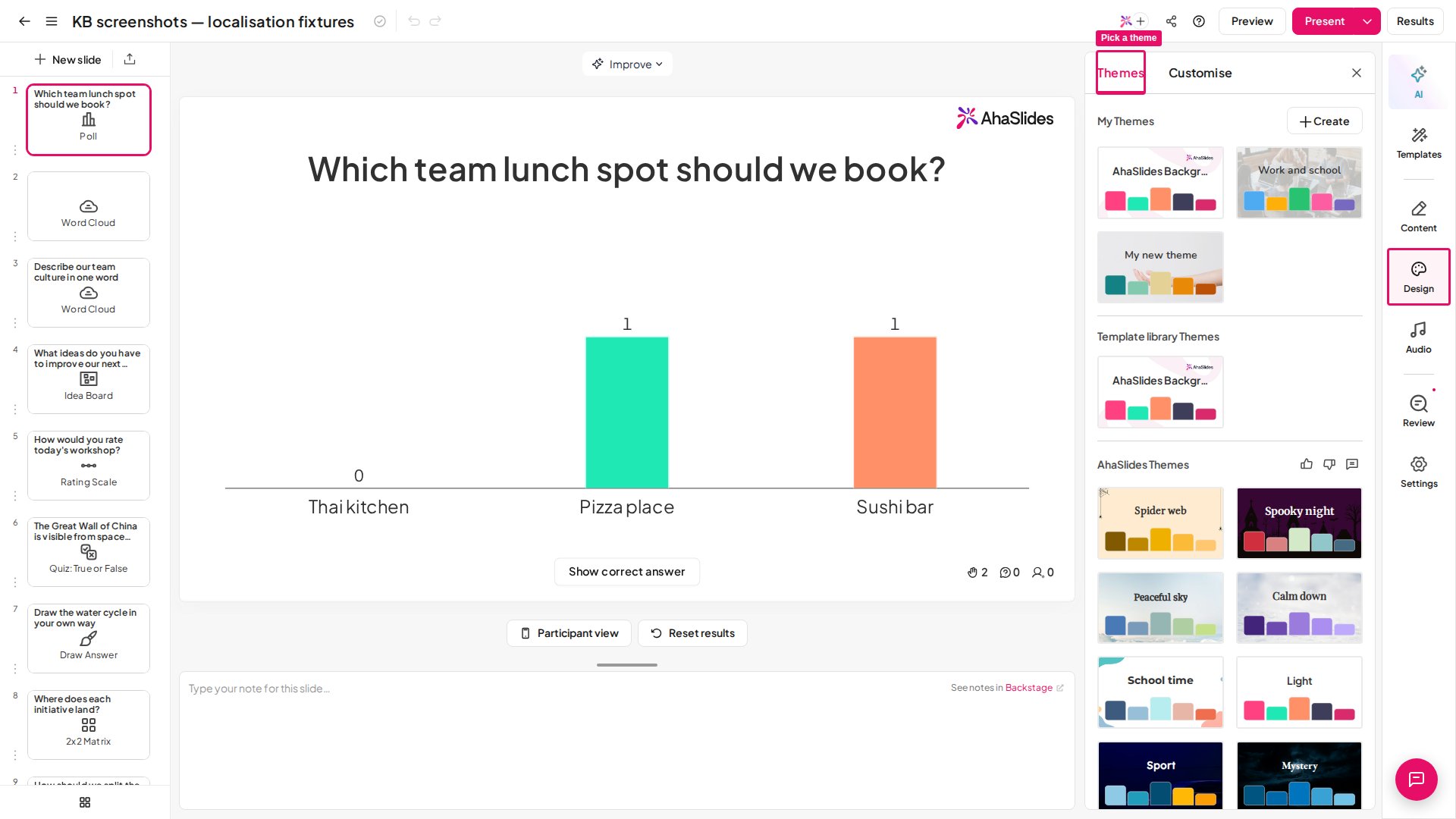 Ao selecionar um tema, ele é aplicado a todos os seus slides, exceto aos que você já personalizou.
Passe o mouse sobre qualquer tema da galeria para visualizá-lo ao vivo nos seus slides antes de confirmar: a apresentação é atualizada enquanto você passa o mouse e, ao afastá-lo, o visual atual é restaurado. As miniaturas dos temas também mostram uma pré-visualização mais limpa, com o logotipo do AhaSlides oculto; um tema que traz seu próprio logotipo carregado continua mostrando esse logotipo. A galeria de **Temas Oficiais** (Official Themes) é atualizada de tempos em tempos, então vale dar uma olhada para ver novos estilos prontos.
### Crie um tema personalizado
Os temas personalizados são ideais para manter uma marca consistente em várias apresentações. Você pode criar seu próprio tema clicando no botão **Criar** (Create) ao lado de **Os meus temas** (My Themes). A partir daí, você pode:
* Adicionar um nome ao tema.
* Carregar seu logotipo.
* Carregar uma imagem de fundo ou escolher uma cor de fundo.
* Alterar a fonte do texto.
* Personalizar a cor do texto e as cores da visualização.
Enquanto você cria o tema, o criador de temas mostra uma pré-visualização ao vivo na parte superior, tanto em **Presenter view** quanto em **Vista do participante** (Participant view), para que você veja como o logotipo, as cores e as fontes ficam na sua tela e nos dispositivos da audiência antes de salvar.
Quando terminar de configurar, clique em **Guardar** (Save) para aplicar seu tema personalizado. Se você estiver em uma equipe, pode compartilhar ou deixar de compartilhar seu tema personalizado para que a equipe o use.
### Use seus temas em pesquisas
As [pesquisas](/pt-BR/using-slide-types/using-the-surveys-tool) usam a mesma galeria de temas, então um tema de marca que você cria aqui também estiliza suas pesquisas.
As pesquisas não permitem criar nem editar temas: você faz isso aqui, no editor de apresentações. Para chegar aqui a partir de uma pesquisa, abra **Personalizar** (Customise) no editor da pesquisa e clique no link **click here** na frase *To create or manage your themes, click here.* em **My themes**. Sua apresentação editada mais recentemente (ou uma nova apresentação em branco, se você ainda não tiver nenhuma) abre em uma nova aba; abra **Design** e depois **Temas** (Themes). Crie e salve seu tema, depois volte à pesquisa e abra **Personalizar** (Customise) novamente: o tema agora aparece em **My themes**.
Algumas coisas que vale saber sobre como um tema aparece em uma pesquisa:
* **Cartões de pergunta.** Cada pergunta fica em um painel de cartão (com efeito de vidro fosco sobre fundos de imagem), e os divisores e as bordas assumem as cores do tema.
* **Texto legível.** O texto do corpo, as dicas, as mensagens de erro e o texto de destaque são ajustados automaticamente para continuarem fáceis de ler sobre o cartão e sobre o fundo, mesmo que as cores de um tema sejam fracas demais. Mesmo assim, escolha um fundo e cores de texto com bom contraste: o ajuste é uma rede de segurança, não uma ferramenta de design.
* **Fontes e destaque.** As perguntas usam a fonte do tema, e a primeira cor da paleta dele vira o destaque dos botões e dos links.
## Personalize um slide
Se você prefere um design mais personalizado, pode personalizar cada slide usando o menu **Personalizar** (Customise). Você pode abri-lo:
* Clicando na aba **Design** (Design) > **Personalizar** (Customise), ou
* Clicando com o botão direito no slide e escolhendo **Design** (Design).
Ao selecionar um tema, ele é aplicado a todos os seus slides, exceto aos que você já personalizou.
Passe o mouse sobre qualquer tema da galeria para visualizá-lo ao vivo nos seus slides antes de confirmar: a apresentação é atualizada enquanto você passa o mouse e, ao afastá-lo, o visual atual é restaurado. As miniaturas dos temas também mostram uma pré-visualização mais limpa, com o logotipo do AhaSlides oculto; um tema que traz seu próprio logotipo carregado continua mostrando esse logotipo. A galeria de **Temas Oficiais** (Official Themes) é atualizada de tempos em tempos, então vale dar uma olhada para ver novos estilos prontos.
### Crie um tema personalizado
Os temas personalizados são ideais para manter uma marca consistente em várias apresentações. Você pode criar seu próprio tema clicando no botão **Criar** (Create) ao lado de **Os meus temas** (My Themes). A partir daí, você pode:
* Adicionar um nome ao tema.
* Carregar seu logotipo.
* Carregar uma imagem de fundo ou escolher uma cor de fundo.
* Alterar a fonte do texto.
* Personalizar a cor do texto e as cores da visualização.
Enquanto você cria o tema, o criador de temas mostra uma pré-visualização ao vivo na parte superior, tanto em **Presenter view** quanto em **Vista do participante** (Participant view), para que você veja como o logotipo, as cores e as fontes ficam na sua tela e nos dispositivos da audiência antes de salvar.
Quando terminar de configurar, clique em **Guardar** (Save) para aplicar seu tema personalizado. Se você estiver em uma equipe, pode compartilhar ou deixar de compartilhar seu tema personalizado para que a equipe o use.
### Use seus temas em pesquisas
As [pesquisas](/pt-BR/using-slide-types/using-the-surveys-tool) usam a mesma galeria de temas, então um tema de marca que você cria aqui também estiliza suas pesquisas.
As pesquisas não permitem criar nem editar temas: você faz isso aqui, no editor de apresentações. Para chegar aqui a partir de uma pesquisa, abra **Personalizar** (Customise) no editor da pesquisa e clique no link **click here** na frase *To create or manage your themes, click here.* em **My themes**. Sua apresentação editada mais recentemente (ou uma nova apresentação em branco, se você ainda não tiver nenhuma) abre em uma nova aba; abra **Design** e depois **Temas** (Themes). Crie e salve seu tema, depois volte à pesquisa e abra **Personalizar** (Customise) novamente: o tema agora aparece em **My themes**.
Algumas coisas que vale saber sobre como um tema aparece em uma pesquisa:
* **Cartões de pergunta.** Cada pergunta fica em um painel de cartão (com efeito de vidro fosco sobre fundos de imagem), e os divisores e as bordas assumem as cores do tema.
* **Texto legível.** O texto do corpo, as dicas, as mensagens de erro e o texto de destaque são ajustados automaticamente para continuarem fáceis de ler sobre o cartão e sobre o fundo, mesmo que as cores de um tema sejam fracas demais. Mesmo assim, escolha um fundo e cores de texto com bom contraste: o ajuste é uma rede de segurança, não uma ferramenta de design.
* **Fontes e destaque.** As perguntas usam a fonte do tema, e a primeira cor da paleta dele vira o destaque dos botões e dos links.
## Personalize um slide
Se você prefere um design mais personalizado, pode personalizar cada slide usando o menu **Personalizar** (Customise). Você pode abri-lo:
* Clicando na aba **Design** (Design) > **Personalizar** (Customise), ou
* Clicando com o botão direito no slide e escolhendo **Design** (Design).
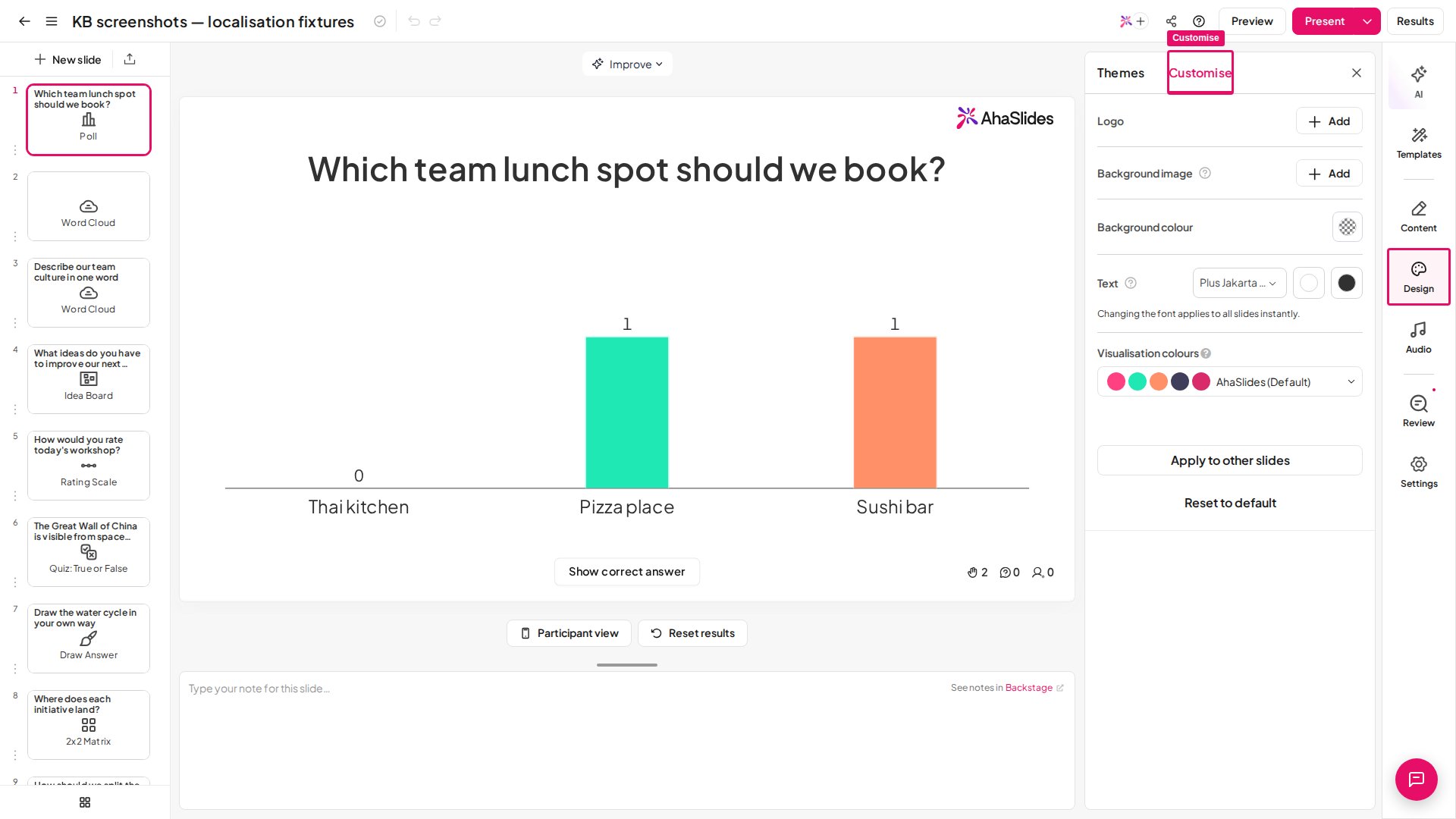 Alterar a fonte do texto e as cores da visualização vale para todos os slides.
### Altere a cor de fundo
Clique na aba **Design** (Design) > **Personalizar** (Customize) (ou clique com o botão direito no slide e escolha **Design** (Design)).
Clique no ícone de cor ao lado de **Cor de fundo** (Background colour) e escolha a cor que deseja usar.
### Defina uma imagem de fundo
As imagens de fundo não estão disponíveis em todos os planos. Se o seu plano não incluir imagens de fundo, o AhaSlides pede que você faça o upgrade.
Clique no botão **Adicionar** (Add) ao lado da seção **Imagem de fundo** (Background image) no menu Design para carregar ou adicionar uma imagem.
Confirme que a imagem tem alta qualidade e combina com o estilo da sua apresentação.
### Ajuste a transparência do fundo
Modifique a **Background Transparency** para definir o nível de transparência, sendo 100% totalmente visível.
### Altere a fonte do texto
Alterar a fonte vale para toda a sua apresentação e também fica visível nas telas da audiência. Este recurso não está disponível em todos os planos; se o seu não o incluir, você será convidado a fazer o upgrade. Para um passo a passo, veja [Como alterar e gerenciar fontes](/pt-BR/branding/how-to-change-and-manage-fonts).
### Altere as cores da visualização
Alterar esta configuração vale para todos os gráficos dos slides de questionário, votação e escala, e para as exibições de respostas da audiência nos slides de nuvem de palavras, resposta aberta e brainstorm. Clique na barra de cores em **Visualization Colours** e selecione a paleta de cores que deseja usar na sua apresentação. O AhaSlides não oferece cores personalizadas nem códigos hexadecimais para as paletas de cores da visualização, então escolha uma das paletas predefinidas. Sua paleta também define as cores disponíveis para o texto.
### Altere a cor do texto
Há duas formas de colorir o texto.
* **Deixar todo o texto branco ou preto:** na aba **Design** (Design), abra **Personalizar** (Customise) e clique no botão branco ou preto ao lado de **Texto** (Text). Esses botões definem a cor do texto apenas como branco ou preto.
* **Usar outra cor:** as cores disponíveis para o texto vêm da sua paleta de **Cores da visualização** (Visualisation colours), então escolha primeiro a paleta em **Personalizar** (Customise). Depois, selecione o texto no slide, clique no botão **A** (cor do texto) na barra de ferramentas de texto e escolha uma cor. O menu mostra cores da sua paleta junto com preto, branco e cinza. Para obter uma cor diferente, mude para outra paleta.
### Aplique o design de um slide a outros slides
Depois que um slide estiver do jeito que você quer, não precisa repetir o trabalho slide por slide.
Clique no slide cujo fundo você quer reutilizar.
Clique na aba **Design** (Design) > **Personalizar** (Customize) (ou clique com o botão direito no slide e escolha **Design** (Design)).
Clique em **Aplicar a outros slides** (Apply to other slides) na parte inferior do painel e confirme a mensagem — *"Do you want to apply the same colour and background to all other slides in this presentation?"* — com **OK** (OK).
**Aplicar a outros slides** (Apply to other slides) copia a cor de fundo, a imagem de fundo e seu recorte, a transparência do fundo e a cor do texto. Ele **não** copia a fonte: a fonte é uma configuração no nível da apresentação que já vale para todos os slides assim que você a altera, então não há nada a copiar.
Esta é a solução mais rápida quando você cola ou importa um slide de outra apresentação do AhaSlides e o fundo dele não combina mais com a apresentação em que agora está: estilize um slide da nova apresentação e depois aplique o design aos demais.
Para desfazer a personalização de um único slide, clique em **Repor predefinições** (Reset to default) na parte inferior do mesmo painel e confirme. **Repor predefinições** (Reset to default) redefine apenas o slide ou os slides que você selecionou, não a apresentação inteira.
## Boas práticas para o design dos slides
* **Pense na legibilidade:** use um contraste forte entre texto e fundo, principalmente em salas com projetor e telas grandes.
* **Mantenha as cores consistentes:** usar as mesmas cores de visualização ajuda a audiência a ler gráficos e resultados mais rápido.
* **Evite poluição visual:** slides limpos mantêm a atenção na interação, não na decoração.
* **Reutilize seu tema:** economize tempo e mantenha a consistência entre as sessões.
* **Pré-visualize uma vez antes de apresentar:** abra a visualização da audiência em outro dispositivo para conferir o tamanho do texto e o contraste.
## Perguntas frequentes
Quando você personaliza slides individuais usando o menu Personalizar, esses slides ficam fora das atualizações automáticas do tema. Para redefinir um slide, vá em **Design > Personalizar** (Design > Customize) e clique em **Repor predefinições** (Reset to default).
Sim, nos planos que incluem esse recurso. Vá em **Design > Personalizar** (Design > Customise), clique na lista suspensa de fontes em **Texto** (Text) e selecione **+ Mais fontes** (+ More fonts) para ver mais opções. Veja [Como alterar e gerenciar fontes](/pt-BR/branding/how-to-change-and-manage-fonts) para mais detalhes.
As cores da visualização controlam a paleta de todos os gráficos dos slides de questionário, votação e escala, além das exibições de respostas da audiência nos slides de nuvem de palavras, resposta aberta e brainstorm. Alterar esta configuração vale para a apresentação inteira.
Se você está em um plano de equipe, seus temas personalizados aparecem na seção AhaSlides Team Themes para todos os membros da equipe. Ative ou desative o compartilhamento nas configurações do tema.
Ainda não é possível editar diretamente um tema personalizado salvo. Em **Os meus temas** (My Themes), você pode compartilhar, deixar de compartilhar ou excluir um tema salvo. Para atualizar o design de um tema, crie um novo com seu logotipo, suas cores ou suas fontes revisados e **Guarde** (Save) o tema; depois exclua a versão antiga se não precisar mais dela.
Use imagens de alta resolução (1920x1080 pixels ou mais) que combinem com a proporção da sua apresentação. Imagens de qualidade inferior podem aparecer pixeladas quando projetadas. Use o controle deslizante de transparência para garantir que o texto continue legível sobre imagens carregadas.
Estilize um slide da apresentação de destino do jeito que você quer, depois abra **Design > Personalizar** (Design > Customize) e clique em **Aplicar a outros slides** (Apply to other slides) para aplicar a cor de fundo, a imagem de fundo, a transparência e a cor do texto a todos os outros slides da apresentação. Se o slide diferente foi importado de um **arquivo PowerPoint ou PDF**, alterar o fundo dele parecerá não ter efeito; veja [o que acontece com um PowerPoint ou PDF importado](/pt-BR/features-and-functions/importing-a-powerpoint-presentation-or-pdf-file).
Os temas valem para a apresentação inteira, mas você pode personalizar slides individuais para substituir as configurações do tema. Use o menu Personalizar para definir fundos exclusivos para cada slide, mantendo o tema geral.
Sim. Todos os elementos de design (fundos, fontes, cores e logotipos) aparecem nos dispositivos da audiência exatamente como você os vê na visualização do apresentador.
**Tem alguma dúvida?**
Fale com a nossa equipe de suporte: se você estiver conectado, use o ícone de chat no canto inferior direito do painel; caso contrário, [fale conosco aqui](https://ahaslides.com/contact-us/) ou envie um e-mail para [hi@ahaslides.com](mailto:hi@ahaslides.com).
Quer se conectar com outros usuários? Participe da [comunidade AhaSlides](https://community.ahaslides.com/) para compartilhar dicas, sugerir funcionalidades e ver como outras pessoas engajam suas audiências.
This documentation is built and hosted on [Mintlify](https://mintlify.com), a developer documentation platform.
Alterar a fonte do texto e as cores da visualização vale para todos os slides.
### Altere a cor de fundo
Clique na aba **Design** (Design) > **Personalizar** (Customize) (ou clique com o botão direito no slide e escolha **Design** (Design)).
Clique no ícone de cor ao lado de **Cor de fundo** (Background colour) e escolha a cor que deseja usar.
### Defina uma imagem de fundo
As imagens de fundo não estão disponíveis em todos os planos. Se o seu plano não incluir imagens de fundo, o AhaSlides pede que você faça o upgrade.
Clique no botão **Adicionar** (Add) ao lado da seção **Imagem de fundo** (Background image) no menu Design para carregar ou adicionar uma imagem.
Confirme que a imagem tem alta qualidade e combina com o estilo da sua apresentação.
### Ajuste a transparência do fundo
Modifique a **Background Transparency** para definir o nível de transparência, sendo 100% totalmente visível.
### Altere a fonte do texto
Alterar a fonte vale para toda a sua apresentação e também fica visível nas telas da audiência. Este recurso não está disponível em todos os planos; se o seu não o incluir, você será convidado a fazer o upgrade. Para um passo a passo, veja [Como alterar e gerenciar fontes](/pt-BR/branding/how-to-change-and-manage-fonts).
### Altere as cores da visualização
Alterar esta configuração vale para todos os gráficos dos slides de questionário, votação e escala, e para as exibições de respostas da audiência nos slides de nuvem de palavras, resposta aberta e brainstorm. Clique na barra de cores em **Visualization Colours** e selecione a paleta de cores que deseja usar na sua apresentação. O AhaSlides não oferece cores personalizadas nem códigos hexadecimais para as paletas de cores da visualização, então escolha uma das paletas predefinidas. Sua paleta também define as cores disponíveis para o texto.
### Altere a cor do texto
Há duas formas de colorir o texto.
* **Deixar todo o texto branco ou preto:** na aba **Design** (Design), abra **Personalizar** (Customise) e clique no botão branco ou preto ao lado de **Texto** (Text). Esses botões definem a cor do texto apenas como branco ou preto.
* **Usar outra cor:** as cores disponíveis para o texto vêm da sua paleta de **Cores da visualização** (Visualisation colours), então escolha primeiro a paleta em **Personalizar** (Customise). Depois, selecione o texto no slide, clique no botão **A** (cor do texto) na barra de ferramentas de texto e escolha uma cor. O menu mostra cores da sua paleta junto com preto, branco e cinza. Para obter uma cor diferente, mude para outra paleta.
### Aplique o design de um slide a outros slides
Depois que um slide estiver do jeito que você quer, não precisa repetir o trabalho slide por slide.
Clique no slide cujo fundo você quer reutilizar.
Clique na aba **Design** (Design) > **Personalizar** (Customize) (ou clique com o botão direito no slide e escolha **Design** (Design)).
Clique em **Aplicar a outros slides** (Apply to other slides) na parte inferior do painel e confirme a mensagem — *"Do you want to apply the same colour and background to all other slides in this presentation?"* — com **OK** (OK).
**Aplicar a outros slides** (Apply to other slides) copia a cor de fundo, a imagem de fundo e seu recorte, a transparência do fundo e a cor do texto. Ele **não** copia a fonte: a fonte é uma configuração no nível da apresentação que já vale para todos os slides assim que você a altera, então não há nada a copiar.
Esta é a solução mais rápida quando você cola ou importa um slide de outra apresentação do AhaSlides e o fundo dele não combina mais com a apresentação em que agora está: estilize um slide da nova apresentação e depois aplique o design aos demais.
Para desfazer a personalização de um único slide, clique em **Repor predefinições** (Reset to default) na parte inferior do mesmo painel e confirme. **Repor predefinições** (Reset to default) redefine apenas o slide ou os slides que você selecionou, não a apresentação inteira.
## Boas práticas para o design dos slides
* **Pense na legibilidade:** use um contraste forte entre texto e fundo, principalmente em salas com projetor e telas grandes.
* **Mantenha as cores consistentes:** usar as mesmas cores de visualização ajuda a audiência a ler gráficos e resultados mais rápido.
* **Evite poluição visual:** slides limpos mantêm a atenção na interação, não na decoração.
* **Reutilize seu tema:** economize tempo e mantenha a consistência entre as sessões.
* **Pré-visualize uma vez antes de apresentar:** abra a visualização da audiência em outro dispositivo para conferir o tamanho do texto e o contraste.
## Perguntas frequentes
Quando você personaliza slides individuais usando o menu Personalizar, esses slides ficam fora das atualizações automáticas do tema. Para redefinir um slide, vá em **Design > Personalizar** (Design > Customize) e clique em **Repor predefinições** (Reset to default).
Sim, nos planos que incluem esse recurso. Vá em **Design > Personalizar** (Design > Customise), clique na lista suspensa de fontes em **Texto** (Text) e selecione **+ Mais fontes** (+ More fonts) para ver mais opções. Veja [Como alterar e gerenciar fontes](/pt-BR/branding/how-to-change-and-manage-fonts) para mais detalhes.
As cores da visualização controlam a paleta de todos os gráficos dos slides de questionário, votação e escala, além das exibições de respostas da audiência nos slides de nuvem de palavras, resposta aberta e brainstorm. Alterar esta configuração vale para a apresentação inteira.
Se você está em um plano de equipe, seus temas personalizados aparecem na seção AhaSlides Team Themes para todos os membros da equipe. Ative ou desative o compartilhamento nas configurações do tema.
Ainda não é possível editar diretamente um tema personalizado salvo. Em **Os meus temas** (My Themes), você pode compartilhar, deixar de compartilhar ou excluir um tema salvo. Para atualizar o design de um tema, crie um novo com seu logotipo, suas cores ou suas fontes revisados e **Guarde** (Save) o tema; depois exclua a versão antiga se não precisar mais dela.
Use imagens de alta resolução (1920x1080 pixels ou mais) que combinem com a proporção da sua apresentação. Imagens de qualidade inferior podem aparecer pixeladas quando projetadas. Use o controle deslizante de transparência para garantir que o texto continue legível sobre imagens carregadas.
Estilize um slide da apresentação de destino do jeito que você quer, depois abra **Design > Personalizar** (Design > Customize) e clique em **Aplicar a outros slides** (Apply to other slides) para aplicar a cor de fundo, a imagem de fundo, a transparência e a cor do texto a todos os outros slides da apresentação. Se o slide diferente foi importado de um **arquivo PowerPoint ou PDF**, alterar o fundo dele parecerá não ter efeito; veja [o que acontece com um PowerPoint ou PDF importado](/pt-BR/features-and-functions/importing-a-powerpoint-presentation-or-pdf-file).
Os temas valem para a apresentação inteira, mas você pode personalizar slides individuais para substituir as configurações do tema. Use o menu Personalizar para definir fundos exclusivos para cada slide, mantendo o tema geral.
Sim. Todos os elementos de design (fundos, fontes, cores e logotipos) aparecem nos dispositivos da audiência exatamente como você os vê na visualização do apresentador.
**Tem alguma dúvida?**
Fale com a nossa equipe de suporte: se você estiver conectado, use o ícone de chat no canto inferior direito do painel; caso contrário, [fale conosco aqui](https://ahaslides.com/contact-us/) ou envie um e-mail para [hi@ahaslides.com](mailto:hi@ahaslides.com).
Quer se conectar com outros usuários? Participe da [comunidade AhaSlides](https://community.ahaslides.com/) para compartilhar dicas, sugerir funcionalidades e ver como outras pessoas engajam suas audiências.
This documentation is built and hosted on [Mintlify](https://mintlify.com), a developer documentation platform.