> ## Documentation Index
> Fetch the complete documentation index at: https://docs.ahaslides.com/llms.txt
> Use this file to discover all available pages before exploring further.
# Alterar e gerenciar fontes no AhaSlides
> Saiba como alterar a fonte da sua apresentação do AhaSlides e montar uma biblioteca personalizada de fontes de acesso fácil para uso imediato.
Você pode alterar a fonte usada em toda a sua apresentação do AhaSlides e organizar suas fontes favoritas para acessá-las com facilidade e rapidez.
Este recurso não está disponível em todos os planos; se o seu não o incluir, você será convidado a fazer o upgrade.
## Altere a fonte
No editor do AhaSlides, selecione qualquer slide da sua apresentação.
Vá para a coluna da direita, selecione a aba **Design** (Design) e role até **Texto** (Text).
Use o menu suspenso para selecionar a fonte desejada.
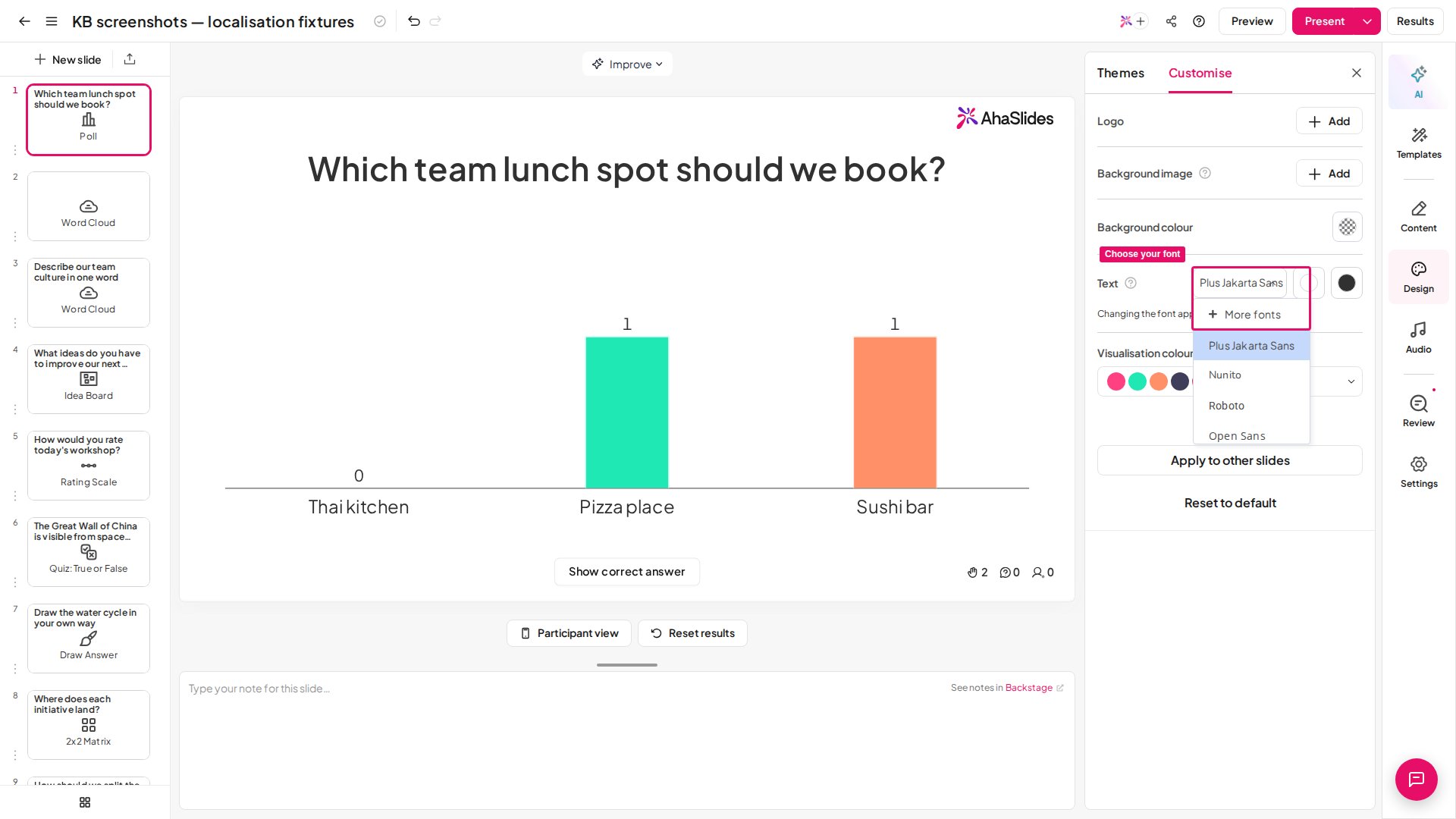 Isso altera a fonte em toda a sua apresentação e ela também fica visível nas telas da audiência. A escolha de fonte não está disponível em todos os planos; se o seu não a incluir, você será convidado a fazer o upgrade ao escolher uma.
## Gerencie suas fontes
A biblioteca de fontes também não está disponível em todos os planos; se o seu não a incluir, você será convidado a fazer o upgrade.
Clique no menu suspenso em **Texto** (Text) na aba **Design** (Design) de um slide e depois na opção **Mais fontes** (More fonts) no topo. Isso abre a biblioteca de fontes.
Escolha entre um banco maior de 250 fontes para montar sua própria seleção de fontes preferidas. Para cada fonte que quiser poder usar, marque a caixa de seleção ao lado do nome dela: isso a adiciona à coluna **My fonts** à direita.
Quando terminar de selecionar suas fontes, clique em **Concluído** (Done). Essas fontes passam a estar disponíveis no menu suspenso **Texto** (Text).
Isso altera a fonte em toda a sua apresentação e ela também fica visível nas telas da audiência. A escolha de fonte não está disponível em todos os planos; se o seu não a incluir, você será convidado a fazer o upgrade ao escolher uma.
## Gerencie suas fontes
A biblioteca de fontes também não está disponível em todos os planos; se o seu não a incluir, você será convidado a fazer o upgrade.
Clique no menu suspenso em **Texto** (Text) na aba **Design** (Design) de um slide e depois na opção **Mais fontes** (More fonts) no topo. Isso abre a biblioteca de fontes.
Escolha entre um banco maior de 250 fontes para montar sua própria seleção de fontes preferidas. Para cada fonte que quiser poder usar, marque a caixa de seleção ao lado do nome dela: isso a adiciona à coluna **My fonts** à direita.
Quando terminar de selecionar suas fontes, clique em **Concluído** (Done). Essas fontes passam a estar disponíveis no menu suspenso **Texto** (Text).
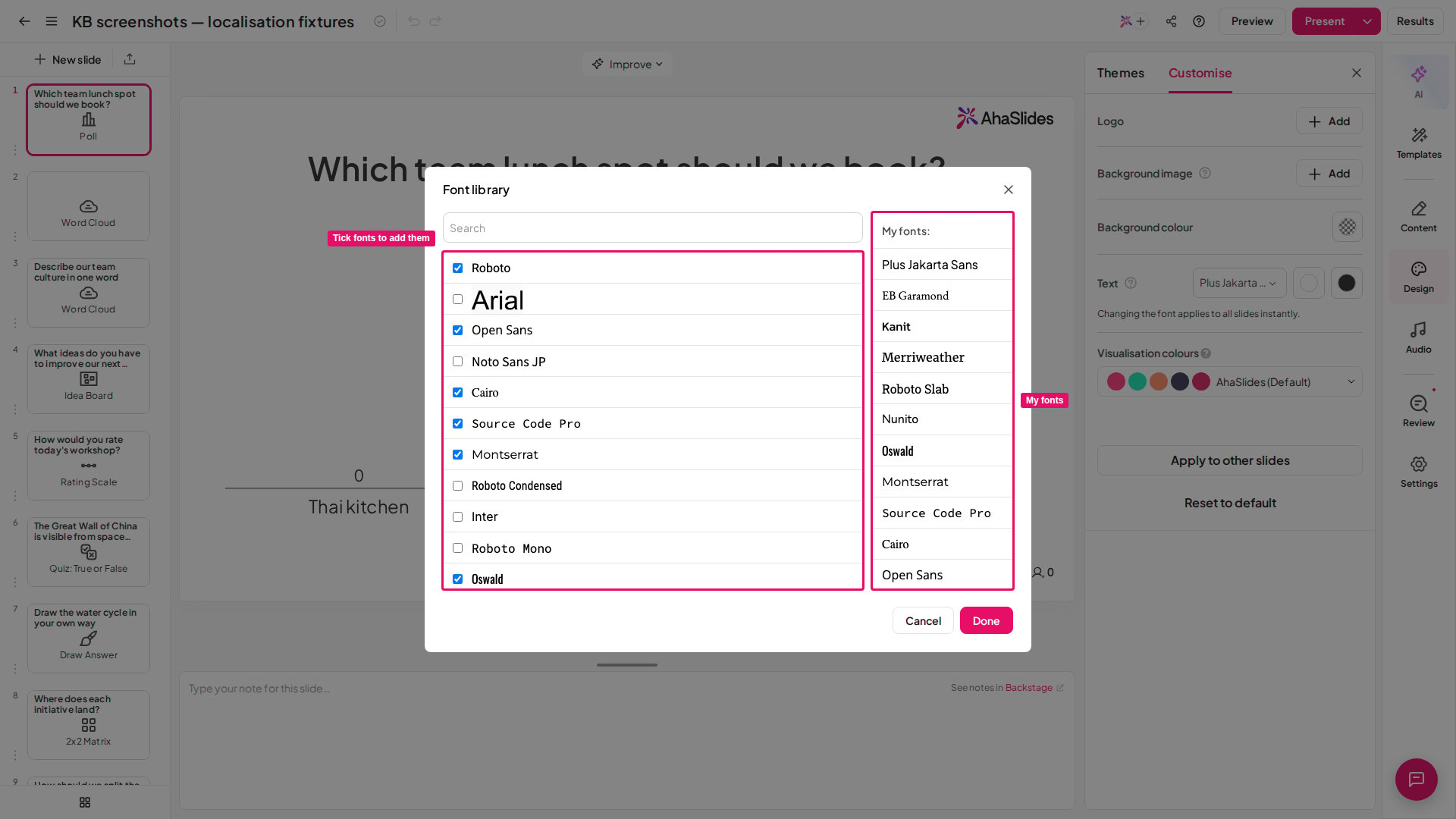 Depois de selecionar suas fontes na biblioteca de fontes, elas passam a ser suas opções imediatas em **todas as apresentações da sua conta**.
## Fontes no slide Content
O slide Content tem a sua própria biblioteca de fontes pequena, exibida no canto superior esquerdo do editor ao editar o texto.
Mesmo assim, ainda é possível mudar para uma fonte da sua biblioteca de fontes selecionando a aba **Design** (Design) e encontrando a fonte de sua preferência no menu suspenso **Texto** (Text).
Atualmente **não é possível importar fontes** para o AhaSlides.
## Altere o tamanho da fonte
Na maioria dos tipos de slide, incluindo os de questionário, votação e nuvem de palavras, o tamanho da fonte é definido **automaticamente** e não pode ser ajustado manualmente. O título do slide ajusta o próprio tamanho ao seu comprimento: quanto mais caracteres você adiciona, menor ele fica, para sempre caber na tela. Se um título de repente parecer menor do que antes, é porque ficou longo o bastante para passar para o tamanho seguinte; encurtá-lo ou reformulá-lo o deixa maior de novo.
Para definir o tamanho da fonte **manualmente**, use o [slide Content](/pt-BR/using-slide-types/using-the-content-v2-slide). Cada bloco de texto de um slide Content tem o seu próprio controle de tamanho de fonte na barra de ferramentas de edição, para você deixar cada trecho de texto tão grande ou pequeno quanto quiser.
**Tem alguma dúvida?**
Fale com a nossa equipe de suporte: se você estiver conectado, use o ícone de chat no canto inferior direito do painel; caso contrário, [fale conosco aqui](https://ahaslides.com/contact-us/) ou envie um e-mail para [hi@ahaslides.com](mailto:hi@ahaslides.com).
Quer se conectar com outros usuários? Participe da [comunidade AhaSlides](https://community.ahaslides.com/) para compartilhar dicas, sugerir funcionalidades e ver como outras pessoas engajam suas audiências.
This documentation is built and hosted on [Mintlify](https://mintlify.com), a developer documentation platform.
Depois de selecionar suas fontes na biblioteca de fontes, elas passam a ser suas opções imediatas em **todas as apresentações da sua conta**.
## Fontes no slide Content
O slide Content tem a sua própria biblioteca de fontes pequena, exibida no canto superior esquerdo do editor ao editar o texto.
Mesmo assim, ainda é possível mudar para uma fonte da sua biblioteca de fontes selecionando a aba **Design** (Design) e encontrando a fonte de sua preferência no menu suspenso **Texto** (Text).
Atualmente **não é possível importar fontes** para o AhaSlides.
## Altere o tamanho da fonte
Na maioria dos tipos de slide, incluindo os de questionário, votação e nuvem de palavras, o tamanho da fonte é definido **automaticamente** e não pode ser ajustado manualmente. O título do slide ajusta o próprio tamanho ao seu comprimento: quanto mais caracteres você adiciona, menor ele fica, para sempre caber na tela. Se um título de repente parecer menor do que antes, é porque ficou longo o bastante para passar para o tamanho seguinte; encurtá-lo ou reformulá-lo o deixa maior de novo.
Para definir o tamanho da fonte **manualmente**, use o [slide Content](/pt-BR/using-slide-types/using-the-content-v2-slide). Cada bloco de texto de um slide Content tem o seu próprio controle de tamanho de fonte na barra de ferramentas de edição, para você deixar cada trecho de texto tão grande ou pequeno quanto quiser.
**Tem alguma dúvida?**
Fale com a nossa equipe de suporte: se você estiver conectado, use o ícone de chat no canto inferior direito do painel; caso contrário, [fale conosco aqui](https://ahaslides.com/contact-us/) ou envie um e-mail para [hi@ahaslides.com](mailto:hi@ahaslides.com).
Quer se conectar com outros usuários? Participe da [comunidade AhaSlides](https://community.ahaslides.com/) para compartilhar dicas, sugerir funcionalidades e ver como outras pessoas engajam suas audiências.
This documentation is built and hosted on [Mintlify](https://mintlify.com), a developer documentation platform.