> ## Documentation Index
> Fetch the complete documentation index at: https://docs.ahaslides.com/llms.txt
> Use this file to discover all available pages before exploring further.
# Adicionar e excluir a classificação do quiz
> Veja como adicionar, excluir e reativar um slide de classificação em um quiz do AhaSlides e como abrir a classificação pop-up durante a apresentação.
A classificação mostra o ranking e as pontuações dos participantes de um quiz do AhaSlides. Depois da última pergunta, ela exibe o vencedor.
## Antes de começar
As classificações funcionam apenas com os tipos de slide de quiz: Pick Answer, Short Answer, Match Pairs, Correct Order, Categorise, Fill in the Blanks e True or False. Elas não funcionam com slides Poll.
Um slide de classificação não é atualizado em tempo real. Ele busca os resultados mais recentes só quando você o atualiza ou quando volta a ele ou passa para ele vindo de outro slide, porque foi pensado para apresentações ao vivo.
Para saber mais sobre como montar um quiz, consulte [Como criar e conduzir um quiz](/pt-BR/using-slide-types/how-to-make-and-run-a-quiz).
## Usar o slide de classificação do quiz
### Na tela de quem apresenta
Quando você adiciona um slide de quiz, o AhaSlides cria automaticamente um slide de classificação e o coloca depois do slide do quiz. Se você não vê uma classificação, talvez tenha adicionado um slide Poll em vez de um tipo de slide de quiz.
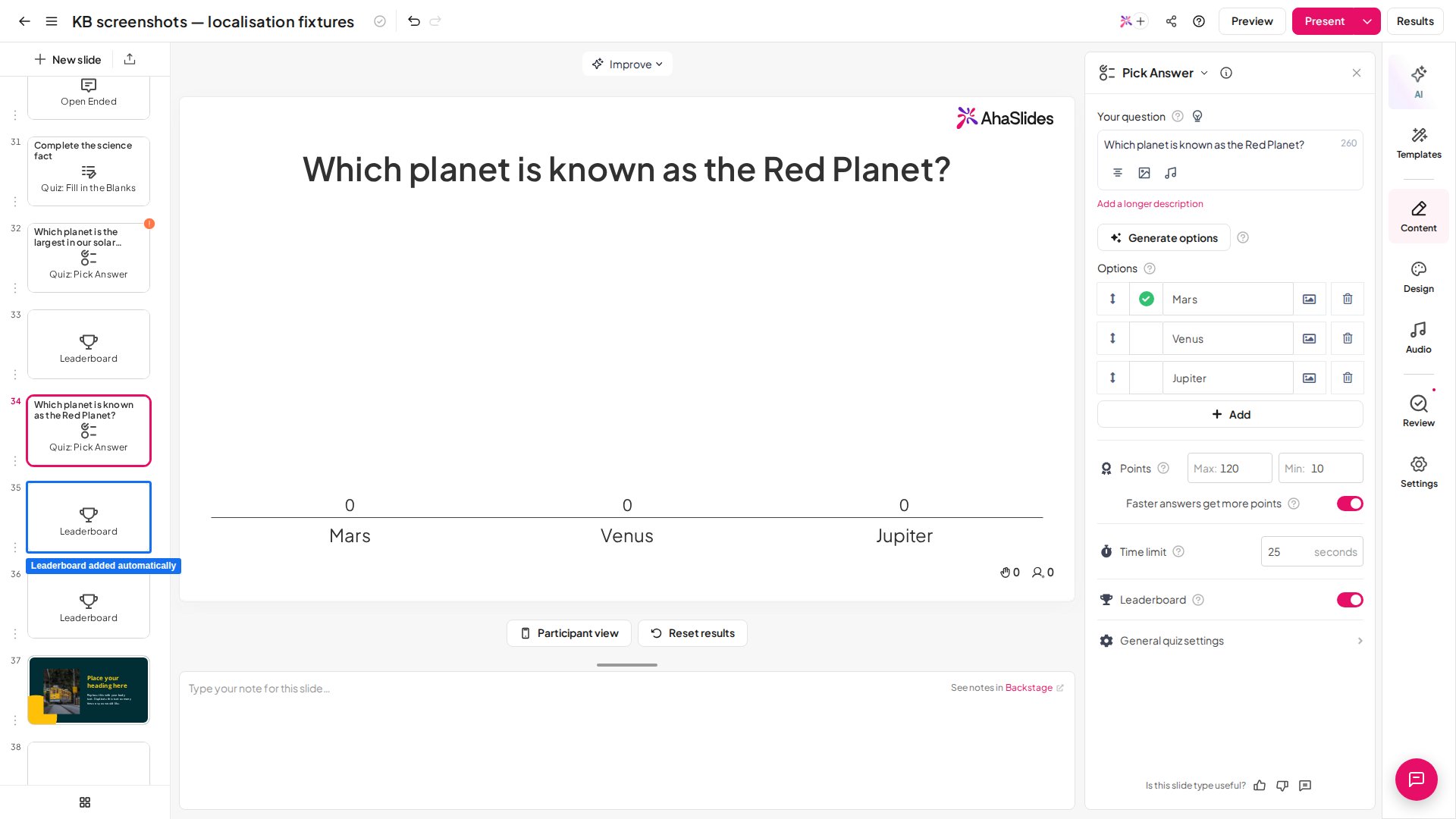 Você pode excluir qualquer slide de classificação sem afetar o slide de quiz que o gerou. Para mostrar a classificação uma vez por rodada, em vez de após cada pergunta, exclua todos os slides de classificação, exceto o último de cada rodada.
Um slide de classificação mostra o total acumulado de cada jogador: os pontos de todas as perguntas de quiz anteriores a esse slide na apresentação, e não apenas das perguntas desde a classificação anterior.
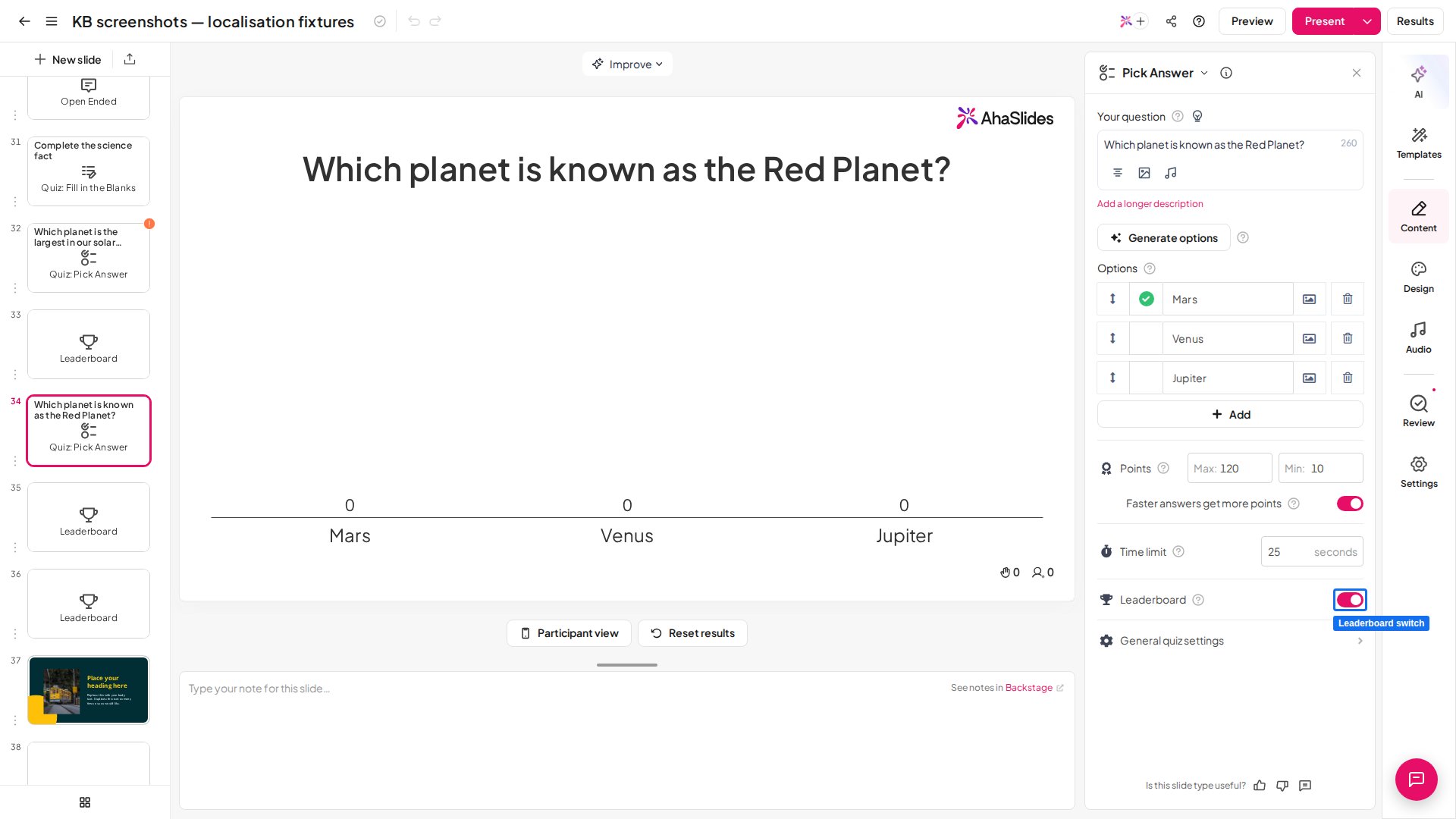
Para adicionar de volta uma classificação excluída, abra a aba Conteúdo do slide do quiz e ative a opção Classificação.
Você pode excluir qualquer slide de classificação sem afetar o slide de quiz que o gerou. Para mostrar a classificação uma vez por rodada, em vez de após cada pergunta, exclua todos os slides de classificação, exceto o último de cada rodada.
Um slide de classificação mostra o total acumulado de cada jogador: os pontos de todas as perguntas de quiz anteriores a esse slide na apresentação, e não apenas das perguntas desde a classificação anterior.
Para adicionar de volta uma classificação excluída, abra a aba Conteúdo do slide do quiz e ative a opção Classificação.
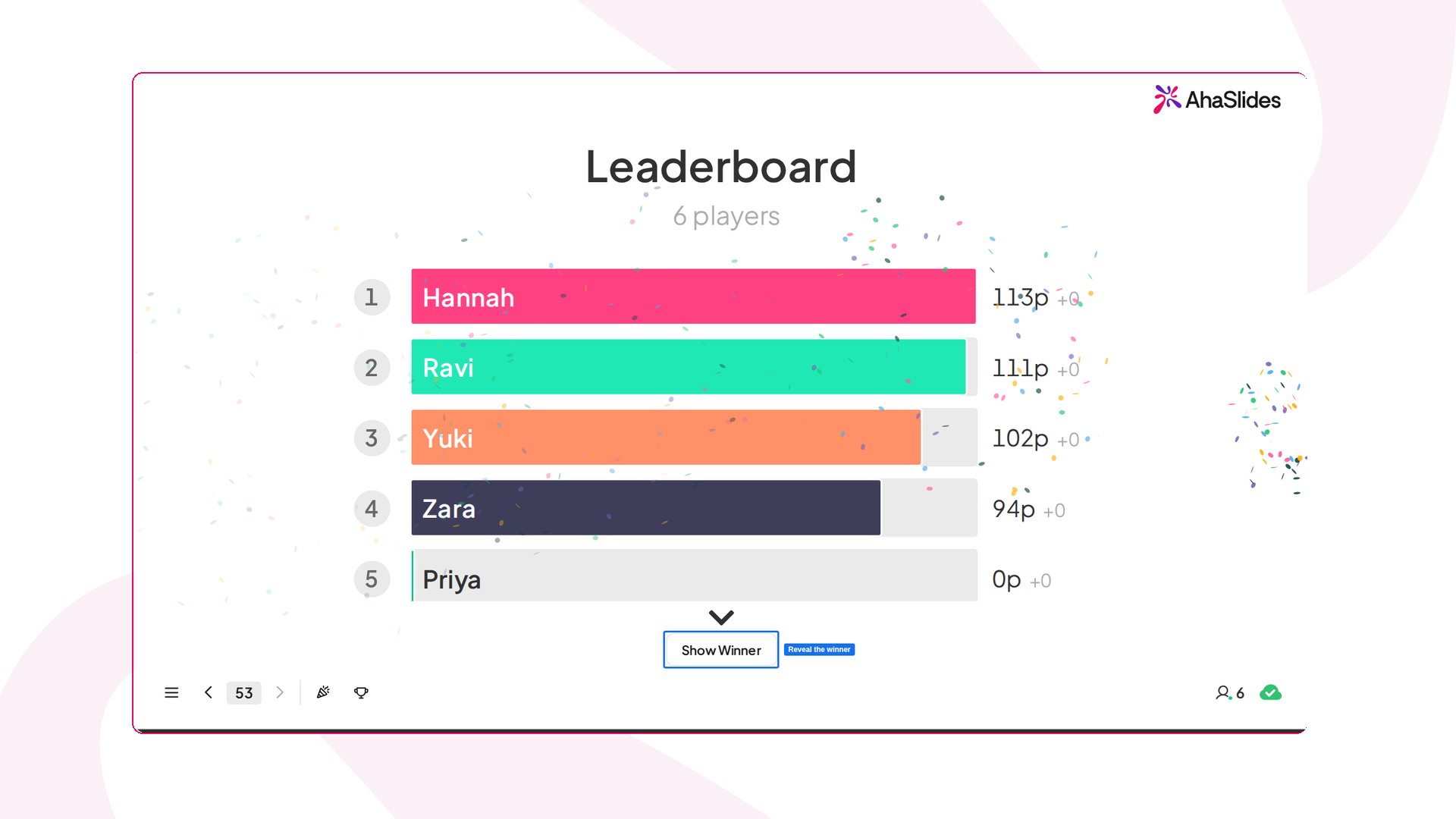
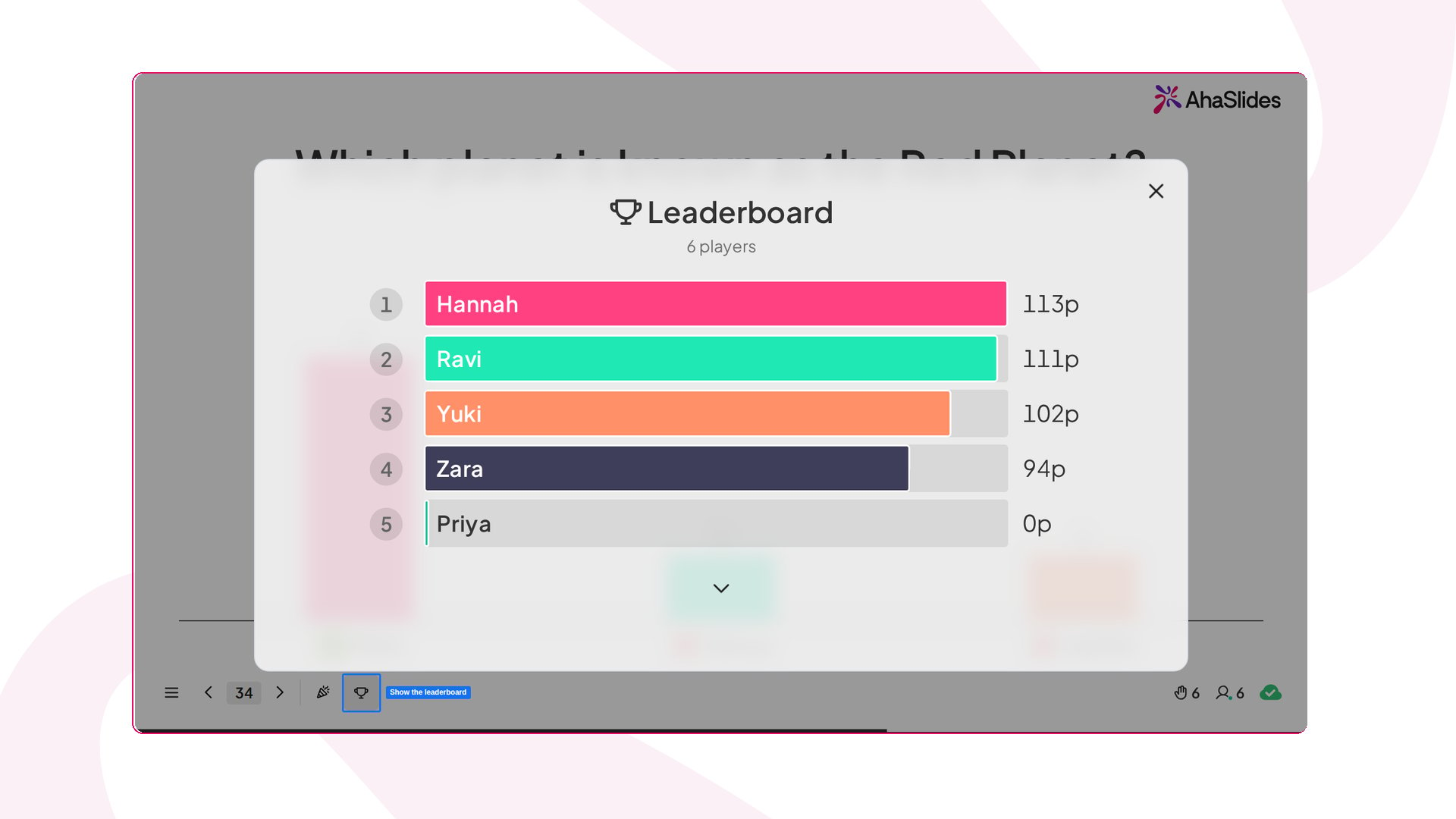
 Cada slide de classificação mostra os 5 melhores participantes, e quem apresenta pode rolar para baixo para ver os demais. O último slide de classificação da apresentação exibe as pontuações finais e anuncia o vencedor do quiz. A tela do vencedor abre automaticamente assim que as pontuações finais são carregadas. Se você a fechar, clique em **Mostrar vencedor** (Show Winner) abaixo do slide ou pressione **W** para trazê-la de volta.
 ### Na tela da audiência
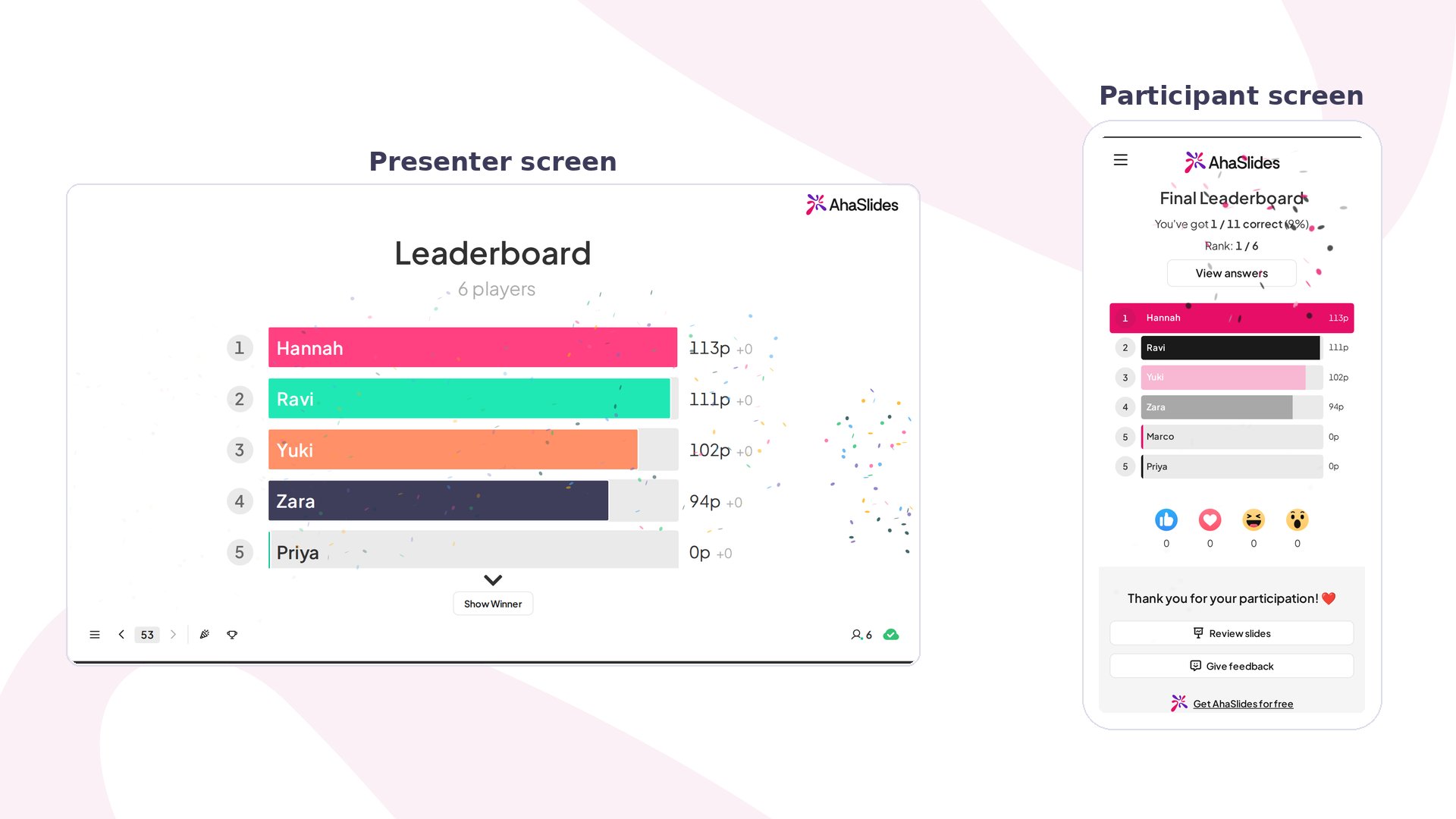
A classificação também pode ser vista nos dispositivos móveis da audiência. Cada jogador do quiz vê a própria posição na tabela e pode rolar para cima e para baixo para ver todas as posições.
### Na tela da audiência
A classificação também pode ser vista nos dispositivos móveis da audiência. Cada jogador do quiz vê a própria posição na tabela e pode rolar para cima e para baixo para ver todas as posições.
 ## Abrir a classificação pop-up
A classificação pop-up permite a quem apresenta conferir as pontuações ao vivo a qualquer momento da apresentação. Pressione **L** no teclado ou clique no **ícone de troféu** na barra de controle para abri-la.
Quando você abre a classificação pop-up, as telas da audiência não mudam. Os slides de classificação que você colocou na apresentação continuam aparecendo normalmente quando chegam no fluxo da apresentação.
A classificação pop-up sempre mostra as pontuações finais acumuladas de todos os quizzes concluídos, independentemente de quando ou onde você a abra.
## Abrir a classificação pop-up
A classificação pop-up permite a quem apresenta conferir as pontuações ao vivo a qualquer momento da apresentação. Pressione **L** no teclado ou clique no **ícone de troféu** na barra de controle para abri-la.
Quando você abre a classificação pop-up, as telas da audiência não mudam. Os slides de classificação que você colocou na apresentação continuam aparecendo normalmente quando chegam no fluxo da apresentação.
A classificação pop-up sempre mostra as pontuações finais acumuladas de todos os quizzes concluídos, independentemente de quando ou onde você a abra.
 ## Remover participantes anteriores da classificação
A classificação guarda os nomes e as pontuações de todos que jogaram até você limpar os resultados da apresentação. Se você reutilizar o mesmo quiz com uma nova audiência, os jogadores anteriores continuarão aparecendo junto com os novos.
Para remover os participantes anteriores, **redefina os resultados** da apresentação. Isso apaga todos os envios dos participantes, incluindo as pontuações da classificação, e devolve o quiz ao estado anterior à audiência, de modo que só a sua próxima audiência apareça. Suas perguntas, respostas e slides não são afetados.
Você pode redefinir os resultados da apresentação inteira ou de um único slide. Para ver os passos exatos, consulte [Redefinir os resultados](/pt-BR/after-the-presentation/resetting-the-results).
Não é possível remover só um participante da classificação. Para ocultar o nome de uma pessoa, clique no ícone de olho ao lado do **nome**; a pontuação e a posição dela permanecem.
Cada redefinição inicia uma **nova sessão** no seu relatório, então as pontuações dos jogadores anteriores continuam salvas em [Relatório da sua apresentação no AhaSlides](/pt-BR/after-the-presentation/your-ahaslides-presentation-report) mesmo depois que eles saem da classificação ao vivo.
## Perguntas frequentes
A classificação é adicionada automaticamente quando você cria qualquer slide de quiz e fica logo depois dele. Se você desativou a classificação, abra a aba Conteúdo do slide do quiz e ative a opção Classificação.
Exclua o slide de classificação da mesma forma que exclui qualquer slide. Isso não afeta o slide de quiz que o gerou.
Abra a aba Conteúdo do slide de quiz ao qual a classificação pertencia e ative a opção Classificação.
As classificações funcionam apenas com os tipos de slide de quiz: Pick Answer, Short Answer, Match Pairs, Correct Order, Categorise, Fill in the Blanks e True or False. Se você adicionou um slide Poll em vez de um slide de quiz, nenhuma classificação é criada.
O slide de classificação foi pensado para apresentações ao vivo, por isso não é atualizado em tempo real. Ele busca os resultados mais recentes só quando você o atualiza ou quando passa para ele vindo de outro slide.
Pressione **L** no teclado ou clique no **ícone de troféu** na barra de controle. As telas da audiência não mudam, e ela sempre mostra as pontuações finais acumuladas de todos os quizzes concluídos.
Redefina os resultados da apresentação. A classificação guarda o nome e a pontuação de todos os jogadores anteriores até os resultados serem limpos; ao redefinir, eles saem e só a sua próxima audiência permanece. Você pode redefinir a apresentação inteira ou um único slide: veja [Redefinir os resultados](/pt-BR/after-the-presentation/resetting-the-results). As pontuações anteriores continuam salvas como uma sessão separada no seu [relatório da apresentação](/pt-BR/after-the-presentation/your-ahaslides-presentation-report).
**Tem alguma dúvida?**
Fale com a nossa equipe de suporte: se você estiver conectado, use o ícone de chat no canto inferior direito do painel; caso contrário, [fale conosco aqui](https://ahaslides.com/contact-us/) ou envie um e-mail para [hi@ahaslides.com](mailto:hi@ahaslides.com).
Quer se conectar com outros usuários? Participe da [comunidade AhaSlides](https://community.ahaslides.com/) para compartilhar dicas, sugerir funcionalidades e ver como outras pessoas engajam suas audiências.
This documentation is built and hosted on [Mintlify](https://mintlify.com), a developer documentation platform.
## Remover participantes anteriores da classificação
A classificação guarda os nomes e as pontuações de todos que jogaram até você limpar os resultados da apresentação. Se você reutilizar o mesmo quiz com uma nova audiência, os jogadores anteriores continuarão aparecendo junto com os novos.
Para remover os participantes anteriores, **redefina os resultados** da apresentação. Isso apaga todos os envios dos participantes, incluindo as pontuações da classificação, e devolve o quiz ao estado anterior à audiência, de modo que só a sua próxima audiência apareça. Suas perguntas, respostas e slides não são afetados.
Você pode redefinir os resultados da apresentação inteira ou de um único slide. Para ver os passos exatos, consulte [Redefinir os resultados](/pt-BR/after-the-presentation/resetting-the-results).
Não é possível remover só um participante da classificação. Para ocultar o nome de uma pessoa, clique no ícone de olho ao lado do **nome**; a pontuação e a posição dela permanecem.
Cada redefinição inicia uma **nova sessão** no seu relatório, então as pontuações dos jogadores anteriores continuam salvas em [Relatório da sua apresentação no AhaSlides](/pt-BR/after-the-presentation/your-ahaslides-presentation-report) mesmo depois que eles saem da classificação ao vivo.
## Perguntas frequentes
A classificação é adicionada automaticamente quando você cria qualquer slide de quiz e fica logo depois dele. Se você desativou a classificação, abra a aba Conteúdo do slide do quiz e ative a opção Classificação.
Exclua o slide de classificação da mesma forma que exclui qualquer slide. Isso não afeta o slide de quiz que o gerou.
Abra a aba Conteúdo do slide de quiz ao qual a classificação pertencia e ative a opção Classificação.
As classificações funcionam apenas com os tipos de slide de quiz: Pick Answer, Short Answer, Match Pairs, Correct Order, Categorise, Fill in the Blanks e True or False. Se você adicionou um slide Poll em vez de um slide de quiz, nenhuma classificação é criada.
O slide de classificação foi pensado para apresentações ao vivo, por isso não é atualizado em tempo real. Ele busca os resultados mais recentes só quando você o atualiza ou quando passa para ele vindo de outro slide.
Pressione **L** no teclado ou clique no **ícone de troféu** na barra de controle. As telas da audiência não mudam, e ela sempre mostra as pontuações finais acumuladas de todos os quizzes concluídos.
Redefina os resultados da apresentação. A classificação guarda o nome e a pontuação de todos os jogadores anteriores até os resultados serem limpos; ao redefinir, eles saem e só a sua próxima audiência permanece. Você pode redefinir a apresentação inteira ou um único slide: veja [Redefinir os resultados](/pt-BR/after-the-presentation/resetting-the-results). As pontuações anteriores continuam salvas como uma sessão separada no seu [relatório da apresentação](/pt-BR/after-the-presentation/your-ahaslides-presentation-report).
**Tem alguma dúvida?**
Fale com a nossa equipe de suporte: se você estiver conectado, use o ícone de chat no canto inferior direito do painel; caso contrário, [fale conosco aqui](https://ahaslides.com/contact-us/) ou envie um e-mail para [hi@ahaslides.com](mailto:hi@ahaslides.com).
Quer se conectar com outros usuários? Participe da [comunidade AhaSlides](https://community.ahaslides.com/) para compartilhar dicas, sugerir funcionalidades e ver como outras pessoas engajam suas audiências.
This documentation is built and hosted on [Mintlify](https://mintlify.com), a developer documentation platform.