> ## Documentation Index
> Fetch the complete documentation index at: https://docs.ahaslides.com/llms.txt
> Use this file to discover all available pages before exploring further.
# Adicionar notas à apresentação
> Como adicionar notas privadas do orador a cada slide no AhaSlides e vê-las durante a apresentação no Backstage, sem que a audiência as veja.
Você pode escrever notas privadas para cada slide. Durante a apresentação, essas notas aparecem na sua própria tela no [Backstage](/pt-BR/presenting/using-backstage-while-presenting-on-ahaslides), e a audiência não consegue vê-las.
## Adicionar notas a um slide
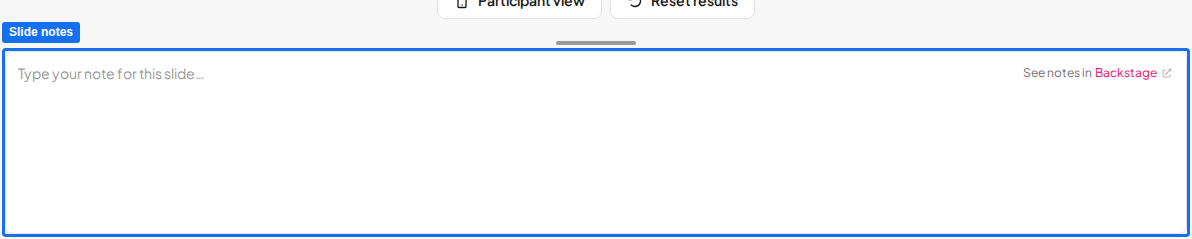
No editor do AhaSlides, você encontra uma caixa de notas abaixo da miniatura de cada slide. Digite o quanto quiser nessa caixa. As notas são salvas automaticamente e ficam associadas àquele slide.
 ## Apresentar com as suas notas
Para ver as notas enquanto apresenta, você precisa apresentar com o Backstage. O Backstage abre uma janela separada que você usa para controlar a apresentação, assim você pode projetar a janela da apresentação para a audiência enquanto lê as notas na janela de controle.
Abra o menu **Apresentar** (Present) e escolha **Apresentar com Bastidores** (Present with Backstage). A janela do Backstage se abre e exibe as notas que você escreveu para cada slide conforme você o apresenta.
Suas notas ficam visíveis apenas na janela do Backstage. Elas nunca aparecem na tela da audiência nem na apresentação projetada.
## Perguntas frequentes
No editor do AhaSlides, digite na caixa de notas abaixo da miniatura de cada slide. As notas são salvas automaticamente e ficam associadas àquele slide.
Não. Suas notas ficam visíveis apenas na janela do Backstage. Elas nunca aparecem na tela da audiência nem na apresentação projetada.
Apresente com o Backstage. Abra o menu **Apresentar** (Present) e escolha **Apresentar com Bastidores** (Present with Backstage); a janela do Backstage se abre na sua própria tela e exibe as notas que você escreveu para cada slide conforme você o apresenta.
As notas só aparecem quando você apresenta com o Backstage. Se você iniciou a apresentação sem o Backstage, as notas não serão exibidas.
Sim, ao exportar para PDF. [Exportar seus slides para PDF](/pt-BR/after-the-presentation/export-slides-to-pdf-images) pode incluir suas notas do orador como anotações: se os slides tiverem notas, a caixa de diálogo de download mostra a opção **Incluir notas do orador** (Include speaker notes), marcada por padrão. Deixe-a marcada para adicionar as notas ao PDF, ou desmarque-a para exportar apenas o conteúdo dos slides e as respostas da audiência. Isso vale apenas para exportações em PDF — uma exportação em JPG (imagem) nunca inclui as notas.
**Tem alguma dúvida?**
Fale com a nossa equipe de suporte: se você estiver conectado, use o ícone de chat no canto inferior direito do painel; caso contrário, [fale conosco aqui](https://ahaslides.com/contact-us/) ou envie um e-mail para [hi@ahaslides.com](mailto:hi@ahaslides.com).
Quer se conectar com outros usuários? Participe da [comunidade AhaSlides](https://community.ahaslides.com/) para compartilhar dicas, sugerir funcionalidades e ver como outras pessoas engajam suas audiências.
This documentation is built and hosted on [Mintlify](https://mintlify.com), a developer documentation platform.
## Apresentar com as suas notas
Para ver as notas enquanto apresenta, você precisa apresentar com o Backstage. O Backstage abre uma janela separada que você usa para controlar a apresentação, assim você pode projetar a janela da apresentação para a audiência enquanto lê as notas na janela de controle.
Abra o menu **Apresentar** (Present) e escolha **Apresentar com Bastidores** (Present with Backstage). A janela do Backstage se abre e exibe as notas que você escreveu para cada slide conforme você o apresenta.
Suas notas ficam visíveis apenas na janela do Backstage. Elas nunca aparecem na tela da audiência nem na apresentação projetada.
## Perguntas frequentes
No editor do AhaSlides, digite na caixa de notas abaixo da miniatura de cada slide. As notas são salvas automaticamente e ficam associadas àquele slide.
Não. Suas notas ficam visíveis apenas na janela do Backstage. Elas nunca aparecem na tela da audiência nem na apresentação projetada.
Apresente com o Backstage. Abra o menu **Apresentar** (Present) e escolha **Apresentar com Bastidores** (Present with Backstage); a janela do Backstage se abre na sua própria tela e exibe as notas que você escreveu para cada slide conforme você o apresenta.
As notas só aparecem quando você apresenta com o Backstage. Se você iniciou a apresentação sem o Backstage, as notas não serão exibidas.
Sim, ao exportar para PDF. [Exportar seus slides para PDF](/pt-BR/after-the-presentation/export-slides-to-pdf-images) pode incluir suas notas do orador como anotações: se os slides tiverem notas, a caixa de diálogo de download mostra a opção **Incluir notas do orador** (Include speaker notes), marcada por padrão. Deixe-a marcada para adicionar as notas ao PDF, ou desmarque-a para exportar apenas o conteúdo dos slides e as respostas da audiência. Isso vale apenas para exportações em PDF — uma exportação em JPG (imagem) nunca inclui as notas.
**Tem alguma dúvida?**
Fale com a nossa equipe de suporte: se você estiver conectado, use o ícone de chat no canto inferior direito do painel; caso contrário, [fale conosco aqui](https://ahaslides.com/contact-us/) ou envie um e-mail para [hi@ahaslides.com](mailto:hi@ahaslides.com).
Quer se conectar com outros usuários? Participe da [comunidade AhaSlides](https://community.ahaslides.com/) para compartilhar dicas, sugerir funcionalidades e ver como outras pessoas engajam suas audiências.
This documentation is built and hosted on [Mintlify](https://mintlify.com), a developer documentation platform.