> ## Documentation Index
> Fetch the complete documentation index at: https://docs.ahaslides.com/llms.txt
> Use this file to discover all available pages before exploring further.
# Guia de atalhos do AhaSlides
> A lista completa de atalhos de teclado do apresentador do AhaSlides para navegar, mostrar resultados, abrir envios, acionar efeitos e exibir a classificação.
O AhaSlides oferece aos apresentadores uma forma prática de controlar os slides usando atalhos de teclado. Assim, você mantém o controle da apresentação mesmo sem ter um mouse ou apontador à mão.
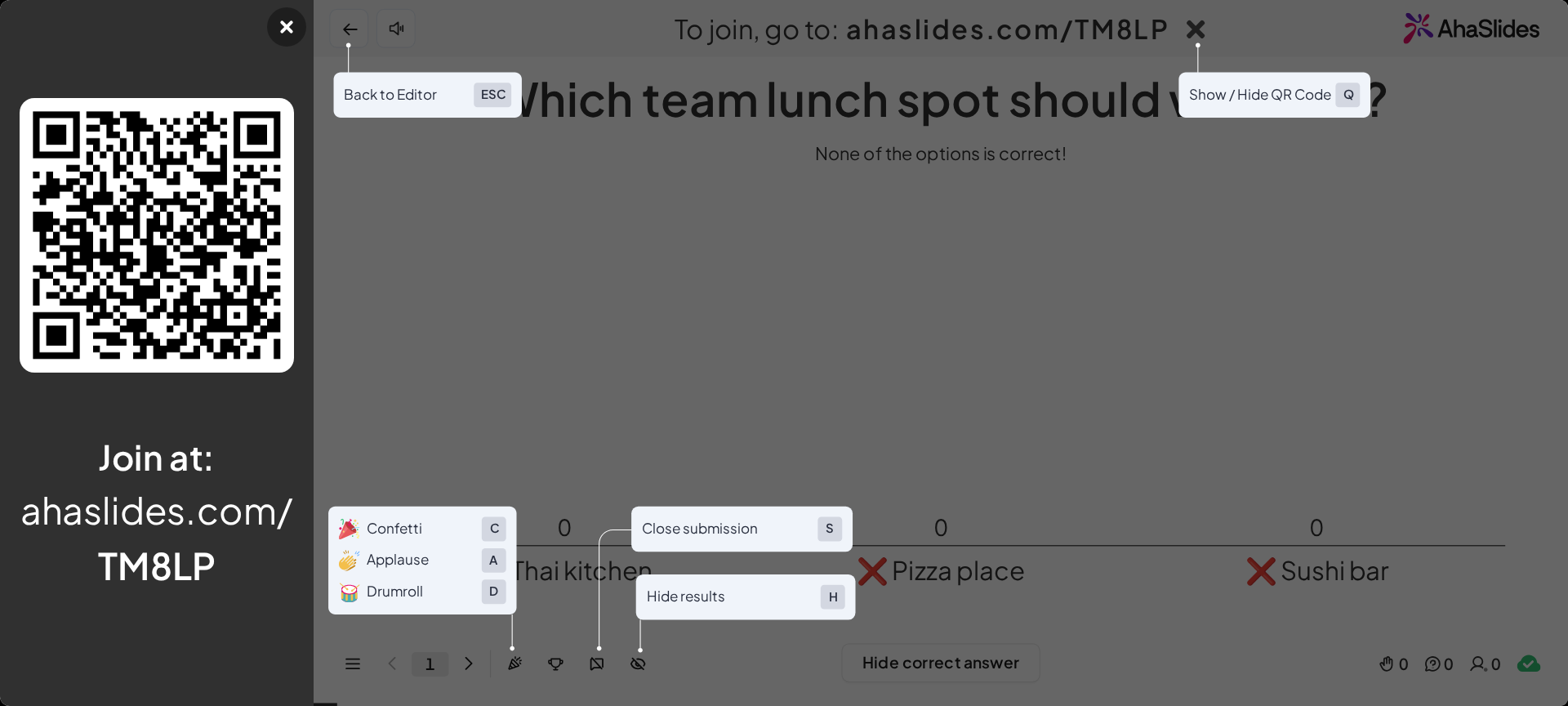
Para ver todos os atalhos de teclado disponíveis a qualquer momento durante a apresentação, basta pressionar **K** no teclado.
 ## Atalhos de teclado
### Exibir o código QR
Para mostrar rapidamente à audiência as duas formas de entrar, pressione **Q** durante a apresentação. Isso mostra ou oculta o painel de entrada à esquerda do slide, que contém seu código QR e, em **Participe em:** (Join at:), o link de entrada com o código de acesso.
### Começar a apresentar
Se você está no editor e pronto para começar a apresentação, pressione **Shift + P**.
A apresentação abre em uma janela, a menos que você marque **Ecrã inteiro** (Full screen) na lista suspensa **Apresentar** (Present) (a seta ao lado do botão **Apresentar** (Present)); o AhaSlides lembra da sua escolha. Durante a apresentação, você também pode abrir o **Menu** (Menu) no canto inferior esquerdo e escolher **Mudar para ecrã inteiro** (Switch to full screen) ou **Mudar para vista em janela** (Switch to windowed view).
### Voltar ao editor
Durante a apresentação, volte ao editor pressionando a tecla **Esc**.
### Mostrar / ocultar resultados
* **Mostrar resultados:** pressione **H** durante a apresentação para exibir os resultados na tela.
* **Ocultar resultados:** pressione **H** novamente para ocultá-los.
### Abrir / fechar envios
* **Abrir envios:** pressione **S** durante a apresentação para permitir que os participantes enviem respostas.
* **Fechar envios:** pressione **S** novamente para parar de aceitar respostas.
### Efeitos
O AhaSlides oferece vários efeitos divertidos para deixar sua apresentação mais animada. Para acessá-los, passe o mouse sobre o ícone **Effect** no menu inferior esquerdo durante a apresentação. Os atalhos de efeitos disponíveis são:
* **Confete:** pressione **C** para cobrir a tela de confete.
* **Aplausos:** pressione **A** para tocar um som de aplausos.
* **Rufar de tambores:** pressione **D** para iniciar um rufar de tambores.
### Atalho da classificação
* **Mostrar classificação:** pressione **L** durante a apresentação para exibir a classificação.
* **Fechar classificação:** pressione **L** novamente, ou clique em qualquer lugar fora da classificação, para fechá-la.
Com esses atalhos de teclado, você navega e controla sua apresentação do AhaSlides sem esforço. Lembre-se: pressionar **K** sempre mostra a lista de atalhos disponíveis durante a apresentação.
**Tem alguma dúvida?**
Fale com a nossa equipe de suporte: se você estiver conectado, use o ícone de chat no canto inferior direito do painel; caso contrário, [fale conosco aqui](https://ahaslides.com/contact-us/) ou envie um e-mail para [hi@ahaslides.com](mailto:hi@ahaslides.com).
Quer se conectar com outros usuários? Participe da [comunidade AhaSlides](https://community.ahaslides.com/) para compartilhar dicas, sugerir funcionalidades e ver como outras pessoas engajam suas audiências.
This documentation is built and hosted on [Mintlify](https://mintlify.com), a developer documentation platform.
## Atalhos de teclado
### Exibir o código QR
Para mostrar rapidamente à audiência as duas formas de entrar, pressione **Q** durante a apresentação. Isso mostra ou oculta o painel de entrada à esquerda do slide, que contém seu código QR e, em **Participe em:** (Join at:), o link de entrada com o código de acesso.
### Começar a apresentar
Se você está no editor e pronto para começar a apresentação, pressione **Shift + P**.
A apresentação abre em uma janela, a menos que você marque **Ecrã inteiro** (Full screen) na lista suspensa **Apresentar** (Present) (a seta ao lado do botão **Apresentar** (Present)); o AhaSlides lembra da sua escolha. Durante a apresentação, você também pode abrir o **Menu** (Menu) no canto inferior esquerdo e escolher **Mudar para ecrã inteiro** (Switch to full screen) ou **Mudar para vista em janela** (Switch to windowed view).
### Voltar ao editor
Durante a apresentação, volte ao editor pressionando a tecla **Esc**.
### Mostrar / ocultar resultados
* **Mostrar resultados:** pressione **H** durante a apresentação para exibir os resultados na tela.
* **Ocultar resultados:** pressione **H** novamente para ocultá-los.
### Abrir / fechar envios
* **Abrir envios:** pressione **S** durante a apresentação para permitir que os participantes enviem respostas.
* **Fechar envios:** pressione **S** novamente para parar de aceitar respostas.
### Efeitos
O AhaSlides oferece vários efeitos divertidos para deixar sua apresentação mais animada. Para acessá-los, passe o mouse sobre o ícone **Effect** no menu inferior esquerdo durante a apresentação. Os atalhos de efeitos disponíveis são:
* **Confete:** pressione **C** para cobrir a tela de confete.
* **Aplausos:** pressione **A** para tocar um som de aplausos.
* **Rufar de tambores:** pressione **D** para iniciar um rufar de tambores.
### Atalho da classificação
* **Mostrar classificação:** pressione **L** durante a apresentação para exibir a classificação.
* **Fechar classificação:** pressione **L** novamente, ou clique em qualquer lugar fora da classificação, para fechá-la.
Com esses atalhos de teclado, você navega e controla sua apresentação do AhaSlides sem esforço. Lembre-se: pressionar **K** sempre mostra a lista de atalhos disponíveis durante a apresentação.
**Tem alguma dúvida?**
Fale com a nossa equipe de suporte: se você estiver conectado, use o ícone de chat no canto inferior direito do painel; caso contrário, [fale conosco aqui](https://ahaslides.com/contact-us/) ou envie um e-mail para [hi@ahaslides.com](mailto:hi@ahaslides.com).
Quer se conectar com outros usuários? Participe da [comunidade AhaSlides](https://community.ahaslides.com/) para compartilhar dicas, sugerir funcionalidades e ver como outras pessoas engajam suas audiências.
This documentation is built and hosted on [Mintlify](https://mintlify.com), a developer documentation platform.