> ## Documentation Index
> Fetch the complete documentation index at: https://docs.ahaslides.com/llms.txt
> Use this file to discover all available pages before exploring further.
# Coletar informações da audiência
> Como coletar informações da audiência no AhaSlides por um formulário de entrada ou por um slide Open Ended ou Brainstorm, com campos padrão e personalizados.
Colete informações da audiência, como nomes, endereços de e-mail e nomes de organizações, dos participantes antes de entrarem na sua apresentação ou enquanto respondem a um slide Open Ended ou Brainstorm.
## Antes de começar
Coletar informações da audiência, e baixá-las na exportação para Excel depois do fim da apresentação, não está disponível em todos os planos; se o seu não incluir esses recursos, você será convidado a fazer upgrade. Veja [O relatório da sua apresentação no AhaSlides](/pt-BR/after-the-presentation/your-ahaslides-presentation-report) para conhecer o relatório em si.
## Coletar informações da audiência
Você pode coletar informações da audiência em dois lugares: no formulário de entrada ou em um slide Open Ended ou Brainstorm.
### No menu de configurações
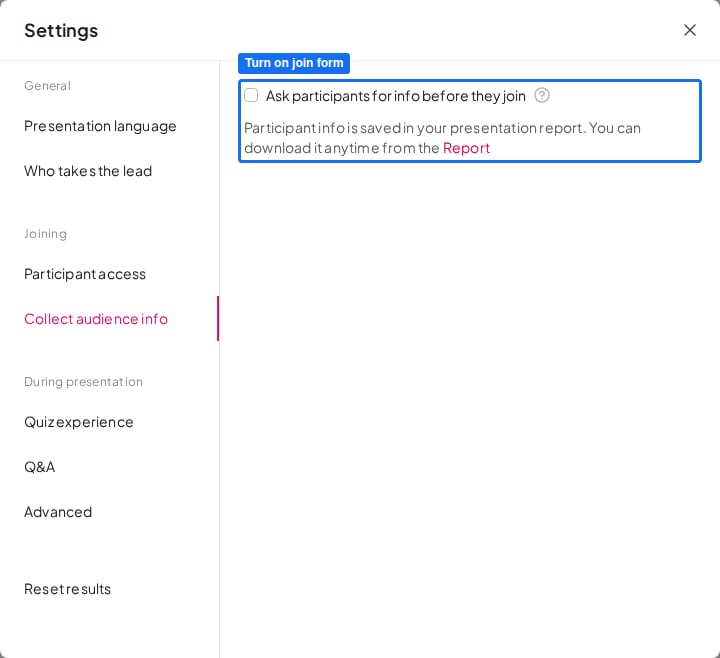
Vá ao menu **Definições** (Settings) e clique em **Recolher informações da audiência** (Collect audience info).
Marque a caixa **Peça informações aos participantes antes de entrarem** (Ask participants for info before they join). Isso mostra um formulário que os participantes preenchem ao entrar na sua apresentação.
Escreva o título do formulário e clique no botão ao lado de **Adicionar campos** (Add fields) para escolher quais campos de informação adicionar.
 ### Em um slide Open Ended ou Brainstorm
Ao editar um slide Open Ended ou Brainstorm, clique no botão ao lado de **Recolher informações da audiência** (Collect audience info). Isso coleta informações dos participantes quando eles respondem a esse slide específico.
Clique no campo que você quer adicionar.
## Adicionar campos de informação
Você pode adicionar até 8 campos: 3 campos padrão (Nome (Name), E-mail (Email), Avatar) e até 5 campos personalizados.
### Campos padrão
Para adicionar um campo padrão, escolha um dos três campos padrão depois de clicar no botão de adicionar. Você não pode renomear um campo padrão, mas pode editar a pergunta que os participantes veem nos dispositivos deles.
### Campos personalizados
Para adicionar um campo personalizado, escolha **Custom field +** depois de clicar no botão de adicionar. Uma janela se abre para você configurar o campo com estas opções:
* **Nome do campo** (Field name): o seu rótulo interno, usado para ordenar ou filtrar dados no relatório em Excel. Os participantes não veem esse nome.
* **Pergunta mostrada aos participantes** (Question shown to participants): a pergunta ou o rótulo que os participantes veem ao preencher o formulário.
* **Obrigatório** (Required): ative este botão para tornar o campo obrigatório para os participantes.
Depois de preencher os campos da janela, clique em **Adicionar campo** (Add field) para criar o campo personalizado. Ele é então adicionado à lista.
### Reordenar e editar campos
Para remover um campo ou marcá-lo como obrigatório, clique no botão de três pontos ao lado dele. Na lista **Recolher informações da audiência** (Collect audience info) do próprio slide, o mesmo menu também tem **Ocultar no slide** (Hide on slide), que continua coletando o campo sem mostrá-lo no slide. Para reorganizar os campos, arraste-os pelo botão de seis pontos no início de cada campo.
## O que os participantes veem nos dispositivos
Quando os participantes entram na sua apresentação, veem um formulário pedindo as informações que você solicitou antes de poderem entrar.
Quando os participantes entram, veem o mesmo fundo do slide que o apresentador está exibindo naquele momento.
## Ver quem entrou
Os nomes das pessoas que entraram aparecem ao vivo na sala de espera do quiz. Não há uma lista ao vivo separada com os nomes de quem entrou em outros slides. Depois da apresentação, a lista completa fica na planilha **Participants** da exportação para Excel.
## Ver as informações coletadas na exportação para Excel
Depois que os participantes informam os dados, eles são guardados no arquivo Excel que contém o relatório completo da sua apresentação.
Se o seu plano inclui a exportação para Excel, você pode baixar esse arquivo no [Relatório da apresentação](/pt-BR/after-the-presentation/your-ahaslides-presentation-report): clique em **Exportar** (Export) e escolha **Excel** (veja [Exportar dados para Excel](/pt-BR/after-the-presentation/export-data-to-excel)). Abra o arquivo baixado e vá à planilha **Participants** para ver todas as informações dos participantes coletadas.
## Perguntas frequentes
Vá ao menu **Definições** (Settings), clique em **Recolher informações da audiência** (Collect audience info), marque **Peça informações aos participantes antes de entrarem** (Ask participants for info before they join) e depois adicione os campos que quiser. Você também pode coletar informações em um slide Open Ended ou Brainstorm individual.
Sim: use o formulário de entrada como lista de presença. Em **Definições** (Settings) → **Recolher informações da audiência** (Collect audience info), ative **Peça informações aos participantes antes de entrarem** (Ask participants for info before they join) e adicione os campos de que precisa, por exemplo os campos padrão de nome e e-mail, mais um campo personalizado como *Cargo* marcado como **Obrigatório** (Required). Todos que entram preenchem o formulário antes, e depois você pode baixar a lista completa na planilha **Participants** do relatório em Excel.
O formulário aparece assim que alguém entra, mesmo em um slide de título. Na primeira pergunta do quiz, a tela de entrada mostra o nome que a pessoa já informou, preenchido e pronto para confirmar.
Depois de clicar no botão de adicionar, escolha **Custom field +**. Você pode definir um nome interno para o campo, a pergunta mostrada aos participantes e se o campo é obrigatório.
Você pode adicionar até 8 campos: 3 campos padrão (Nome (Name), E-mail (Email), Avatar) e até 5 campos personalizados.
Elas ficam no arquivo Excel com o relatório da sua apresentação. Baixe-o no Relatório da apresentação clicando em **Exportar** (Export) e escolhendo **Excel**, depois abra a planilha **Participants**.
Não. Coletar informações da audiência não está disponível em todos os planos; se o seu não incluir esse recurso, você será convidado a fazer upgrade. O mesmo vale para baixar as informações coletadas na exportação para Excel.
O AhaSlides não tem uma "segmentação de respostas" nativa nem um filtro ao vivo no app que divida os resultados por grupo da audiência na tela. Há algumas formas de chegar ao mesmo resultado:
**Deixe a IA do relatório montar a segmentação para você (o mais fácil).** Abra o [relatório da apresentação](/pt-BR/after-the-presentation/your-ahaslides-presentation-report) e use o [Perguntar à IA](/pt-BR/ai-powered-features/using-ask-ai-on-your-presentation-report) (Ask AI), pedindo que ele divida as respostas pelo seu campo de grupo, por exemplo *"resuma as respostas agrupadas por Equipe"*. Ele gera o resumo segmentado a partir dos dados coletados, sem trabalho em planilha. (Você ainda precisa coletar um campo de grupo, como explicado abaixo.)
**Divida as respostas por grupo (segmente ou filtre no Excel).** Se você coletar um campo de grupo, pode cruzá-lo com as respostas depois da apresentação:
1. Ative **Recolher informações da audiência** (Collect audience info) nas Definições e adicione um campo personalizado para o grupo (por exemplo, "Equipe"), ou colete-o por um campo em um slide Open Ended ou Brainstorm.
2. Depois de apresentar, peça a exportação para Excel na página **Relatório** (Report).
3. A planilha **Participants** tem o ID de cada participante e o seu campo de grupo. As planilhas **Quiz Answers** e **Opinion Answers** têm as respostas deles, ligadas pelo mesmo ID de participante.
4. Monte uma Tabela Dinâmica no Excel usando o ID do participante como chave para cruzar o grupo com as respostas.
As informações do grupo precisam ser coletadas durante a apresentação; não dá para adicioná-las depois.
**Separe as respostas durante a apresentação ou entre sessões.** Para manter as respostas separadas, use [Ocultar resultados](/pt-BR/presenting/hide-results) para manter as respostas fora da tela até você estar pronto, [Parar envios](/pt-BR/presenting/stop-submission) para bloquear um slide, ou [Repor os resultados](/pt-BR/after-the-presentation/resetting-the-results) para iniciar uma nova sessão; cada reposição é registrada como uma sessão separada no seu [relatório da apresentação](/pt-BR/after-the-presentation/your-ahaslides-presentation-report).
**Tem alguma dúvida?**
Fale com a nossa equipe de suporte: se você estiver conectado, use o ícone de chat no canto inferior direito do painel; caso contrário, [fale conosco aqui](https://ahaslides.com/contact-us/) ou envie um e-mail para [hi@ahaslides.com](mailto:hi@ahaslides.com).
Quer se conectar com outros usuários? Participe da [comunidade AhaSlides](https://community.ahaslides.com/) para compartilhar dicas, sugerir funcionalidades e ver como outras pessoas engajam suas audiências.
This documentation is built and hosted on [Mintlify](https://mintlify.com), a developer documentation platform.
### Em um slide Open Ended ou Brainstorm
Ao editar um slide Open Ended ou Brainstorm, clique no botão ao lado de **Recolher informações da audiência** (Collect audience info). Isso coleta informações dos participantes quando eles respondem a esse slide específico.
Clique no campo que você quer adicionar.
## Adicionar campos de informação
Você pode adicionar até 8 campos: 3 campos padrão (Nome (Name), E-mail (Email), Avatar) e até 5 campos personalizados.
### Campos padrão
Para adicionar um campo padrão, escolha um dos três campos padrão depois de clicar no botão de adicionar. Você não pode renomear um campo padrão, mas pode editar a pergunta que os participantes veem nos dispositivos deles.
### Campos personalizados
Para adicionar um campo personalizado, escolha **Custom field +** depois de clicar no botão de adicionar. Uma janela se abre para você configurar o campo com estas opções:
* **Nome do campo** (Field name): o seu rótulo interno, usado para ordenar ou filtrar dados no relatório em Excel. Os participantes não veem esse nome.
* **Pergunta mostrada aos participantes** (Question shown to participants): a pergunta ou o rótulo que os participantes veem ao preencher o formulário.
* **Obrigatório** (Required): ative este botão para tornar o campo obrigatório para os participantes.
Depois de preencher os campos da janela, clique em **Adicionar campo** (Add field) para criar o campo personalizado. Ele é então adicionado à lista.
### Reordenar e editar campos
Para remover um campo ou marcá-lo como obrigatório, clique no botão de três pontos ao lado dele. Na lista **Recolher informações da audiência** (Collect audience info) do próprio slide, o mesmo menu também tem **Ocultar no slide** (Hide on slide), que continua coletando o campo sem mostrá-lo no slide. Para reorganizar os campos, arraste-os pelo botão de seis pontos no início de cada campo.
## O que os participantes veem nos dispositivos
Quando os participantes entram na sua apresentação, veem um formulário pedindo as informações que você solicitou antes de poderem entrar.
Quando os participantes entram, veem o mesmo fundo do slide que o apresentador está exibindo naquele momento.
## Ver quem entrou
Os nomes das pessoas que entraram aparecem ao vivo na sala de espera do quiz. Não há uma lista ao vivo separada com os nomes de quem entrou em outros slides. Depois da apresentação, a lista completa fica na planilha **Participants** da exportação para Excel.
## Ver as informações coletadas na exportação para Excel
Depois que os participantes informam os dados, eles são guardados no arquivo Excel que contém o relatório completo da sua apresentação.
Se o seu plano inclui a exportação para Excel, você pode baixar esse arquivo no [Relatório da apresentação](/pt-BR/after-the-presentation/your-ahaslides-presentation-report): clique em **Exportar** (Export) e escolha **Excel** (veja [Exportar dados para Excel](/pt-BR/after-the-presentation/export-data-to-excel)). Abra o arquivo baixado e vá à planilha **Participants** para ver todas as informações dos participantes coletadas.
## Perguntas frequentes
Vá ao menu **Definições** (Settings), clique em **Recolher informações da audiência** (Collect audience info), marque **Peça informações aos participantes antes de entrarem** (Ask participants for info before they join) e depois adicione os campos que quiser. Você também pode coletar informações em um slide Open Ended ou Brainstorm individual.
Sim: use o formulário de entrada como lista de presença. Em **Definições** (Settings) → **Recolher informações da audiência** (Collect audience info), ative **Peça informações aos participantes antes de entrarem** (Ask participants for info before they join) e adicione os campos de que precisa, por exemplo os campos padrão de nome e e-mail, mais um campo personalizado como *Cargo* marcado como **Obrigatório** (Required). Todos que entram preenchem o formulário antes, e depois você pode baixar a lista completa na planilha **Participants** do relatório em Excel.
O formulário aparece assim que alguém entra, mesmo em um slide de título. Na primeira pergunta do quiz, a tela de entrada mostra o nome que a pessoa já informou, preenchido e pronto para confirmar.
Depois de clicar no botão de adicionar, escolha **Custom field +**. Você pode definir um nome interno para o campo, a pergunta mostrada aos participantes e se o campo é obrigatório.
Você pode adicionar até 8 campos: 3 campos padrão (Nome (Name), E-mail (Email), Avatar) e até 5 campos personalizados.
Elas ficam no arquivo Excel com o relatório da sua apresentação. Baixe-o no Relatório da apresentação clicando em **Exportar** (Export) e escolhendo **Excel**, depois abra a planilha **Participants**.
Não. Coletar informações da audiência não está disponível em todos os planos; se o seu não incluir esse recurso, você será convidado a fazer upgrade. O mesmo vale para baixar as informações coletadas na exportação para Excel.
O AhaSlides não tem uma "segmentação de respostas" nativa nem um filtro ao vivo no app que divida os resultados por grupo da audiência na tela. Há algumas formas de chegar ao mesmo resultado:
**Deixe a IA do relatório montar a segmentação para você (o mais fácil).** Abra o [relatório da apresentação](/pt-BR/after-the-presentation/your-ahaslides-presentation-report) e use o [Perguntar à IA](/pt-BR/ai-powered-features/using-ask-ai-on-your-presentation-report) (Ask AI), pedindo que ele divida as respostas pelo seu campo de grupo, por exemplo *"resuma as respostas agrupadas por Equipe"*. Ele gera o resumo segmentado a partir dos dados coletados, sem trabalho em planilha. (Você ainda precisa coletar um campo de grupo, como explicado abaixo.)
**Divida as respostas por grupo (segmente ou filtre no Excel).** Se você coletar um campo de grupo, pode cruzá-lo com as respostas depois da apresentação:
1. Ative **Recolher informações da audiência** (Collect audience info) nas Definições e adicione um campo personalizado para o grupo (por exemplo, "Equipe"), ou colete-o por um campo em um slide Open Ended ou Brainstorm.
2. Depois de apresentar, peça a exportação para Excel na página **Relatório** (Report).
3. A planilha **Participants** tem o ID de cada participante e o seu campo de grupo. As planilhas **Quiz Answers** e **Opinion Answers** têm as respostas deles, ligadas pelo mesmo ID de participante.
4. Monte uma Tabela Dinâmica no Excel usando o ID do participante como chave para cruzar o grupo com as respostas.
As informações do grupo precisam ser coletadas durante a apresentação; não dá para adicioná-las depois.
**Separe as respostas durante a apresentação ou entre sessões.** Para manter as respostas separadas, use [Ocultar resultados](/pt-BR/presenting/hide-results) para manter as respostas fora da tela até você estar pronto, [Parar envios](/pt-BR/presenting/stop-submission) para bloquear um slide, ou [Repor os resultados](/pt-BR/after-the-presentation/resetting-the-results) para iniciar uma nova sessão; cada reposição é registrada como uma sessão separada no seu [relatório da apresentação](/pt-BR/after-the-presentation/your-ahaslides-presentation-report).
**Tem alguma dúvida?**
Fale com a nossa equipe de suporte: se você estiver conectado, use o ícone de chat no canto inferior direito do painel; caso contrário, [fale conosco aqui](https://ahaslides.com/contact-us/) ou envie um e-mail para [hi@ahaslides.com](mailto:hi@ahaslides.com).
Quer se conectar com outros usuários? Participe da [comunidade AhaSlides](https://community.ahaslides.com/) para compartilhar dicas, sugerir funcionalidades e ver como outras pessoas engajam suas audiências.
This documentation is built and hosted on [Mintlify](https://mintlify.com), a developer documentation platform.