> ## Documentation Index
> Fetch the complete documentation index at: https://docs.ahaslides.com/llms.txt
> Use this file to discover all available pages before exploring further.
# Criar e publicar um curso
> Monte um curso no próprio ritmo com lições, páginas e blocos, publique-o, compartilhe o link dos alunos e convide outros usuários do AhaSlides a ajudar.
Um curso é um conjunto de lições para fazer no próprio ritmo, na velocidade de cada pessoa. Você o monta com lições, cada lição é feita de páginas e cada página é feita de blocos como texto, imagens, vídeo e verificações de conhecimento. Quando estiver pronto, você o publica e compartilha um único link com os alunos. Depois, você pode [gerenciar quem o faz](/pt-BR/features-and-functions/manage-learners-for-courses) e [ver como eles estão indo](/pt-BR/features-and-functions/read-your-course-report).
## Criar um curso
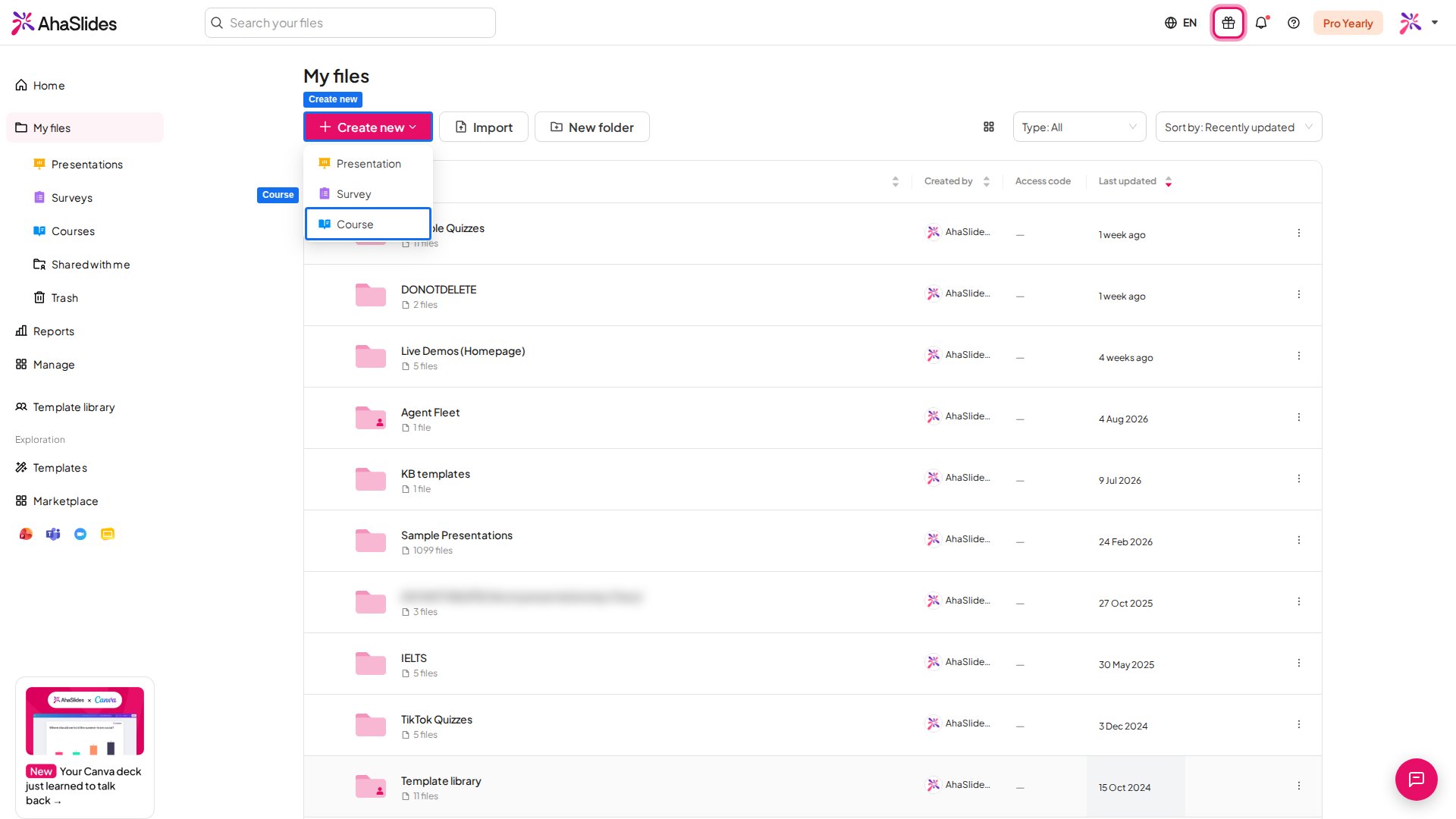
Abra **My files**, clique em **Create new** e escolha **Course**. Você também pode clicar em **Cursos** (Courses) em **My files** na barra lateral e depois em **New course**. Os cursos estão atualmente em beta. O AhaSlides abre o editor de cursos com um novo curso chamado **Untitled course**.
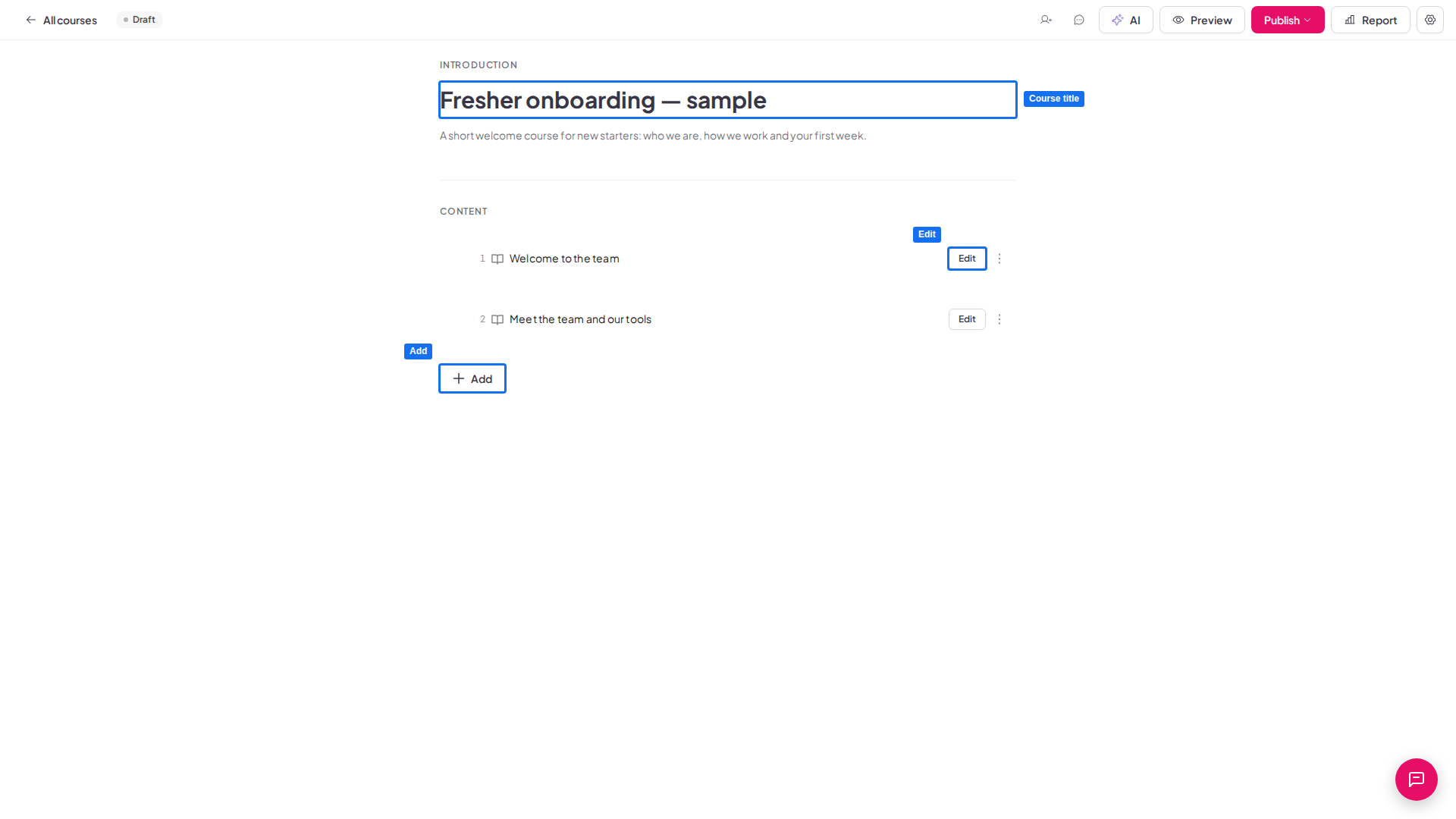
 Substitua **Untitled course** pelo seu próprio título e adicione uma descrição, se quiser. Os alunos veem os dois na página do curso.
Seu novo curso já tem uma **First lesson**. Para adicionar outra, clique em **Adicionar** (Add) abaixo da lista e escolha **Lesson**. Cada nova lição começa como **Untitled lesson**.
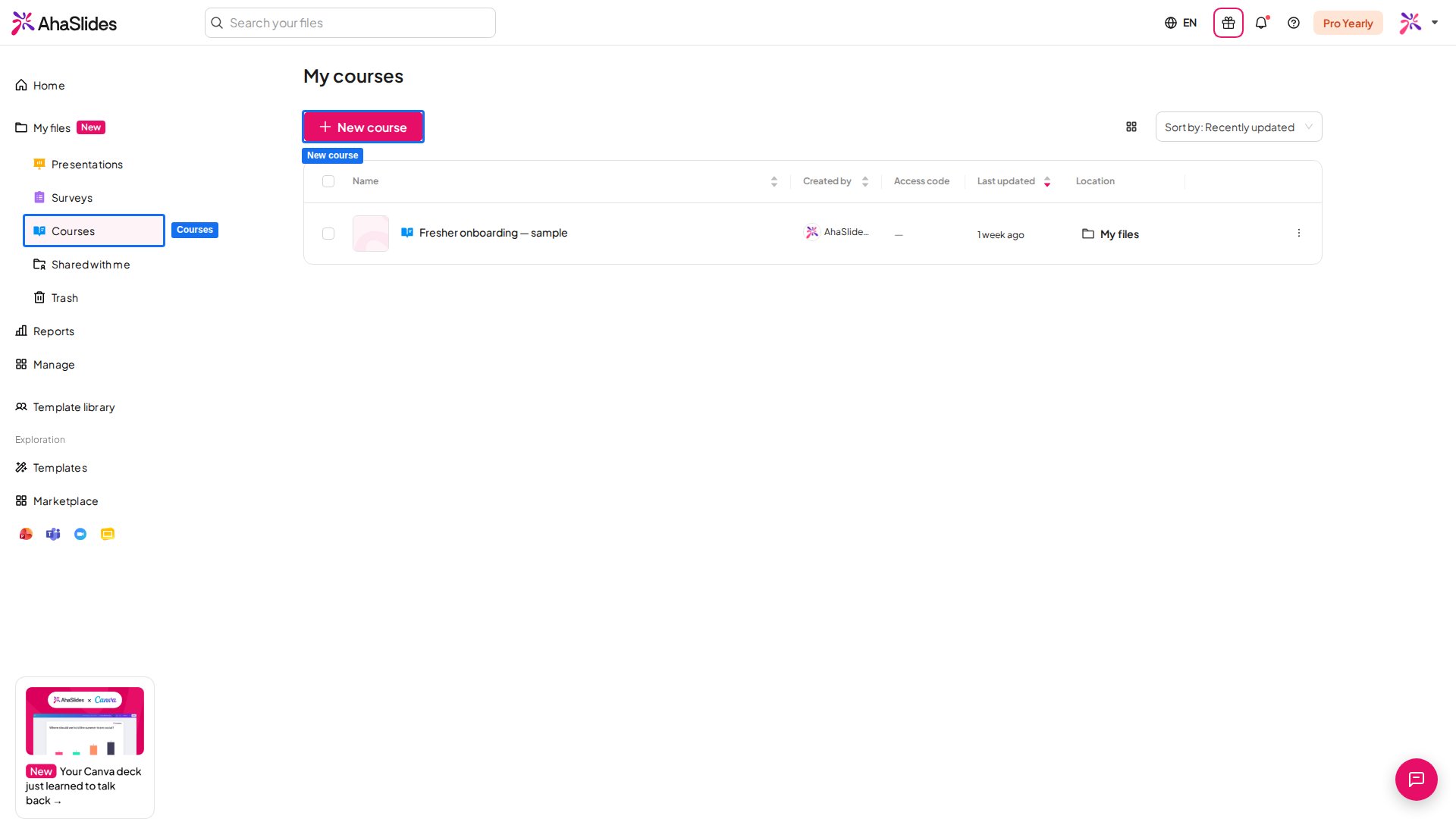
Todos os cursos que você cria aparecem listados em **Cursos** (Courses) na barra lateral. Clique em um curso para abri-lo de novo, ou clique no menu **⋮** no fim da linha dele para **Renomear** (Rename), **Duplicar** (Duplicate), **Mover para** (Move to) uma pasta ou **Mover para o Lixo** (Move to Trash).
Substitua **Untitled course** pelo seu próprio título e adicione uma descrição, se quiser. Os alunos veem os dois na página do curso.
Seu novo curso já tem uma **First lesson**. Para adicionar outra, clique em **Adicionar** (Add) abaixo da lista e escolha **Lesson**. Cada nova lição começa como **Untitled lesson**.
Todos os cursos que você cria aparecem listados em **Cursos** (Courses) na barra lateral. Clique em um curso para abri-lo de novo, ou clique no menu **⋮** no fim da linha dele para **Renomear** (Rename), **Duplicar** (Duplicate), **Mover para** (Move to) uma pasta ou **Mover para o Lixo** (Move to Trash).
 ## Organizar as lições
As lições aparecem como uma lista numerada na ordem em que os alunos vão fazê-las.
1. Para escrever uma lição, clique em **Editar** (Edit) na linha dela.
2. Para renomear uma lição, clique no menu **⋮** na linha dela e escolha **Renomear** (Rename).
3. Para mudar a ordem, arraste uma lição pela alça.
4. Para excluir uma lição, clique no menu **⋮**, escolha **Eliminar** (Delete) e confirme. As respostas dos alunos a essa lição são removidas dos seus relatórios.
## Organizar as lições
As lições aparecem como uma lista numerada na ordem em que os alunos vão fazê-las.
1. Para escrever uma lição, clique em **Editar** (Edit) na linha dela.
2. Para renomear uma lição, clique no menu **⋮** na linha dela e escolha **Renomear** (Rename).
3. Para mudar a ordem, arraste uma lição pela alça.
4. Para excluir uma lição, clique no menu **⋮**, escolha **Eliminar** (Delete) e confirme. As respostas dos alunos a essa lição são removidas dos seus relatórios.
 ## Montar uma lição com páginas e blocos
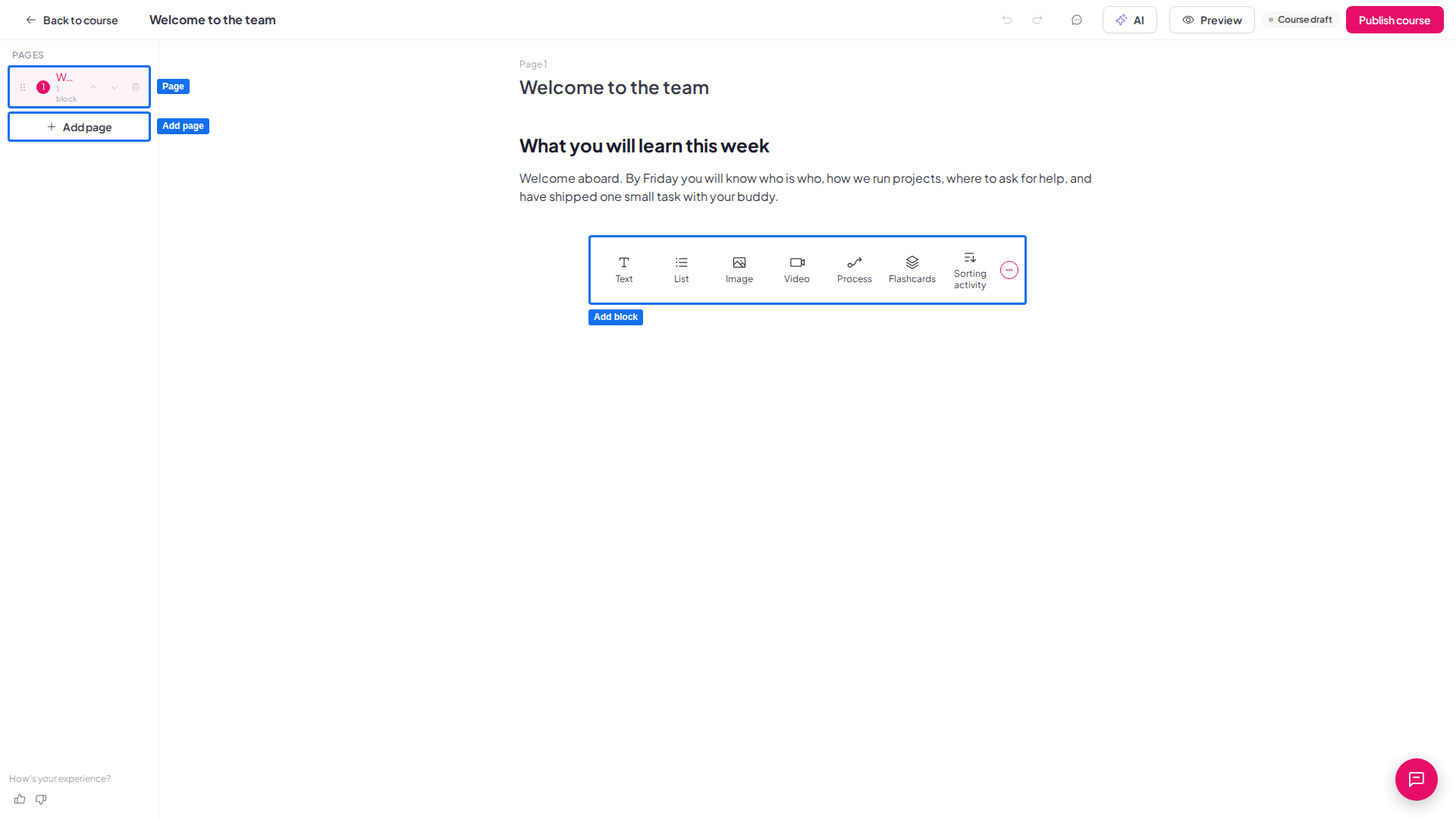
Cada lição abre no próprio editor. Uma lição é uma lista de páginas, mostrada no painel **Pages**, e cada página contém os blocos que os alunos leem e respondem.
* **Páginas:** clique em **Add page**, dê um título a ela e arraste as páginas para reordená-las. Excluir uma página também exclui todos os blocos dela.
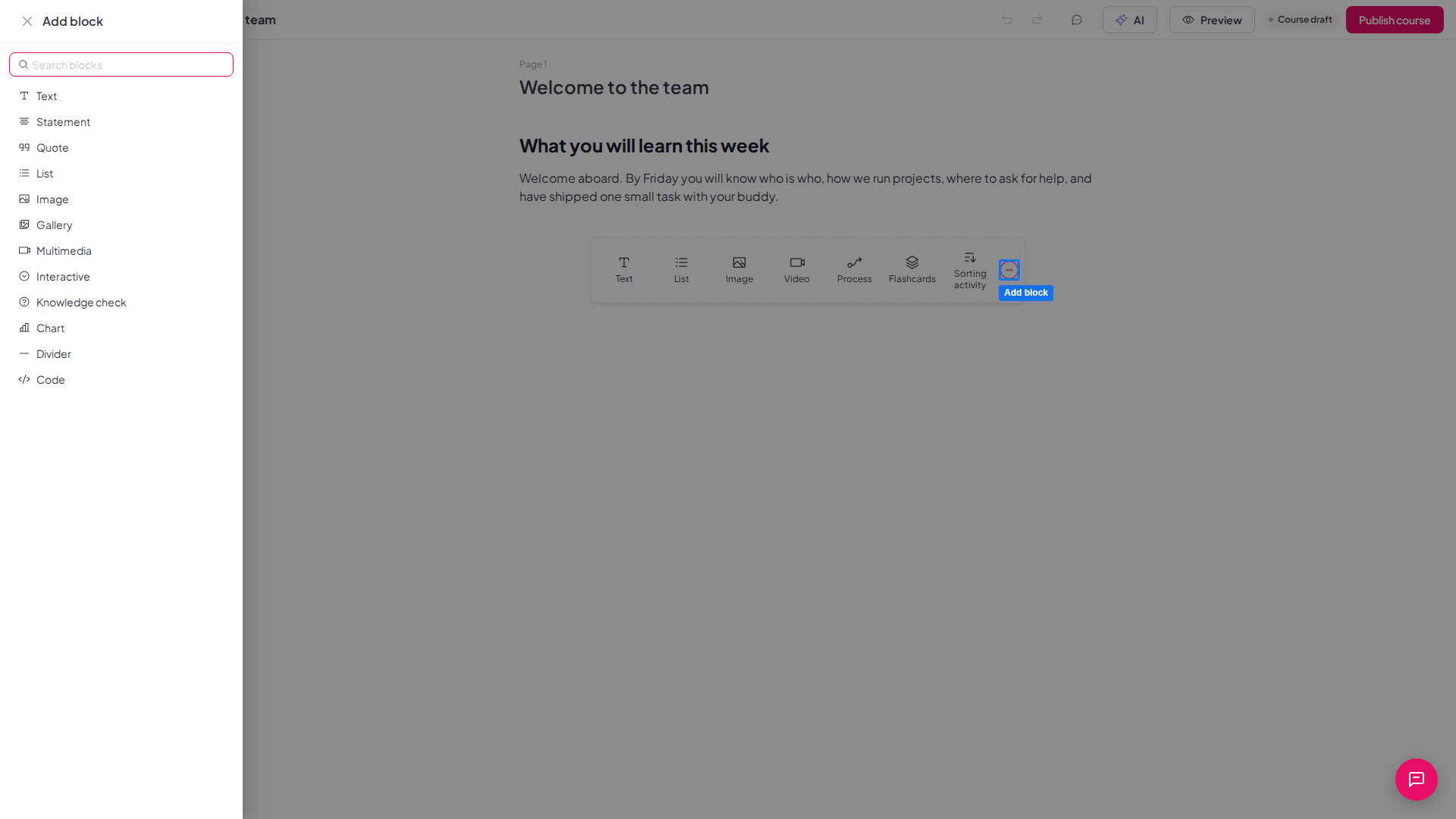
* **Blocos:** escolha um tipo de bloco na barra abaixo do conteúdo, ou clique em **Add block** para abrir a gaveta, depois escolha uma família ou digite em **Search blocks**. Cada família oferece layouts diferentes.
* **Editar um bloco:** clique nele para mudar o conteúdo. Você pode duplicar, mover ou remover um bloco pelos controles dele.
## Montar uma lição com páginas e blocos
Cada lição abre no próprio editor. Uma lição é uma lista de páginas, mostrada no painel **Pages**, e cada página contém os blocos que os alunos leem e respondem.
* **Páginas:** clique em **Add page**, dê um título a ela e arraste as páginas para reordená-las. Excluir uma página também exclui todos os blocos dela.
* **Blocos:** escolha um tipo de bloco na barra abaixo do conteúdo, ou clique em **Add block** para abrir a gaveta, depois escolha uma família ou digite em **Search blocks**. Cada família oferece layouts diferentes.
* **Editar um bloco:** clique nele para mudar o conteúdo. Você pode duplicar, mover ou remover um bloco pelos controles dele.
 | Família de blocos | O que você pode adicionar |
| - | - |
| **Texto** (Text) | Parágrafos e títulos, incluindo texto em duas colunas |
| **Afirmação** (Statement) | Texto de destaque em vários estilos |
| **Quote** | Uma citação, com ou sem avatar ou imagem |
| **List** | Listas com marcadores, numeradas ou com caixas de seleção |
| **Imagem** (Image) | Uma única imagem, em largura total, com texto ou com texto por cima |
| **Gallery** | Um carrossel ou uma grade de imagens |
| **Multimedia** | **Video**, **Áudio** (Audio), **Attachment** e **Embed** |
| **Interactive** | **Reveal list**, **Flashcards**, **Sorting activity**, **Scenario**, **Labeled graphic**, **Cards** e **Button** |
| **Knowledge check** | **Multiple choice**, **Multiple response**, **Fill in the blank** e **Matching** |
| **Chart** | Gráficos de barras, linhas ou pizza |
| **Divider** | Um divisor, um espaçador ou um divisor numerado, e um bloco **Continuar** (Continue) |
| **Código** (Code) | Código formatado |
| Família de blocos | O que você pode adicionar |
| - | - |
| **Texto** (Text) | Parágrafos e títulos, incluindo texto em duas colunas |
| **Afirmação** (Statement) | Texto de destaque em vários estilos |
| **Quote** | Uma citação, com ou sem avatar ou imagem |
| **List** | Listas com marcadores, numeradas ou com caixas de seleção |
| **Imagem** (Image) | Uma única imagem, em largura total, com texto ou com texto por cima |
| **Gallery** | Um carrossel ou uma grade de imagens |
| **Multimedia** | **Video**, **Áudio** (Audio), **Attachment** e **Embed** |
| **Interactive** | **Reveal list**, **Flashcards**, **Sorting activity**, **Scenario**, **Labeled graphic**, **Cards** e **Button** |
| **Knowledge check** | **Multiple choice**, **Multiple response**, **Fill in the blank** e **Matching** |
| **Chart** | Gráficos de barras, linhas ou pizza |
| **Divider** | Um divisor, um espaçador ou um divisor numerado, e um bloco **Continuar** (Continue) |
| **Código** (Code) | Código formatado |
 Você pode carregar imagens do seu dispositivo ou colar um link de imagem. Para vídeo, áudio e anexos, cole um link: **YouTube, Vimeo or direct video URL** para vídeo, um URL de áudio para áudio e um URL de arquivo para anexos. Dê a toda imagem um texto alternativo para que alunos que não conseguem vê-la ainda a entendam, ou marque-a como imagem decorativa.
As alterações são salvas enquanto você trabalha. O editor mostra **Guardado** (Saved) quando tudo está atualizado.
## Criar um curso com IA
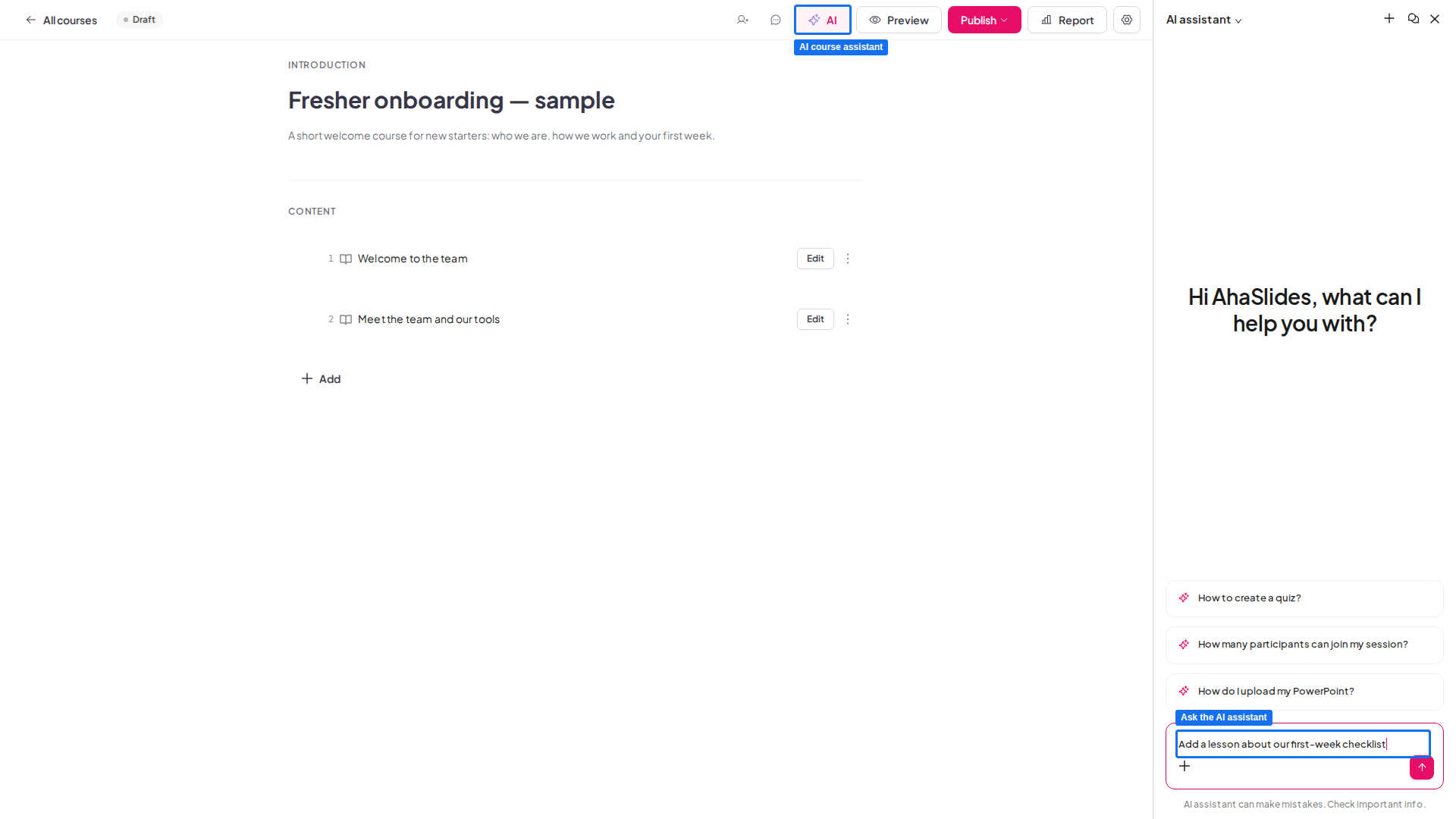
Clique em **IA** (AI) na barra superior do editor de cursos para abrir o **AI assistant**. Descreva o que você quer, e ele adiciona e edita lições no curso que você tem aberto.
Você pode carregar imagens do seu dispositivo ou colar um link de imagem. Para vídeo, áudio e anexos, cole um link: **YouTube, Vimeo or direct video URL** para vídeo, um URL de áudio para áudio e um URL de arquivo para anexos. Dê a toda imagem um texto alternativo para que alunos que não conseguem vê-la ainda a entendam, ou marque-a como imagem decorativa.
As alterações são salvas enquanto você trabalha. O editor mostra **Guardado** (Saved) quando tudo está atualizado.
## Criar um curso com IA
Clique em **IA** (AI) na barra superior do editor de cursos para abrir o **AI assistant**. Descreva o que você quer, e ele adiciona e edita lições no curso que você tem aberto.
 Você também pode começar a partir de uma apresentação que já tem. No editor de apresentações, abra o menu ao lado do nome da apresentação no canto superior esquerdo e escolha **Transformar em curso** (Turn into a course). Em **My files**, você pode, em vez disso, clicar no menu **⋮** de uma apresentação e escolher **Create course**. O AhaSlides cria um novo curso em rascunho, e o AI assistant converte seus slides nele. Confira o resultado antes de publicar.
 ## Pré-visualizar o curso
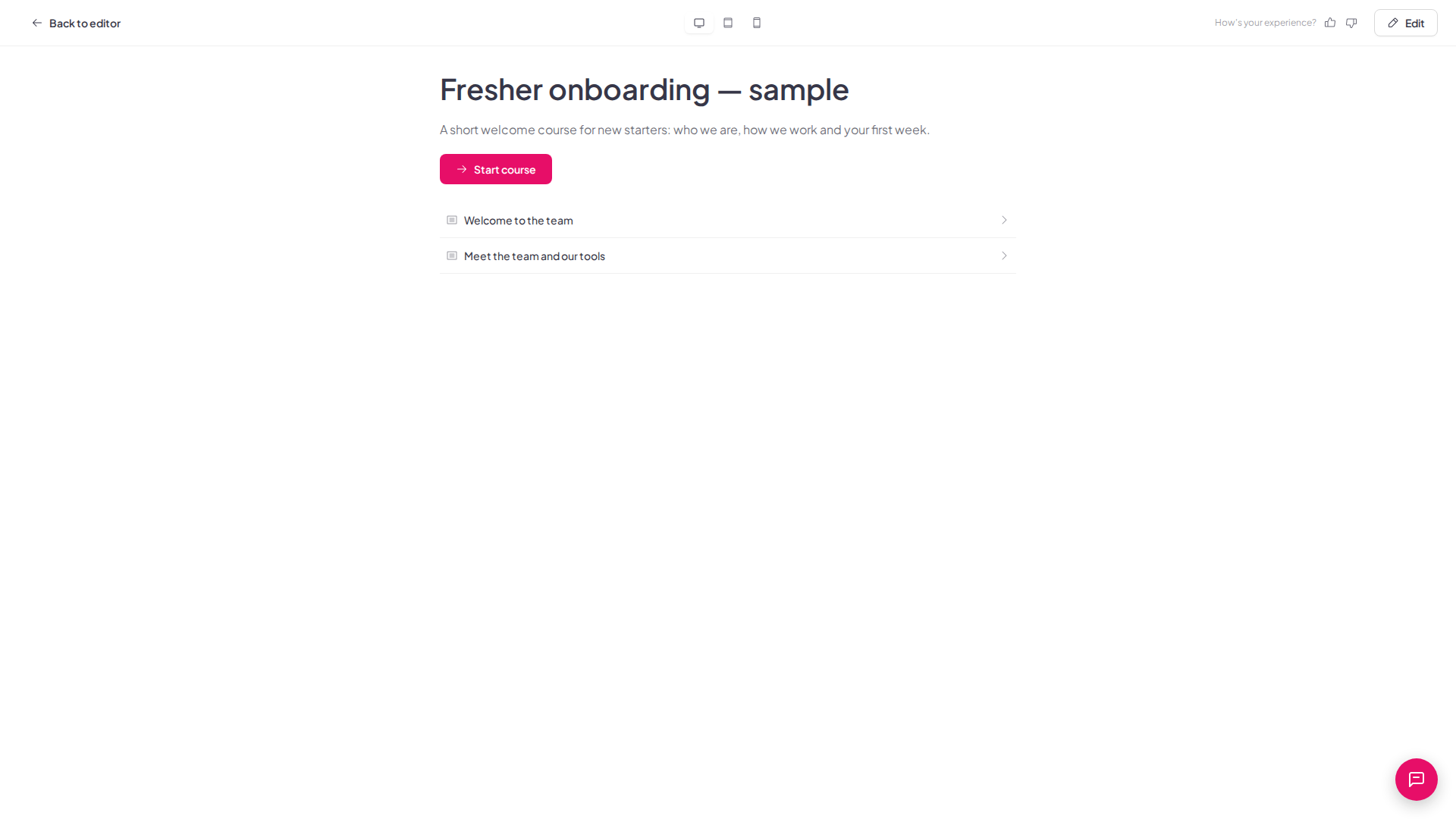
Clique em **Pré-visualização** (Preview) na barra superior para ver o curso como os alunos o verão antes de você liberá-lo. Use os ícones no topo para alternar entre as visualizações de computador, tablet e celular, e **Back to editor** para continuar montando.
## Pré-visualizar o curso
Clique em **Pré-visualização** (Preview) na barra superior para ver o curso como os alunos o verão antes de você liberá-lo. Use os ícones no topo para alternar entre as visualizações de computador, tablet e celular, e **Back to editor** para continuar montando.
 ## Definir os requisitos de conclusão e uma miniatura
Abra **Course settings** no cabeçalho do curso. Ela tem uma aba **Geral** (General), onde você adiciona a miniatura, e uma aba **Completion**, onde você escolhe o que conta como concluir.
* **Miniatura:** clique em **Add thumbnail** e carregue uma imagem, ou clique em **Use image URL** e cole um link. Use uma imagem 16:9 de pelo menos 1280 × 720 px. A miniatura aparece nos cartões do curso, para você reconhecer o curso na sua lista. Clique em **Change** ou **Remove** para trocá-la ou excluí-la.
* **Regras de conclusão:** em **Completion rules**, **All lessons finished** está sempre ativado. Ative **Minimum correct answers** para definir a porcentagem de verificações de conhecimento respondidas que o aluno precisa acertar, de 0 a 100. Ative **Minimum learning time** para definir os minutos que o aluno precisa passar no curso, de 0 a 10.000. Ative apenas as que você quiser e depois clique em **Save**.
O tempo mínimo de aprendizado se soma ao longo das visitas, e o tempo ocioso ou passado em outra aba do navegador não é contado. As verificações que o aluno ainda não respondeu não entram na taxa de acertos. Os alunos veem cada requisito e o progresso deles em relação a ele enquanto estudam, e os resultados quando terminam. Para saber o que os alunos veem, leia [Fazer um curso como aluno](/pt-BR/features-and-functions/take-a-course-as-a-learner).
As alterações salvas valem para os alunos atuais, e o progresso deles é mantido.
## Publicar e compartilhar o curso
Um curso precisa do seu próprio título (não **Untitled course**) e de algum conteúdo em uma lição. Se algo estiver faltando, o botão **Publicar** (Publish) fica esmaecido e uma mensagem diz o que adicionar.
Clique em **Publicar** (Publish) na barra superior e depois em **Publish course**. O curso mostra uma etiqueta **Publicado** (Published), e o botão da barra superior muda para **Partilhar** (Share).
## Definir os requisitos de conclusão e uma miniatura
Abra **Course settings** no cabeçalho do curso. Ela tem uma aba **Geral** (General), onde você adiciona a miniatura, e uma aba **Completion**, onde você escolhe o que conta como concluir.
* **Miniatura:** clique em **Add thumbnail** e carregue uma imagem, ou clique em **Use image URL** e cole um link. Use uma imagem 16:9 de pelo menos 1280 × 720 px. A miniatura aparece nos cartões do curso, para você reconhecer o curso na sua lista. Clique em **Change** ou **Remove** para trocá-la ou excluí-la.
* **Regras de conclusão:** em **Completion rules**, **All lessons finished** está sempre ativado. Ative **Minimum correct answers** para definir a porcentagem de verificações de conhecimento respondidas que o aluno precisa acertar, de 0 a 100. Ative **Minimum learning time** para definir os minutos que o aluno precisa passar no curso, de 0 a 10.000. Ative apenas as que você quiser e depois clique em **Save**.
O tempo mínimo de aprendizado se soma ao longo das visitas, e o tempo ocioso ou passado em outra aba do navegador não é contado. As verificações que o aluno ainda não respondeu não entram na taxa de acertos. Os alunos veem cada requisito e o progresso deles em relação a ele enquanto estudam, e os resultados quando terminam. Para saber o que os alunos veem, leia [Fazer um curso como aluno](/pt-BR/features-and-functions/take-a-course-as-a-learner).
As alterações salvas valem para os alunos atuais, e o progresso deles é mantido.
## Publicar e compartilhar o curso
Um curso precisa do seu próprio título (não **Untitled course**) e de algum conteúdo em uma lição. Se algo estiver faltando, o botão **Publicar** (Publish) fica esmaecido e uma mensagem diz o que adicionar.
Clique em **Publicar** (Publish) na barra superior e depois em **Publish course**. O curso mostra uma etiqueta **Publicado** (Published), e o botão da barra superior muda para **Partilhar** (Share).
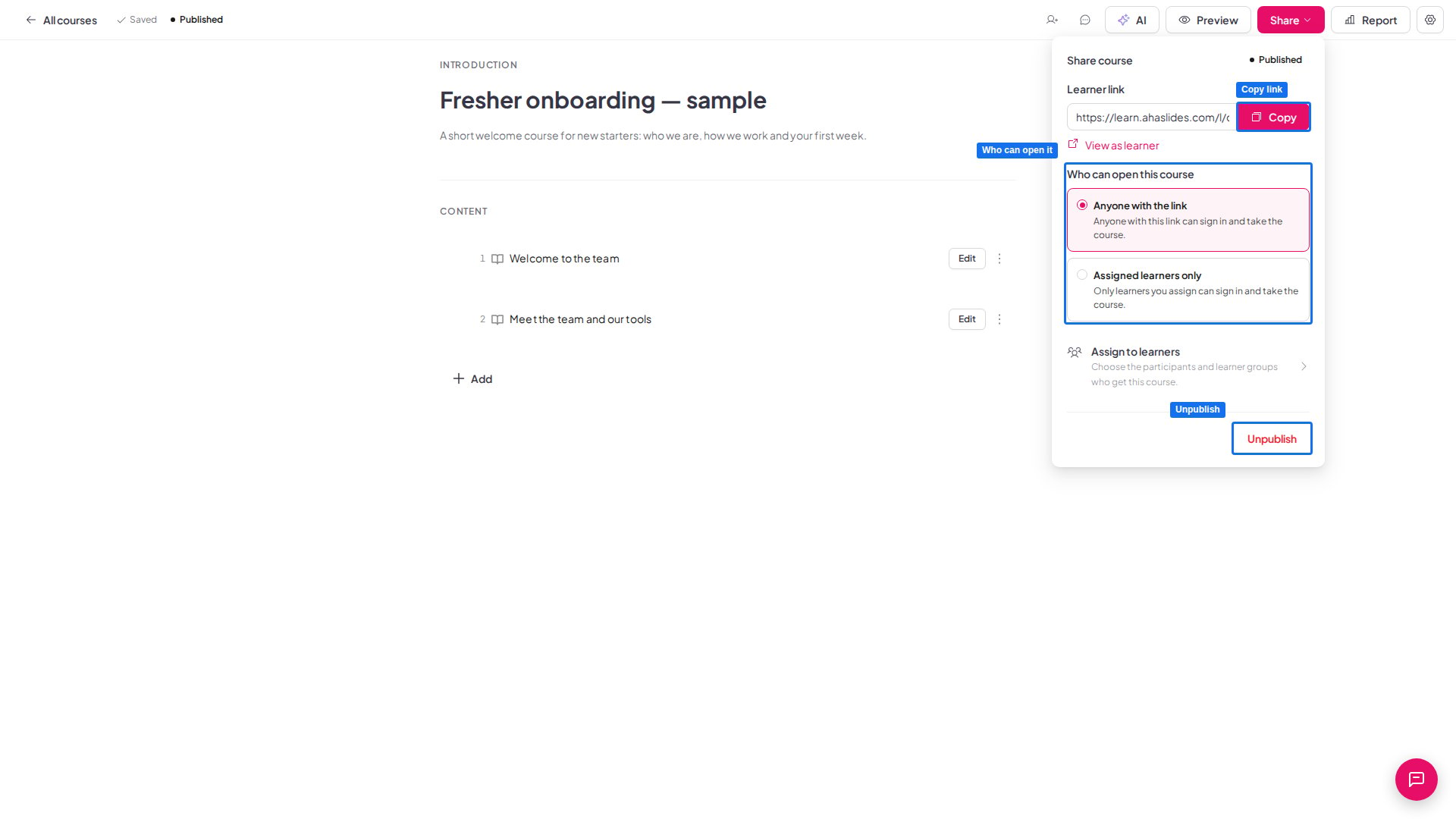
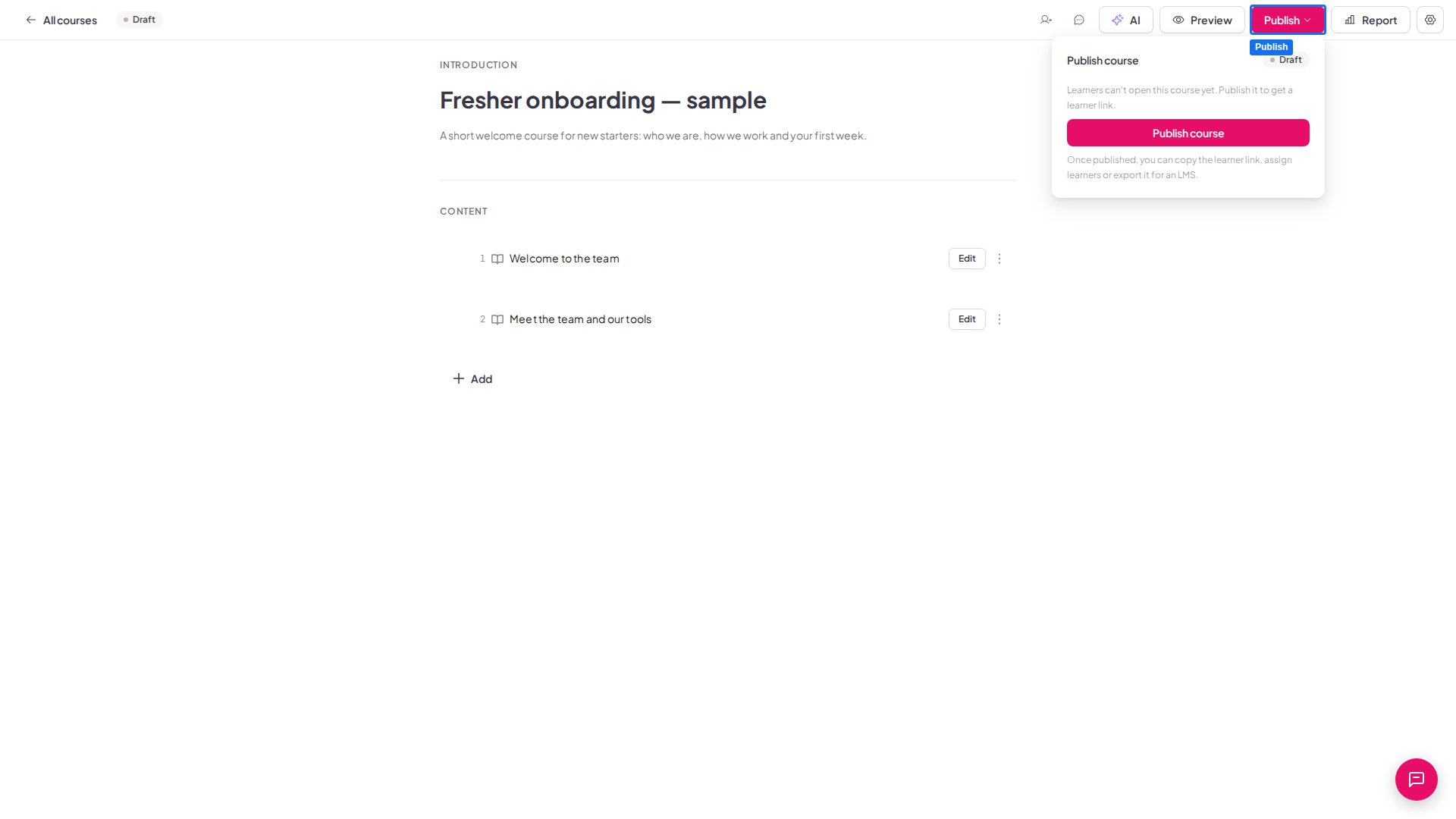 Clique em **Partilhar** (Share) para abrir o painel **Share course**, depois clique em **Copiar** (Copy) ao lado de **Learner link** e envie o link aos alunos. Em **Who can open this course**, escolha **Qualquer pessoa com o link** (Anyone with the link) ou **Assigned learners only**. Eles veem **Start course** e depois **Continue course** e **Review course** conforme avançam. **View as learner** abre a página do aluno para você conferir o resultado.
 ### Escolher quem pode abrir o curso
No painel **Share course**, **Who can open this course** tem duas opções: **Qualquer pessoa com o link** (Anyone with the link) ou **Assigned learners only**. Com a segunda, apenas os alunos que você atribuir podem entrar e fazer o curso. Para adicionar participantes e escolher quem é atribuído, veja [Gerenciar alunos dos seus cursos](/pt-BR/features-and-functions/manage-learners-for-courses).
O painel **Share course** também tem **Assign to learners**, onde você escolhe os participantes que recebem o curso.
Para tirar um curso do ar, clique em **Partilhar** (Share), clique em **Despublicar** (Unpublish) e confirme. Os alunos não conseguem abri-lo até você publicar de novo, e o progresso deles é mantido.
Para ver como os alunos estão indo, clique em **Relatório** (Report). Ele mostra uma **Visão geral** (Overview), os resultados **By lesson** e uma aba **Learners**, e clicar em um aluno abre o registro completo de atividade dele. Para o tour completo, veja [Ler o relatório do curso](/pt-BR/features-and-functions/read-your-course-report).
## Convidar colaboradores
Você pode convidar outros usuários do AhaSlides para montar ou revisar o seu curso. No editor de cursos, clique no ícone **Adicionar colaboradores** (Add collaborators) na barra superior, digite um ou mais endereços de e-mail, escolha **Pode editar** (Can edit) ou **Pode visualizar** (Can view) e depois clique em **Convidar** (Invite). Apenas o proprietário do curso pode convidar ou remover pessoas.
Os colaboradores com **Pode editar** (Can edit) podem alterar o curso. Os colaboradores com **Pode visualizar** (Can view) podem abri-lo e pré-visualizá-lo, mas não podem editá-lo. As pessoas convidadas encontram o curso em **Shared with me**. Para os passos completos, incluindo como alterar ou remover o acesso de alguém, veja [Adicionar colaboradores a um curso](/pt-BR/features-and-functions/how-to-collaborate-on-presentations-and-folders).
## Perguntas frequentes
Não. Qualquer pessoa com o link pode abri-lo, mas antes é pedido que entre ou crie uma conta, para que o progresso fique salvo na conta dela.
No portal do aluno, em `learn.ahaslides.com`. **My courses** lista os cursos de um aluno, com o progresso dele em cada um. Veja [Fazer um curso como aluno](/pt-BR/features-and-functions/take-a-course-as-a-learner).
Não. Apenas o proprietário do curso pode publicar ou despublicar um curso. Os colaboradores com **Pode editar** (Can edit) ainda podem alterar o conteúdo.
Ele é mantido. Os alunos podem continuar de onde pararam quando você publicar o curso de novo.
**Tem alguma dúvida?**
Fale com a nossa equipe de suporte: se você estiver conectado, use o ícone de chat no canto inferior direito do painel; caso contrário, [fale conosco aqui](https://ahaslides.com/contact-us/) ou envie um e-mail para [hi@ahaslides.com](mailto:hi@ahaslides.com).
Quer se conectar com outros usuários? Participe da [comunidade AhaSlides](https://community.ahaslides.com/) para compartilhar dicas, sugerir funcionalidades e ver como outras pessoas engajam suas audiências.
This documentation is built and hosted on [Mintlify](https://mintlify.com), a developer documentation platform.
### Escolher quem pode abrir o curso
No painel **Share course**, **Who can open this course** tem duas opções: **Qualquer pessoa com o link** (Anyone with the link) ou **Assigned learners only**. Com a segunda, apenas os alunos que você atribuir podem entrar e fazer o curso. Para adicionar participantes e escolher quem é atribuído, veja [Gerenciar alunos dos seus cursos](/pt-BR/features-and-functions/manage-learners-for-courses).
O painel **Share course** também tem **Assign to learners**, onde você escolhe os participantes que recebem o curso.
Para tirar um curso do ar, clique em **Partilhar** (Share), clique em **Despublicar** (Unpublish) e confirme. Os alunos não conseguem abri-lo até você publicar de novo, e o progresso deles é mantido.
Para ver como os alunos estão indo, clique em **Relatório** (Report). Ele mostra uma **Visão geral** (Overview), os resultados **By lesson** e uma aba **Learners**, e clicar em um aluno abre o registro completo de atividade dele. Para o tour completo, veja [Ler o relatório do curso](/pt-BR/features-and-functions/read-your-course-report).
## Convidar colaboradores
Você pode convidar outros usuários do AhaSlides para montar ou revisar o seu curso. No editor de cursos, clique no ícone **Adicionar colaboradores** (Add collaborators) na barra superior, digite um ou mais endereços de e-mail, escolha **Pode editar** (Can edit) ou **Pode visualizar** (Can view) e depois clique em **Convidar** (Invite). Apenas o proprietário do curso pode convidar ou remover pessoas.
Os colaboradores com **Pode editar** (Can edit) podem alterar o curso. Os colaboradores com **Pode visualizar** (Can view) podem abri-lo e pré-visualizá-lo, mas não podem editá-lo. As pessoas convidadas encontram o curso em **Shared with me**. Para os passos completos, incluindo como alterar ou remover o acesso de alguém, veja [Adicionar colaboradores a um curso](/pt-BR/features-and-functions/how-to-collaborate-on-presentations-and-folders).
## Perguntas frequentes
Não. Qualquer pessoa com o link pode abri-lo, mas antes é pedido que entre ou crie uma conta, para que o progresso fique salvo na conta dela.
No portal do aluno, em `learn.ahaslides.com`. **My courses** lista os cursos de um aluno, com o progresso dele em cada um. Veja [Fazer um curso como aluno](/pt-BR/features-and-functions/take-a-course-as-a-learner).
Não. Apenas o proprietário do curso pode publicar ou despublicar um curso. Os colaboradores com **Pode editar** (Can edit) ainda podem alterar o conteúdo.
Ele é mantido. Os alunos podem continuar de onde pararam quando você publicar o curso de novo.
**Tem alguma dúvida?**
Fale com a nossa equipe de suporte: se você estiver conectado, use o ícone de chat no canto inferior direito do painel; caso contrário, [fale conosco aqui](https://ahaslides.com/contact-us/) ou envie um e-mail para [hi@ahaslides.com](mailto:hi@ahaslides.com).
Quer se conectar com outros usuários? Participe da [comunidade AhaSlides](https://community.ahaslides.com/) para compartilhar dicas, sugerir funcionalidades e ver como outras pessoas engajam suas audiências.
This documentation is built and hosted on [Mintlify](https://mintlify.com), a developer documentation platform.