> ## Documentation Index
> Fetch the complete documentation index at: https://docs.ahaslides.com/llms.txt
> Use this file to discover all available pages before exploring further.
# Importe perguntas de quiz de uma planilha
> Como baixar a planilha modelo de quiz do AhaSlides, preencher perguntas e configurações e importá-las em massa como slides Pick Answer.
Para economizar tempo ao criar um quiz, você pode baixar a planilha modelo do AhaSlides, preencher suas perguntas e as configurações delas e importá-las direto no AhaSlides.
## Antes de começar
O recurso Importar planilha permite importar uma lista de perguntas de quiz para o AhaSlides. Você cria a lista de perguntas no Excel ou no Google Sheets e depois a importa como uma série de slides [Pick Answer](/pt-BR/using-slide-types/using-the-pick-answer-slide) na sua apresentação.
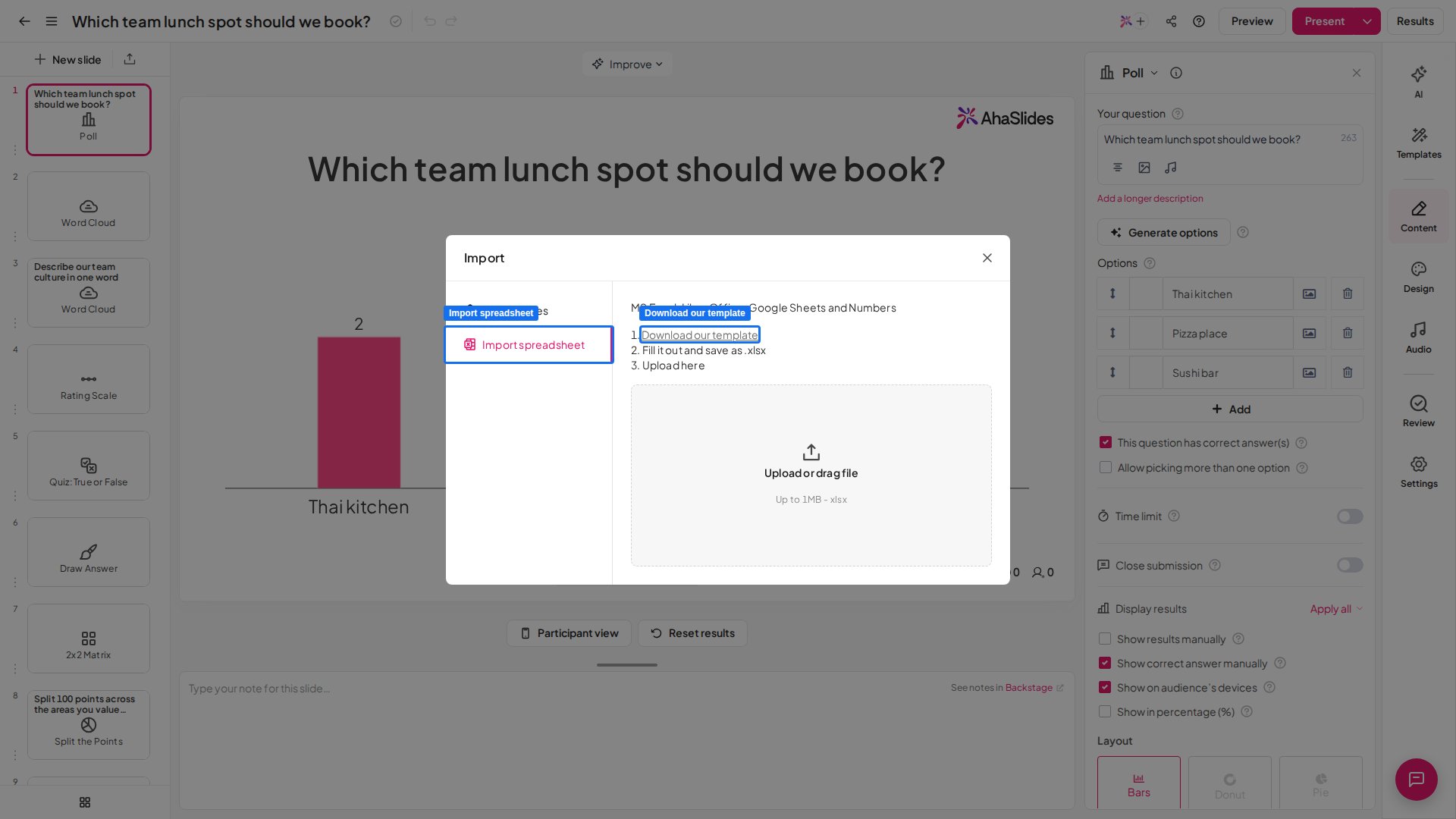
Para encontrá-lo, abra sua apresentação, clique no ícone **Importar** (Import) ao lado de **Novo slide** (New slide), no canto superior esquerdo do editor, e depois em **Importar folha de cálculo** (Import spreadsheet). Você não precisa adicionar um slide Pick Answer antes: a importação cria os slides para você.
 Prefere que as perguntas sejam escritas para você? Você também pode [gerar quizzes e votações direto de um arquivo PPT ou PDF importado, com IA](/pt-BR/ai-powered-features/generating-quiz-questions-from-imported-ppt-or-pdf-files-on-ahaslides), sem precisar de planilha.
## Crie e importe uma planilha para um quiz
No editor, clique no ícone **Importar** (Import) (a seta de upload) ao lado de **Novo slide** (New slide), no canto superior esquerdo. Na janela **Importar slides** (Import slides), clique em **Importar folha de cálculo** (Import spreadsheet). As perguntas são adicionadas à apresentação que você tem aberta.
Para começar uma nova apresentação a partir de uma planilha, clique em **Importar** (Import) no painel **As minhas apresentações** (My Presentations) e escolha **Importar folha de cálculo** (Import spreadsheet) ali.
Clique em **Descarregue o nosso modelo** (Download our template). Você também pode [baixar aqui a planilha modelo](https://s3.amazonaws.com/public.ahaslide.com/template-sheet/ahaslides-quiz-template_v2.xlsx).
Isso baixa um arquivo `.xlsx` que você pode abrir para edição no Excel, no Google Sheets, no LibreOffice ou no Numbers.
Na planilha modelo, crie suas perguntas e opções de resposta, digitando manualmente ou colando de outro lugar. Você também pode definir as configurações básicas de cada pergunta no lado direito da planilha.
Não exclua nem modifique as linhas e colunas destacadas em amarelo. A primeira pergunta do modelo é um exemplo: sobrescreva-a com a sua primeira pergunta.
Para que uma pergunta de quiz seja importada com sucesso sem precisar de mais edição no AhaSlides, ela deve conter:
* Uma pergunta (máximo de 300 caracteres)
* Pelo menos 2 opções de resposta (máximo de 8)
* Um limite de tempo (escolhido na lista fornecida)
* Uma ou mais respostas marcadas como corretas
* **yes** ou **no** selecionado na coluna chamada "faster answers get more points"
Você encontra mais detalhes sobre todas essas configurações em [Como criar e conduzir um quiz](/pt-BR/using-slide-types/how-to-make-and-run-a-quiz).
Uma linha sem pergunta é ignorada. Se qualquer outra parte de uma pergunta ficar em branco, a pergunta ainda é importada e você preenche o que falta no editor do AhaSlides. Por exemplo, uma pergunta sem nenhuma resposta marcada como correta é importada sem resposta correta definida.
Ao terminar, salve ou exporte o arquivo como um arquivo do Microsoft Excel (`.xlsx`) de até 1 MB. Depois, envie-o na janela **Importar folha de cálculo** (Import spreadsheet).
Se a importação falhar, a janela mostra **Por favor, verifique o seu ficheiro ou contacte o suporte** (Please recheck your file or contact support). Confira se o arquivo é um `.xlsx` de até 1 MB, se suas perguntas continuam na planilha do modelo e se a importação não adiciona mais slides do que a sua apresentação comporta.
Ao importar, um slide de ranking é gerado automaticamente depois da última pergunta do quiz. Você pode adicionar mais slides de ranking abrindo as configurações de qualquer slide de pergunta do quiz e ativando o ranking. Veja [Adicionar e excluir um ranking no seu quiz](/pt-BR/features-and-functions/adding-and-deleting-a-leaderboard-on-your-quiz).
Está comparando ferramentas de quiz? Veja [AhaSlides vs Kahoot](/pt-BR/compare/ahaslides-vs-kahoot) e [AhaSlides vs Wayground](/pt-BR/compare/ahaslides-vs-wayground).
**Tem alguma dúvida?**
Fale com a nossa equipe de suporte: se você estiver conectado, use o ícone de chat no canto inferior direito do painel; caso contrário, [fale conosco aqui](https://ahaslides.com/contact-us/) ou envie um e-mail para [hi@ahaslides.com](mailto:hi@ahaslides.com).
Quer se conectar com outros usuários? Participe da [comunidade AhaSlides](https://community.ahaslides.com/) para compartilhar dicas, sugerir funcionalidades e ver como outras pessoas engajam suas audiências.
This documentation is built and hosted on [Mintlify](https://mintlify.com), a developer documentation platform.
Prefere que as perguntas sejam escritas para você? Você também pode [gerar quizzes e votações direto de um arquivo PPT ou PDF importado, com IA](/pt-BR/ai-powered-features/generating-quiz-questions-from-imported-ppt-or-pdf-files-on-ahaslides), sem precisar de planilha.
## Crie e importe uma planilha para um quiz
No editor, clique no ícone **Importar** (Import) (a seta de upload) ao lado de **Novo slide** (New slide), no canto superior esquerdo. Na janela **Importar slides** (Import slides), clique em **Importar folha de cálculo** (Import spreadsheet). As perguntas são adicionadas à apresentação que você tem aberta.
Para começar uma nova apresentação a partir de uma planilha, clique em **Importar** (Import) no painel **As minhas apresentações** (My Presentations) e escolha **Importar folha de cálculo** (Import spreadsheet) ali.
Clique em **Descarregue o nosso modelo** (Download our template). Você também pode [baixar aqui a planilha modelo](https://s3.amazonaws.com/public.ahaslide.com/template-sheet/ahaslides-quiz-template_v2.xlsx).
Isso baixa um arquivo `.xlsx` que você pode abrir para edição no Excel, no Google Sheets, no LibreOffice ou no Numbers.
Na planilha modelo, crie suas perguntas e opções de resposta, digitando manualmente ou colando de outro lugar. Você também pode definir as configurações básicas de cada pergunta no lado direito da planilha.
Não exclua nem modifique as linhas e colunas destacadas em amarelo. A primeira pergunta do modelo é um exemplo: sobrescreva-a com a sua primeira pergunta.
Para que uma pergunta de quiz seja importada com sucesso sem precisar de mais edição no AhaSlides, ela deve conter:
* Uma pergunta (máximo de 300 caracteres)
* Pelo menos 2 opções de resposta (máximo de 8)
* Um limite de tempo (escolhido na lista fornecida)
* Uma ou mais respostas marcadas como corretas
* **yes** ou **no** selecionado na coluna chamada "faster answers get more points"
Você encontra mais detalhes sobre todas essas configurações em [Como criar e conduzir um quiz](/pt-BR/using-slide-types/how-to-make-and-run-a-quiz).
Uma linha sem pergunta é ignorada. Se qualquer outra parte de uma pergunta ficar em branco, a pergunta ainda é importada e você preenche o que falta no editor do AhaSlides. Por exemplo, uma pergunta sem nenhuma resposta marcada como correta é importada sem resposta correta definida.
Ao terminar, salve ou exporte o arquivo como um arquivo do Microsoft Excel (`.xlsx`) de até 1 MB. Depois, envie-o na janela **Importar folha de cálculo** (Import spreadsheet).
Se a importação falhar, a janela mostra **Por favor, verifique o seu ficheiro ou contacte o suporte** (Please recheck your file or contact support). Confira se o arquivo é um `.xlsx` de até 1 MB, se suas perguntas continuam na planilha do modelo e se a importação não adiciona mais slides do que a sua apresentação comporta.
Ao importar, um slide de ranking é gerado automaticamente depois da última pergunta do quiz. Você pode adicionar mais slides de ranking abrindo as configurações de qualquer slide de pergunta do quiz e ativando o ranking. Veja [Adicionar e excluir um ranking no seu quiz](/pt-BR/features-and-functions/adding-and-deleting-a-leaderboard-on-your-quiz).
Está comparando ferramentas de quiz? Veja [AhaSlides vs Kahoot](/pt-BR/compare/ahaslides-vs-kahoot) e [AhaSlides vs Wayground](/pt-BR/compare/ahaslides-vs-wayground).
**Tem alguma dúvida?**
Fale com a nossa equipe de suporte: se você estiver conectado, use o ícone de chat no canto inferior direito do painel; caso contrário, [fale conosco aqui](https://ahaslides.com/contact-us/) ou envie um e-mail para [hi@ahaslides.com](mailto:hi@ahaslides.com).
Quer se conectar com outros usuários? Participe da [comunidade AhaSlides](https://community.ahaslides.com/) para compartilhar dicas, sugerir funcionalidades e ver como outras pessoas engajam suas audiências.
This documentation is built and hosted on [Mintlify](https://mintlify.com), a developer documentation platform.