> ## Documentation Index
> Fetch the complete documentation index at: https://docs.ahaslides.com/llms.txt
> Use this file to discover all available pages before exploring further.
# Editar as informações da apresentação
> Renomeie sua apresentação no cabeçalho do editor e edite a descrição, a imagem em miniatura e as categorias na janela Informação da apresentação.
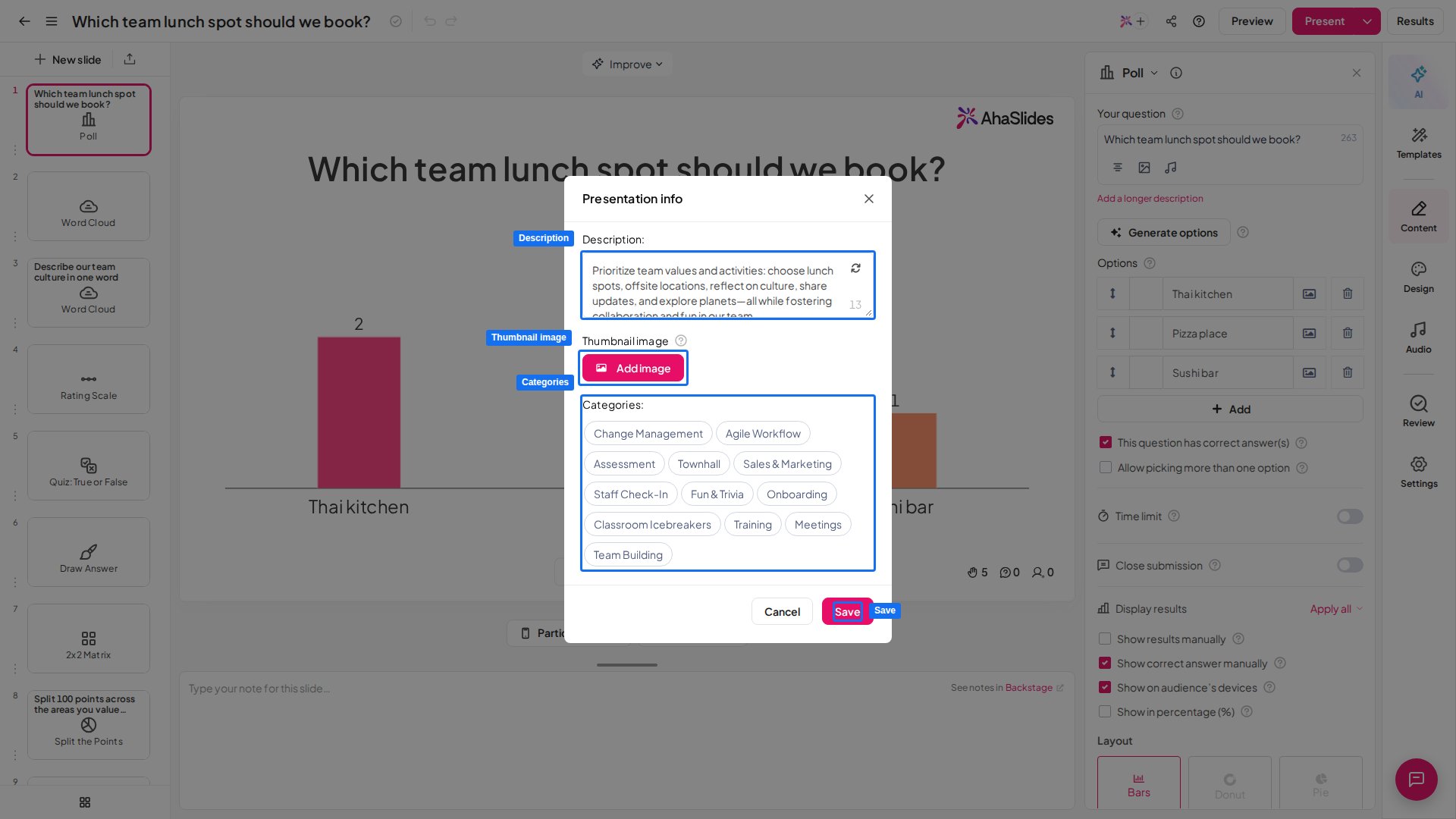
A janela **Informação da apresentação** (Presentation info) é onde você edita os detalhes de uma apresentação — a descrição, a miniatura de capa e as categorias. Para abri-la, abra a apresentação no editor, clique no ícone de menu ao lado do nome da apresentação no cabeçalho do editor e escolha **Informação da apresentação** (Presentation info).
 A janela tem três campos — **Descrição** (Description), **Imagem em miniatura** (Thumbnail image) e **Categorias** (Categories) — com os botões **Cancelar** (Cancel) e **Guardar** (Save) na parte inferior. Clique em **Guardar** (Save) para aplicar as alterações, ou em **Cancelar** (Cancel) para descartá-las.
 ## Renomear a apresentação
O nome da apresentação não faz parte da janela **Informação da apresentação** (Presentation info). Para renomear a apresentação, clique no nome dela no cabeçalho do editor e digite o novo nome, ou abra o menu ao lado do nome e escolha **Renomear** (Rename). Um nome pode ter até **100 caracteres**.
## Editar a descrição da apresentação
O campo **Descrição** (Description) é uma área de texto para um breve resumo da apresentação. Ele aceita até **200 caracteres**. A descrição aparece junto com a miniatura quando você [publica a apresentação na Biblioteca de modelos](/pt-BR/after-the-presentation/publishing-presentation-template-library) ou [compartilha uma cópia com outros usuários](/pt-BR/after-the-presentation/sharing-a-copy-of-your-presentation-with-other-ahaslides-users).
## Editar a imagem em miniatura da apresentação
A **Imagem em miniatura** (Thumbnail image) é a imagem de capa personalizada da apresentação. Por padrão, o AhaSlides gera uma miniatura automaticamente, mas você pode carregar a sua.
1. Na seção **Imagem em miniatura** (Thumbnail image), clique em **Adicionar imagem** (Add image) se ainda não houver uma miniatura personalizada. Se já houver uma, você verá a imagem atual com os links **Alterar imagem** (Change image) e **Remover** (Remove).
2. Carregue ou selecione a imagem e depois corte-a no formato **16:9**.
3. Clique em **Guardar** (Save) para aplicar a nova miniatura.
Para voltar à capa gerada automaticamente, clique em **Remover** (Remove) na seção **Imagem em miniatura** (Thumbnail image). A apresentação volta à miniatura gerada automaticamente.
A miniatura (junto com a descrição) aparece quando você [publica a apresentação na Biblioteca de modelos](/pt-BR/after-the-presentation/publishing-presentation-template-library) ou [compartilha uma cópia com outros usuários](/pt-BR/after-the-presentation/sharing-a-copy-of-your-presentation-with-other-ahaslides-users), e como imagem de capa nos cartões da apresentação no [painel Minhas apresentações](/pt-BR/getting-started/the-my-presentations-dashboard).
## Editar as categorias da apresentação
O campo **Categorias** (Categories) é um conjunto de botões de categoria selecionáveis usados para categorizar a apresentação — por exemplo, quando você a publica na [Biblioteca de modelos](/pt-BR/after-the-presentation/publishing-presentation-template-library). Selecione os botões que melhor descrevem a apresentação e depois clique em **Guardar** (Save).
## Perguntas frequentes
Abra a apresentação no editor, clique no ícone de menu ao lado do nome da apresentação no cabeçalho do editor e escolha **Informação da apresentação** (Presentation info).
Clique no nome da apresentação no cabeçalho do editor e digite o novo nome (até 100 caracteres), ou escolha **Renomear** (Rename) no menu ao lado do nome.
Abra **Informação da apresentação** (Presentation info) e digite no campo **Descrição** (Description) (até 200 caracteres), depois clique em **Guardar** (Save). A descrição aparece junto com a miniatura quando você publica a apresentação na Biblioteca de modelos ou compartilha uma cópia com outras pessoas.
Abra **Informação da apresentação** (Presentation info) e, na seção **Imagem em miniatura** (Thumbnail image), clique em **Adicionar imagem** (Add image) (ou em **Alterar imagem** (Change image) se já houver uma). Carregue a imagem, corte-a em 16:9 e clique em **Guardar** (Save). Para voltar à capa automática, clique em **Remover** (Remove).
As categorias são botões selecionáveis que descrevem a apresentação. Elas servem para categorizá-la — por exemplo, quando você a publica na Biblioteca de modelos.
Os slides e o conteúdo deles são salvos **automaticamente** enquanto você trabalha — não há salvamento manual para os slides em si, e a apresentação continua no seu [painel Minhas apresentações](/pt-BR/getting-started/the-my-presentations-dashboard). O botão **Guardar** (Save) descrito acima vale apenas para os campos de **Informação da apresentação** (Presentation info) (Descrição, Imagem em miniatura e Categorias).
*Última atualização: 2026-07-20*
**Tem alguma dúvida?**
Fale com a nossa equipe de suporte: se você estiver conectado, use o ícone de chat no canto inferior direito do painel; caso contrário, [fale conosco aqui](https://ahaslides.com/contact-us/) ou envie um e-mail para [hi@ahaslides.com](mailto:hi@ahaslides.com).
Quer se conectar com outros usuários? Participe da [comunidade AhaSlides](https://community.ahaslides.com/) para compartilhar dicas, sugerir funcionalidades e ver como outras pessoas engajam suas audiências.
This documentation is built and hosted on [Mintlify](https://mintlify.com), a developer documentation platform.
## Renomear a apresentação
O nome da apresentação não faz parte da janela **Informação da apresentação** (Presentation info). Para renomear a apresentação, clique no nome dela no cabeçalho do editor e digite o novo nome, ou abra o menu ao lado do nome e escolha **Renomear** (Rename). Um nome pode ter até **100 caracteres**.
## Editar a descrição da apresentação
O campo **Descrição** (Description) é uma área de texto para um breve resumo da apresentação. Ele aceita até **200 caracteres**. A descrição aparece junto com a miniatura quando você [publica a apresentação na Biblioteca de modelos](/pt-BR/after-the-presentation/publishing-presentation-template-library) ou [compartilha uma cópia com outros usuários](/pt-BR/after-the-presentation/sharing-a-copy-of-your-presentation-with-other-ahaslides-users).
## Editar a imagem em miniatura da apresentação
A **Imagem em miniatura** (Thumbnail image) é a imagem de capa personalizada da apresentação. Por padrão, o AhaSlides gera uma miniatura automaticamente, mas você pode carregar a sua.
1. Na seção **Imagem em miniatura** (Thumbnail image), clique em **Adicionar imagem** (Add image) se ainda não houver uma miniatura personalizada. Se já houver uma, você verá a imagem atual com os links **Alterar imagem** (Change image) e **Remover** (Remove).
2. Carregue ou selecione a imagem e depois corte-a no formato **16:9**.
3. Clique em **Guardar** (Save) para aplicar a nova miniatura.
Para voltar à capa gerada automaticamente, clique em **Remover** (Remove) na seção **Imagem em miniatura** (Thumbnail image). A apresentação volta à miniatura gerada automaticamente.
A miniatura (junto com a descrição) aparece quando você [publica a apresentação na Biblioteca de modelos](/pt-BR/after-the-presentation/publishing-presentation-template-library) ou [compartilha uma cópia com outros usuários](/pt-BR/after-the-presentation/sharing-a-copy-of-your-presentation-with-other-ahaslides-users), e como imagem de capa nos cartões da apresentação no [painel Minhas apresentações](/pt-BR/getting-started/the-my-presentations-dashboard).
## Editar as categorias da apresentação
O campo **Categorias** (Categories) é um conjunto de botões de categoria selecionáveis usados para categorizar a apresentação — por exemplo, quando você a publica na [Biblioteca de modelos](/pt-BR/after-the-presentation/publishing-presentation-template-library). Selecione os botões que melhor descrevem a apresentação e depois clique em **Guardar** (Save).
## Perguntas frequentes
Abra a apresentação no editor, clique no ícone de menu ao lado do nome da apresentação no cabeçalho do editor e escolha **Informação da apresentação** (Presentation info).
Clique no nome da apresentação no cabeçalho do editor e digite o novo nome (até 100 caracteres), ou escolha **Renomear** (Rename) no menu ao lado do nome.
Abra **Informação da apresentação** (Presentation info) e digite no campo **Descrição** (Description) (até 200 caracteres), depois clique em **Guardar** (Save). A descrição aparece junto com a miniatura quando você publica a apresentação na Biblioteca de modelos ou compartilha uma cópia com outras pessoas.
Abra **Informação da apresentação** (Presentation info) e, na seção **Imagem em miniatura** (Thumbnail image), clique em **Adicionar imagem** (Add image) (ou em **Alterar imagem** (Change image) se já houver uma). Carregue a imagem, corte-a em 16:9 e clique em **Guardar** (Save). Para voltar à capa automática, clique em **Remover** (Remove).
As categorias são botões selecionáveis que descrevem a apresentação. Elas servem para categorizá-la — por exemplo, quando você a publica na Biblioteca de modelos.
Os slides e o conteúdo deles são salvos **automaticamente** enquanto você trabalha — não há salvamento manual para os slides em si, e a apresentação continua no seu [painel Minhas apresentações](/pt-BR/getting-started/the-my-presentations-dashboard). O botão **Guardar** (Save) descrito acima vale apenas para os campos de **Informação da apresentação** (Presentation info) (Descrição, Imagem em miniatura e Categorias).
*Última atualização: 2026-07-20*
**Tem alguma dúvida?**
Fale com a nossa equipe de suporte: se você estiver conectado, use o ícone de chat no canto inferior direito do painel; caso contrário, [fale conosco aqui](https://ahaslides.com/contact-us/) ou envie um e-mail para [hi@ahaslides.com](mailto:hi@ahaslides.com).
Quer se conectar com outros usuários? Participe da [comunidade AhaSlides](https://community.ahaslides.com/) para compartilhar dicas, sugerir funcionalidades e ver como outras pessoas engajam suas audiências.
This documentation is built and hosted on [Mintlify](https://mintlify.com), a developer documentation platform.