> ## Documentation Index
> Fetch the complete documentation index at: https://docs.ahaslides.com/llms.txt
> Use this file to discover all available pages before exploring further.
# Colabore em apresentações e pastas
> Adicione colaboradores a apresentações e pastas do AhaSlides como Editor ou Presenter, edite e visualize em conjunto e mova apresentações entre pastas.
A edição colaborativa permite que você trabalhe em apresentações ou pastas com outros usuários do AhaSlides, estejam eles dentro da sua equipe ou fora dela.
## Antes de começar
A colaboração com membros do plano da sua equipe está disponível em todos os planos. Consulte [Gerenciar os membros da sua equipe](/pt-BR/teams-and-enterprise/managing-your-team-members). A colaboração com pessoas de fora da sua equipe não está disponível em todos os planos, mas todos os usuários podem usar a colaboração externa durante a atual oferta promocional.
Os recursos do plano do proprietário não são compartilhados por meio da colaboração. Se você precisa de um plano pago para vários usuários, consulte [Comprar várias licenças da assinatura do plano Team do AhaSlides](/pt-BR/payment/purchasing-multiple-licenses-for-ahaslides-team-plan-subscription).
## Adicione colaboradores a uma apresentação
Há duas formas de adicionar colaboradores a uma apresentação:
* Na barra de ferramentas do editor da apresentação, clique no ícone que mostra a sua imagem de perfil e um ícone **+**.
* Clique no botão de menu **Partilhar** (Share) e escolha a aba **Adicionar Colaboradores** (Add Collaborators).
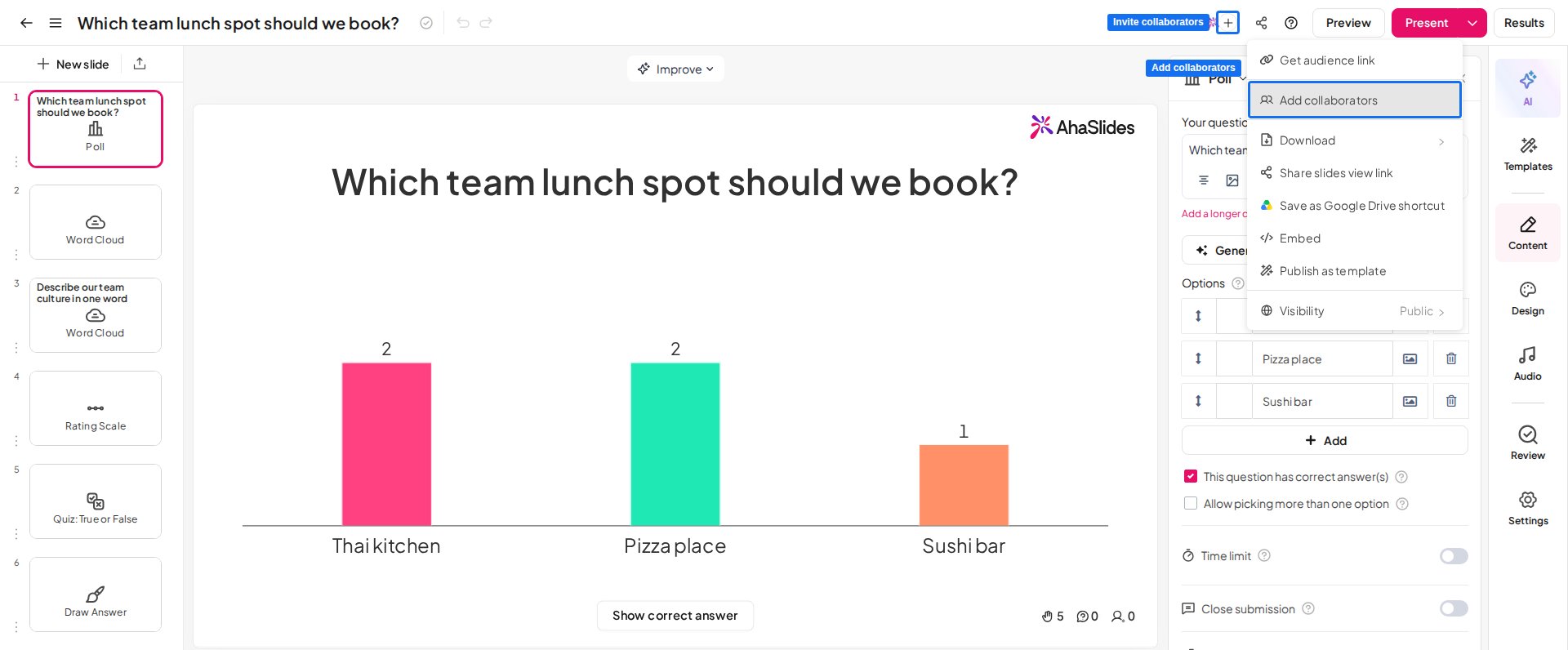 As duas opções abrem o menu de convite. Informe os endereços de e-mail dos seus colaboradores e escolha a função **Editor** ou **Apresentador** (Presenter) para cada um.
Para saber mais sobre a função de Apresentador (Presenter), consulte [Vários apresentadores, uma apresentação com a função de Presenter](/pt-BR/features-and-functions/presenter-role).
Depois de adicionados, os colaboradores aparecem listados neste menu, ao lado de uma lista suspensa em que você pode removê-los. Cada colaborador recebe um e-mail avisando que tem direitos de edição na sua apresentação. Você continua sendo o proprietário.
### Convide editores por link
Você também pode convidar Editores usando **Convidar editores por link** (Invite editors via link) no menu **Partilhar** (Share). Essa opção não aceita a função de Apresentador (Presenter).
Ative a chave **Convidar editores por link** (Invite editors via link).
Um link compartilhável aparece. Clique em **Copiar** (Copy) para copiá-lo.
Envie o link aos seus colaboradores.
Quando os destinatários abrem o link, é pedido que façam login, se ainda não tiverem feito. Depois do login, eles ganham acesso à sua apresentação como Editor.
## Compartilhe um arquivo do PowerPoint com slides do AhaSlides
Se você usa o [suplemento do PowerPoint](/pt-BR/integrations/using-powerpoint-s-ahaslides-add-in), pode compartilhar o próprio arquivo do PowerPoint. Quando um colega abre um arquivo com slides do AhaSlides, o suplemento dá a ele acesso de Editor à apresentação do AhaSlides automaticamente, então você não precisa convidá-lo antes.
Isso funciona quando a pessoa que abre o arquivo:
1. Está na mesma conta de equipe do proprietário da apresentação, ou
2. Fez login no AhaSlides com um endereço de e-mail do mesmo domínio da empresa do proprietário (por exemplo, ambos usam `@yourcompany.com`).
Como Editor, ela pode editar e apresentar os slides do AhaSlides no arquivo. O proprietário recebe uma notificação no aplicativo informando quem entrou na apresentação pelo arquivo do PowerPoint compartilhado.
A correspondência por mesmo domínio não vale para provedores públicos de e-mail, como Gmail ou Outlook.com. Quem está fora da equipe ou do domínio da empresa do proprietário ainda precisa pedir acesso ao proprietário ou ser [adicionado como colaborador](#adicione-colaboradores-a-uma-apresentação).
O acesso automático só funciona para slides do AhaSlides que o proprietário ou um Editor adicionou ao arquivo depois que esse recurso foi lançado, em outubro de 2026. Se um colega não consegue abrir os slides em um arquivo mais antigo, adicione os slides do AhaSlides a ele novamente e depois compartilhe a nova cópia.
## Adicione colaboradores a uma pasta
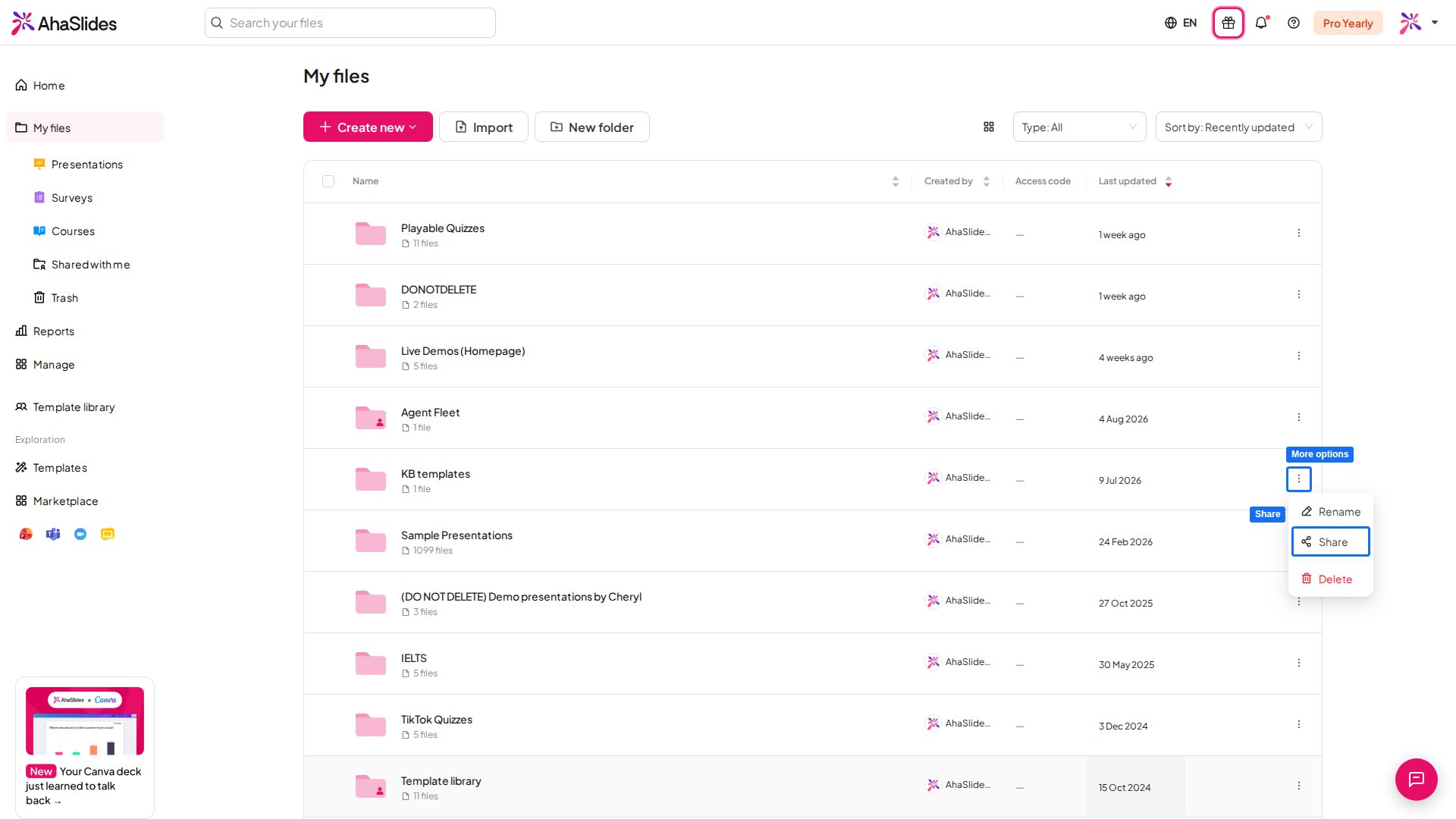
Em **Os meus arquivos** (My Files), localize e selecione a pasta que você quer compartilhar.
Clique no **botão de 3 pontos** à direita da pasta, ou clique nela com o botão direito, e escolha **Partilhar** (Share).
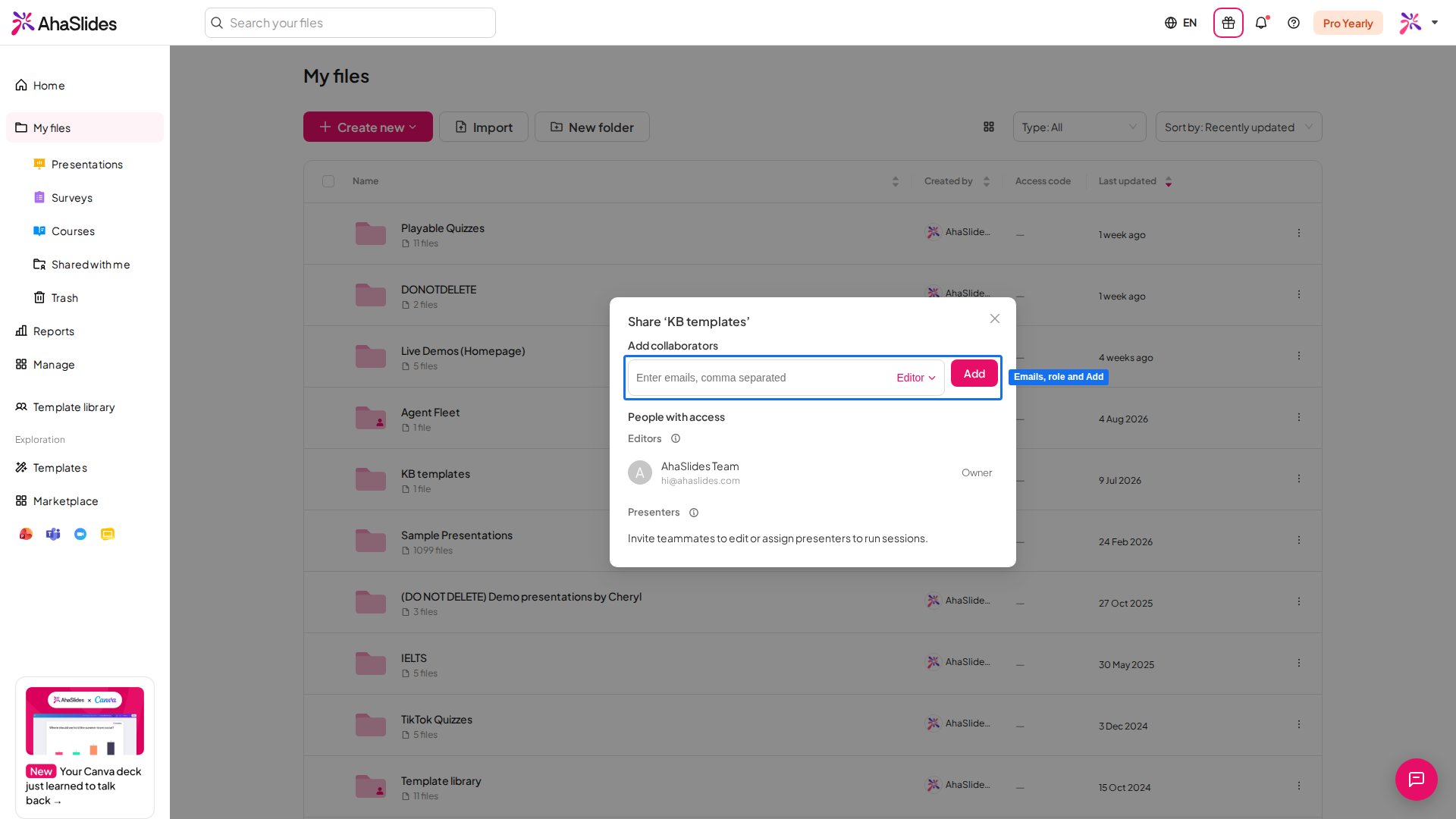
Digite os endereços de e-mail dos colaboradores, selecione uma função e clique em **Adicionar** (Add) para conceder o acesso.
Os colaboradores escolhidos passam a ter acesso à pasta compartilhada.
As duas opções abrem o menu de convite. Informe os endereços de e-mail dos seus colaboradores e escolha a função **Editor** ou **Apresentador** (Presenter) para cada um.
Para saber mais sobre a função de Apresentador (Presenter), consulte [Vários apresentadores, uma apresentação com a função de Presenter](/pt-BR/features-and-functions/presenter-role).
Depois de adicionados, os colaboradores aparecem listados neste menu, ao lado de uma lista suspensa em que você pode removê-los. Cada colaborador recebe um e-mail avisando que tem direitos de edição na sua apresentação. Você continua sendo o proprietário.
### Convide editores por link
Você também pode convidar Editores usando **Convidar editores por link** (Invite editors via link) no menu **Partilhar** (Share). Essa opção não aceita a função de Apresentador (Presenter).
Ative a chave **Convidar editores por link** (Invite editors via link).
Um link compartilhável aparece. Clique em **Copiar** (Copy) para copiá-lo.
Envie o link aos seus colaboradores.
Quando os destinatários abrem o link, é pedido que façam login, se ainda não tiverem feito. Depois do login, eles ganham acesso à sua apresentação como Editor.
## Compartilhe um arquivo do PowerPoint com slides do AhaSlides
Se você usa o [suplemento do PowerPoint](/pt-BR/integrations/using-powerpoint-s-ahaslides-add-in), pode compartilhar o próprio arquivo do PowerPoint. Quando um colega abre um arquivo com slides do AhaSlides, o suplemento dá a ele acesso de Editor à apresentação do AhaSlides automaticamente, então você não precisa convidá-lo antes.
Isso funciona quando a pessoa que abre o arquivo:
1. Está na mesma conta de equipe do proprietário da apresentação, ou
2. Fez login no AhaSlides com um endereço de e-mail do mesmo domínio da empresa do proprietário (por exemplo, ambos usam `@yourcompany.com`).
Como Editor, ela pode editar e apresentar os slides do AhaSlides no arquivo. O proprietário recebe uma notificação no aplicativo informando quem entrou na apresentação pelo arquivo do PowerPoint compartilhado.
A correspondência por mesmo domínio não vale para provedores públicos de e-mail, como Gmail ou Outlook.com. Quem está fora da equipe ou do domínio da empresa do proprietário ainda precisa pedir acesso ao proprietário ou ser [adicionado como colaborador](#adicione-colaboradores-a-uma-apresentação).
O acesso automático só funciona para slides do AhaSlides que o proprietário ou um Editor adicionou ao arquivo depois que esse recurso foi lançado, em outubro de 2026. Se um colega não consegue abrir os slides em um arquivo mais antigo, adicione os slides do AhaSlides a ele novamente e depois compartilhe a nova cópia.
## Adicione colaboradores a uma pasta
Em **Os meus arquivos** (My Files), localize e selecione a pasta que você quer compartilhar.
Clique no **botão de 3 pontos** à direita da pasta, ou clique nela com o botão direito, e escolha **Partilhar** (Share).
Digite os endereços de e-mail dos colaboradores, selecione uma função e clique em **Adicionar** (Add) para conceder o acesso.
Os colaboradores escolhidos passam a ter acesso à pasta compartilhada.
 ## Adicione colaboradores a uma pesquisa
Você pode convidar pessoas para trabalhar com você em uma [pesquisa do AhaSlides](/pt-BR/using-slide-types/using-the-surveys-tool), da mesma forma que compartilha uma apresentação. Como uma pesquisa não tem sessão ao vivo, elas usam apenas duas funções, **Editor** e **Visualizador** (Viewer), e não existe a função de Apresentador.
Na barra superior do editor de pesquisas, clique em **Partilhar** (Share) e escolha **Adicionar colaboradores** (Add collaborators). A outra opção, **Share with respondents**, é o link existente para os respondentes enviarem respostas.
Na janela **Adicionar colaboradores** (Add collaborators), digite um ou mais endereços de e-mail no campo **Introduza e-mails, separados por vírgula** (Enter emails, comma separated), escolha uma função para eles e clique em **Adicionar** (Add). Os convites vão para pessoas que já têm uma conta do AhaSlides.
Escolha **Editor** (Edit and view results) para permitir que alguém altere a pesquisa e veja as respostas, ou **Visualizador** (Viewer) (View results only) para permitir que veja as respostas sem editar.
Todas as pessoas com acesso são listadas em **Pessoas com acesso** (People with access), agrupadas em **Editors** e **Viewers**, com você aparecendo como **Proprietário** (Owner). Nessa lista, você pode mudar a função de uma pessoa ou **Remover** (Remove) a pessoa, e um colaborador pode **Sair** (Leave) da pesquisa por conta própria. O proprietário não pode ser removido nem alterado.
Há um limite diário de quantas pessoas você pode convidar para uma pesquisa. Se você o atingir, aguarde 24 horas e tente de novo. As pessoas que você já convidou mantêm o acesso.
Um Visualizador abre a pesquisa no editor normal em estado somente leitura, com uma barra no topo que diz *You can view this survey, but only the owner and editors can edit it.* Os Visualizadores ainda podem ver os resultados da pesquisa, mas todos os controles de edição ficam inativos para eles.
## Edite e visualize uma apresentação em conjunto
Ainda não é possível que duas pessoas editem uma apresentação ao mesmo tempo. Os colaboradores podem editar e apresentar a mesma apresentação, mas apenas uma pessoa pode editar ou apresentar ativamente em um dado momento.
Os colaboradores podem visualizar a apresentação enquanto ela é editada. Quando um colaborador está visualizando a mesma apresentação, a foto de perfil dele aparece na barra de ferramentas superior, ao lado do botão **Convidar** (Invite).
Quando uma pessoa está editando e outra está visualizando, quem visualiza vê uma barra no topo do editor com duas opções:
1. **Assumir o controlo** (Take over): ao pressionar, você se torna imediatamente o editor e o editor atual passa a ser um visualizador.
2. **Atualizar** (Refresh): ao pressionar, a página é atualizada para você ver as alterações mais recentes feitas pelo editor.
Enquanto ninguém estiver editando ou apresentando, qualquer colaborador pode pressionar **Apresentar** (Present) para começar a apresentar imediatamente, o que assume o controle da apresentação.
## Encontre apresentações ou pastas compartilhadas
Como proprietário, qualquer apresentação ou pasta que você compartilha continua aparecendo em **Os meus arquivos** (My Files), junto com tudo o que você criou.
Como colaborador, qualquer apresentação ou pasta para a qual você foi convidado aparece na aba **Partilhado comigo** (Shared with Me). Para sair de uma apresentação ou pasta para a qual você foi convidado, clique nela com o botão direito ou no botão de 3 pontos e escolha **Sair** (Leave).
## Mova apresentações entre pastas
Você só pode mover uma apresentação para uma pasta se tiver acesso de edição aos três itens a seguir: a pasta de origem, a apresentação e a pasta de destino. Para permitir que colaboradores movam suas apresentações, coloque as apresentações em uma pasta e convide os colaboradores para essa pasta como Editor. Apenas as apresentações que você possui podem ser movidas para a pasta raiz da sua página As minhas apresentações.
Marque a caixa de seleção ao lado da miniatura da apresentação. Você pode selecionar várias apresentações, e a caixa só aparece nas apresentações que você pode mover. Depois, clique em **Mover para** (Move to) na barra de ferramentas na parte inferior da página. Você também pode clicar com o botão direito em uma apresentação, ou abrir o menu de opções dela, para encontrar **Mover para** (Move to).
Escolha a pasta de destino e clique em **Mover** (Move).
O resultado depende das pastas envolvidas. Mover uma apresentação de uma pasta privada para outra pasta privada acontece imediatamente. Em todos os outros casos, primeiro aparece uma mensagem sobre a alteração dos direitos de acesso; clique em **Mover** (Move) para continuar, e a apresentação vai para a pasta de destino.
## Perguntas frequentes
Na barra de ferramentas do editor, clique no ícone com a sua imagem de perfil e um **+**, ou abra o menu **Partilhar** (Share) e escolha **Adicionar Colaboradores** (Add Collaborators). Informe os endereços de e-mail dos seus colaboradores e dê a cada um a função de **Editor**.
Não. Os colaboradores podem editar e apresentar a mesma apresentação, mas apenas uma pessoa pode editar ou apresentar ativamente em um dado momento. Quem está visualizando pode pressionar **Assumir o controlo** (Take over) para se tornar o editor.
No menu **Partilhar** (Share), ative a chave **Convidar editores por link** (Invite editors via link), depois clique em **Copiar** (Copy) e envie o link. Os destinatários fazem login e ganham acesso de Editor. Essa opção não aceita a função de Apresentador (Presenter).
Qualquer apresentação ou pasta para a qual você foi convidado aparece na aba **Partilhado comigo** (Shared with Me). Para sair de uma, clique nela com o botão direito ou no botão de 3 pontos e escolha **Sair** (Leave).
Confira se você convidou o endereço de e-mail com o qual ele realmente faz login. Quando ele estiver conectado a essa conta, a apresentação aparece em **Partilhado comigo** (Shared with me), e não há uma etapa de aprovação separada.
A colaboração externa não está disponível em todos os planos, mas todos os usuários podem usá-la durante a atual oferta promocional. A colaboração com membros do plano da sua própria equipe está disponível em todos os planos.
O limite de participantes de uma apresentação vem do plano da conta que está apresentando, e não do plano do proprietário da apresentação. Compartilhar uma apresentação não compartilha com o colaborador o limite de participantes do proprietário. O limite de participantes é o número de participantes que podem estar online ao mesmo tempo. Se um colaborador do plano Free apresentar a sua apresentação, vale o limite de participantes do plano Free. Os participantes acima desse limite não conseguem entrar e veem a tela **Participant limit exceeded**. Para permitir que mais participantes entrem, apresente pela sua própria conta ou peça ao colaborador que faça upgrade do plano. Um colaborador pode ver o limite de participantes do próprio plano na página **O meu plano** (My Plan). Consulte [Aumentar o seu limite de participantes](/pt-BR/after-purchase/how-to-change-your-subscription#aumentar-seu-limite-de-participantes).
**Tem alguma dúvida?**
Fale com a nossa equipe de suporte: se você estiver conectado, use o ícone de chat no canto inferior direito do painel; caso contrário, [fale conosco aqui](https://ahaslides.com/contact-us/) ou envie um e-mail para [hi@ahaslides.com](mailto:hi@ahaslides.com).
Quer se conectar com outros usuários? Participe da [comunidade AhaSlides](https://community.ahaslides.com/) para compartilhar dicas, sugerir funcionalidades e ver como outras pessoas engajam suas audiências.
This documentation is built and hosted on [Mintlify](https://mintlify.com), a developer documentation platform.
## Adicione colaboradores a uma pesquisa
Você pode convidar pessoas para trabalhar com você em uma [pesquisa do AhaSlides](/pt-BR/using-slide-types/using-the-surveys-tool), da mesma forma que compartilha uma apresentação. Como uma pesquisa não tem sessão ao vivo, elas usam apenas duas funções, **Editor** e **Visualizador** (Viewer), e não existe a função de Apresentador.
Na barra superior do editor de pesquisas, clique em **Partilhar** (Share) e escolha **Adicionar colaboradores** (Add collaborators). A outra opção, **Share with respondents**, é o link existente para os respondentes enviarem respostas.
Na janela **Adicionar colaboradores** (Add collaborators), digite um ou mais endereços de e-mail no campo **Introduza e-mails, separados por vírgula** (Enter emails, comma separated), escolha uma função para eles e clique em **Adicionar** (Add). Os convites vão para pessoas que já têm uma conta do AhaSlides.
Escolha **Editor** (Edit and view results) para permitir que alguém altere a pesquisa e veja as respostas, ou **Visualizador** (Viewer) (View results only) para permitir que veja as respostas sem editar.
Todas as pessoas com acesso são listadas em **Pessoas com acesso** (People with access), agrupadas em **Editors** e **Viewers**, com você aparecendo como **Proprietário** (Owner). Nessa lista, você pode mudar a função de uma pessoa ou **Remover** (Remove) a pessoa, e um colaborador pode **Sair** (Leave) da pesquisa por conta própria. O proprietário não pode ser removido nem alterado.
Há um limite diário de quantas pessoas você pode convidar para uma pesquisa. Se você o atingir, aguarde 24 horas e tente de novo. As pessoas que você já convidou mantêm o acesso.
Um Visualizador abre a pesquisa no editor normal em estado somente leitura, com uma barra no topo que diz *You can view this survey, but only the owner and editors can edit it.* Os Visualizadores ainda podem ver os resultados da pesquisa, mas todos os controles de edição ficam inativos para eles.
## Edite e visualize uma apresentação em conjunto
Ainda não é possível que duas pessoas editem uma apresentação ao mesmo tempo. Os colaboradores podem editar e apresentar a mesma apresentação, mas apenas uma pessoa pode editar ou apresentar ativamente em um dado momento.
Os colaboradores podem visualizar a apresentação enquanto ela é editada. Quando um colaborador está visualizando a mesma apresentação, a foto de perfil dele aparece na barra de ferramentas superior, ao lado do botão **Convidar** (Invite).
Quando uma pessoa está editando e outra está visualizando, quem visualiza vê uma barra no topo do editor com duas opções:
1. **Assumir o controlo** (Take over): ao pressionar, você se torna imediatamente o editor e o editor atual passa a ser um visualizador.
2. **Atualizar** (Refresh): ao pressionar, a página é atualizada para você ver as alterações mais recentes feitas pelo editor.
Enquanto ninguém estiver editando ou apresentando, qualquer colaborador pode pressionar **Apresentar** (Present) para começar a apresentar imediatamente, o que assume o controle da apresentação.
## Encontre apresentações ou pastas compartilhadas
Como proprietário, qualquer apresentação ou pasta que você compartilha continua aparecendo em **Os meus arquivos** (My Files), junto com tudo o que você criou.
Como colaborador, qualquer apresentação ou pasta para a qual você foi convidado aparece na aba **Partilhado comigo** (Shared with Me). Para sair de uma apresentação ou pasta para a qual você foi convidado, clique nela com o botão direito ou no botão de 3 pontos e escolha **Sair** (Leave).
## Mova apresentações entre pastas
Você só pode mover uma apresentação para uma pasta se tiver acesso de edição aos três itens a seguir: a pasta de origem, a apresentação e a pasta de destino. Para permitir que colaboradores movam suas apresentações, coloque as apresentações em uma pasta e convide os colaboradores para essa pasta como Editor. Apenas as apresentações que você possui podem ser movidas para a pasta raiz da sua página As minhas apresentações.
Marque a caixa de seleção ao lado da miniatura da apresentação. Você pode selecionar várias apresentações, e a caixa só aparece nas apresentações que você pode mover. Depois, clique em **Mover para** (Move to) na barra de ferramentas na parte inferior da página. Você também pode clicar com o botão direito em uma apresentação, ou abrir o menu de opções dela, para encontrar **Mover para** (Move to).
Escolha a pasta de destino e clique em **Mover** (Move).
O resultado depende das pastas envolvidas. Mover uma apresentação de uma pasta privada para outra pasta privada acontece imediatamente. Em todos os outros casos, primeiro aparece uma mensagem sobre a alteração dos direitos de acesso; clique em **Mover** (Move) para continuar, e a apresentação vai para a pasta de destino.
## Perguntas frequentes
Na barra de ferramentas do editor, clique no ícone com a sua imagem de perfil e um **+**, ou abra o menu **Partilhar** (Share) e escolha **Adicionar Colaboradores** (Add Collaborators). Informe os endereços de e-mail dos seus colaboradores e dê a cada um a função de **Editor**.
Não. Os colaboradores podem editar e apresentar a mesma apresentação, mas apenas uma pessoa pode editar ou apresentar ativamente em um dado momento. Quem está visualizando pode pressionar **Assumir o controlo** (Take over) para se tornar o editor.
No menu **Partilhar** (Share), ative a chave **Convidar editores por link** (Invite editors via link), depois clique em **Copiar** (Copy) e envie o link. Os destinatários fazem login e ganham acesso de Editor. Essa opção não aceita a função de Apresentador (Presenter).
Qualquer apresentação ou pasta para a qual você foi convidado aparece na aba **Partilhado comigo** (Shared with Me). Para sair de uma, clique nela com o botão direito ou no botão de 3 pontos e escolha **Sair** (Leave).
Confira se você convidou o endereço de e-mail com o qual ele realmente faz login. Quando ele estiver conectado a essa conta, a apresentação aparece em **Partilhado comigo** (Shared with me), e não há uma etapa de aprovação separada.
A colaboração externa não está disponível em todos os planos, mas todos os usuários podem usá-la durante a atual oferta promocional. A colaboração com membros do plano da sua própria equipe está disponível em todos os planos.
O limite de participantes de uma apresentação vem do plano da conta que está apresentando, e não do plano do proprietário da apresentação. Compartilhar uma apresentação não compartilha com o colaborador o limite de participantes do proprietário. O limite de participantes é o número de participantes que podem estar online ao mesmo tempo. Se um colaborador do plano Free apresentar a sua apresentação, vale o limite de participantes do plano Free. Os participantes acima desse limite não conseguem entrar e veem a tela **Participant limit exceeded**. Para permitir que mais participantes entrem, apresente pela sua própria conta ou peça ao colaborador que faça upgrade do plano. Um colaborador pode ver o limite de participantes do próprio plano na página **O meu plano** (My Plan). Consulte [Aumentar o seu limite de participantes](/pt-BR/after-purchase/how-to-change-your-subscription#aumentar-seu-limite-de-participantes).
**Tem alguma dúvida?**
Fale com a nossa equipe de suporte: se você estiver conectado, use o ícone de chat no canto inferior direito do painel; caso contrário, [fale conosco aqui](https://ahaslides.com/contact-us/) ou envie um e-mail para [hi@ahaslides.com](mailto:hi@ahaslides.com).
Quer se conectar com outros usuários? Participe da [comunidade AhaSlides](https://community.ahaslides.com/) para compartilhar dicas, sugerir funcionalidades e ver como outras pessoas engajam suas audiências.
This documentation is built and hosted on [Mintlify](https://mintlify.com), a developer documentation platform.