> ## Documentation Index
> Fetch the complete documentation index at: https://docs.ahaslides.com/llms.txt
> Use this file to discover all available pages before exploring further.
# Pré-visualizar e testar a apresentação
> Use a pré-visualização do AhaSlides para testar a apresentação antes de ir ao vivo, com as telas do apresentador e do participante lado a lado.
O modo de pré-visualização permite ver e interagir com os seus próprios slides do jeito que a audiência fará durante um evento ao vivo. Você pode testar cada interação antes de apresentar de verdade.
## Como funciona o modo de pré-visualização
O modo de pré-visualização é um modo separado que permite ver e interagir com os seus próprios slides, do jeito que a audiência faria durante um evento de verdade.
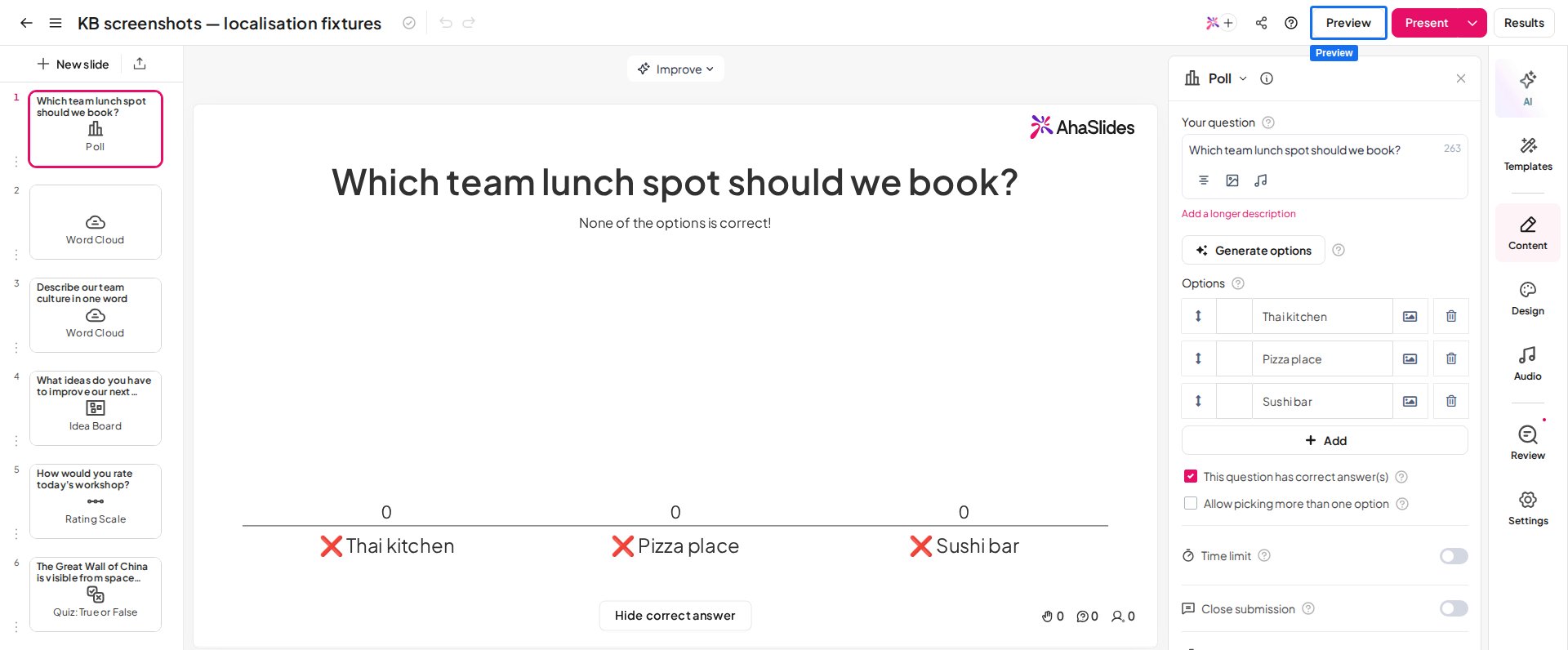
Para abrir o modo de pré-visualização, vá ao editor de apresentações e clique no botão cinza **Pré-visualização** (Preview) na barra superior.
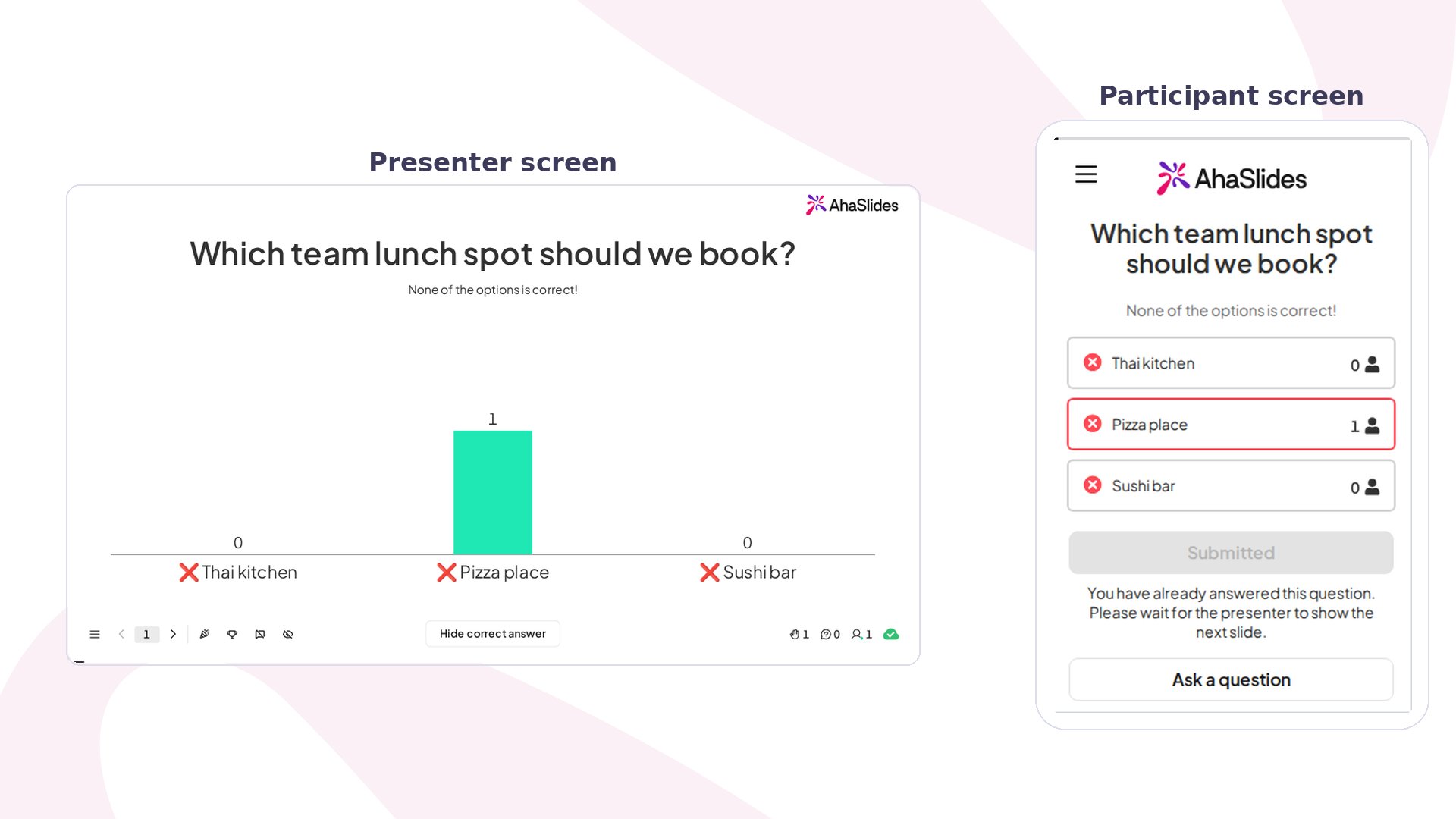
No modo de pré-visualização, você vê duas telas:
1. **A tela do apresentador**: como a sua tela fica durante a apresentação. É a tela que você compartilha com a audiência durante o evento.
2. **A tela do participante**: como a tela de cada participante fica durante a apresentação.
Use a tela do participante, à direita, para interagir com a tela do apresentador, à esquerda. Assim você vê como os participantes vão interagir com a apresentação no evento de verdade.
Para percorrer a apresentação e testar a interação em diferentes slides, use as setas de anterior e próximo na barra inferior da tela do apresentador, ou as teclas de seta para a esquerda e para a direita do teclado.
## Sair do modo de pré-visualização
Quando terminar de testar, volte ao editor clicando no ícone de seta para trás no canto superior esquerdo.
## Perguntas frequentes
O modo de pré-visualização é um modo separado que permite ver e interagir com os seus próprios slides do jeito que a audiência faria durante um evento de verdade, para que você teste cada interação antes de apresentar.
No editor de apresentações, clique no botão cinza **Pré-visualização** (Preview) na barra superior. Você verá então a tela do apresentador e a tela do participante lado a lado.
Use a tela do participante, à direita, para interagir com a tela do apresentador, à esquerda. Percorra os slides com as setas de anterior e próximo na barra inferior da tela do apresentador, ou com as teclas de seta para a esquerda e para a direita.
Sim, de duas formas: abra o seu link de entrada em outra aba do navegador, ou entre pelo seu próprio celular com o código QR ou o código de acesso. As duas mostram o que os participantes veem.
Clique no ícone de seta para trás no canto superior esquerdo para voltar ao editor.
**Tem alguma dúvida?**
Fale com a nossa equipe de suporte: se você estiver conectado, use o ícone de chat no canto inferior direito do painel; caso contrário, [fale conosco aqui](https://ahaslides.com/contact-us/) ou envie um e-mail para [hi@ahaslides.com](mailto:hi@ahaslides.com).
Quer se conectar com outros usuários? Participe da [comunidade AhaSlides](https://community.ahaslides.com/) para compartilhar dicas, sugerir funcionalidades e ver como outras pessoas engajam suas audiências.
This documentation is built and hosted on [Mintlify](https://mintlify.com), a developer documentation platform.
 No modo de pré-visualização, você vê duas telas:
1. **A tela do apresentador**: como a sua tela fica durante a apresentação. É a tela que você compartilha com a audiência durante o evento.
2. **A tela do participante**: como a tela de cada participante fica durante a apresentação.
No modo de pré-visualização, você vê duas telas:
1. **A tela do apresentador**: como a sua tela fica durante a apresentação. É a tela que você compartilha com a audiência durante o evento.
2. **A tela do participante**: como a tela de cada participante fica durante a apresentação.
 Use a tela do participante, à direita, para interagir com a tela do apresentador, à esquerda. Assim você vê como os participantes vão interagir com a apresentação no evento de verdade.
Para percorrer a apresentação e testar a interação em diferentes slides, use as setas de anterior e próximo na barra inferior da tela do apresentador, ou as teclas de seta para a esquerda e para a direita do teclado.
## Sair do modo de pré-visualização
Quando terminar de testar, volte ao editor clicando no ícone de seta para trás no canto superior esquerdo.
## Perguntas frequentes
Use a tela do participante, à direita, para interagir com a tela do apresentador, à esquerda. Assim você vê como os participantes vão interagir com a apresentação no evento de verdade.
Para percorrer a apresentação e testar a interação em diferentes slides, use as setas de anterior e próximo na barra inferior da tela do apresentador, ou as teclas de seta para a esquerda e para a direita do teclado.
## Sair do modo de pré-visualização
Quando terminar de testar, volte ao editor clicando no ícone de seta para trás no canto superior esquerdo.
## Perguntas frequentes