> ## Documentation Index
> Fetch the complete documentation index at: https://docs.ahaslides.com/llms.txt
> Use this file to discover all available pages before exploring further.
# Biblioteca de imagens e créditos
> Pesquise fotos, GIFs e adesivos gratuitos do Unsplash, KLIPY e Wikimedia Commons no AhaSlides e veja como os créditos entram nas notas do slide.
A biblioteca de imagens permite pesquisar fotos, GIFs e adesivos gratuitos de bibliotecas de terceiros sem sair do editor. As imagens dessas bibliotecas pertencem aos seus autores e mantêm a licença própria, e algumas licenças exigem que você dê crédito ao autor.
## Biblioteca de imagens em resumo
| | |
| - | - |
| Onde encontrar | Qualquer área de imagem no editor, como **Adicionar imagem** (Add image), abre a biblioteca de imagens |
| Abas | **Carregar** (Upload), **As minhas imagens** (My Images), **Imagens de stock** (Stock Photos), **GIFs e autocolantes** (GIFs & Stickers), **Wikimedia** |
| Bibliotecas de terceiros | Unsplash, KLIPY, Wikimedia Commons |
| Crédito automático | As imagens do Wikimedia Commons que exigem crédito são creditadas nas notas do seu slide |
## Bibliotecas que você pode pesquisar
Cada aba pesquisa uma biblioteca. Seus próprios arquivos ficam em **Carregar** (Upload) e **As minhas imagens** (My Images); consulte as [diretrizes de upload de imagens](/pt-BR/features-and-functions/upload-image-guidelines-for-ahaslides) para ver formatos e limites de tamanho.
| Aba | Biblioteca | O que oferece |
| - | - | - |
| **Imagens de stock** (Stock Photos) | Unsplash | Fotos gratuitas. Ao passar o mouse sobre uma foto, aparecem o nome do fotógrafo e um link para o Unsplash |
| **GIFs e autocolantes** (GIFs & Stickers) | KLIPY | GIFs animados e adesivos, com fundo transparente nos adesivos |
| **Wikimedia** | Wikimedia Commons | Fotos e imagens gratuitas, úteis para temas de educação e treinamento |
A aba Wikimedia mostra apenas imagens que podem ser reutilizadas com uma simples linha de crédito, sob estas licenças:
| Licença | Exige crédito |
| - | - |
| Domínio público | Não |
| CC0 | Não |
| CC BY | Sim |
| CC BY-SA | Sim |
Arquivos do Commons com licenças não comerciais ou sem obras derivadas ficam de fora, assim como arquivos que o Commons marca como marca registrada, que mostram uma pessoa identificável ou que trazem um emblema. Arquivos GIF, SVG e TIFF não são oferecidos nesta aba.
## Insira uma imagem de uma biblioteca
Clique em uma área de imagem no editor, como **Adicionar imagem** (Add image) no painel Conteúdo, ou abra uma opção de imagem em um slide.
Selecione **Imagens de stock** (Stock Photos), **GIFs e autocolantes** (GIFs & Stickers) ou **Wikimedia**.
Digite uma palavra-chave na caixa de pesquisa. Role para baixo, ou use **Carregar mais...** (Load more...) na aba Wikimedia, para ver mais resultados.
Clique na imagem. Uma ferramenta de recorte é aberta para você enquadrá-la antes de salvar.
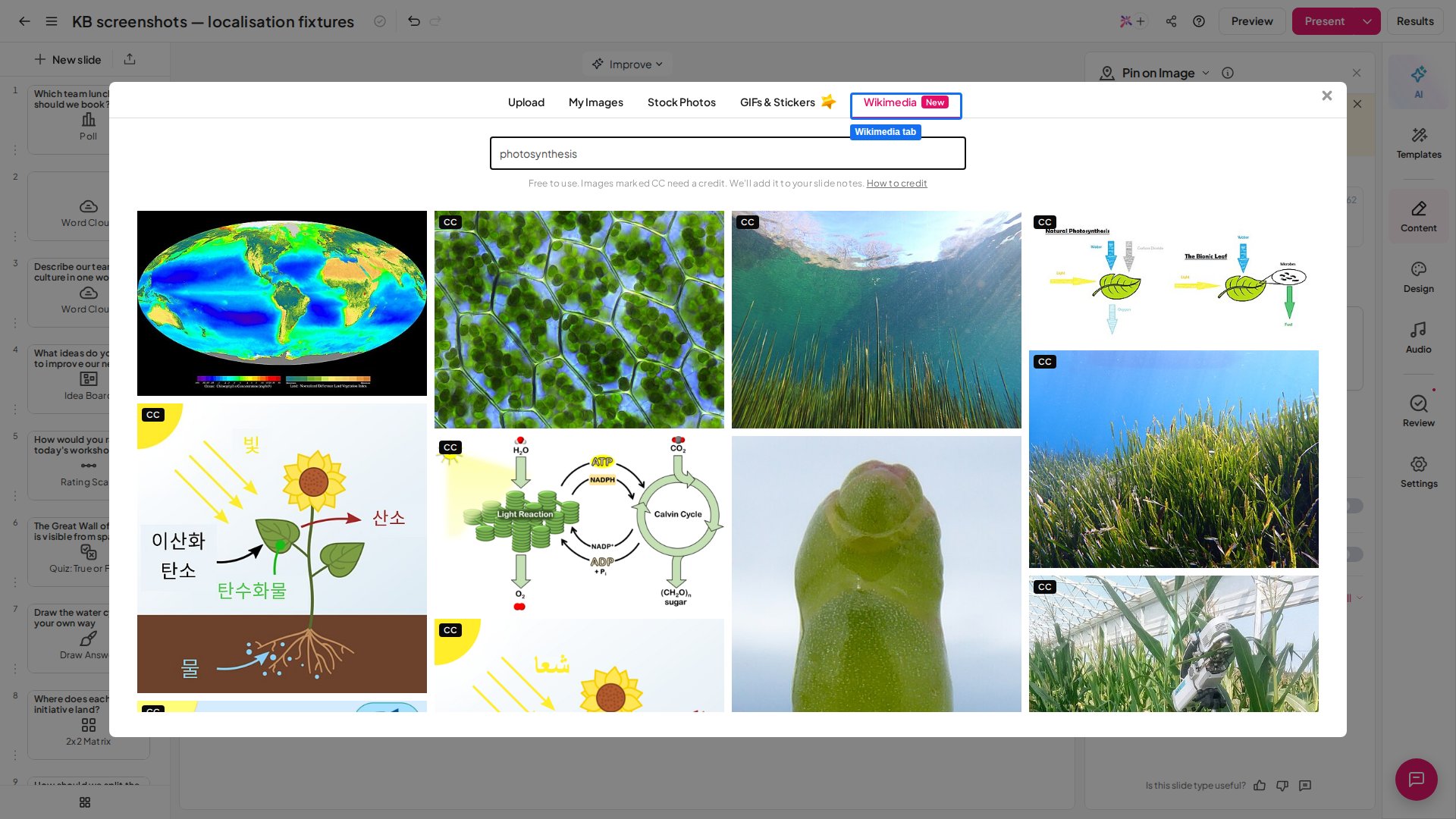 Na aba Wikimedia, um selo **CC** em uma miniatura significa que a imagem exige crédito. Passe o mouse sobre ele, ou foque nele com o teclado, para ver **Crédito obrigatório** (Credit required) ou **Crédito não necessário** (No credit needed), o autor e a licença, com um link para a página de origem.
As imagens do tema da apresentação e do logotipo não podem ser tiradas da aba Wikimedia, porque essas imagens não pertencem a um único slide e não têm notas de slide para guardar um crédito.
## Créditos nas notas do slide
Quando você insere uma imagem do Wikimedia Commons que exige crédito, o AhaSlides adiciona uma linha de crédito às notas desse slide e mostra **Crédito da imagem adicionado às notas do slide** (Image credit added to the slide notes). Cada linha de crédito tem o autor, **Wikimedia Commons** com um link para a página de origem da imagem, e a licença com um link para ela. As imagens que não exigem crédito não adicionam nada.
Os créditos acompanham as imagens. Se você substituir ou excluir a imagem, ou cancelar antes de ela chegar ao slide, o crédito dela é removido de novo. A mesma imagem em vários slides é creditada em cada slide em que aparece. Apenas a pessoa que edita a apresentação tem créditos gravados; quem visualiza uma cópia compartilhada, não.
As notas do slide são privadas: aparecem apenas na sua própria tela, no [Backstage](/pt-BR/presenting/using-backstage-while-presenting-on-ahaslides), e nunca para o público. Consulte [Adicionar notas à sua apresentação](/pt-BR/features-and-functions/adding-notes-to-your-presentation).
## Suas responsabilidades ao usar uma imagem
O crédito automático é uma conveniência. Você continua responsável por seguir a licença de cada imagem, o que inclui:
1. **Mantenha o crédito.** Mantenha-o ao editar, exportar, compartilhar ou reutilizar a apresentação.
2. **Mostre-o ao público.** Como as notas não são visíveis para o público, adicione o crédito onde as pessoas possam vê-lo, por exemplo no próprio slide ou em um slide de créditos.
3. **Indique as alterações.** Se você recortar ou editar uma imagem e a licença exigir, informe que a imagem foi modificada.
4. **Credite de outra forma se o remover.** Se você excluir ou alterar um crédito automático, dê o crédito ao autor por conta própria.
O AhaSlides mostra a licença e os detalhes de crédito como a biblioteca de origem os fornece e não os verifica. Para uso comercial ou publicado, confira a página de origem original indicada no crédito. Não use uma imagem de forma que viole a licença dela ou os termos da biblioteca, que sugira aprovação do autor ou de qualquer pessoa retratada, ou que infrinja direitos de marca, privacidade ou imagem. O AhaSlides pode remover ou deixar de oferecer uma imagem ou biblioteca a qualquer momento.
## Perguntas frequentes
Não. Pesquisar e inserir imagens das bibliotecas não custa nada. A licença da própria imagem continua valendo.
Nas notas do slide que a usa, sob um título de créditos de imagem. Abra o slide no editor e olhe a caixa de notas abaixo da pré-visualização do slide.
Não. O AhaSlides adiciona linhas de crédito às notas do slide apenas para imagens do Wikimedia Commons. O Unsplash mostra o nome do fotógrafo ao passar o mouse sobre uma foto em **Imagens de stock** (Stock Photos); consulte os termos de cada biblioteca para saber como dar o crédito.
As imagens que o AI Panel adiciona também vêm de bibliotecas de terceiros, então as licenças delas se aplicam. São sugestões: revise-as antes de apresentar e substitua as que não quiser. Consulte [O AI Panel adiciona imagens aos slides?](/pt-BR/ai-powered-features/using-the-ai-panel-on-ahaslides#o-painel-de-ia-adiciona-imagens-aos-slides).
Apenas imagens sob licenças reutilizáveis são mostradas. Arquivos com licenças não comerciais ou sem obras derivadas, itens com marca registrada, pessoas identificáveis e emblemas ficam de fora, e arquivos GIF, SVG e TIFF não são oferecidos.
## Artigos relacionados
* [Diretrizes de upload de imagens](/pt-BR/features-and-functions/upload-image-guidelines-for-ahaslides)
* [Adicionar notas à sua apresentação](/pt-BR/features-and-functions/adding-notes-to-your-presentation)
* [Criar um slide Pin on Image](/pt-BR/using-slide-types/using-the-pin-on-image-slide)
**Tem alguma dúvida?**
Fale com a nossa equipe de suporte: se você estiver conectado, use o ícone de chat no canto inferior direito do painel; caso contrário, [fale conosco aqui](https://ahaslides.com/contact-us/) ou envie um e-mail para [hi@ahaslides.com](mailto:hi@ahaslides.com).
Quer se conectar com outros usuários? Participe da [comunidade AhaSlides](https://community.ahaslides.com/) para compartilhar dicas, sugerir funcionalidades e ver como outras pessoas engajam suas audiências.
This documentation is built and hosted on [Mintlify](https://mintlify.com), a developer documentation platform.
Na aba Wikimedia, um selo **CC** em uma miniatura significa que a imagem exige crédito. Passe o mouse sobre ele, ou foque nele com o teclado, para ver **Crédito obrigatório** (Credit required) ou **Crédito não necessário** (No credit needed), o autor e a licença, com um link para a página de origem.
As imagens do tema da apresentação e do logotipo não podem ser tiradas da aba Wikimedia, porque essas imagens não pertencem a um único slide e não têm notas de slide para guardar um crédito.
## Créditos nas notas do slide
Quando você insere uma imagem do Wikimedia Commons que exige crédito, o AhaSlides adiciona uma linha de crédito às notas desse slide e mostra **Crédito da imagem adicionado às notas do slide** (Image credit added to the slide notes). Cada linha de crédito tem o autor, **Wikimedia Commons** com um link para a página de origem da imagem, e a licença com um link para ela. As imagens que não exigem crédito não adicionam nada.
Os créditos acompanham as imagens. Se você substituir ou excluir a imagem, ou cancelar antes de ela chegar ao slide, o crédito dela é removido de novo. A mesma imagem em vários slides é creditada em cada slide em que aparece. Apenas a pessoa que edita a apresentação tem créditos gravados; quem visualiza uma cópia compartilhada, não.
As notas do slide são privadas: aparecem apenas na sua própria tela, no [Backstage](/pt-BR/presenting/using-backstage-while-presenting-on-ahaslides), e nunca para o público. Consulte [Adicionar notas à sua apresentação](/pt-BR/features-and-functions/adding-notes-to-your-presentation).
## Suas responsabilidades ao usar uma imagem
O crédito automático é uma conveniência. Você continua responsável por seguir a licença de cada imagem, o que inclui:
1. **Mantenha o crédito.** Mantenha-o ao editar, exportar, compartilhar ou reutilizar a apresentação.
2. **Mostre-o ao público.** Como as notas não são visíveis para o público, adicione o crédito onde as pessoas possam vê-lo, por exemplo no próprio slide ou em um slide de créditos.
3. **Indique as alterações.** Se você recortar ou editar uma imagem e a licença exigir, informe que a imagem foi modificada.
4. **Credite de outra forma se o remover.** Se você excluir ou alterar um crédito automático, dê o crédito ao autor por conta própria.
O AhaSlides mostra a licença e os detalhes de crédito como a biblioteca de origem os fornece e não os verifica. Para uso comercial ou publicado, confira a página de origem original indicada no crédito. Não use uma imagem de forma que viole a licença dela ou os termos da biblioteca, que sugira aprovação do autor ou de qualquer pessoa retratada, ou que infrinja direitos de marca, privacidade ou imagem. O AhaSlides pode remover ou deixar de oferecer uma imagem ou biblioteca a qualquer momento.
## Perguntas frequentes
Não. Pesquisar e inserir imagens das bibliotecas não custa nada. A licença da própria imagem continua valendo.
Nas notas do slide que a usa, sob um título de créditos de imagem. Abra o slide no editor e olhe a caixa de notas abaixo da pré-visualização do slide.
Não. O AhaSlides adiciona linhas de crédito às notas do slide apenas para imagens do Wikimedia Commons. O Unsplash mostra o nome do fotógrafo ao passar o mouse sobre uma foto em **Imagens de stock** (Stock Photos); consulte os termos de cada biblioteca para saber como dar o crédito.
As imagens que o AI Panel adiciona também vêm de bibliotecas de terceiros, então as licenças delas se aplicam. São sugestões: revise-as antes de apresentar e substitua as que não quiser. Consulte [O AI Panel adiciona imagens aos slides?](/pt-BR/ai-powered-features/using-the-ai-panel-on-ahaslides#o-painel-de-ia-adiciona-imagens-aos-slides).
Apenas imagens sob licenças reutilizáveis são mostradas. Arquivos com licenças não comerciais ou sem obras derivadas, itens com marca registrada, pessoas identificáveis e emblemas ficam de fora, e arquivos GIF, SVG e TIFF não são oferecidos.
## Artigos relacionados
* [Diretrizes de upload de imagens](/pt-BR/features-and-functions/upload-image-guidelines-for-ahaslides)
* [Adicionar notas à sua apresentação](/pt-BR/features-and-functions/adding-notes-to-your-presentation)
* [Criar um slide Pin on Image](/pt-BR/using-slide-types/using-the-pin-on-image-slide)
**Tem alguma dúvida?**
Fale com a nossa equipe de suporte: se você estiver conectado, use o ícone de chat no canto inferior direito do painel; caso contrário, [fale conosco aqui](https://ahaslides.com/contact-us/) ou envie um e-mail para [hi@ahaslides.com](mailto:hi@ahaslides.com).
Quer se conectar com outros usuários? Participe da [comunidade AhaSlides](https://community.ahaslides.com/) para compartilhar dicas, sugerir funcionalidades e ver como outras pessoas engajam suas audiências.
This documentation is built and hosted on [Mintlify](https://mintlify.com), a developer documentation platform.