> ## Documentation Index
> Fetch the complete documentation index at: https://docs.ahaslides.com/llms.txt
> Use this file to discover all available pages before exploring further.
# Importar slides da nuvem e sincronizar
> Importe uma apresentação do Google Drive ou do OneDrive para o AhaSlides e mantenha-a conectada para atualizar, editar na origem ou desconectar quando quiser.
Você pode importar uma apresentação direto do seu Google Drive ou OneDrive para o AhaSlides e mantê-la conectada ao arquivo original. A sincronização importa todos os slides do arquivo. Você não pode escolher slides individuais para sincronizar. Depois de conectada, uma barra de ferramentas de sincronização na nuvem permite buscar a versão mais recente da origem, abrir o arquivo de origem para editá-lo ou desconectar quando quiser — assim o seu conjunto de slides do AhaSlides acompanha o original.
 ## Antes de começar
Isto é diferente de dois outros recursos do Google Slides. Este artigo trata de importar uma apresentação do Google Drive **para** o AhaSlides. Para incorporar um conjunto de slides publicado do Google Slides como um único slide, veja [Usar sua apresentação do Google Slides com o AhaSlides](/pt-BR/using-slide-types/using-your-google-slides-presentation-with-ahaslides). Para criar slides interativos **dentro** do Google Slides, veja [Usar o complemento do AhaSlides no Google Slides](/pt-BR/integrations/using-the-ahaslides-add-on-in-google-slides).
## Importar slides do Google Drive
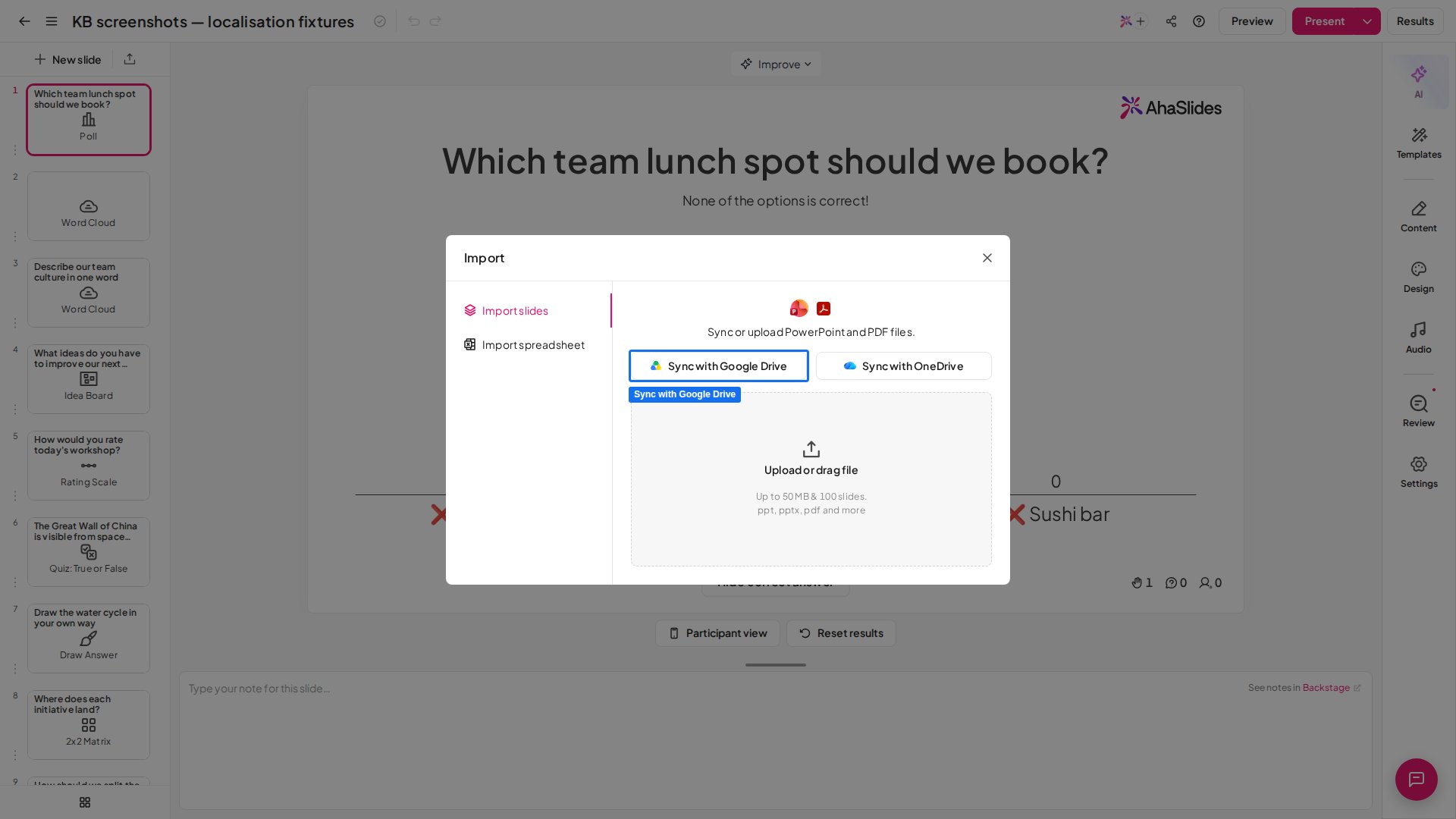
No editor do AhaSlides, abra a apresentação à qual você quer adicionar os slides e clique no botão **Importar** (Import). Isso abre o modal **Importar slides** (Import slides), onde você pode sincronizar ou carregar arquivos do PowerPoint e PDF.
No modal, clique em **Sync with Google Drive**. Entre na sua conta do Google quando solicitado e escolha uma apresentação do Google Slides ou do PowerPoint no seu Drive.
O AhaSlides traz a apresentação e adiciona cada slide ao seu conjunto. Os slides importados continuam conectados ao arquivo de origem para que você possa atualizá-los depois.
## Importar slides do OneDrive
No editor do AhaSlides, abra a apresentação à qual você quer adicionar os slides e clique no botão **Importar** (Import) para abrir o modal **Importar slides** (Import slides).
Clique em **Sync with OneDrive** e entre com sua conta da Microsoft quando solicitado. Contas pessoais e contas de trabalho ou escola são compatíveis. Depois, escolha um arquivo do PowerPoint ou PDF no seu OneDrive.
O AhaSlides importa o arquivo e adiciona cada slide ao seu conjunto, conectado ao original no OneDrive da mesma forma que em uma importação do Google Drive.
Se você vir "This Microsoft account doesn't have OneDrive", a conta com a qual você entrou não tem OneDrive. Entre com outra conta ou pergunte ao administrador de TI se o seu plano do Microsoft 365 inclui o OneDrive.
Um pequeno ícone de nuvem aparece ao lado de cada slide sincronizado no painel de slides. Passe o mouse sobre ele para ver **Synced with Google Drive** (ou **Synced with OneDrive**), assim você identifica de relance quais slides vieram de uma origem conectada.
## Manter os slides sincronizados
Quando um slide sincronizado está selecionado, uma barra de ferramentas de sincronização na nuvem aparece acima dele, mostrando o nome do arquivo de origem e um ícone de status da nuvem. Na barra de ferramentas, você pode:
Clique em **Atualizar** (Update) para buscar a versão mais recente do arquivo no Google Drive ou no OneDrive e atualizar os slides importados. A barra de ferramentas mostra quando o conjunto foi sincronizado pela última vez.
Clique no botão de lápis (editar) para abrir o arquivo original em uma nova aba — no Google Slides para um arquivo do Google Drive, ou no OneDrive para um arquivo do OneDrive. Faça as alterações lá e depois volte e clique em **Atualizar** (Update) para trazê-las ao AhaSlides.
Abra o menu de três pontos e escolha **Desconectar da fonte** (Disconnect from source). Os slides importados permanecem na apresentação como slides independentes, mas deixam de sincronizar com o arquivo original.
No mesmo menu de três pontos, escolha **Log out from Google Drive** (ou **Log out from OneDrive**) para sair da conta conectada.
Desconectar mantém os slides que você já importou — eles apenas deixam de sincronizar. Para reconectar depois, importe o arquivo de novo do Google Drive ou do OneDrive.
## O que acontece com os slides sincronizados
Cada slide importado é exibido como um [slide de Conteúdo](/pt-BR/using-slide-types/using-the-content-slide) separado, contendo uma imagem estática do original. Como em qualquer [arquivo do PowerPoint ou PDF importado](/pt-BR/features-and-functions/importing-a-powerpoint-presentation-or-pdf-file), animações, áudio incorporado, vídeo incorporado e links não são trazidos, mas você ainda pode adicionar texto, imagens, GIFs e emojis a cada slide de Conteúdo e colocar slides interativos do AhaSlides entre eles.
## Perguntas frequentes
No editor do AhaSlides, abra uma apresentação e clique no botão **Importar** (Import). No modal **Importar slides** (Import slides), clique em **Sync with Google Drive**, entre na conta e escolha uma apresentação do Google Slides ou do PowerPoint no seu Drive.
Não. A sincronização importa todos os slides do arquivo, e clicar em **Atualizar** (Update) busca o arquivo inteiro de novo. Para deixar slides de fora, remova-os do arquivo de origem no Google Slides ou no OneDrive e depois importe-o ou clique em **Atualizar** (Update).
Selecione um slide sincronizado e clique em **Atualizar** (Update) na barra de ferramentas de sincronização na nuvem. O AhaSlides busca a versão mais recente no Google Drive e atualiza os slides importados. Você também pode clicar no botão de lápis da barra de ferramentas para abrir antes o arquivo de origem no Google Slides.
Selecione um slide sincronizado, abra o menu de três pontos na barra de ferramentas de sincronização na nuvem e escolha **Desconectar da fonte** (Disconnect from source). Os slides permanecem na apresentação como slides independentes e deixam de sincronizar com o arquivo original.
Sim. No modal **Importar slides** (Import slides), clique em **Sync with OneDrive**, entre com uma conta Microsoft pessoal ou de trabalho ou escola e escolha um arquivo do PowerPoint ou PDF.
Sim, você pode escolhê-lo com **Sync with Google Drive**.
Cada slide é importado como uma imagem estática em um slide de Conteúdo, então animações, áudio incorporado, vídeo incorporado e links não são importados. Veja [Importar uma apresentação do PowerPoint ou um arquivo PDF](/pt-BR/features-and-functions/importing-a-powerpoint-presentation-or-pdf-file) para saber como adicionar um vídeo de volta como um slide próprio.
**Tem alguma dúvida?**
Fale com a nossa equipe de suporte: se você estiver conectado, use o ícone de chat no canto inferior direito do painel; caso contrário, [fale conosco aqui](https://ahaslides.com/contact-us/) ou envie um e-mail para [hi@ahaslides.com](mailto:hi@ahaslides.com).
Quer se conectar com outros usuários? Participe da [comunidade AhaSlides](https://community.ahaslides.com/) para compartilhar dicas, sugerir funcionalidades e ver como outras pessoas engajam suas audiências.
This documentation is built and hosted on [Mintlify](https://mintlify.com), a developer documentation platform.
## Antes de começar
Isto é diferente de dois outros recursos do Google Slides. Este artigo trata de importar uma apresentação do Google Drive **para** o AhaSlides. Para incorporar um conjunto de slides publicado do Google Slides como um único slide, veja [Usar sua apresentação do Google Slides com o AhaSlides](/pt-BR/using-slide-types/using-your-google-slides-presentation-with-ahaslides). Para criar slides interativos **dentro** do Google Slides, veja [Usar o complemento do AhaSlides no Google Slides](/pt-BR/integrations/using-the-ahaslides-add-on-in-google-slides).
## Importar slides do Google Drive
No editor do AhaSlides, abra a apresentação à qual você quer adicionar os slides e clique no botão **Importar** (Import). Isso abre o modal **Importar slides** (Import slides), onde você pode sincronizar ou carregar arquivos do PowerPoint e PDF.
No modal, clique em **Sync with Google Drive**. Entre na sua conta do Google quando solicitado e escolha uma apresentação do Google Slides ou do PowerPoint no seu Drive.
O AhaSlides traz a apresentação e adiciona cada slide ao seu conjunto. Os slides importados continuam conectados ao arquivo de origem para que você possa atualizá-los depois.
## Importar slides do OneDrive
No editor do AhaSlides, abra a apresentação à qual você quer adicionar os slides e clique no botão **Importar** (Import) para abrir o modal **Importar slides** (Import slides).
Clique em **Sync with OneDrive** e entre com sua conta da Microsoft quando solicitado. Contas pessoais e contas de trabalho ou escola são compatíveis. Depois, escolha um arquivo do PowerPoint ou PDF no seu OneDrive.
O AhaSlides importa o arquivo e adiciona cada slide ao seu conjunto, conectado ao original no OneDrive da mesma forma que em uma importação do Google Drive.
Se você vir "This Microsoft account doesn't have OneDrive", a conta com a qual você entrou não tem OneDrive. Entre com outra conta ou pergunte ao administrador de TI se o seu plano do Microsoft 365 inclui o OneDrive.
Um pequeno ícone de nuvem aparece ao lado de cada slide sincronizado no painel de slides. Passe o mouse sobre ele para ver **Synced with Google Drive** (ou **Synced with OneDrive**), assim você identifica de relance quais slides vieram de uma origem conectada.
## Manter os slides sincronizados
Quando um slide sincronizado está selecionado, uma barra de ferramentas de sincronização na nuvem aparece acima dele, mostrando o nome do arquivo de origem e um ícone de status da nuvem. Na barra de ferramentas, você pode:
Clique em **Atualizar** (Update) para buscar a versão mais recente do arquivo no Google Drive ou no OneDrive e atualizar os slides importados. A barra de ferramentas mostra quando o conjunto foi sincronizado pela última vez.
Clique no botão de lápis (editar) para abrir o arquivo original em uma nova aba — no Google Slides para um arquivo do Google Drive, ou no OneDrive para um arquivo do OneDrive. Faça as alterações lá e depois volte e clique em **Atualizar** (Update) para trazê-las ao AhaSlides.
Abra o menu de três pontos e escolha **Desconectar da fonte** (Disconnect from source). Os slides importados permanecem na apresentação como slides independentes, mas deixam de sincronizar com o arquivo original.
No mesmo menu de três pontos, escolha **Log out from Google Drive** (ou **Log out from OneDrive**) para sair da conta conectada.
Desconectar mantém os slides que você já importou — eles apenas deixam de sincronizar. Para reconectar depois, importe o arquivo de novo do Google Drive ou do OneDrive.
## O que acontece com os slides sincronizados
Cada slide importado é exibido como um [slide de Conteúdo](/pt-BR/using-slide-types/using-the-content-slide) separado, contendo uma imagem estática do original. Como em qualquer [arquivo do PowerPoint ou PDF importado](/pt-BR/features-and-functions/importing-a-powerpoint-presentation-or-pdf-file), animações, áudio incorporado, vídeo incorporado e links não são trazidos, mas você ainda pode adicionar texto, imagens, GIFs e emojis a cada slide de Conteúdo e colocar slides interativos do AhaSlides entre eles.
## Perguntas frequentes
No editor do AhaSlides, abra uma apresentação e clique no botão **Importar** (Import). No modal **Importar slides** (Import slides), clique em **Sync with Google Drive**, entre na conta e escolha uma apresentação do Google Slides ou do PowerPoint no seu Drive.
Não. A sincronização importa todos os slides do arquivo, e clicar em **Atualizar** (Update) busca o arquivo inteiro de novo. Para deixar slides de fora, remova-os do arquivo de origem no Google Slides ou no OneDrive e depois importe-o ou clique em **Atualizar** (Update).
Selecione um slide sincronizado e clique em **Atualizar** (Update) na barra de ferramentas de sincronização na nuvem. O AhaSlides busca a versão mais recente no Google Drive e atualiza os slides importados. Você também pode clicar no botão de lápis da barra de ferramentas para abrir antes o arquivo de origem no Google Slides.
Selecione um slide sincronizado, abra o menu de três pontos na barra de ferramentas de sincronização na nuvem e escolha **Desconectar da fonte** (Disconnect from source). Os slides permanecem na apresentação como slides independentes e deixam de sincronizar com o arquivo original.
Sim. No modal **Importar slides** (Import slides), clique em **Sync with OneDrive**, entre com uma conta Microsoft pessoal ou de trabalho ou escola e escolha um arquivo do PowerPoint ou PDF.
Sim, você pode escolhê-lo com **Sync with Google Drive**.
Cada slide é importado como uma imagem estática em um slide de Conteúdo, então animações, áudio incorporado, vídeo incorporado e links não são importados. Veja [Importar uma apresentação do PowerPoint ou um arquivo PDF](/pt-BR/features-and-functions/importing-a-powerpoint-presentation-or-pdf-file) para saber como adicionar um vídeo de volta como um slide próprio.
**Tem alguma dúvida?**
Fale com a nossa equipe de suporte: se você estiver conectado, use o ícone de chat no canto inferior direito do painel; caso contrário, [fale conosco aqui](https://ahaslides.com/contact-us/) ou envie um e-mail para [hi@ahaslides.com](mailto:hi@ahaslides.com).
Quer se conectar com outros usuários? Participe da [comunidade AhaSlides](https://community.ahaslides.com/) para compartilhar dicas, sugerir funcionalidades e ver como outras pessoas engajam suas audiências.
This documentation is built and hosted on [Mintlify](https://mintlify.com), a developer documentation platform.