> ## Documentation Index
> Fetch the complete documentation index at: https://docs.ahaslides.com/llms.txt
> Use this file to discover all available pages before exploring further.
# Importe um arquivo PowerPoint ou PDF
> Importe um PowerPoint ou PDF para o AhaSlides. Mantenha um .pptx editável, com formatação e animações, e adicione votações e questionários entre os slides.
Você pode importar um arquivo PowerPoint ou PDF para o AhaSlides nos formatos PPT, PPTX ou PDF. Depois de importar, você pode colocar slides interativos do AhaSlides entre os slides importados, para apresentar suas informações como de costume e adicionar perguntas interativas em qualquer ponto.
Com a **Editable PowerPoint import**, você importa seu PowerPoint, mantém a formatação e as animações e continua editando no AhaSlides. Ela está disponível para arquivos .pptx, e você a escolhe ao enviar o arquivo.
Você pode importar qualquer arquivo PowerPoint ou PDF de até 50 MB e 100 slides. Arquivos maiores podem demorar um pouco para ser totalmente importados.
Você também pode importar uma apresentação diretamente do seu Google Drive e mantê-la conectada ao arquivo original; veja [Sincronizar slides do Google Drive](/pt-BR/features-and-functions/import-and-sync-slides-from-cloud-storage).
## Encontre o botão Importar
Há duas formas de importar seu arquivo para o AhaSlides.
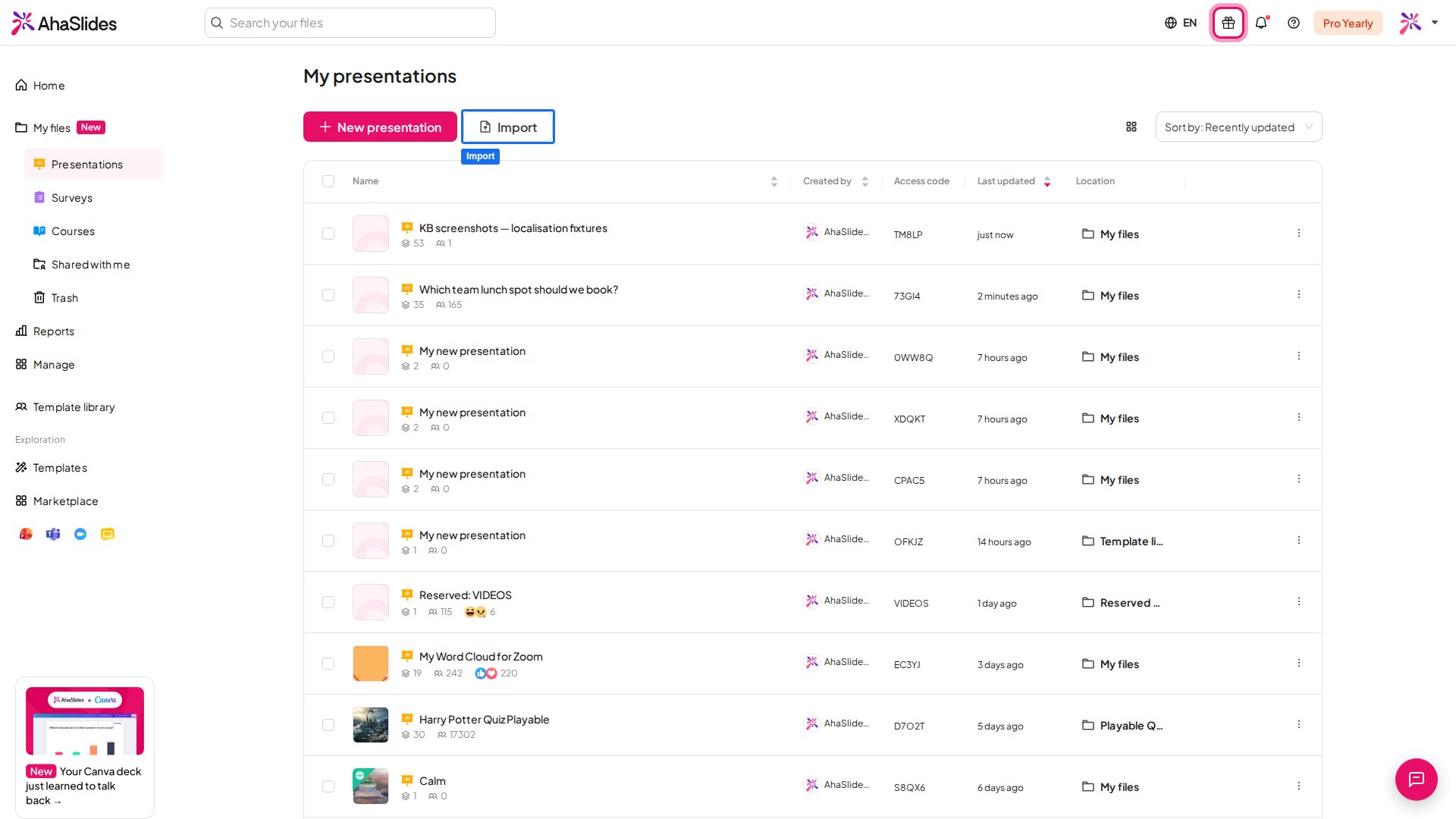
No painel **As minhas apresentações** (My Presentations), clique no botão **Importar** (Import). Uma janela pop-up pede que você procure o arquivo PPT, PPTX ou PDF no seu computador. Você também pode arrastar e soltar o arquivo na janela.
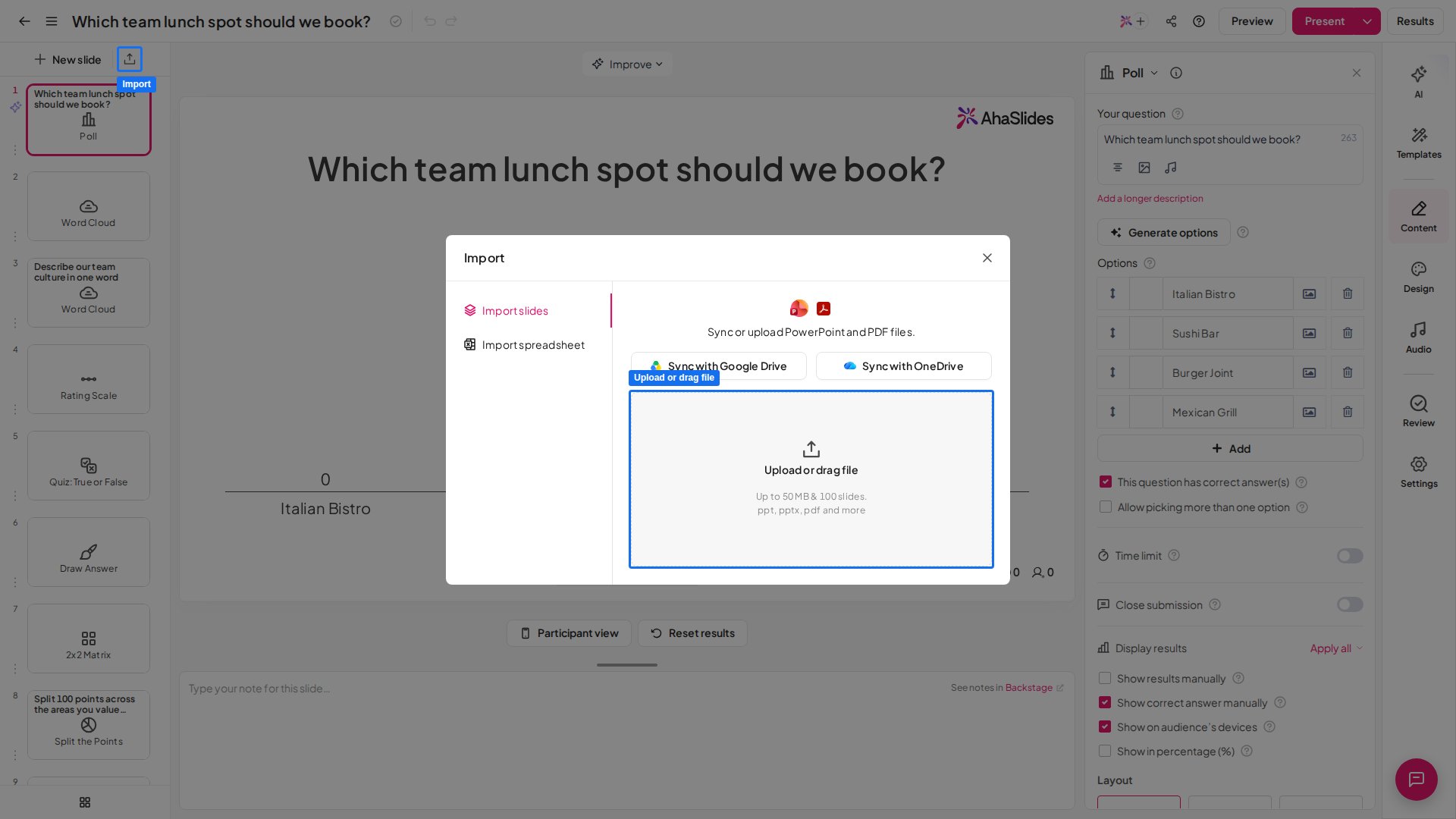
 No editor do AhaSlides, você pode importar um arquivo para uma apresentação existente. Abra a apresentação à qual deseja adicionar o arquivo e clique no botão **Importar** (Import). Quando a importação terminar, os slides importados são adicionados ao final da sua apresentação.
 ## Escolha uma opção de importação
As opções que você vê dependem do tipo de arquivo enviado. Escolha uma e clique em **Iniciar** (Start). Quando você importa do seu dispositivo, os slides aparecem na sua lista conforme ficam prontos, e você pode editá-los enquanto os demais continuam sendo importados.
### Importe um arquivo .pptx
Ao enviar um arquivo PowerPoint (.pptx), você tem duas opções:
Importa seu arquivo como imagens, exatamente como foi criado. Veja [O que acontece com Importar slides](#com-importar-slides).
Converte seu PowerPoint em slides normais do AhaSlides, para que texto, formas e layout continuem editáveis. Veja [O que acontece com Importar como slides editáveis](#com-importar-como-slides-editáveis).
## Escolha uma opção de importação
As opções que você vê dependem do tipo de arquivo enviado. Escolha uma e clique em **Iniciar** (Start). Quando você importa do seu dispositivo, os slides aparecem na sua lista conforme ficam prontos, e você pode editá-los enquanto os demais continuam sendo importados.
### Importe um arquivo .pptx
Ao enviar um arquivo PowerPoint (.pptx), você tem duas opções:
Importa seu arquivo como imagens, exatamente como foi criado. Veja [O que acontece com Importar slides](#com-importar-slides).
Converte seu PowerPoint em slides normais do AhaSlides, para que texto, formas e layout continuem editáveis. Veja [O que acontece com Importar como slides editáveis](#com-importar-como-slides-editáveis).
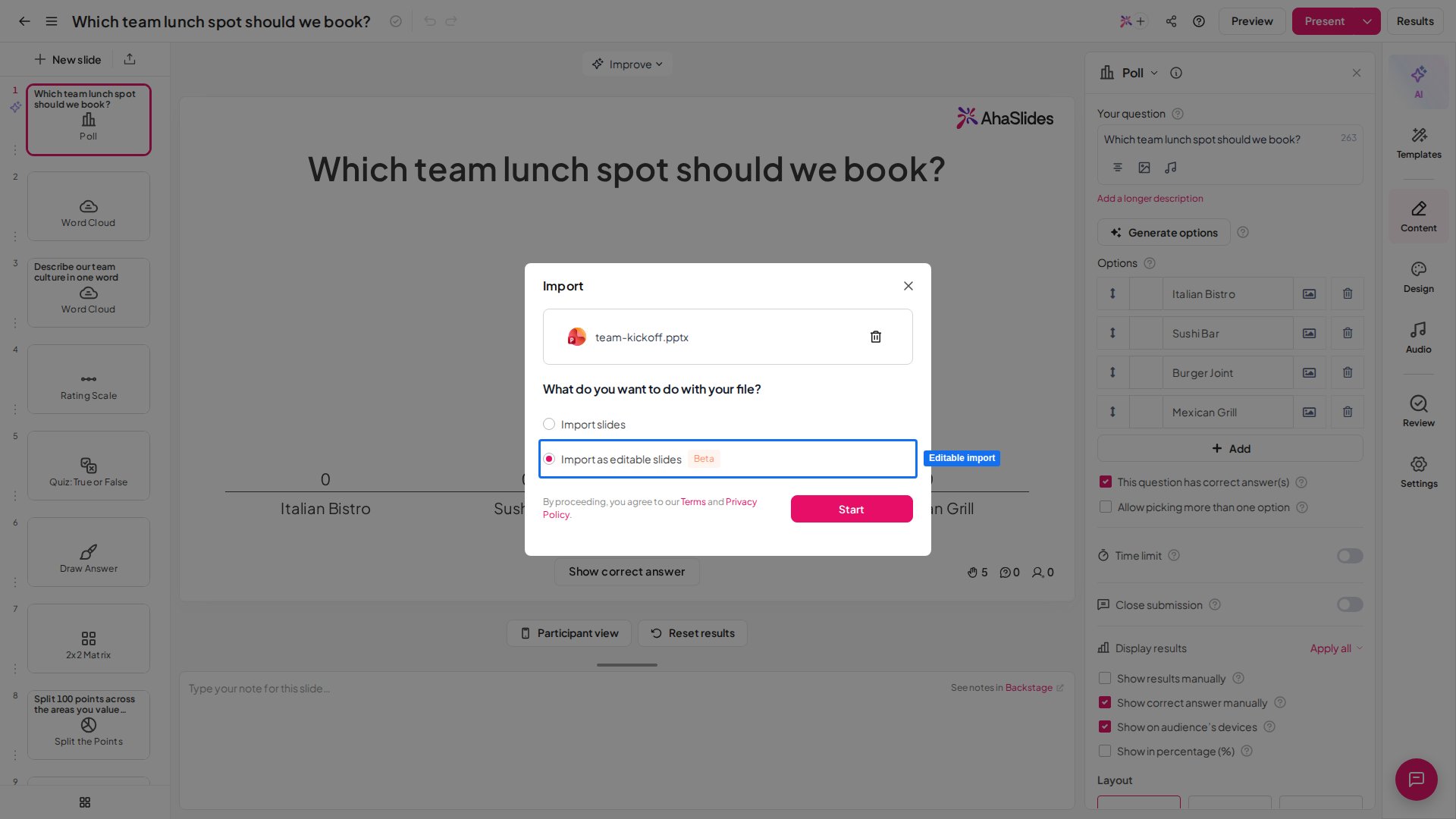 A importação editável funciona somente com arquivos .pptx. Se não for possível converter um arquivo, tente novamente ou escolha **Importar slides** (Import slides) para importá-lo como imagens.
### Importe um arquivo PDF ou PPT
Ao enviar um arquivo PDF ou PPT, você tem três opções:
Importa seu arquivo como slides e, em seguida, a IA sugere e insere slides interativos depois das seções relevantes.
Usa a IA para criar slides interativos a partir do conteúdo do seu arquivo, sem importar os originais.
Importa seu arquivo exatamente como ele é, sem slides gerados por IA.
### Já importou seu arquivo PDF ou PPT e agora quer slides gerados por IA?
Abra a apresentação, clique em **Importar** (Import) no editor, envie o mesmo arquivo novamente, escolha **Gerar slides interativos** (Generate interactive slides) e clique em **Iniciar** (Start). A IA lê o arquivo e adiciona slides interativos à apresentação que você tem aberta, sem importar seus slides originais uma segunda vez.
Para saber mais sobre como gerar slides com IA, veja [Gerar slides a partir de arquivos importados no AhaSlides](/pt-BR/ai-powered-features/generating-quiz-questions-from-imported-ppt-or-pdf-files-on-ahaslides).
## O que acontece com um PowerPoint ou PDF importado
### Com Importar como slides editáveis
Seu .pptx chega como conteúdo normal do AhaSlides, e não como imagens:
1. **Texto, formas e layout são editáveis.** Clique em qualquer elemento de um slide para alterá-lo.
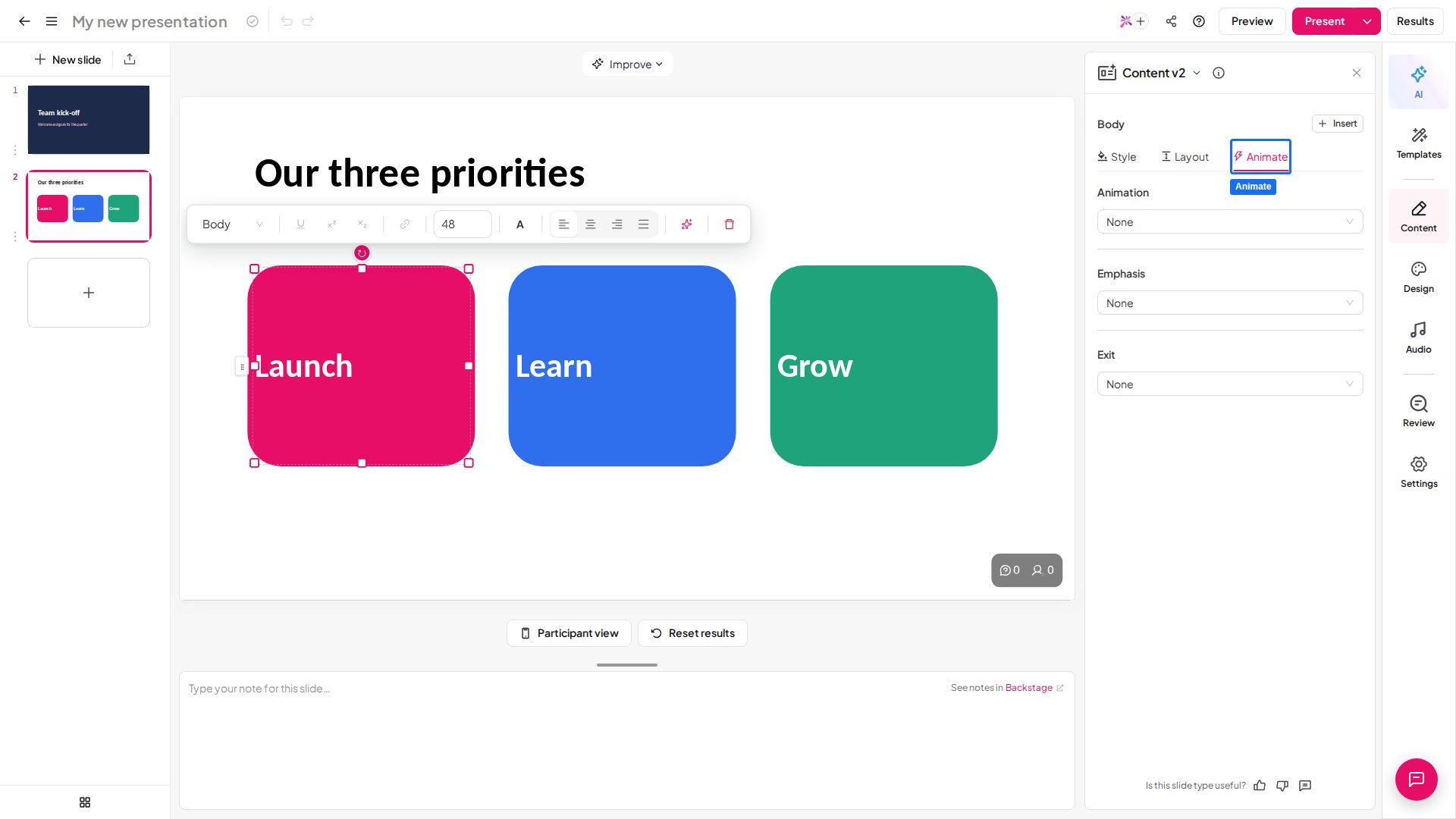
2. **A formatação e as animações são mantidas.** Para ajustar uma animação, selecione um elemento e abra a aba **Animate** no painel da direita.
3. **Os slides são nomeados em ordem.** Eles chegam como Imported slide 1, Imported slide 2 e assim por diante.
4. **Você pode adicionar interatividade.** Coloque uma [votação](/pt-BR/using-slide-types/creating-a-poll-question-on-ahaslides), um [questionário](/pt-BR/using-slide-types/how-to-make-and-run-a-quiz) ou uma [nuvem de palavras](/pt-BR/using-slide-types/using-the-word-cloud-slide) entre os slides importados.
A importação editável funciona somente com arquivos .pptx. Se não for possível converter um arquivo, tente novamente ou escolha **Importar slides** (Import slides) para importá-lo como imagens.
### Importe um arquivo PDF ou PPT
Ao enviar um arquivo PDF ou PPT, você tem três opções:
Importa seu arquivo como slides e, em seguida, a IA sugere e insere slides interativos depois das seções relevantes.
Usa a IA para criar slides interativos a partir do conteúdo do seu arquivo, sem importar os originais.
Importa seu arquivo exatamente como ele é, sem slides gerados por IA.
### Já importou seu arquivo PDF ou PPT e agora quer slides gerados por IA?
Abra a apresentação, clique em **Importar** (Import) no editor, envie o mesmo arquivo novamente, escolha **Gerar slides interativos** (Generate interactive slides) e clique em **Iniciar** (Start). A IA lê o arquivo e adiciona slides interativos à apresentação que você tem aberta, sem importar seus slides originais uma segunda vez.
Para saber mais sobre como gerar slides com IA, veja [Gerar slides a partir de arquivos importados no AhaSlides](/pt-BR/ai-powered-features/generating-quiz-questions-from-imported-ppt-or-pdf-files-on-ahaslides).
## O que acontece com um PowerPoint ou PDF importado
### Com Importar como slides editáveis
Seu .pptx chega como conteúdo normal do AhaSlides, e não como imagens:
1. **Texto, formas e layout são editáveis.** Clique em qualquer elemento de um slide para alterá-lo.
2. **A formatação e as animações são mantidas.** Para ajustar uma animação, selecione um elemento e abra a aba **Animate** no painel da direita.
3. **Os slides são nomeados em ordem.** Eles chegam como Imported slide 1, Imported slide 2 e assim por diante.
4. **Você pode adicionar interatividade.** Coloque uma [votação](/pt-BR/using-slide-types/creating-a-poll-question-on-ahaslides), um [questionário](/pt-BR/using-slide-types/how-to-make-and-run-a-quiz) ou uma [nuvem de palavras](/pt-BR/using-slide-types/using-the-word-cloud-slide) entre os slides importados.
 A importação editável de PowerPoint está em Beta e não produz uma cópia perfeita de todas as apresentações. Elementos complexos podem ser importados como imagens. Confira seus slides depois da importação e use **Importar slides** (Import slides) se precisar da apresentação exatamente como foi criada.
### Com Importar slides
Com **Importar slides** (Import slides), cada slide do seu arquivo é exibido como um [slide Content](/pt-BR/using-slide-types/using-the-content-slide) separado. Esses slides contêm imagens estáticas de cada slide original, então animações, áudio incorporado, vídeo incorporado e links não são importados para o AhaSlides. Cada slide continua com as funcionalidades de um slide Content normal, ou seja, você pode adicionar texto, imagens, GIFs e emojis.
Cada slide importado recebe o nome com o número do slide seguido do nome do arquivo que você enviou. Você pode renomeá-los na aba **Conteúdo** (Content) de cada slide, mas o nome serve apenas para a sua própria navegação, pois a audiência não vê os nomes dos slides.
### Adicione de volta um vídeo do seu PowerPoint
Com **Importar slides** (Import slides), um vídeo incorporado na sua apresentação original não sobrevive à importação: o slide em que ele estava chega como uma imagem estática, então não há nada em que clicar para dar play. Em vez disso, adicione o vídeo de volta como um slide próprio no AhaSlides:
* Se o vídeo estiver no YouTube, use um [slide YouTube](/pt-BR/using-slide-types/how-to-use-youtube-slides-on-ahaslides).
* Se estiver em outra plataforma compatível, ou se você tiver o código de incorporação dele, use um [slide Embed](/pt-BR/using-slide-types/using-the-embed-slide).
* Se for um arquivo de vídeo no seu computador, envie-o primeiro para o YouTube e depois use um slide YouTube. Se preferir não colocá-lo no YouTube, carregue-o em uma apresentação do Google Slides e traga essa apresentação com um [slide Google Slides](/pt-BR/using-slide-types/using-your-google-slides-presentation-with-ahaslides): o vídeo é reproduzido de dentro da apresentação do Google Slides.
O AhaSlides não tem upload direto de arquivos de vídeo. Os vídeos são sempre adicionados por link, seja qual for o caminho escolhido.
## Torne um PowerPoint interativo
Você não pode tornar interativos os próprios slides importados, exceto pelas reações com emoji padrão. Para adicionar interação, coloque slides interativos do AhaSlides entre os slides importados para estimular respostas da sua audiência. Para um arquivo PDF ou PPT, você também pode [gerar slides com IA](/pt-BR/ai-powered-features/generating-quiz-questions-from-imported-ppt-or-pdf-files-on-ahaslides).
## Solução de problemas na importação de PowerPoint e PDF
Se o seu arquivo não importa ou fica preso em "carregando", geralmente o motivo é um dos seguintes:
* O arquivo ultrapassa o limite de importação de 50 MB / 100 slides; apresentações com mais de 100 slides não podem ser importadas de forma alguma.
* Vídeos incorporados pesados, animações ou imagens de alta resolução deixam o processamento lento. Com **Importar slides** (Import slides), eles não são importados de qualquer forma; apenas as imagens estáticas são mantidas.
* O arquivo está corrompido ou foi exportado em um formato incomum.
* Sua conexão caiu durante o envio, deixando a importação presa em "carregando".
Para resolver:
Divida o arquivo em apresentações de 100 slides ou menos e importe cada uma separadamente; depois, reordene os slides dentro do AhaSlides. Ou use o [suplemento do PowerPoint](/pt-BR/integrations/using-powerpoint-s-ahaslides-add-in), que incorpora um slide ao vivo do AhaSlides em vez de importar ou converter o arquivo, então não está sujeito ao limite de 100 slides.
Exporte ou converta o arquivo novamente para PDF e tente importar de novo.
Use o Chrome, limpe o cache do navegador ou troque de rede e tente novamente.
Se ficar preso em "carregando" por alguns minutos, atualize a página e tente de novo.
Ainda não resolveu? Fale com o suporte em [hi@ahaslides.com](mailto:hi@ahaslides.com) e anexe o arquivo.
## Perguntas frequentes
Clique no botão **Importar** (Import) no painel **As minhas apresentações** (My Presentations) ou no botão **Importar** (Import) dentro do editor para adicionar um arquivo a uma apresentação existente. Procure o arquivo PPT, PPTX ou PDF ou arraste e solte-o na janela. Para um arquivo .pptx, você pode escolher **Importar como slides editáveis** (Import as editable slides) para continuar editando no AhaSlides.
Não. O AhaSlides importa todos os slides ou páginas do seu arquivo; não é possível escolher um intervalo durante a importação. Exclua do arquivo os slides de que não precisa antes de importar, ou importe o arquivo inteiro e exclua os slides extras no AhaSlides depois. A [sincronização com o Google Drive ou o OneDrive](/pt-BR/features-and-functions/import-and-sync-slides-from-cloud-storage) também importa o arquivo inteiro.
Sim. O AhaSlides aceita arquivos PPT, PPTX e PDF pelo mesmo botão Importar.
Você pode importar qualquer arquivo PowerPoint ou PDF de até 50 MB e 100 slides. Arquivos maiores podem demorar um pouco para ser totalmente importados.
Ao enviar um arquivo .pptx, **Importar slides** (Import slides) traz cada slide como uma imagem, exatamente como foi criado. **Importar como slides editáveis** (Import as editable slides) (Beta) converte a apresentação em slides normais do AhaSlides, para que texto, formas e layout continuem editáveis e a formatação e as animações sejam mantidas. Funciona somente com arquivos .pptx.
Com **Importar como slides editáveis** (Import as editable slides), sim. As animações são mantidas e você pode ajustá-las na aba **Animate**. Com **Importar slides** (Import slides), cada slide é uma imagem estática, então as animações não são importadas.
Cada slide é importado como uma imagem estática em um slide Content, então áudio incorporado, vídeo incorporado e links não são importados. Você ainda pode adicionar texto, imagens, GIFs e emojis a cada slide Content.
Se você usou **Importar slides** (Import slides), o slide chegou como uma imagem estática, então o vídeo não está lá para ser reproduzido. Adicione-o de volta como um slide próprio: um [slide YouTube](/pt-BR/using-slide-types/how-to-use-youtube-slides-on-ahaslides) para um vídeo do YouTube, um [slide Embed](/pt-BR/using-slide-types/using-the-embed-slide) para outras plataformas compatíveis ou código de incorporação, ou um [slide Google Slides](/pt-BR/using-slide-types/using-your-google-slides-presentation-with-ahaslides) se quiser reproduzir um arquivo de vídeo sem colocá-lo no YouTube.
Isto vale para slides importados com **Importar slides** (Import slides). Está funcionando, você só não consegue ver. O slide importado chega como uma imagem estática do tamanho do slide do AhaSlides, então fica por cima do fundo do AhaSlides e o esconde por completo. Alterar a cor ou a imagem de fundo atualiza a camada de baixo, que continua coberta. Redimensione ou mova a imagem importada e o novo fundo aparece atrás dela. Para alterar o design do conteúdo original do PowerPoint em si, edite o arquivo PPT e importe-o novamente. Para um slide trazido de outra apresentação do **AhaSlides**, use **Design > Personalizar > Aplicar a outros slides** (Design > Customize > Apply to other slides); veja [Como usar e criar um tema de apresentação](/pt-BR/branding/design-your-theme-on-ahaslides).
Não. Uma importação sempre traz todos os slides do arquivo, e a sincronização de um arquivo do Google Drive ou do OneDrive faz o mesmo. Para importar apenas alguns slides, exclua do arquivo os de que não precisa antes de importar, ou importe o arquivo inteiro e exclua os slides extras no AhaSlides depois.
Não no conteúdo importado com **Importar slides** (Import slides). Cada slide chega como uma imagem estática que cobre o slide, então uma mudança de tema ou de fundo fica escondida atrás dela. Para mudar o design, edite o arquivo original e importe-o novamente. Os temas se aplicam a quaisquer slides do AhaSlides que você adicionar.
Você não pode tornar interativos os próprios slides importados, exceto pelas reações com emoji padrão. Em vez disso, coloque slides interativos do AhaSlides entre os slides importados. Para um arquivo PDF ou PPT, você também pode usar a IA para gerar slides interativos.
Está comparando como as ferramentas lidam com apresentações importadas? Veja [AhaSlides vs Mentimeter](/pt-BR/compare/ahaslides-vs-mentimeter), [AhaSlides vs Kahoot](/pt-BR/compare/ahaslides-vs-kahoot), [AhaSlides vs Wayground](/pt-BR/compare/ahaslides-vs-wayground), [AhaSlides vs Wooclap](/pt-BR/compare/ahaslides-vs-wooclap) e [AhaSlides vs ClassPoint](/pt-BR/compare/ahaslides-vs-classpoint).
**Tem alguma dúvida?**
Fale com a nossa equipe de suporte: se você estiver conectado, use o ícone de chat no canto inferior direito do painel; caso contrário, [fale conosco aqui](https://ahaslides.com/contact-us/) ou envie um e-mail para [hi@ahaslides.com](mailto:hi@ahaslides.com).
Quer se conectar com outros usuários? Participe da [comunidade AhaSlides](https://community.ahaslides.com/) para compartilhar dicas, sugerir funcionalidades e ver como outras pessoas engajam suas audiências.
This documentation is built and hosted on [Mintlify](https://mintlify.com), a developer documentation platform.
A importação editável de PowerPoint está em Beta e não produz uma cópia perfeita de todas as apresentações. Elementos complexos podem ser importados como imagens. Confira seus slides depois da importação e use **Importar slides** (Import slides) se precisar da apresentação exatamente como foi criada.
### Com Importar slides
Com **Importar slides** (Import slides), cada slide do seu arquivo é exibido como um [slide Content](/pt-BR/using-slide-types/using-the-content-slide) separado. Esses slides contêm imagens estáticas de cada slide original, então animações, áudio incorporado, vídeo incorporado e links não são importados para o AhaSlides. Cada slide continua com as funcionalidades de um slide Content normal, ou seja, você pode adicionar texto, imagens, GIFs e emojis.
Cada slide importado recebe o nome com o número do slide seguido do nome do arquivo que você enviou. Você pode renomeá-los na aba **Conteúdo** (Content) de cada slide, mas o nome serve apenas para a sua própria navegação, pois a audiência não vê os nomes dos slides.
### Adicione de volta um vídeo do seu PowerPoint
Com **Importar slides** (Import slides), um vídeo incorporado na sua apresentação original não sobrevive à importação: o slide em que ele estava chega como uma imagem estática, então não há nada em que clicar para dar play. Em vez disso, adicione o vídeo de volta como um slide próprio no AhaSlides:
* Se o vídeo estiver no YouTube, use um [slide YouTube](/pt-BR/using-slide-types/how-to-use-youtube-slides-on-ahaslides).
* Se estiver em outra plataforma compatível, ou se você tiver o código de incorporação dele, use um [slide Embed](/pt-BR/using-slide-types/using-the-embed-slide).
* Se for um arquivo de vídeo no seu computador, envie-o primeiro para o YouTube e depois use um slide YouTube. Se preferir não colocá-lo no YouTube, carregue-o em uma apresentação do Google Slides e traga essa apresentação com um [slide Google Slides](/pt-BR/using-slide-types/using-your-google-slides-presentation-with-ahaslides): o vídeo é reproduzido de dentro da apresentação do Google Slides.
O AhaSlides não tem upload direto de arquivos de vídeo. Os vídeos são sempre adicionados por link, seja qual for o caminho escolhido.
## Torne um PowerPoint interativo
Você não pode tornar interativos os próprios slides importados, exceto pelas reações com emoji padrão. Para adicionar interação, coloque slides interativos do AhaSlides entre os slides importados para estimular respostas da sua audiência. Para um arquivo PDF ou PPT, você também pode [gerar slides com IA](/pt-BR/ai-powered-features/generating-quiz-questions-from-imported-ppt-or-pdf-files-on-ahaslides).
## Solução de problemas na importação de PowerPoint e PDF
Se o seu arquivo não importa ou fica preso em "carregando", geralmente o motivo é um dos seguintes:
* O arquivo ultrapassa o limite de importação de 50 MB / 100 slides; apresentações com mais de 100 slides não podem ser importadas de forma alguma.
* Vídeos incorporados pesados, animações ou imagens de alta resolução deixam o processamento lento. Com **Importar slides** (Import slides), eles não são importados de qualquer forma; apenas as imagens estáticas são mantidas.
* O arquivo está corrompido ou foi exportado em um formato incomum.
* Sua conexão caiu durante o envio, deixando a importação presa em "carregando".
Para resolver:
Divida o arquivo em apresentações de 100 slides ou menos e importe cada uma separadamente; depois, reordene os slides dentro do AhaSlides. Ou use o [suplemento do PowerPoint](/pt-BR/integrations/using-powerpoint-s-ahaslides-add-in), que incorpora um slide ao vivo do AhaSlides em vez de importar ou converter o arquivo, então não está sujeito ao limite de 100 slides.
Exporte ou converta o arquivo novamente para PDF e tente importar de novo.
Use o Chrome, limpe o cache do navegador ou troque de rede e tente novamente.
Se ficar preso em "carregando" por alguns minutos, atualize a página e tente de novo.
Ainda não resolveu? Fale com o suporte em [hi@ahaslides.com](mailto:hi@ahaslides.com) e anexe o arquivo.
## Perguntas frequentes
Clique no botão **Importar** (Import) no painel **As minhas apresentações** (My Presentations) ou no botão **Importar** (Import) dentro do editor para adicionar um arquivo a uma apresentação existente. Procure o arquivo PPT, PPTX ou PDF ou arraste e solte-o na janela. Para um arquivo .pptx, você pode escolher **Importar como slides editáveis** (Import as editable slides) para continuar editando no AhaSlides.
Não. O AhaSlides importa todos os slides ou páginas do seu arquivo; não é possível escolher um intervalo durante a importação. Exclua do arquivo os slides de que não precisa antes de importar, ou importe o arquivo inteiro e exclua os slides extras no AhaSlides depois. A [sincronização com o Google Drive ou o OneDrive](/pt-BR/features-and-functions/import-and-sync-slides-from-cloud-storage) também importa o arquivo inteiro.
Sim. O AhaSlides aceita arquivos PPT, PPTX e PDF pelo mesmo botão Importar.
Você pode importar qualquer arquivo PowerPoint ou PDF de até 50 MB e 100 slides. Arquivos maiores podem demorar um pouco para ser totalmente importados.
Ao enviar um arquivo .pptx, **Importar slides** (Import slides) traz cada slide como uma imagem, exatamente como foi criado. **Importar como slides editáveis** (Import as editable slides) (Beta) converte a apresentação em slides normais do AhaSlides, para que texto, formas e layout continuem editáveis e a formatação e as animações sejam mantidas. Funciona somente com arquivos .pptx.
Com **Importar como slides editáveis** (Import as editable slides), sim. As animações são mantidas e você pode ajustá-las na aba **Animate**. Com **Importar slides** (Import slides), cada slide é uma imagem estática, então as animações não são importadas.
Cada slide é importado como uma imagem estática em um slide Content, então áudio incorporado, vídeo incorporado e links não são importados. Você ainda pode adicionar texto, imagens, GIFs e emojis a cada slide Content.
Se você usou **Importar slides** (Import slides), o slide chegou como uma imagem estática, então o vídeo não está lá para ser reproduzido. Adicione-o de volta como um slide próprio: um [slide YouTube](/pt-BR/using-slide-types/how-to-use-youtube-slides-on-ahaslides) para um vídeo do YouTube, um [slide Embed](/pt-BR/using-slide-types/using-the-embed-slide) para outras plataformas compatíveis ou código de incorporação, ou um [slide Google Slides](/pt-BR/using-slide-types/using-your-google-slides-presentation-with-ahaslides) se quiser reproduzir um arquivo de vídeo sem colocá-lo no YouTube.
Isto vale para slides importados com **Importar slides** (Import slides). Está funcionando, você só não consegue ver. O slide importado chega como uma imagem estática do tamanho do slide do AhaSlides, então fica por cima do fundo do AhaSlides e o esconde por completo. Alterar a cor ou a imagem de fundo atualiza a camada de baixo, que continua coberta. Redimensione ou mova a imagem importada e o novo fundo aparece atrás dela. Para alterar o design do conteúdo original do PowerPoint em si, edite o arquivo PPT e importe-o novamente. Para um slide trazido de outra apresentação do **AhaSlides**, use **Design > Personalizar > Aplicar a outros slides** (Design > Customize > Apply to other slides); veja [Como usar e criar um tema de apresentação](/pt-BR/branding/design-your-theme-on-ahaslides).
Não. Uma importação sempre traz todos os slides do arquivo, e a sincronização de um arquivo do Google Drive ou do OneDrive faz o mesmo. Para importar apenas alguns slides, exclua do arquivo os de que não precisa antes de importar, ou importe o arquivo inteiro e exclua os slides extras no AhaSlides depois.
Não no conteúdo importado com **Importar slides** (Import slides). Cada slide chega como uma imagem estática que cobre o slide, então uma mudança de tema ou de fundo fica escondida atrás dela. Para mudar o design, edite o arquivo original e importe-o novamente. Os temas se aplicam a quaisquer slides do AhaSlides que você adicionar.
Você não pode tornar interativos os próprios slides importados, exceto pelas reações com emoji padrão. Em vez disso, coloque slides interativos do AhaSlides entre os slides importados. Para um arquivo PDF ou PPT, você também pode usar a IA para gerar slides interativos.
Está comparando como as ferramentas lidam com apresentações importadas? Veja [AhaSlides vs Mentimeter](/pt-BR/compare/ahaslides-vs-mentimeter), [AhaSlides vs Kahoot](/pt-BR/compare/ahaslides-vs-kahoot), [AhaSlides vs Wayground](/pt-BR/compare/ahaslides-vs-wayground), [AhaSlides vs Wooclap](/pt-BR/compare/ahaslides-vs-wooclap) e [AhaSlides vs ClassPoint](/pt-BR/compare/ahaslides-vs-classpoint).
**Tem alguma dúvida?**
Fale com a nossa equipe de suporte: se você estiver conectado, use o ícone de chat no canto inferior direito do painel; caso contrário, [fale conosco aqui](https://ahaslides.com/contact-us/) ou envie um e-mail para [hi@ahaslides.com](mailto:hi@ahaslides.com).
Quer se conectar com outros usuários? Participe da [comunidade AhaSlides](https://community.ahaslides.com/) para compartilhar dicas, sugerir funcionalidades e ver como outras pessoas engajam suas audiências.
This documentation is built and hosted on [Mintlify](https://mintlify.com), a developer documentation platform.