> ## Documentation Index
> Fetch the complete documentation index at: https://docs.ahaslides.com/llms.txt
> Use this file to discover all available pages before exploring further.
# Gerenciar os alunos dos seus cursos
> Adicione participantes do curso, importe e exporte com CSV, crie campos personalizados, veja perfis de alunos e controle quem pode abrir seus cursos.
**Gerir** (Manage) é onde você mantém as pessoas que fazem seus cursos: os participantes e os campos personalizados que os descrevem. Use-o com um [curso que você publicou](/pt-BR/features-and-functions/create-and-publish-a-course) para decidir quem pode abri-lo e ver o progresso de cada aluno.
## Gerir em resumo
| Parte do Gerir | O que ela guarda |
| - | - |
| **Participantes** (Participants) | Todas as pessoas do diretório do seu workspace: adicionar, buscar, editar, remover, importar e exportar |
| **Custom fields** | Detalhes extras sobre os participantes, como departamento ou cargo |
Os participantes e os campos personalizados são compartilhados em todo o workspace, então cada pessoa tem um único perfil, não importa quantos cursos faça.
## Abrir o Gerir
Clique em **Gerir** (Manage) na barra lateral esquerda do seu painel do AhaSlides. Você também chega lá a partir de um curso publicado: no editor do curso, clique em **Partilhar** (Share), abra **Assign to learners** e clique em **Open Manage**.
Use as abas **Participantes** (Participants) e **Custom fields** para alternar entre os participantes e seus campos personalizados.
## Escolher quem pode abrir um curso
No painel **Share course** (o que mostra o link para os alunos), use **Who can open this course** para escolher uma das duas opções.
| Opção | Quem pode abrir o curso |
| - | - |
| **Qualquer pessoa com o link** (Anyone with the link) | Qualquer pessoa com o link, depois de entrar ou criar uma conta. Os alunos que entram assim aparecem na lista de alunos do curso. |
| **Assigned learners only** | Somente os alunos que você atribuir podem entrar e fazer o curso. |
Para escolher quem recebe o curso, clique em **Assign to learners** no mesmo painel e selecione os participantes. Atribuir um curso não envia um e-mail de convite. Envie o link do curso aos seus alunos você mesmo.
## Adicionar participantes
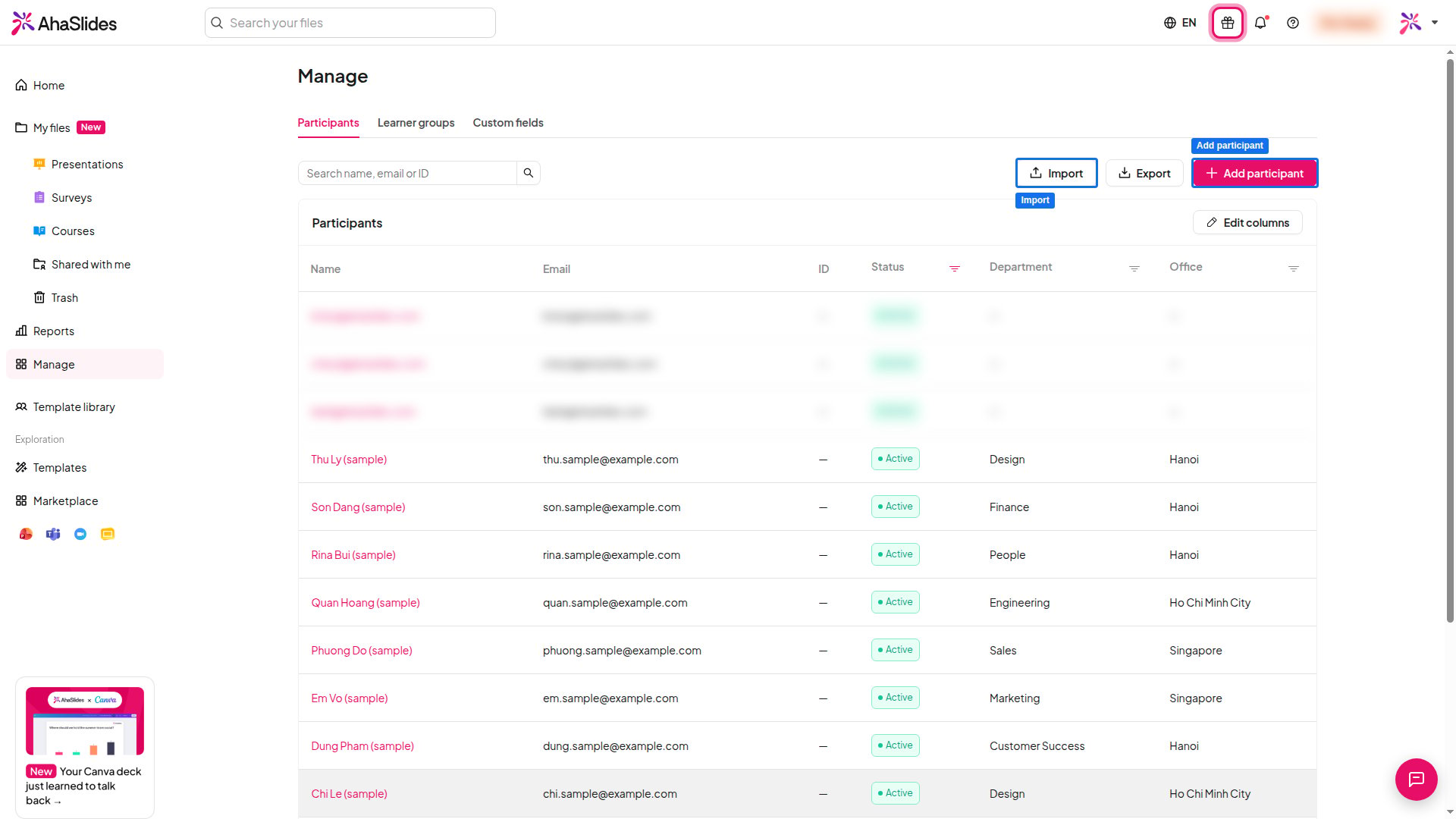 No Gerir, abra a aba **Participantes** (Participants).
Clique em **Add participant** e informe um endereço de e-mail, um nome de exibição e, se você usar, um ID externo, como um código de funcionário ou de aluno. Cada endereço de e-mail e cada ID externo só pode pertencer a um participante.
Preencha os campos personalizados que você criou. Os campos marcados como obrigatórios precisam ter um valor.
Para encontrar alguém, digite o nome, o e-mail ou o ID na caixa de busca. Clique em um participante para editar os dados dele ou removê-lo. Um participante removido perde o acesso a todos os cursos aos quais foi adicionado.
## Importar e exportar participantes com um arquivo CSV
Importe vários participantes de uma vez a partir de um arquivo CSV com linha de cabeçalho. Um arquivo pode ter até 1.000 linhas e até 1 MB.
Na aba **Participantes** (Participants), clique em **Importar** (Import). Para partir de um arquivo pronto, clique em **Download CSV template**. Ele inclui seus campos personalizados atuais e uma linha de exemplo para você substituir.
Clique em **Carregar ficheiro** (Upload file) ou arraste um arquivo `.csv` para a janela.
Em **Column mapping**, confira cada destino na coluna **Maps to**. Altere uma correspondência ou mapeie um cabeçalho desconhecido para um campo existente. Uma coluna precisa ser mapeada para **E-mail** (Email), e cada destino só pode ser usado uma vez. Para adicionar um campo que ainda não existe, escolha **Create field** no menu **Maps to**. O campo é salvo na hora, mesmo que você cancele a importação.
Corrija o que a verificação apontar e clique em **Importar** (Import). O relatório da importação mostra quantos participantes foram criados, atualizados e ignorados, com o motivo de cada linha ignorada.
Formate os valores assim: datas como `YYYY-MM-DD`, valores de sim/não como `true` ou `false`, números com ponto decimal e telefones com o código do país. Em um campo de seleção múltipla, separe as opções com `;` ou `|`. Se um campo personalizado obrigatório não for mapeado ou tiver uma célula vazia em qualquer linha, **Importar** (Import) fica indisponível até você corrigir.
Para exportar seus participantes, clique em **Exportar** (Export) na aba **Participantes** (Participants).
## Ver o perfil de um aluno
Clique em um participante para abrir o perfil dele. Ele mostra os dados, os campos personalizados e os cursos atribuídos, com o progresso em cada um.
Para ver um curso com mais detalhe, abra o [relatório do curso](/pt-BR/features-and-functions/read-your-course-report).
## Adicionar campos personalizados
Os campos personalizados guardam detalhes extras sobre cada participante, como departamento ou cargo. Você pode usá-los nas importações de CSV. Um workspace pode ter até 50.
1. Abra a aba **Custom fields** e clique em **Adicionar campo** (Add field).
2. Informe um **Label** e uma **Key**. A chave é o nome da coluna no CSV, pode usar letras minúsculas, dígitos e sublinhados, e não pode ser alterada depois.
3. Escolha um **Tipo** (Type): texto, seleção, seleção múltipla, data, número, sim/não, e-mail, URL ou telefone. Um campo de seleção ou de seleção múltipla precisa de pelo menos uma opção.
4. Ative **Obrigatório** (Required) se todo participante precisar ter um valor.
Excluir um campo remove o valor dele de todos os participantes.
## Perguntas frequentes
Não. Atribuir um curso concede o acesso, mas não envia um convite. Compartilhe o link do curso com seus alunos, que então podem segui-lo como descrito em [Fazer um curso como aluno](/pt-BR/features-and-functions/take-a-course-as-a-learner).
Não. Os alunos não veem os dados privados de outro aluno, e somente administradores autorizados podem gerenciar os participantes do workspace.
Confira se o arquivo é um `.csv` com linha de cabeçalho, de no máximo 1 MB e com no máximo 1.000 linhas. Uma coluna precisa ser mapeada para **E-mail** (Email), e todo campo personalizado obrigatório precisa estar mapeado e preenchido em todas as linhas.
**Tem alguma dúvida?**
Fale com a nossa equipe de suporte: se você estiver conectado, use o ícone de chat no canto inferior direito do painel; caso contrário, [fale conosco aqui](https://ahaslides.com/contact-us/) ou envie um e-mail para [hi@ahaslides.com](mailto:hi@ahaslides.com).
Quer se conectar com outros usuários? Participe da [comunidade AhaSlides](https://community.ahaslides.com/) para compartilhar dicas, sugerir funcionalidades e ver como outras pessoas engajam suas audiências.
This documentation is built and hosted on [Mintlify](https://mintlify.com), a developer documentation platform.
No Gerir, abra a aba **Participantes** (Participants).
Clique em **Add participant** e informe um endereço de e-mail, um nome de exibição e, se você usar, um ID externo, como um código de funcionário ou de aluno. Cada endereço de e-mail e cada ID externo só pode pertencer a um participante.
Preencha os campos personalizados que você criou. Os campos marcados como obrigatórios precisam ter um valor.
Para encontrar alguém, digite o nome, o e-mail ou o ID na caixa de busca. Clique em um participante para editar os dados dele ou removê-lo. Um participante removido perde o acesso a todos os cursos aos quais foi adicionado.
## Importar e exportar participantes com um arquivo CSV
Importe vários participantes de uma vez a partir de um arquivo CSV com linha de cabeçalho. Um arquivo pode ter até 1.000 linhas e até 1 MB.
Na aba **Participantes** (Participants), clique em **Importar** (Import). Para partir de um arquivo pronto, clique em **Download CSV template**. Ele inclui seus campos personalizados atuais e uma linha de exemplo para você substituir.
Clique em **Carregar ficheiro** (Upload file) ou arraste um arquivo `.csv` para a janela.
Em **Column mapping**, confira cada destino na coluna **Maps to**. Altere uma correspondência ou mapeie um cabeçalho desconhecido para um campo existente. Uma coluna precisa ser mapeada para **E-mail** (Email), e cada destino só pode ser usado uma vez. Para adicionar um campo que ainda não existe, escolha **Create field** no menu **Maps to**. O campo é salvo na hora, mesmo que você cancele a importação.
Corrija o que a verificação apontar e clique em **Importar** (Import). O relatório da importação mostra quantos participantes foram criados, atualizados e ignorados, com o motivo de cada linha ignorada.
Formate os valores assim: datas como `YYYY-MM-DD`, valores de sim/não como `true` ou `false`, números com ponto decimal e telefones com o código do país. Em um campo de seleção múltipla, separe as opções com `;` ou `|`. Se um campo personalizado obrigatório não for mapeado ou tiver uma célula vazia em qualquer linha, **Importar** (Import) fica indisponível até você corrigir.
Para exportar seus participantes, clique em **Exportar** (Export) na aba **Participantes** (Participants).
## Ver o perfil de um aluno
Clique em um participante para abrir o perfil dele. Ele mostra os dados, os campos personalizados e os cursos atribuídos, com o progresso em cada um.
Para ver um curso com mais detalhe, abra o [relatório do curso](/pt-BR/features-and-functions/read-your-course-report).
## Adicionar campos personalizados
Os campos personalizados guardam detalhes extras sobre cada participante, como departamento ou cargo. Você pode usá-los nas importações de CSV. Um workspace pode ter até 50.
1. Abra a aba **Custom fields** e clique em **Adicionar campo** (Add field).
2. Informe um **Label** e uma **Key**. A chave é o nome da coluna no CSV, pode usar letras minúsculas, dígitos e sublinhados, e não pode ser alterada depois.
3. Escolha um **Tipo** (Type): texto, seleção, seleção múltipla, data, número, sim/não, e-mail, URL ou telefone. Um campo de seleção ou de seleção múltipla precisa de pelo menos uma opção.
4. Ative **Obrigatório** (Required) se todo participante precisar ter um valor.
Excluir um campo remove o valor dele de todos os participantes.
## Perguntas frequentes
Não. Atribuir um curso concede o acesso, mas não envia um convite. Compartilhe o link do curso com seus alunos, que então podem segui-lo como descrito em [Fazer um curso como aluno](/pt-BR/features-and-functions/take-a-course-as-a-learner).
Não. Os alunos não veem os dados privados de outro aluno, e somente administradores autorizados podem gerenciar os participantes do workspace.
Confira se o arquivo é um `.csv` com linha de cabeçalho, de no máximo 1 MB e com no máximo 1.000 linhas. Uma coluna precisa ser mapeada para **E-mail** (Email), e todo campo personalizado obrigatório precisa estar mapeado e preenchido em todas as linhas.
**Tem alguma dúvida?**
Fale com a nossa equipe de suporte: se você estiver conectado, use o ícone de chat no canto inferior direito do painel; caso contrário, [fale conosco aqui](https://ahaslides.com/contact-us/) ou envie um e-mail para [hi@ahaslides.com](mailto:hi@ahaslides.com).
Quer se conectar com outros usuários? Participe da [comunidade AhaSlides](https://community.ahaslides.com/) para compartilhar dicas, sugerir funcionalidades e ver como outras pessoas engajam suas audiências.
This documentation is built and hosted on [Mintlify](https://mintlify.com), a developer documentation platform.