> ## Documentation Index
> Fetch the complete documentation index at: https://docs.ahaslides.com/llms.txt
> Use this file to discover all available pages before exploring further.
# Mover e editar vários slides
> Você pode mover, editar, duplicar e excluir vários slides de uma só vez, pela coluna de navegação ou na visualização em grade.
Você pode mover, editar, duplicar e excluir vários slides de uma só vez, pela coluna de navegação ou na visualização em grade.
## Edite slides sem a visualização em grade
Para selecionar vários slides rapidamente, use a coluna de navegação à esquerda do editor.
* Segure **CTRL** e clique em cada slide para selecioná-lo.
* Segure **SHIFT** e clique para selecionar um intervalo de slides, de um ponto a outro.
## Excluir um único slide
Para excluir um slide, clique nele com o botão direito na coluna de navegação e escolha **Eliminar** (Delete), ou selecione o slide e pressione **Delete** ou **Backspace**. O slide é excluído na hora, sem etapa de confirmação. Depois da exclusão, aparece uma mensagem com um botão **Desfazer** (Undo): clique em **Desfazer** (Undo) ou pressione **Ctrl/Cmd + Z** para trazer o slide de volta. Consulte [Desfazer e refazer](/pt-BR/features-and-functions/undo-redo-function-on-ahaslides). A **Lixo** (Trash) do seu painel guarda apresentações excluídas, não slides avulsos.
## O que é a visualização em grade?
A visualização em grade mostra todos os slides da apresentação em uma grade, para que você veja a apresentação inteira de uma vez. Em apresentações com muitos slides, é a forma mais fácil de reorganizar, excluir e editar vários slides.
## Edite slides com a visualização em grade
### Abra a visualização em grade
Para abrir a visualização em grade, clique em **Vista em grelha** (Grid View) na parte inferior do painel da esquerda. Para fechá-la, clique em **Fechar** (Close) no canto direito do painel inferior.
### Selecione vários slides
Para selecionar vários slides, clique no botão **Selecionar** (Select) no painel superior, clique nos slides desejados e, ao terminar, clique em **Concluído** (Done).
Você também pode usar atalhos de teclado: segure **CTRL** e clique em cada slide para selecioná-lo, ou segure **SHIFT** e clique para selecionar um intervalo de slides.
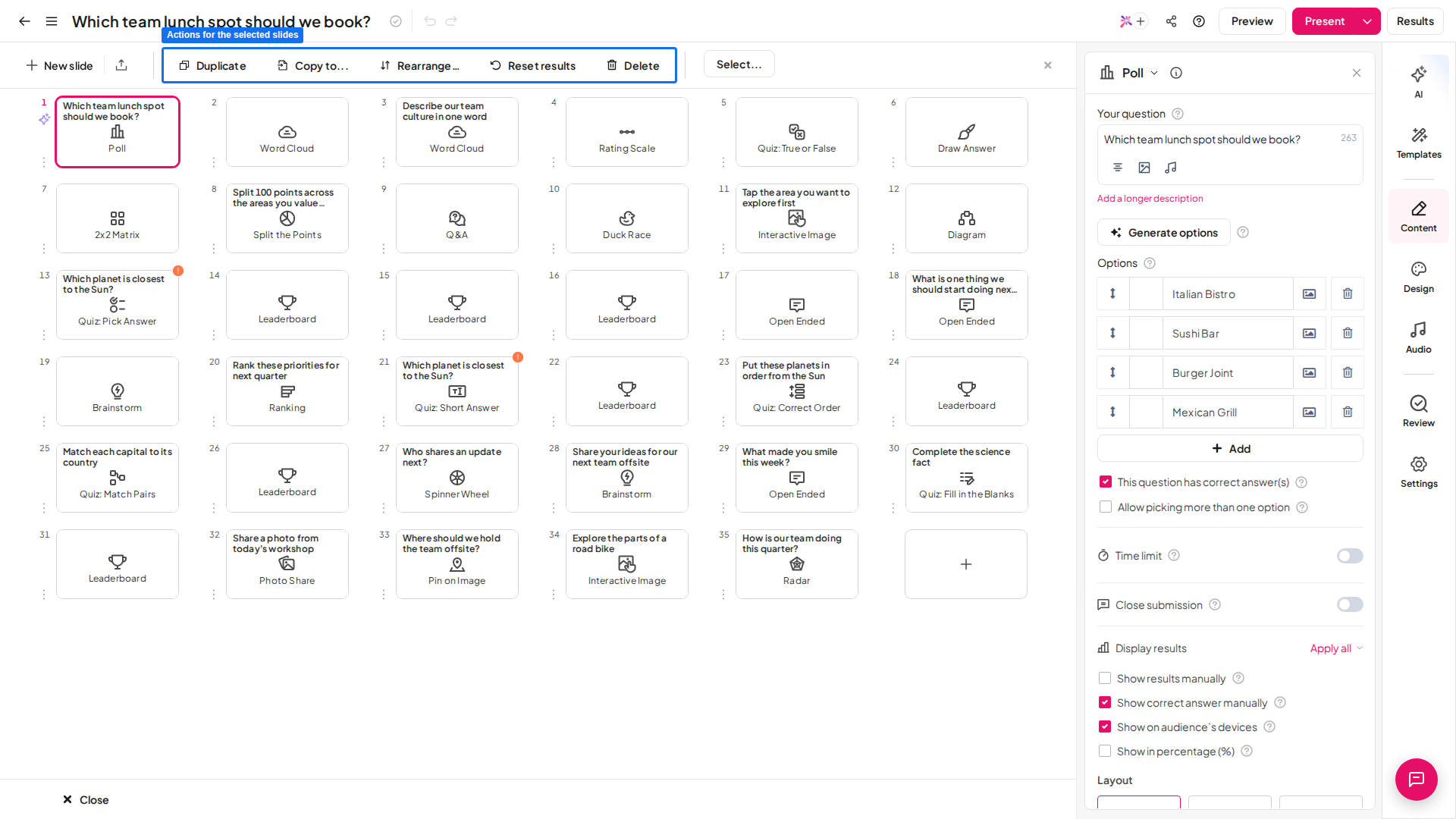 ### Edite vários slides
A visualização em grade permite editar ao mesmo tempo o plano de fundo e o áudio de vários slides. Selecione os slides que quer editar e use o painel da direita:
* Na aba **Design** (Design), você pode alterar a cor do texto, a cor base, a imagem de fundo e a visibilidade do fundo.
* Na aba **Áudio** (Audio), você pode adicionar uma faixa de áudio e editar as configurações de reprodução.
### Mova um ou vários slides
Na visualização em grade, você pode arrastar e soltar um ou mais slides em outra posição.
* Para mover um único slide, selecione-o e arraste-o até a posição desejada.
* Para mover vários slides, selecione-os, arraste-os até a posição desejada e, ao terminar, clique em **Concluído** (Done).
Você também pode usar o botão **Rearrange** no painel inferior. Selecione os slides que quer mover, clique em **Rearrange** e escolha a posição para onde movê-los.
### Duplique vários slides
Para duplicar vários slides de uma vez, selecione-os e clique no botão **Duplicar** (Duplicate) no painel inferior.
### Copie vários slides para outras apresentações
Para copiar slides para outra apresentação, selecione-os e clique no botão **Copy to** no painel inferior. Depois, escolha a apresentação de destino e a posição dos slides copiados nela.
Essa é uma forma rápida de juntar duas apresentações em uma. Crie uma nova apresentação e use o botão **Copy to** para copiar para ela os slides que quiser de cada apresentação existente.
### Apague os dados de resposta do público em vários slides
Para apagar os dados de resposta do público em vários slides, selecione-os e clique em **Clear result** no painel.
### Exclua vários slides
Para excluir vários slides de uma vez, clique no botão **Selecionar** (Select), selecione os slides que quer excluir e clique em **Concluído** (Done). Depois, clique no botão **Eliminar** (Delete) no painel.
## Perguntas frequentes
Na coluna de navegação ou na visualização em grade, segure **CTRL** e clique em cada slide, ou segure **SHIFT** e clique para selecionar um intervalo. Na visualização em grade, você também pode clicar no botão **Selecionar** (Select), clicar nos slides e então em **Concluído** (Done).
A visualização em grade mostra todos os seus slides em uma grade para que você veja a apresentação inteira de uma vez, o que facilita reorganizar, excluir e editar muitos slides. Para abri-la, clique em **Vista em grelha** (Grid View) na parte inferior do painel da esquerda.
Na visualização em grade, selecione os slides e use o painel da direita. A aba **Design** (Design) edita a cor do texto, a cor base, a imagem de fundo e a visibilidade do fundo, e a aba **Áudio** (Audio) adiciona uma faixa e edita as configurações de reprodução.
Selecione os slides na visualização em grade e clique em **Duplicar** (Duplicate) no painel inferior. Para copiá-los para outra apresentação, clique em **Copy to** e escolha a apresentação de destino e a posição.
Clique no botão **Selecionar** (Select), selecione os slides que quer excluir, clique em **Concluído** (Done) e, em seguida, no botão **Eliminar** (Delete) do painel.
Sim. Uma apresentação do AhaSlides pode ter até 500 slides. Quando ela chega a 500 slides, o editor do AhaSlides mostra a mensagem **Apresentação muito grande** (Presentation too large) e não é possível adicionar mais slides a essa apresentação. Para continuar adicionando slides, remova alguns da apresentação ou crie uma nova.
**Tem alguma dúvida?**
Fale com a nossa equipe de suporte: se você estiver conectado, use o ícone de chat no canto inferior direito do painel; caso contrário, [fale conosco aqui](https://ahaslides.com/contact-us/) ou envie um e-mail para [hi@ahaslides.com](mailto:hi@ahaslides.com).
Quer se conectar com outros usuários? Participe da [comunidade AhaSlides](https://community.ahaslides.com/) para compartilhar dicas, sugerir funcionalidades e ver como outras pessoas engajam suas audiências.
This documentation is built and hosted on [Mintlify](https://mintlify.com), a developer documentation platform.
### Edite vários slides
A visualização em grade permite editar ao mesmo tempo o plano de fundo e o áudio de vários slides. Selecione os slides que quer editar e use o painel da direita:
* Na aba **Design** (Design), você pode alterar a cor do texto, a cor base, a imagem de fundo e a visibilidade do fundo.
* Na aba **Áudio** (Audio), você pode adicionar uma faixa de áudio e editar as configurações de reprodução.
### Mova um ou vários slides
Na visualização em grade, você pode arrastar e soltar um ou mais slides em outra posição.
* Para mover um único slide, selecione-o e arraste-o até a posição desejada.
* Para mover vários slides, selecione-os, arraste-os até a posição desejada e, ao terminar, clique em **Concluído** (Done).
Você também pode usar o botão **Rearrange** no painel inferior. Selecione os slides que quer mover, clique em **Rearrange** e escolha a posição para onde movê-los.
### Duplique vários slides
Para duplicar vários slides de uma vez, selecione-os e clique no botão **Duplicar** (Duplicate) no painel inferior.
### Copie vários slides para outras apresentações
Para copiar slides para outra apresentação, selecione-os e clique no botão **Copy to** no painel inferior. Depois, escolha a apresentação de destino e a posição dos slides copiados nela.
Essa é uma forma rápida de juntar duas apresentações em uma. Crie uma nova apresentação e use o botão **Copy to** para copiar para ela os slides que quiser de cada apresentação existente.
### Apague os dados de resposta do público em vários slides
Para apagar os dados de resposta do público em vários slides, selecione-os e clique em **Clear result** no painel.
### Exclua vários slides
Para excluir vários slides de uma vez, clique no botão **Selecionar** (Select), selecione os slides que quer excluir e clique em **Concluído** (Done). Depois, clique no botão **Eliminar** (Delete) no painel.
## Perguntas frequentes
Na coluna de navegação ou na visualização em grade, segure **CTRL** e clique em cada slide, ou segure **SHIFT** e clique para selecionar um intervalo. Na visualização em grade, você também pode clicar no botão **Selecionar** (Select), clicar nos slides e então em **Concluído** (Done).
A visualização em grade mostra todos os seus slides em uma grade para que você veja a apresentação inteira de uma vez, o que facilita reorganizar, excluir e editar muitos slides. Para abri-la, clique em **Vista em grelha** (Grid View) na parte inferior do painel da esquerda.
Na visualização em grade, selecione os slides e use o painel da direita. A aba **Design** (Design) edita a cor do texto, a cor base, a imagem de fundo e a visibilidade do fundo, e a aba **Áudio** (Audio) adiciona uma faixa e edita as configurações de reprodução.
Selecione os slides na visualização em grade e clique em **Duplicar** (Duplicate) no painel inferior. Para copiá-los para outra apresentação, clique em **Copy to** e escolha a apresentação de destino e a posição.
Clique no botão **Selecionar** (Select), selecione os slides que quer excluir, clique em **Concluído** (Done) e, em seguida, no botão **Eliminar** (Delete) do painel.
Sim. Uma apresentação do AhaSlides pode ter até 500 slides. Quando ela chega a 500 slides, o editor do AhaSlides mostra a mensagem **Apresentação muito grande** (Presentation too large) e não é possível adicionar mais slides a essa apresentação. Para continuar adicionando slides, remova alguns da apresentação ou crie uma nova.
**Tem alguma dúvida?**
Fale com a nossa equipe de suporte: se você estiver conectado, use o ícone de chat no canto inferior direito do painel; caso contrário, [fale conosco aqui](https://ahaslides.com/contact-us/) ou envie um e-mail para [hi@ahaslides.com](mailto:hi@ahaslides.com).
Quer se conectar com outros usuários? Participe da [comunidade AhaSlides](https://community.ahaslides.com/) para compartilhar dicas, sugerir funcionalidades e ver como outras pessoas engajam suas audiências.
This documentation is built and hosted on [Mintlify](https://mintlify.com), a developer documentation platform.