> ## Documentation Index
> Fetch the complete documentation index at: https://docs.ahaslides.com/llms.txt
> Use this file to discover all available pages before exploring further.
# Função de apresentador para coapresentar
> Convide colaboradores como Apresentador para conduzir a mesma apresentação de forma independente, veja as permissões deles e o relatório de cada sessão.
A função Apresentador permite que vários apresentadores conduzam a mesma apresentação ao mesmo tempo, sem afetar uns aos outros. Você pode ver o relatório de sessão de cada apresentador separadamente, enquanto cada apresentador só vê as próprias sessões.
A função Apresentador não funciona no complemento do PowerPoint. Se você quer que vários usuários usem a mesma apresentação pelo complemento, cada um precisa da própria cópia. Os recursos do plano do proprietário não são compartilhados na colaboração, e isso inclui o limite de participantes: ele vem do plano da conta que está apresentando. Se você precisa de um plano pago para vários usuários, veja [Comprar várias licenças para a assinatura do plano Team do AhaSlides](/pt-BR/payment/purchasing-multiple-licenses-for-ahaslides-team-plan-subscription).
## Convidar colaboradores como apresentadores
Há duas formas de adicionar colaboradores à sua apresentação:
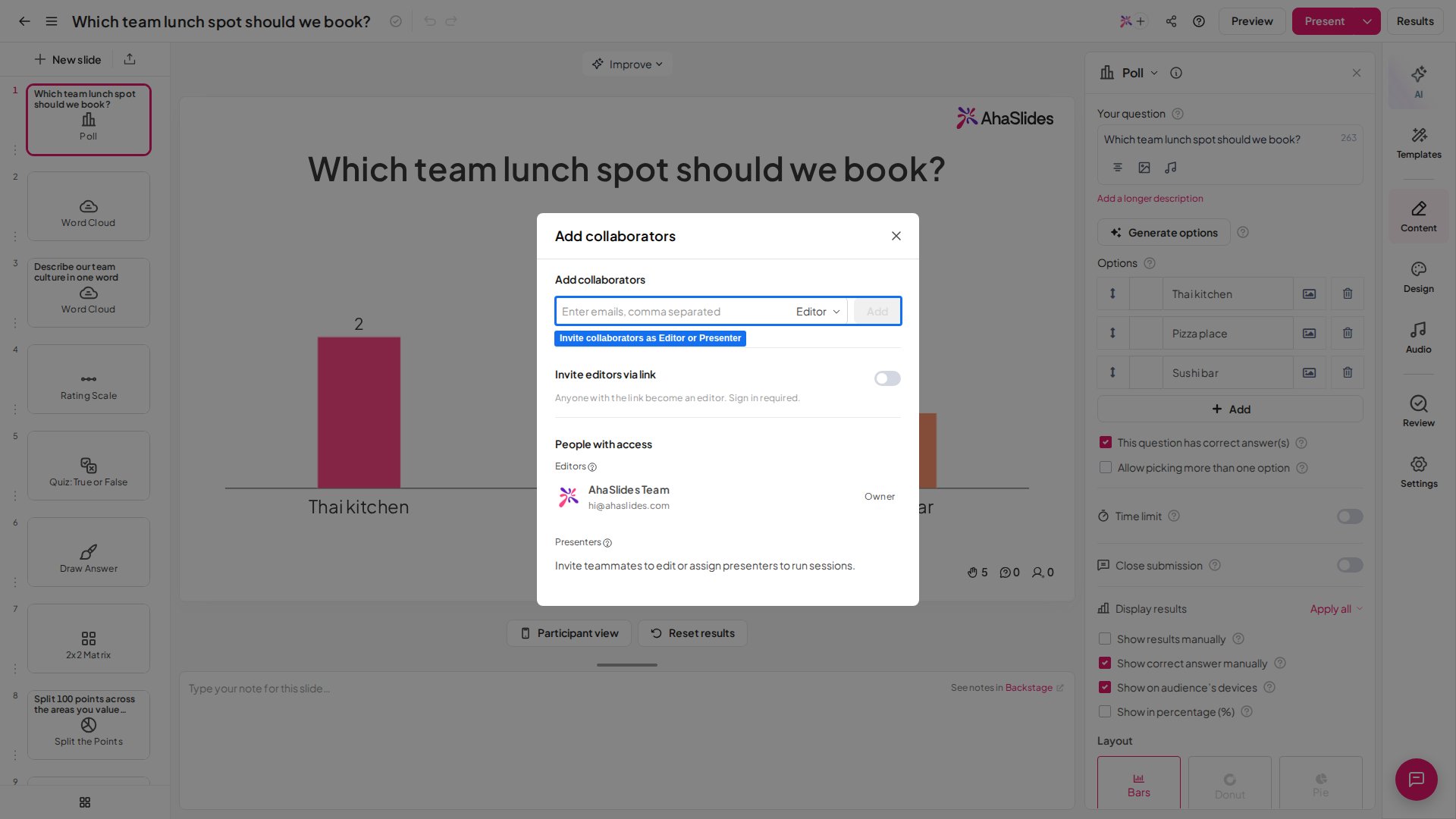
Na barra de ferramentas do editor da apresentação, clique no ícone que mostra a sua foto de perfil e um ícone **+**. Ou clique no botão do menu **Partilhar** (Share) e escolha a aba **Adicionar Colaboradores** (Add Collaborators).
Digite os endereços de e-mail dos seus colaboradores e escolha a função **Apresentador** (Presenter) para cada um.
Os colaboradores podem então usar a sua apresentação a qualquer momento, cada um com o próprio link de entrada e código QR. Mesmo usando a mesma apresentação, cada sessão roda de forma independente das outras.
 ## Como a função Apresentador funciona
Um colaborador adicionado como Apresentador encontra a sua apresentação na página **Partilhado comigo** (Shared with me) depois de entrar com a própria conta do AhaSlides. Cada apresentador precisa usar a própria conta do AhaSlides: os apresentadores não podem compartilhar um único login. Se você precisa que várias pessoas apresentem ao mesmo tempo, adicione cada uma como colaborador com a função Apresentador.
Um Apresentador ganha estas permissões na sua apresentação:
* Ver a apresentação
* Apresentar a apresentação
* Repor resultados
* Ver o relatório e exportar os resultados das próprias sessões
Um Apresentador não pode editar a apresentação. Quando você faz alterações na apresentação como proprietário, os colaboradores com a função Apresentador podem clicar em **Obter a versão mais recente** (Get the latest) para receber a versão atualizada.
## Ver o relatório de cada sessão
Como proprietário da apresentação, você pode ver os relatórios das sessões conduzidas por você e pelos seus colaboradores. Uma nova sessão é registrada sempre que alguém repõe os resultados da apresentação.
Para ver todas as sessões, abra a [página de relatório da apresentação](/pt-BR/after-the-presentation/your-ahaslides-presentation-report) e clique na caixa **Session list** ao lado do nome do proprietário. Uma janela se abre com a lista de sessões para você selecionar.
Os colaboradores com a função Apresentador só acessam os relatórios das sessões que eles mesmos conduziram.
## Perguntas frequentes
Adicione-as como colaboradores com a função **Apresentador** (Presenter): clique no ícone de foto de perfil com **+** na barra de ferramentas do editor, ou abra o menu **Partilhar** (Share) e escolha **Adicionar Colaboradores** (Add Collaborators), depois digite os e-mails e atribua a função Apresentador. Cada apresentador recebe o próprio link de entrada e código QR.
Um Apresentador pode ver a apresentação, apresentá-la, repor resultados e ver e exportar o relatório das próprias sessões. Ele conduz sessões independentes que não afetam os outros apresentadores.
Não. Cada apresentador precisa usar a própria conta do AhaSlides: os apresentadores não podem compartilhar um único login. Para que várias pessoas apresentem ao mesmo tempo, adicione cada uma como colaborador com a função Apresentador em vez de compartilhar uma conta; cada apresentador recebe então o próprio link de entrada e o próprio relatório de sessão.
A função Apresentador exclui a edição de propósito. Cada apresentador trabalha na própria cópia da sua apresentação, então as suas edições não chegam a ela automaticamente, nem enquanto ele está apresentando. Quando você fez alterações, aparece um aviso no topo do editor do apresentador: "The original presentation has been updated." Ele clica em **Obter a versão mais recente** (Get the latest) e confirma para passar à sua versão atualizada. Isso apaga os votos e as respostas atuais, mas os resultados ficam salvos no relatório. Ele não precisa fazer isso antes de apresentar, mas até fazer, apresenta a última versão que carregou.
Como proprietário, abra a página de relatório e clique na caixa **Session list** ao lado do seu nome para selecionar qualquer sessão conduzida por você ou pelos seus apresentadores. Os próprios apresentadores só acessam os relatórios das sessões que conduziram.
A função Apresentador não está disponível em todos os planos; se o seu não incluir esse recurso, você será convidado a fazer upgrade. Ela também não funciona no complemento do PowerPoint.
Sim, quando o colaborador é quem apresenta. O limite de participantes vem do plano da conta que está apresentando, não do plano do proprietário da apresentação. Compartilhar uma apresentação não compartilha o limite de participantes do proprietário. Se um colaborador no plano gratuito apresentar uma apresentação sua que está em um plano pago, vale o limite de participantes do plano gratuito. Os participantes acima desse limite não conseguem entrar e veem a tela **Participant limit exceeded**. Cada apresentador pode ver o limite de participantes do próprio plano na página **O meu plano** (My Plan). Veja [Aumentar o seu limite de participantes](/pt-BR/after-purchase/how-to-change-your-subscription#aumentar-seu-limite-de-participantes).
**Tem alguma dúvida?**
Fale com a nossa equipe de suporte: se você estiver conectado, use o ícone de chat no canto inferior direito do painel; caso contrário, [fale conosco aqui](https://ahaslides.com/contact-us/) ou envie um e-mail para [hi@ahaslides.com](mailto:hi@ahaslides.com).
Quer se conectar com outros usuários? Participe da [comunidade AhaSlides](https://community.ahaslides.com/) para compartilhar dicas, sugerir funcionalidades e ver como outras pessoas engajam suas audiências.
This documentation is built and hosted on [Mintlify](https://mintlify.com), a developer documentation platform.
## Como a função Apresentador funciona
Um colaborador adicionado como Apresentador encontra a sua apresentação na página **Partilhado comigo** (Shared with me) depois de entrar com a própria conta do AhaSlides. Cada apresentador precisa usar a própria conta do AhaSlides: os apresentadores não podem compartilhar um único login. Se você precisa que várias pessoas apresentem ao mesmo tempo, adicione cada uma como colaborador com a função Apresentador.
Um Apresentador ganha estas permissões na sua apresentação:
* Ver a apresentação
* Apresentar a apresentação
* Repor resultados
* Ver o relatório e exportar os resultados das próprias sessões
Um Apresentador não pode editar a apresentação. Quando você faz alterações na apresentação como proprietário, os colaboradores com a função Apresentador podem clicar em **Obter a versão mais recente** (Get the latest) para receber a versão atualizada.
## Ver o relatório de cada sessão
Como proprietário da apresentação, você pode ver os relatórios das sessões conduzidas por você e pelos seus colaboradores. Uma nova sessão é registrada sempre que alguém repõe os resultados da apresentação.
Para ver todas as sessões, abra a [página de relatório da apresentação](/pt-BR/after-the-presentation/your-ahaslides-presentation-report) e clique na caixa **Session list** ao lado do nome do proprietário. Uma janela se abre com a lista de sessões para você selecionar.
Os colaboradores com a função Apresentador só acessam os relatórios das sessões que eles mesmos conduziram.
## Perguntas frequentes
Adicione-as como colaboradores com a função **Apresentador** (Presenter): clique no ícone de foto de perfil com **+** na barra de ferramentas do editor, ou abra o menu **Partilhar** (Share) e escolha **Adicionar Colaboradores** (Add Collaborators), depois digite os e-mails e atribua a função Apresentador. Cada apresentador recebe o próprio link de entrada e código QR.
Um Apresentador pode ver a apresentação, apresentá-la, repor resultados e ver e exportar o relatório das próprias sessões. Ele conduz sessões independentes que não afetam os outros apresentadores.
Não. Cada apresentador precisa usar a própria conta do AhaSlides: os apresentadores não podem compartilhar um único login. Para que várias pessoas apresentem ao mesmo tempo, adicione cada uma como colaborador com a função Apresentador em vez de compartilhar uma conta; cada apresentador recebe então o próprio link de entrada e o próprio relatório de sessão.
A função Apresentador exclui a edição de propósito. Cada apresentador trabalha na própria cópia da sua apresentação, então as suas edições não chegam a ela automaticamente, nem enquanto ele está apresentando. Quando você fez alterações, aparece um aviso no topo do editor do apresentador: "The original presentation has been updated." Ele clica em **Obter a versão mais recente** (Get the latest) e confirma para passar à sua versão atualizada. Isso apaga os votos e as respostas atuais, mas os resultados ficam salvos no relatório. Ele não precisa fazer isso antes de apresentar, mas até fazer, apresenta a última versão que carregou.
Como proprietário, abra a página de relatório e clique na caixa **Session list** ao lado do seu nome para selecionar qualquer sessão conduzida por você ou pelos seus apresentadores. Os próprios apresentadores só acessam os relatórios das sessões que conduziram.
A função Apresentador não está disponível em todos os planos; se o seu não incluir esse recurso, você será convidado a fazer upgrade. Ela também não funciona no complemento do PowerPoint.
Sim, quando o colaborador é quem apresenta. O limite de participantes vem do plano da conta que está apresentando, não do plano do proprietário da apresentação. Compartilhar uma apresentação não compartilha o limite de participantes do proprietário. Se um colaborador no plano gratuito apresentar uma apresentação sua que está em um plano pago, vale o limite de participantes do plano gratuito. Os participantes acima desse limite não conseguem entrar e veem a tela **Participant limit exceeded**. Cada apresentador pode ver o limite de participantes do próprio plano na página **O meu plano** (My Plan). Veja [Aumentar o seu limite de participantes](/pt-BR/after-purchase/how-to-change-your-subscription#aumentar-seu-limite-de-participantes).
**Tem alguma dúvida?**
Fale com a nossa equipe de suporte: se você estiver conectado, use o ícone de chat no canto inferior direito do painel; caso contrário, [fale conosco aqui](https://ahaslides.com/contact-us/) ou envie um e-mail para [hi@ahaslides.com](mailto:hi@ahaslides.com).
Quer se conectar com outros usuários? Participe da [comunidade AhaSlides](https://community.ahaslides.com/) para compartilhar dicas, sugerir funcionalidades e ver como outras pessoas engajam suas audiências.
This documentation is built and hosted on [Mintlify](https://mintlify.com), a developer documentation platform.