> ## Documentation Index
> Fetch the complete documentation index at: https://docs.ahaslides.com/llms.txt
> Use this file to discover all available pages before exploring further.
# Reações no AhaSlides
> Como ativar as reações do público no AhaSlides e escolher quais reações os participantes podem enviar durante a sua apresentação.
Você pode deixar o público enviar reações ao vivo durante a apresentação, para que os participantes respondam no momento sem interromper o ritmo.
## Ativar as reações
Enquanto edita a apresentação, clique em **Definições** (Settings).
Clique em **Avançado** (Advanced).
Escolha quais reações o público pode enviar durante a apresentação marcando as caixas abaixo delas: Like, Love, Haha, Wow e Sad.
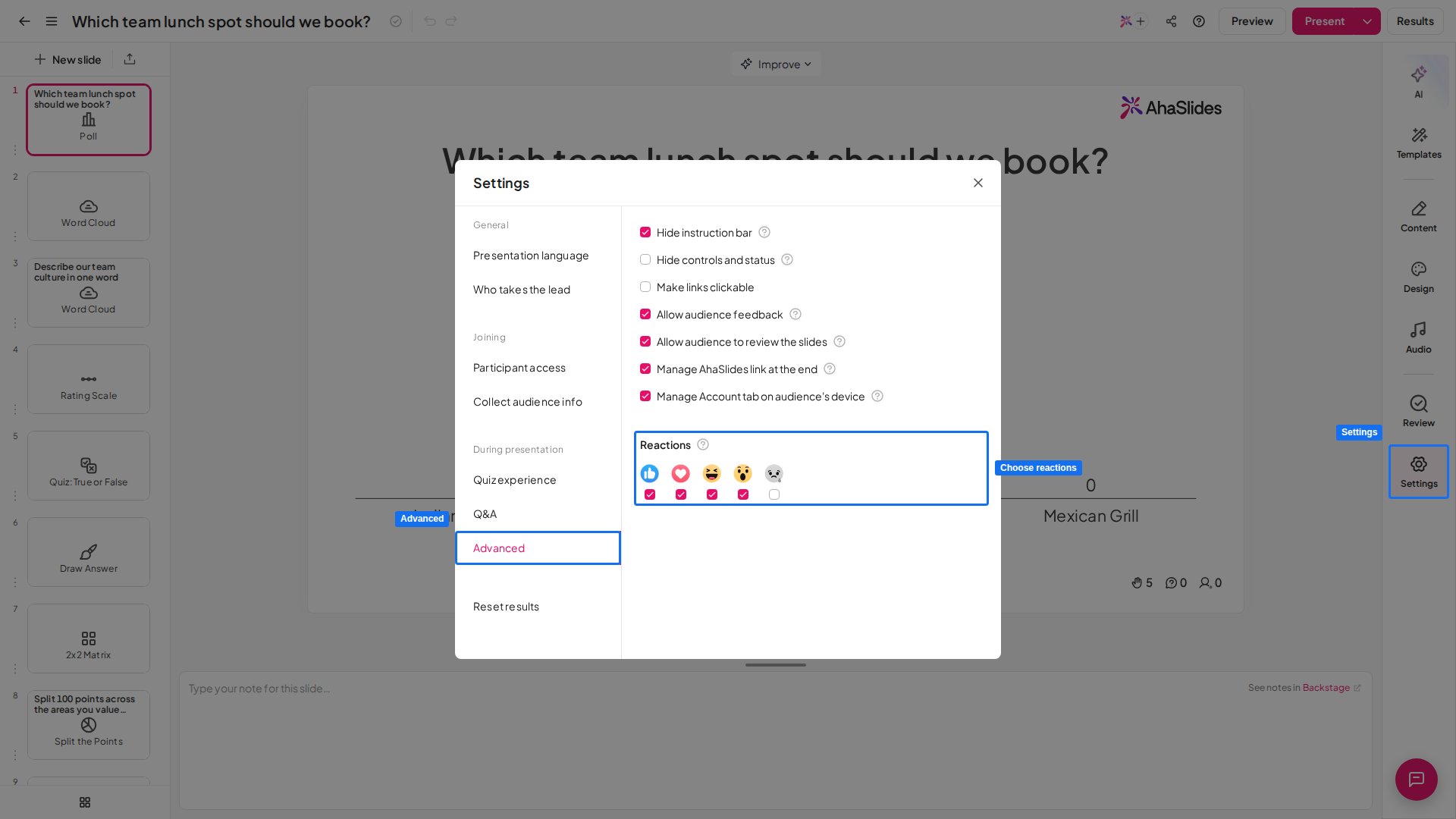 Você pode oferecer poucas ou muitas reações, como preferir: os participantes só veem as reações que você marcar. Depois de ativadas, o público pode tocar nelas nos próprios dispositivos, e elas aparecem ao vivo durante a sua apresentação.
## Desativar as reações
Não há um interruptor único de ativar/desativar. Você desativa o recurso **desmarcando todas as reações**. Com nenhuma marcada, nenhuma barra de reações aparece na tela dos participantes.
No seu painel, abra a apresentação no editor.
Clique em **Definições** (Settings) no editor.
É aqui que ficam as opções de reação.
Você verá as cinco reações, cada uma com a própria caixa de seleção abaixo.
Desmarque cada reação, uma por uma, até que nenhuma fique marcada. As reações agora estão desativadas nesta apresentação.
As reações são definidas por apresentação, e não por slide, então você não pode desativá-las em um único slide. Desmarcá-las aqui as desativa somente nesta apresentação: suas outras apresentações mantêm as próprias configurações.
## Perguntas frequentes
Vá para **Definições** (Settings), clique em **Avançado** (Advanced) e desmarque as cinco reações. Com nenhuma marcada, nenhuma barra de reações aparece nos dispositivos dos participantes.
Enquanto edita a apresentação, clique em **Definições** (Settings), clique em **Avançado** (Advanced) e marque as caixas abaixo das reações que você quer ativar. O público pode então tocar nelas nos próprios dispositivos durante a apresentação.
O público pode enviar as reações Like, Love, Haha, Wow e Sad.
Em **Definições** (Settings) e depois **Avançado** (Advanced), marque as caixas abaixo das reações que o público pode enviar. Somente as que você escolher aparecem nos dispositivos dos participantes.
Não. As reações permitem que os participantes respondam no momento sem interromper o ritmo, e aparecem ao vivo na tela durante a sua apresentação.
Não. As reações são definidas para a apresentação inteira, então ficam ativadas ou desativadas em todos os slides.
**Tem alguma dúvida?**
Fale com a nossa equipe de suporte: se você estiver conectado, use o ícone de chat no canto inferior direito do painel; caso contrário, [fale conosco aqui](https://ahaslides.com/contact-us/) ou envie um e-mail para [hi@ahaslides.com](mailto:hi@ahaslides.com).
Quer se conectar com outros usuários? Participe da [comunidade AhaSlides](https://community.ahaslides.com/) para compartilhar dicas, sugerir funcionalidades e ver como outras pessoas engajam suas audiências.
This documentation is built and hosted on [Mintlify](https://mintlify.com), a developer documentation platform.
Você pode oferecer poucas ou muitas reações, como preferir: os participantes só veem as reações que você marcar. Depois de ativadas, o público pode tocar nelas nos próprios dispositivos, e elas aparecem ao vivo durante a sua apresentação.
## Desativar as reações
Não há um interruptor único de ativar/desativar. Você desativa o recurso **desmarcando todas as reações**. Com nenhuma marcada, nenhuma barra de reações aparece na tela dos participantes.
No seu painel, abra a apresentação no editor.
Clique em **Definições** (Settings) no editor.
É aqui que ficam as opções de reação.
Você verá as cinco reações, cada uma com a própria caixa de seleção abaixo.
Desmarque cada reação, uma por uma, até que nenhuma fique marcada. As reações agora estão desativadas nesta apresentação.
As reações são definidas por apresentação, e não por slide, então você não pode desativá-las em um único slide. Desmarcá-las aqui as desativa somente nesta apresentação: suas outras apresentações mantêm as próprias configurações.
## Perguntas frequentes
Vá para **Definições** (Settings), clique em **Avançado** (Advanced) e desmarque as cinco reações. Com nenhuma marcada, nenhuma barra de reações aparece nos dispositivos dos participantes.
Enquanto edita a apresentação, clique em **Definições** (Settings), clique em **Avançado** (Advanced) e marque as caixas abaixo das reações que você quer ativar. O público pode então tocar nelas nos próprios dispositivos durante a apresentação.
O público pode enviar as reações Like, Love, Haha, Wow e Sad.
Em **Definições** (Settings) e depois **Avançado** (Advanced), marque as caixas abaixo das reações que o público pode enviar. Somente as que você escolher aparecem nos dispositivos dos participantes.
Não. As reações permitem que os participantes respondam no momento sem interromper o ritmo, e aparecem ao vivo na tela durante a sua apresentação.
Não. As reações são definidas para a apresentação inteira, então ficam ativadas ou desativadas em todos os slides.
**Tem alguma dúvida?**
Fale com a nossa equipe de suporte: se você estiver conectado, use o ícone de chat no canto inferior direito do painel; caso contrário, [fale conosco aqui](https://ahaslides.com/contact-us/) ou envie um e-mail para [hi@ahaslides.com](mailto:hi@ahaslides.com).
Quer se conectar com outros usuários? Participe da [comunidade AhaSlides](https://community.ahaslides.com/) para compartilhar dicas, sugerir funcionalidades e ver como outras pessoas engajam suas audiências.
This documentation is built and hosted on [Mintlify](https://mintlify.com), a developer documentation platform.