> ## Documentation Index
> Fetch the complete documentation index at: https://docs.ahaslides.com/llms.txt
> Use this file to discover all available pages before exploring further.
# Fazer um quiz em equipes
> Faça um quiz em equipes no AhaSlides ativando o jogo em equipe, configurando equipes e regras de pontuação e veja como os participantes entram e competem.
Você pode configurar um quiz para ser jogado em equipes e escolher as regras de pontuação e os nomes das equipes. Os jogadores entram em equipes e competem por pontos contra as outras equipes.
## Antes de começar
O quiz em equipes não está disponível em todos os planos; se o seu não o incluir, você será convidado a fazer upgrade.
## Como funciona um quiz em equipes
Quando o jogo em equipe está ativado, os jogadores entram em equipes para competir por pontos contra as outras equipes. Antes de apresentar, você configura as equipes e as regras de pontuação. Quando um jogador entra, é pedido que ele escolha uma das equipes que você criou.
 ## Configurar suas equipes
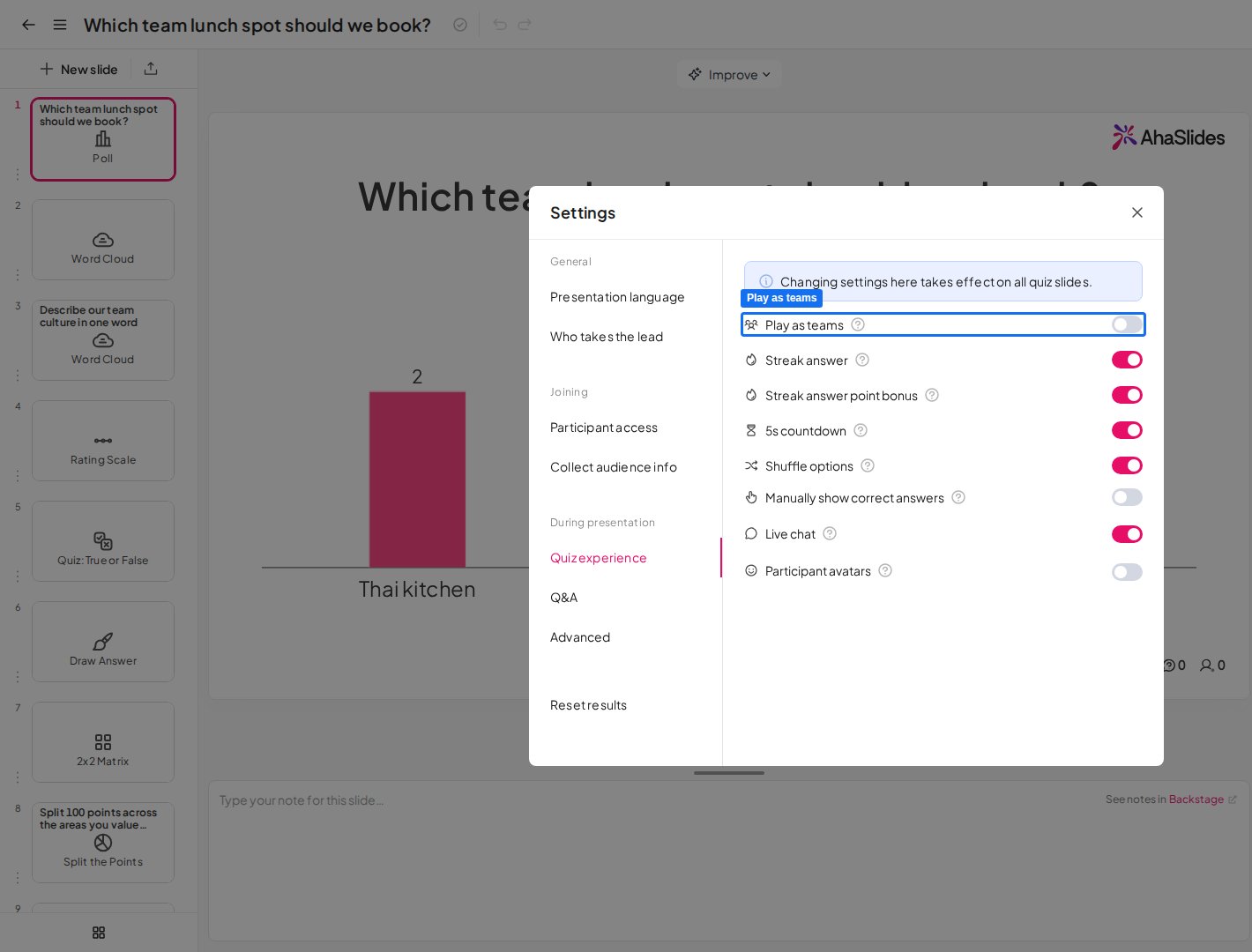
No editor da apresentação, vá a **Definições** (Settings) e depois a **Experiência do questionário** (Quiz experience).
Clique no interruptor ao lado de **Jogar em equipas** (Play as teams) e depois no texto azul **Configurar** (Set up). O menu de configuração das equipes aparece.
Defina o número de equipes que vão jogar e o número máximo de jogadores permitido em cada uma. Se você ainda não sabe esses números, estime um valor alto para que todos possam entrar na equipe que quiserem.
* Número máximo de equipes: 500
* Tamanho máximo da equipe: 1200
Escolha uma das três regras de pontuação:
1. **Média de pontuação de todos os membros** (Average score of all members), incluindo zero ponto para os membros que respondem errado ou não respondem.
2. **Pontuação total de todos os membros** (Total score of all members). Essa regra prejudica as equipes com menos membros.
3. **Apenas a resposta mais rápida** (Fastest answer only), que registra apenas a pontuação da resposta mais rápida de cada equipe, mesmo que esteja errada.
Clique em **Definir nomes das equipas...** (Set team names...) para alterar os nomes das equipes. O nome de uma equipe pode ter até 20 caracteres. Se você pretende deixar os jogadores escolherem os próprios nomes de equipe, eles precisam informar o nome para que você o digite aqui.
Para ocultar os rankings individuais nas telas dos jogadores, ative **Ocultar classificação individual** (Hide individual leaderboard). Como apresentador, você ainda pode alternar entre os rankings de equipes e individuais.
As equipes não têm botão de excluir. Para remover uma equipe, reduza o **número de equipes** na configuração. O AhaSlides remove primeiro as equipes vazias e mantém as que já têm jogadores, então você pode descartar uma equipe não usada sem mexer nas demais. Você não pode reduzir o número abaixo da quantidade de equipes que já têm membros — se tentar, o AhaSlides avisa que o número não pode ser reduzido enquanto essas equipes tiverem jogadores.
## Como os participantes entram nas equipes
Quando você apresenta o quiz, os participantes são convidados a digitar o nome, escolher um avatar e selecionar uma das equipes que você configurou. Enquanto ainda estão na tela do lobby, eles podem trocar de equipe clicando no texto **(change team)**.
Na tela do apresentador, você vê no lobby do quiz quais jogadores entraram em cada equipe.
Você pode adicionar uma nova equipe no lobby do quiz clicando no botão **+ Add a team** no centro. Os jogadores podem entrar na nova equipe imediatamente, mas você não pode editar o nome dela.
Quando você chega a um ranking no quiz, vê a pontuação de cada equipe. Clique em **Mostrar classificação individual** (Show Individual Ranking) para ver o desempenho de cada jogador em cada equipe.
## Perguntas frequentes
No editor da apresentação, vá a **Definições** (Settings) e depois a **Experiência do questionário** (Quiz experience), ative o interruptor ao lado de **Jogar em equipas** (Play as teams) e clique em **Configurar** (Set up). Daí você define o número de equipes, o tamanho delas, as regras de pontuação e os nomes das equipes.
Você escolhe uma de três regras de pontuação: a média de pontuação de todos os membros (incluindo zeros), a pontuação total de todos os membros (que prejudica menos as equipes maiores) ou apenas a resposta mais rápida de cada equipe.
Ao apresentar, os participantes digitam o nome, escolhem um avatar e selecionam uma das equipes configuradas. Eles ainda podem trocar de equipe na tela do lobby clicando em **(change team)**.
Sim. Na configuração das equipes, ative **Ocultar classificação individual** (Hide individual leaderboard) para ocultar os rankings individuais nas telas dos jogadores. Como apresentador, você ainda pode alternar entre os rankings de equipes e individuais.
As equipes não têm botão de excluir. Reduza o **número de equipes** na configuração e o AhaSlides remove primeiro as equipes sem jogadores, mantendo as que já têm membros. Por exemplo, com cinco equipes em que quatro têm jogadores e uma está vazia, definir o número como quatro remove a equipe vazia. Você não pode ficar abaixo da quantidade de equipes que já têm membros.
O quiz em equipes não está disponível em todos os planos; se o seu não o incluir, você será convidado a fazer upgrade.
**Tem alguma dúvida?**
Fale com a nossa equipe de suporte: se você estiver conectado, use o ícone de chat no canto inferior direito do painel; caso contrário, [fale conosco aqui](https://ahaslides.com/contact-us/) ou envie um e-mail para [hi@ahaslides.com](mailto:hi@ahaslides.com).
Quer se conectar com outros usuários? Participe da [comunidade AhaSlides](https://community.ahaslides.com/) para compartilhar dicas, sugerir funcionalidades e ver como outras pessoas engajam suas audiências.
This documentation is built and hosted on [Mintlify](https://mintlify.com), a developer documentation platform.
## Configurar suas equipes
No editor da apresentação, vá a **Definições** (Settings) e depois a **Experiência do questionário** (Quiz experience).
Clique no interruptor ao lado de **Jogar em equipas** (Play as teams) e depois no texto azul **Configurar** (Set up). O menu de configuração das equipes aparece.
Defina o número de equipes que vão jogar e o número máximo de jogadores permitido em cada uma. Se você ainda não sabe esses números, estime um valor alto para que todos possam entrar na equipe que quiserem.
* Número máximo de equipes: 500
* Tamanho máximo da equipe: 1200
Escolha uma das três regras de pontuação:
1. **Média de pontuação de todos os membros** (Average score of all members), incluindo zero ponto para os membros que respondem errado ou não respondem.
2. **Pontuação total de todos os membros** (Total score of all members). Essa regra prejudica as equipes com menos membros.
3. **Apenas a resposta mais rápida** (Fastest answer only), que registra apenas a pontuação da resposta mais rápida de cada equipe, mesmo que esteja errada.
Clique em **Definir nomes das equipas...** (Set team names...) para alterar os nomes das equipes. O nome de uma equipe pode ter até 20 caracteres. Se você pretende deixar os jogadores escolherem os próprios nomes de equipe, eles precisam informar o nome para que você o digite aqui.
Para ocultar os rankings individuais nas telas dos jogadores, ative **Ocultar classificação individual** (Hide individual leaderboard). Como apresentador, você ainda pode alternar entre os rankings de equipes e individuais.
As equipes não têm botão de excluir. Para remover uma equipe, reduza o **número de equipes** na configuração. O AhaSlides remove primeiro as equipes vazias e mantém as que já têm jogadores, então você pode descartar uma equipe não usada sem mexer nas demais. Você não pode reduzir o número abaixo da quantidade de equipes que já têm membros — se tentar, o AhaSlides avisa que o número não pode ser reduzido enquanto essas equipes tiverem jogadores.
## Como os participantes entram nas equipes
Quando você apresenta o quiz, os participantes são convidados a digitar o nome, escolher um avatar e selecionar uma das equipes que você configurou. Enquanto ainda estão na tela do lobby, eles podem trocar de equipe clicando no texto **(change team)**.
Na tela do apresentador, você vê no lobby do quiz quais jogadores entraram em cada equipe.
Você pode adicionar uma nova equipe no lobby do quiz clicando no botão **+ Add a team** no centro. Os jogadores podem entrar na nova equipe imediatamente, mas você não pode editar o nome dela.
Quando você chega a um ranking no quiz, vê a pontuação de cada equipe. Clique em **Mostrar classificação individual** (Show Individual Ranking) para ver o desempenho de cada jogador em cada equipe.
## Perguntas frequentes
No editor da apresentação, vá a **Definições** (Settings) e depois a **Experiência do questionário** (Quiz experience), ative o interruptor ao lado de **Jogar em equipas** (Play as teams) e clique em **Configurar** (Set up). Daí você define o número de equipes, o tamanho delas, as regras de pontuação e os nomes das equipes.
Você escolhe uma de três regras de pontuação: a média de pontuação de todos os membros (incluindo zeros), a pontuação total de todos os membros (que prejudica menos as equipes maiores) ou apenas a resposta mais rápida de cada equipe.
Ao apresentar, os participantes digitam o nome, escolhem um avatar e selecionam uma das equipes configuradas. Eles ainda podem trocar de equipe na tela do lobby clicando em **(change team)**.
Sim. Na configuração das equipes, ative **Ocultar classificação individual** (Hide individual leaderboard) para ocultar os rankings individuais nas telas dos jogadores. Como apresentador, você ainda pode alternar entre os rankings de equipes e individuais.
As equipes não têm botão de excluir. Reduza o **número de equipes** na configuração e o AhaSlides remove primeiro as equipes sem jogadores, mantendo as que já têm membros. Por exemplo, com cinco equipes em que quatro têm jogadores e uma está vazia, definir o número como quatro remove a equipe vazia. Você não pode ficar abaixo da quantidade de equipes que já têm membros.
O quiz em equipes não está disponível em todos os planos; se o seu não o incluir, você será convidado a fazer upgrade.
**Tem alguma dúvida?**
Fale com a nossa equipe de suporte: se você estiver conectado, use o ícone de chat no canto inferior direito do painel; caso contrário, [fale conosco aqui](https://ahaslides.com/contact-us/) ou envie um e-mail para [hi@ahaslides.com](mailto:hi@ahaslides.com).
Quer se conectar com outros usuários? Participe da [comunidade AhaSlides](https://community.ahaslides.com/) para compartilhar dicas, sugerir funcionalidades e ver como outras pessoas engajam suas audiências.
This documentation is built and hosted on [Mintlify](https://mintlify.com), a developer documentation platform.