> ## Documentation Index
> Fetch the complete documentation index at: https://docs.ahaslides.com/llms.txt
> Use this file to discover all available pages before exploring further.
# Adicione áudio ao slide e efeitos sonoros
> Configure o áudio do slide e o áudio da apresentação no AhaSlides, veja como os dois interagem e ative ou desative os efeitos sonoros nas telas.
Você pode reproduzir áudio em um único slide (**Áudio do slide**, Slide audio) ou em toda a apresentação (**Áudio da apresentação**, Presentation audio) e pode ativar ou desativar os efeitos sonoros para ter mais controle sobre a experiência.
O áudio do slide e o áudio da apresentação estão disponíveis apenas nos planos pagos. Os efeitos sonoros estão disponíveis em todos os planos.
## Antes de começar: como funcionam o áudio do slide e da apresentação
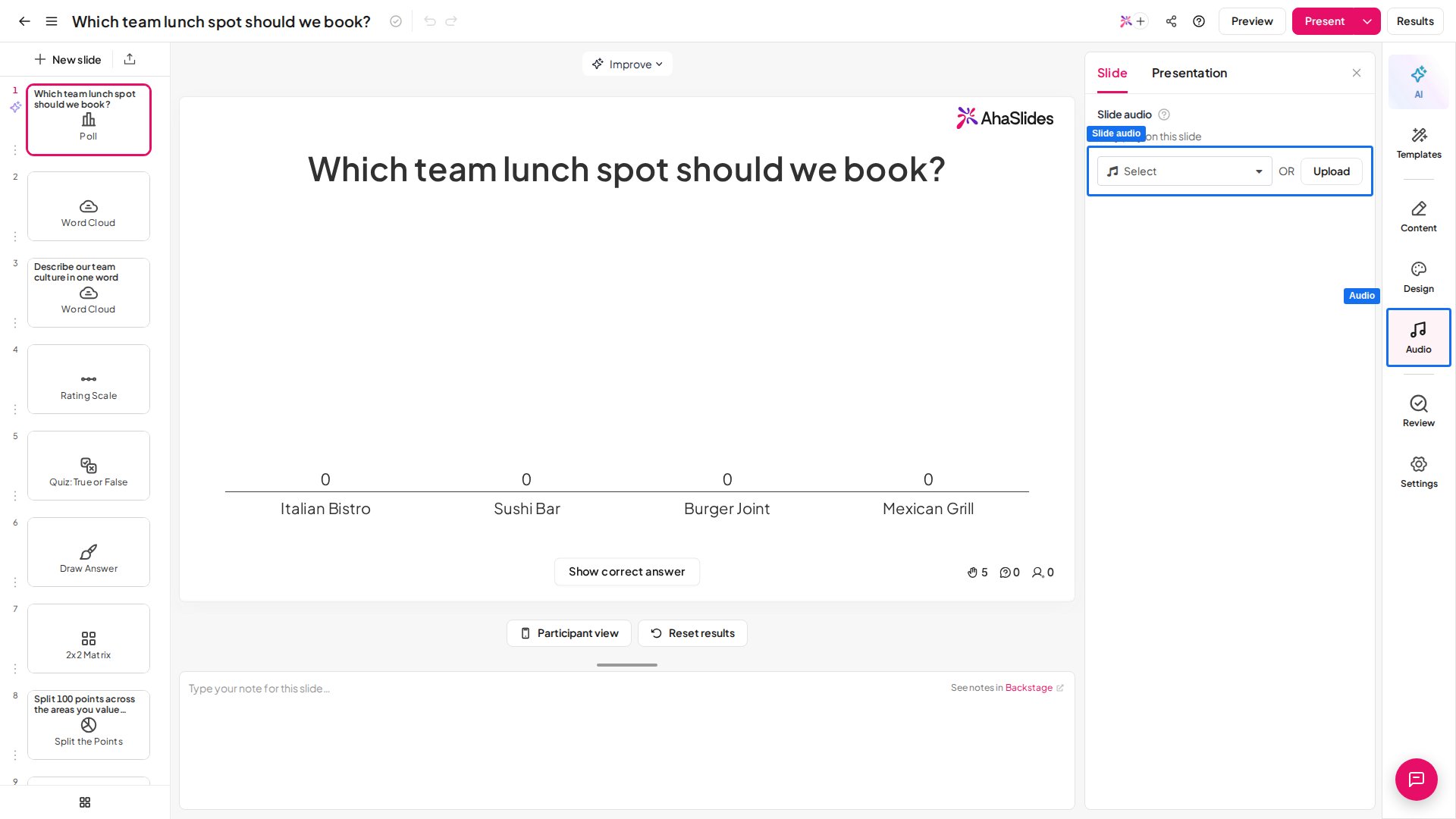
No AhaSlides, você pode definir um áudio para tocar em cada slide enquanto apresenta (áudio do slide) ou durante toda a apresentação (áudio da apresentação). Os dois são configurados na aba **Áudio** (Audio) do painel de edição à direita, que tem duas subabas: **Slide** (Slide) para o áudio do slide e **Apresentação** (Presentation) para o áudio da apresentação e as chaves dos efeitos sonoros. O áudio do slide e o áudio da apresentação exigem um plano pago; os efeitos sonoros estão disponíveis em todos os planos.
 O áudio do slide pode tocar nos dispositivos dos participantes, mas o áudio da apresentação não. O áudio da apresentação é reproduzido automaticamente apenas no dispositivo do apresentador, durante toda a apresentação.
Quando o áudio da apresentação e o áudio do slide estão configurados, o áudio do slide tem prioridade nos slides que o têm. Qualquer slide sem áudio do slide volta a tocar o áudio da apresentação.
A tela de Lobby do quiz toca uma música própria por padrão. Para silenciá-la, use o controle de volume descrito abaixo; em um plano pago, você pode substituí-la escolhendo uma faixa de áudio da apresentação. Não é possível configurar áudio nos slides Spinner Wheel, YouTube, Google Slides ou QR Code.
## Reproduza e controle o áudio durante a apresentação
Enquanto você apresenta, os controles de áudio ficam na barra superior, no canto superior esquerdo do slide, ao lado da seta de voltar:
O áudio do slide pode tocar nos dispositivos dos participantes, mas o áudio da apresentação não. O áudio da apresentação é reproduzido automaticamente apenas no dispositivo do apresentador, durante toda a apresentação.
Quando o áudio da apresentação e o áudio do slide estão configurados, o áudio do slide tem prioridade nos slides que o têm. Qualquer slide sem áudio do slide volta a tocar o áudio da apresentação.
A tela de Lobby do quiz toca uma música própria por padrão. Para silenciá-la, use o controle de volume descrito abaixo; em um plano pago, você pode substituí-la escolhendo uma faixa de áudio da apresentação. Não é possível configurar áudio nos slides Spinner Wheel, YouTube, Google Slides ou QR Code.
## Reproduza e controle o áudio durante a apresentação
Enquanto você apresenta, os controles de áudio ficam na barra superior, no canto superior esquerdo do slide, ao lado da seta de voltar:
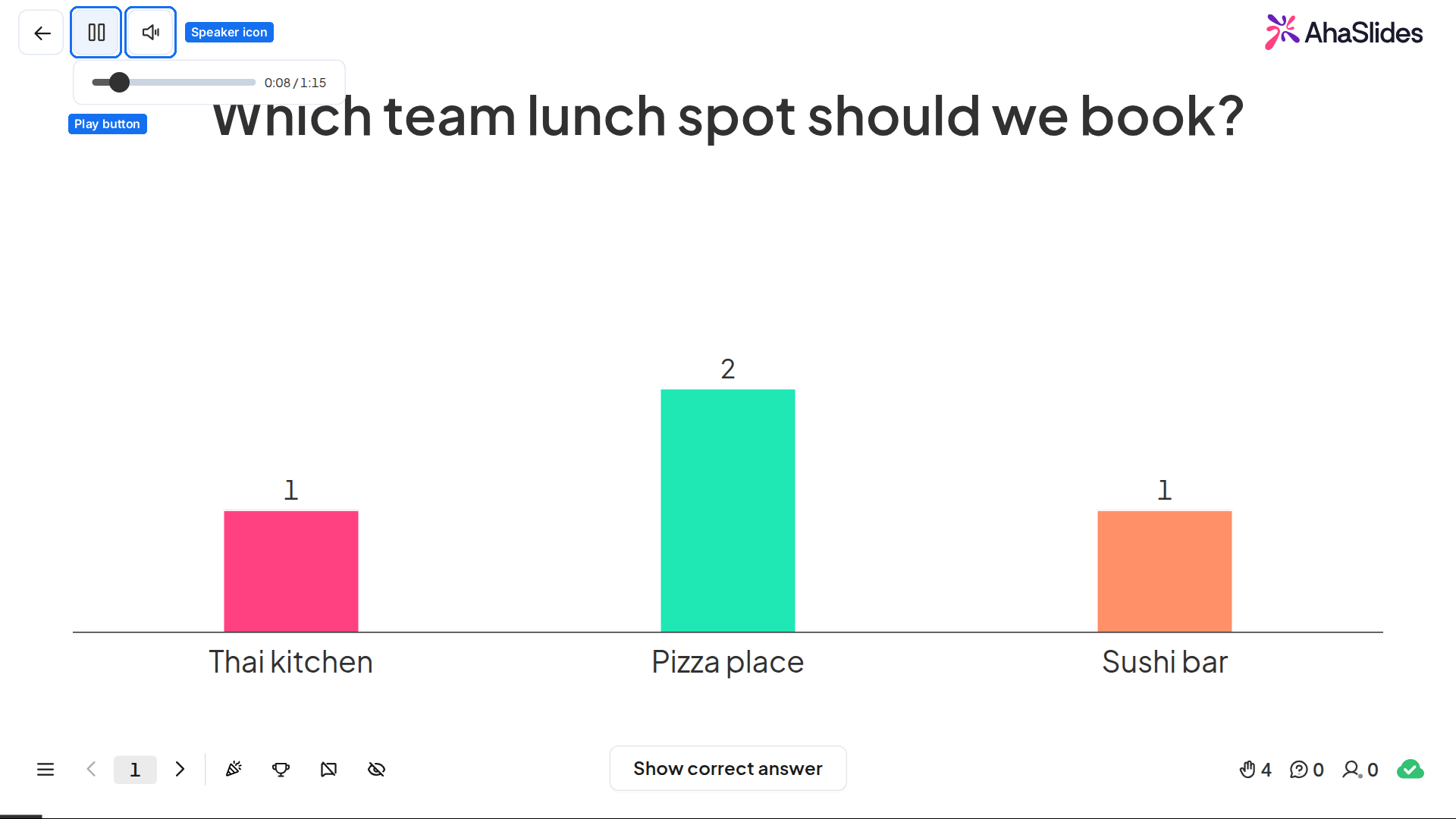 * **Botão de reproduzir**: toca ou pausa o áudio. Em um slide com áudio do slide, controla essa faixa; nos demais slides, controla o áudio da apresentação. Ele fica na tela sempre que há áudio para tocar. Passe o mouse sobre ele para abrir a barra de progresso e o tempo, e arraste a barra para avançar ou voltar.
* **Ícone de alto-falante**: o controle de volume de tudo o que você ouve na tela do apresentador: áudio do slide, áudio da apresentação e efeitos sonoros. Mova o mouse para exibi-lo e clique para silenciar ou reativar o som, ou passe o mouse sobre ele para exibir um controle deslizante e ajustar o volume.
Você também pode pressionar **P** no teclado para tocar ou pausar o áudio do slide atual. O atalho só funciona em slides que têm áudio do slide (o áudio da apresentação é controlado pelo botão de reproduzir) e não faz nada enquanto você digita em uma caixa de texto. Em slides de quiz, funciona assim que a pergunta aparece.
O botão de reproduzir também aparece no slide dentro do editor sempre que o slide selecionado tem áudio do slide, para que você ouça a faixa antes de apresentar.
A configuração de volume é salva naquele navegador, naquele dispositivo, e não na sua conta. Ela vale na próxima vez que você apresentar pelo mesmo navegador, enquanto outro navegador, outro dispositivo ou um navegador com os dados do site apagados começa com o volume no máximo. Por isso, um silenciamento definido antes nesse navegador pode continuar valendo em uma sessão posterior.
## Configure o áudio do slide
O áudio do slide funciona do mesmo jeito nos slides interativos e no slide **Conteúdo** (Content) original. Em um slide [Content v2](/pt-BR/using-slide-types/using-the-content-v2-slide), você também pode inserir um bloco **Áudio** (Audio) na seção **Media** do painel **+ Insert**; consulte [Add audio](/pt-BR/using-slide-types/using-the-content-v2-slide#adicionar-áudio).
Selecione o slide em que quer tocar áudio, clique em **Áudio** (Audio) no painel de edição à direita e confirme que a subaba **Slide** (Slide) está selecionada.
Em **Áudio do slide** (Slide audio), clique em **Selecionar** (Select) para escolher uma faixa da biblioteca de áudio do AhaSlides ou em **Carregar** (Upload) para adicionar a sua. Os arquivos carregados devem estar no formato mp3 e ter no máximo 15 MB.
Depois que uma faixa é definida, as configurações de reprodução aparecem abaixo dela:
* **Reprodução automática** (Autoplay): o áudio toca assim que você chega ao slide na tela de apresentação. Essa opção vem **ativada por padrão**; desative-a se preferir iniciar a faixa você mesmo durante a apresentação.
* **Em repetição** (On repeat): o áudio toca de novo automaticamente quando termina.
* **Reproduzível nos dispositivos da audiência** (Playable on audience's devices): o áudio toca nos dispositivos do público e também no do apresentador. Quando ativada, a opção **Mostrar controlos de mídia** (Show media controls) permite que o público pause, retome e avance a faixa nos próprios dispositivos.
Para trocar a faixa, clique em **Alterar faixa de áudio** (Change audio track); para removê-la, clique em **Remover** (Remove).
Alguns dispositivos impedem a reprodução automática de áudio. Nesses dispositivos, o participante vê um aviso para pressionar o botão de reproduzir.
## Configure o áudio da apresentação
Clique em **Áudio** (Audio) no painel de edição à direita e selecione a subaba **Apresentação** (Presentation).
Em **Áudio da apresentação** (Presentation audio), clique em **Selecionar** (Select) e escolha uma faixa da biblioteca do AhaSlides.
Depois que uma faixa é escolhida, o nome dela e um player aparecem com dois botões. Clique em **Alterar faixa de áudio** (Change audio track) para escolher outra, ou em **Remover** (Remove) para limpar o áudio da apresentação.
Ainda não é possível carregar seu próprio arquivo de áudio como áudio da apresentação. O áudio da apresentação não toca em slides que já têm áudio do slide.
## Onde os efeitos sonoros tocam
Os efeitos sonoros podem tocar tanto na tela do apresentador quanto nos dispositivos dos participantes, dependendo da interação.
Na tela do apresentador, os efeitos sonoros ajudam a guiar o ritmo da apresentação:
* **Microinterações**: cliques em botões e revelação de respostas
* **Transições**: passar para o próximo slide, o aparecimento de um QR code, o encerramento de envios
* **Momentos de grande impacto**: contagens regressivas, rufar de tambores, revelação do ranking
A música do lobby do quiz, que toca enquanto os participantes entram, **não** é um efeito sonoro e não é afetada por essas chaves. Ela é a música de fundo do quiz, que toca por padrão (veja a nota sobre o Lobby acima).
Nos dispositivos dos participantes, os efeitos sonoros dão retorno durante as interações:
* Ao enviar respostas em slides de quiz
* Notificações de resultado, incluindo respostas corretas ou incorretas, fim do tempo e sequências de acertos
## Ative ou desative os efeitos sonoros
Clique em **Áudio** (Audio) no painel de edição à direita e selecione a subaba **Apresentação** (Presentation).
Em **Efeitos sonoros** (Sound effects), use as chaves ao lado de **No ecrã de apresentação** (On the presenting screen) ou **Nos dispositivos do público** (On participants' devices) para ativar ou desativar os efeitos.
O que cada chave abrange:
* **No ecrã de apresentação** (On the presenting screen): música e efeitos sonoros dos slides de quiz, do ranking e da roleta, além dos efeitos sonoros de interação dos outros tipos de slide. Ela não controla a música do lobby do quiz, que toca por padrão. Use o controle de volume durante a apresentação para silenciá-la ou substitua-a por uma faixa de áudio da apresentação.
* **Nos dispositivos do público** (On participants' devices): efeitos sonoros de interação que tocam nos dispositivos dos participantes durante a interação do público.
## Perguntas frequentes
O áudio do slide toca em um único slide e pode tocar nos dispositivos dos participantes. O áudio da apresentação toca em toda a apresentação, mas é reproduzido automaticamente apenas no dispositivo do apresentador.
Selecione o slide, clique em **Áudio** (Audio) no painel de edição à direita e, na subaba **Slide** (Slide), clique em **Selecionar** (Select) para escolher uma faixa da biblioteca ou em **Carregar** (Upload) para adicionar seu próprio mp3 (até 15 MB). As configurações de reprodução (**Reprodução automática**, **Em repetição** e **Reproduzível nos dispositivos da audiência**; em inglês, **Autoplay**, **On repeat** e **Playable on audience's devices**) aparecem depois que uma faixa é definida. Isso vale também para o slide Content original; em um slide [Content v2](/pt-BR/using-slide-types/using-the-content-v2-slide#adicionar-áudio), você também pode inserir um bloco **Áudio** (Audio) na seção **Media**.
A causa mais comum é que a **Reprodução automática** (Autoplay) foi desativada (ela vem ativada por padrão). Abra a aba **Áudio** (Audio), selecione a subaba **Slide** (Slide) e ative a **Reprodução automática** (Autoplay) novamente para que a faixa comece quando você chegar ao slide. Você também pode iniciá-la a qualquer momento com o **botão de reproduzir** na barra superior durante a apresentação. Para que o público ouça também nos próprios celulares, ative **Reproduzível nos dispositivos da audiência** (Playable on audience's devices).
Clique no **botão de reproduzir** na barra superior, no canto superior esquerdo do slide. Ele controla o áudio do slide atual ou, nos slides sem faixa própria, o áudio da apresentação. Em um slide com áudio do slide, você também pode pressionar **P** para tocar ou pausar. O **ícone de alto-falante** ao lado do botão de reproduzir define o volume de todo o áudio.
Não. Em um slide de quiz, o áudio do slide continua tocando quando o cronômetro termina, quando todos responderam e quando você encerra a pergunta antes do tempo. Ele para quando você passa para outro slide. Para interrompê-lo antes, clique no **botão de reproduzir** na barra superior ou pressione **P**. Se **Em repetição** (On repeat) estiver ativado, a faixa fica em loop até você sair do slide. Um slide de quiz com áudio do slide próprio não toca a música de quiz integrada.
O áudio do slide tem prioridade nos slides que o têm. Qualquer slide sem áudio do slide volta a tocar o áudio da apresentação.
Clique em **Áudio** (Audio) no painel de edição à direita, selecione a subaba **Apresentação** (Presentation) e, em **Efeitos sonoros** (Sound effects), use as chaves **No ecrã de apresentação** (On the presenting screen) e **Nos dispositivos do público** (On participants' devices).
O áudio do slide e o áudio da apresentação estão disponíveis apenas nos planos pagos. Os efeitos sonoros estão disponíveis em todos os planos.
**Tem alguma dúvida?**
Fale com a nossa equipe de suporte: se você estiver conectado, use o ícone de chat no canto inferior direito do painel; caso contrário, [fale conosco aqui](https://ahaslides.com/contact-us/) ou envie um e-mail para [hi@ahaslides.com](mailto:hi@ahaslides.com).
Quer se conectar com outros usuários? Participe da [comunidade AhaSlides](https://community.ahaslides.com/) para compartilhar dicas, sugerir funcionalidades e ver como outras pessoas engajam suas audiências.
This documentation is built and hosted on [Mintlify](https://mintlify.com), a developer documentation platform.
* **Botão de reproduzir**: toca ou pausa o áudio. Em um slide com áudio do slide, controla essa faixa; nos demais slides, controla o áudio da apresentação. Ele fica na tela sempre que há áudio para tocar. Passe o mouse sobre ele para abrir a barra de progresso e o tempo, e arraste a barra para avançar ou voltar.
* **Ícone de alto-falante**: o controle de volume de tudo o que você ouve na tela do apresentador: áudio do slide, áudio da apresentação e efeitos sonoros. Mova o mouse para exibi-lo e clique para silenciar ou reativar o som, ou passe o mouse sobre ele para exibir um controle deslizante e ajustar o volume.
Você também pode pressionar **P** no teclado para tocar ou pausar o áudio do slide atual. O atalho só funciona em slides que têm áudio do slide (o áudio da apresentação é controlado pelo botão de reproduzir) e não faz nada enquanto você digita em uma caixa de texto. Em slides de quiz, funciona assim que a pergunta aparece.
O botão de reproduzir também aparece no slide dentro do editor sempre que o slide selecionado tem áudio do slide, para que você ouça a faixa antes de apresentar.
A configuração de volume é salva naquele navegador, naquele dispositivo, e não na sua conta. Ela vale na próxima vez que você apresentar pelo mesmo navegador, enquanto outro navegador, outro dispositivo ou um navegador com os dados do site apagados começa com o volume no máximo. Por isso, um silenciamento definido antes nesse navegador pode continuar valendo em uma sessão posterior.
## Configure o áudio do slide
O áudio do slide funciona do mesmo jeito nos slides interativos e no slide **Conteúdo** (Content) original. Em um slide [Content v2](/pt-BR/using-slide-types/using-the-content-v2-slide), você também pode inserir um bloco **Áudio** (Audio) na seção **Media** do painel **+ Insert**; consulte [Add audio](/pt-BR/using-slide-types/using-the-content-v2-slide#adicionar-áudio).
Selecione o slide em que quer tocar áudio, clique em **Áudio** (Audio) no painel de edição à direita e confirme que a subaba **Slide** (Slide) está selecionada.
Em **Áudio do slide** (Slide audio), clique em **Selecionar** (Select) para escolher uma faixa da biblioteca de áudio do AhaSlides ou em **Carregar** (Upload) para adicionar a sua. Os arquivos carregados devem estar no formato mp3 e ter no máximo 15 MB.
Depois que uma faixa é definida, as configurações de reprodução aparecem abaixo dela:
* **Reprodução automática** (Autoplay): o áudio toca assim que você chega ao slide na tela de apresentação. Essa opção vem **ativada por padrão**; desative-a se preferir iniciar a faixa você mesmo durante a apresentação.
* **Em repetição** (On repeat): o áudio toca de novo automaticamente quando termina.
* **Reproduzível nos dispositivos da audiência** (Playable on audience's devices): o áudio toca nos dispositivos do público e também no do apresentador. Quando ativada, a opção **Mostrar controlos de mídia** (Show media controls) permite que o público pause, retome e avance a faixa nos próprios dispositivos.
Para trocar a faixa, clique em **Alterar faixa de áudio** (Change audio track); para removê-la, clique em **Remover** (Remove).
Alguns dispositivos impedem a reprodução automática de áudio. Nesses dispositivos, o participante vê um aviso para pressionar o botão de reproduzir.
## Configure o áudio da apresentação
Clique em **Áudio** (Audio) no painel de edição à direita e selecione a subaba **Apresentação** (Presentation).
Em **Áudio da apresentação** (Presentation audio), clique em **Selecionar** (Select) e escolha uma faixa da biblioteca do AhaSlides.
Depois que uma faixa é escolhida, o nome dela e um player aparecem com dois botões. Clique em **Alterar faixa de áudio** (Change audio track) para escolher outra, ou em **Remover** (Remove) para limpar o áudio da apresentação.
Ainda não é possível carregar seu próprio arquivo de áudio como áudio da apresentação. O áudio da apresentação não toca em slides que já têm áudio do slide.
## Onde os efeitos sonoros tocam
Os efeitos sonoros podem tocar tanto na tela do apresentador quanto nos dispositivos dos participantes, dependendo da interação.
Na tela do apresentador, os efeitos sonoros ajudam a guiar o ritmo da apresentação:
* **Microinterações**: cliques em botões e revelação de respostas
* **Transições**: passar para o próximo slide, o aparecimento de um QR code, o encerramento de envios
* **Momentos de grande impacto**: contagens regressivas, rufar de tambores, revelação do ranking
A música do lobby do quiz, que toca enquanto os participantes entram, **não** é um efeito sonoro e não é afetada por essas chaves. Ela é a música de fundo do quiz, que toca por padrão (veja a nota sobre o Lobby acima).
Nos dispositivos dos participantes, os efeitos sonoros dão retorno durante as interações:
* Ao enviar respostas em slides de quiz
* Notificações de resultado, incluindo respostas corretas ou incorretas, fim do tempo e sequências de acertos
## Ative ou desative os efeitos sonoros
Clique em **Áudio** (Audio) no painel de edição à direita e selecione a subaba **Apresentação** (Presentation).
Em **Efeitos sonoros** (Sound effects), use as chaves ao lado de **No ecrã de apresentação** (On the presenting screen) ou **Nos dispositivos do público** (On participants' devices) para ativar ou desativar os efeitos.
O que cada chave abrange:
* **No ecrã de apresentação** (On the presenting screen): música e efeitos sonoros dos slides de quiz, do ranking e da roleta, além dos efeitos sonoros de interação dos outros tipos de slide. Ela não controla a música do lobby do quiz, que toca por padrão. Use o controle de volume durante a apresentação para silenciá-la ou substitua-a por uma faixa de áudio da apresentação.
* **Nos dispositivos do público** (On participants' devices): efeitos sonoros de interação que tocam nos dispositivos dos participantes durante a interação do público.
## Perguntas frequentes
O áudio do slide toca em um único slide e pode tocar nos dispositivos dos participantes. O áudio da apresentação toca em toda a apresentação, mas é reproduzido automaticamente apenas no dispositivo do apresentador.
Selecione o slide, clique em **Áudio** (Audio) no painel de edição à direita e, na subaba **Slide** (Slide), clique em **Selecionar** (Select) para escolher uma faixa da biblioteca ou em **Carregar** (Upload) para adicionar seu próprio mp3 (até 15 MB). As configurações de reprodução (**Reprodução automática**, **Em repetição** e **Reproduzível nos dispositivos da audiência**; em inglês, **Autoplay**, **On repeat** e **Playable on audience's devices**) aparecem depois que uma faixa é definida. Isso vale também para o slide Content original; em um slide [Content v2](/pt-BR/using-slide-types/using-the-content-v2-slide#adicionar-áudio), você também pode inserir um bloco **Áudio** (Audio) na seção **Media**.
A causa mais comum é que a **Reprodução automática** (Autoplay) foi desativada (ela vem ativada por padrão). Abra a aba **Áudio** (Audio), selecione a subaba **Slide** (Slide) e ative a **Reprodução automática** (Autoplay) novamente para que a faixa comece quando você chegar ao slide. Você também pode iniciá-la a qualquer momento com o **botão de reproduzir** na barra superior durante a apresentação. Para que o público ouça também nos próprios celulares, ative **Reproduzível nos dispositivos da audiência** (Playable on audience's devices).
Clique no **botão de reproduzir** na barra superior, no canto superior esquerdo do slide. Ele controla o áudio do slide atual ou, nos slides sem faixa própria, o áudio da apresentação. Em um slide com áudio do slide, você também pode pressionar **P** para tocar ou pausar. O **ícone de alto-falante** ao lado do botão de reproduzir define o volume de todo o áudio.
Não. Em um slide de quiz, o áudio do slide continua tocando quando o cronômetro termina, quando todos responderam e quando você encerra a pergunta antes do tempo. Ele para quando você passa para outro slide. Para interrompê-lo antes, clique no **botão de reproduzir** na barra superior ou pressione **P**. Se **Em repetição** (On repeat) estiver ativado, a faixa fica em loop até você sair do slide. Um slide de quiz com áudio do slide próprio não toca a música de quiz integrada.
O áudio do slide tem prioridade nos slides que o têm. Qualquer slide sem áudio do slide volta a tocar o áudio da apresentação.
Clique em **Áudio** (Audio) no painel de edição à direita, selecione a subaba **Apresentação** (Presentation) e, em **Efeitos sonoros** (Sound effects), use as chaves **No ecrã de apresentação** (On the presenting screen) e **Nos dispositivos do público** (On participants' devices).
O áudio do slide e o áudio da apresentação estão disponíveis apenas nos planos pagos. Os efeitos sonoros estão disponíveis em todos os planos.
**Tem alguma dúvida?**
Fale com a nossa equipe de suporte: se você estiver conectado, use o ícone de chat no canto inferior direito do painel; caso contrário, [fale conosco aqui](https://ahaslides.com/contact-us/) ou envie um e-mail para [hi@ahaslides.com](mailto:hi@ahaslides.com).
Quer se conectar com outros usuários? Participe da [comunidade AhaSlides](https://community.ahaslides.com/) para compartilhar dicas, sugerir funcionalidades e ver como outras pessoas engajam suas audiências.
This documentation is built and hosted on [Mintlify](https://mintlify.com), a developer documentation platform.