> ## Documentation Index
> Fetch the complete documentation index at: https://docs.ahaslides.com/llms.txt
> Use this file to discover all available pages before exploring further.
# Crie sua conta do AhaSlides
> Cadastre-se no AhaSlides com e-mail, Google, Microsoft ou SSO. Sem cartão de crédito, com plano gratuito permanente. Comece a criar em minutos.
Boas-vindas ao AhaSlides! Siga estes passos simples para criar sua conta do AhaSlides, usando o método que for melhor para você.
Abra [presenter.ahaslides.com/pages/register](https://presenter.ahaslides.com/pages/register) e escolha um método de cadastro: Google, Microsoft, e-mail e senha, ou SSO para equipes corporativas.
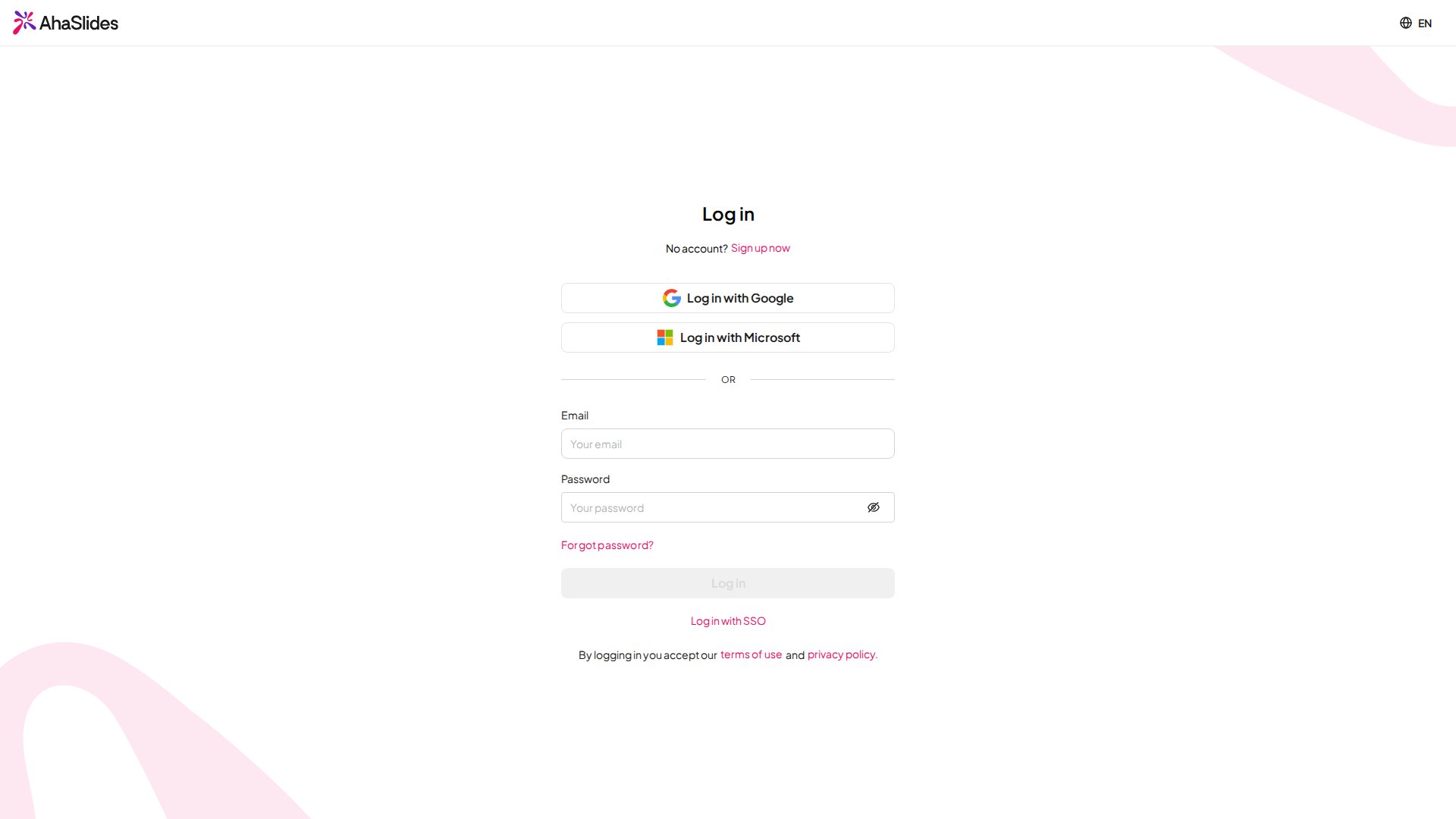 Abra [presenter.ahaslides.com/pages/register](https://presenter.ahaslides.com/pages/register).
Informe seu e-mail e escolha uma senha.
Digite seu nome completo no formulário.
Clique em **Registar** (Sign Up) para criar sua conta.
Abra [presenter.ahaslides.com/pages/register](https://presenter.ahaslides.com/pages/register).
Clique na opção **Registar com Microsoft** (Sign up with Microsoft).
Selecione a conta de e-mail com a qual você quer se cadastrar.
Conclua o login da Microsoft.
Abra [presenter.ahaslides.com/pages/register](https://presenter.ahaslides.com/pages/register).
Clique na opção **Registar com Google** (Sign up with Google).
Selecione a conta de e-mail com a qual você quer se cadastrar.
Conclua o login do Google.
Abra [presenter.ahaslides.com/pages/register](https://presenter.ahaslides.com/pages/register).
Clique na opção **Registar com SSO** (Sign up with SSO).
Digite o endereço de e-mail da sua organização.
Clique em **Iniciar sessão** (Log In) para concluir o cadastro.
Se você quiser usar o Single Sign-On (SSO) na sua equipe, entre em contato com nossa equipe de vendas pelo [formulário Enterprise](https://ahaslides.com/enterprise/) e consulte [Configurar SSO e provisionamento SCIM](/pt-BR/teams-and-enterprise/setting-up-sso-and-scim-provisioning) para saber o que a configuração envolve.
Comece hoje sua jornada com o AhaSlides e torne suas apresentações mais interativas e envolventes.
## Verifique seu endereço de e-mail
Se você se cadastrou com e-mail e senha, enviamos um link de verificação para esse endereço assim que a conta é criada. Abra o e-mail e clique no link em até 24 horas para confirmar o endereço. As contas criadas com Google, Microsoft ou SSO são verificadas automaticamente, então não há nada a fazer.
Você pode continuar usando o AhaSlides antes de verificar: nada fica bloqueado nesse meio-tempo. A verificação confirma que os e-mails da conta chegam até você e remove o aviso que outras pessoas veem ao lado do seu nome. Enquanto você não verificar, um ícone de escudo com um aviso aparece ao lado do seu e-mail em **O meu perfil** (My Profile) e ao lado do seu nome nas listas de colaboradores e membros da equipe de quem trabalha com você.
### Reenvie o e-mail de verificação
Faça login e abra **O meu perfil** (My Profile) no menu da sua conta.
Encontre o ícone de escudo ao lado do seu endereço de e-mail e passe o mouse sobre ele.
Clique em **Verificar agora** (Verify now) para enviar um novo link de verificação. Se ele ainda assim não chegar, passe o mouse sobre o ícone de novo e clique em **Reenviar** (Resend).
Depois que você clicar no link, o ícone de escudo muda para mostrar que seu e-mail foi verificado.
Se você abrir um link que expirou, a página oferece um botão **Reenviar e-mail de verificação** (Resend verification email), desde que você esteja conectado. Cada novo link substitui o anterior, então use sempre o e-mail mais recente. Se você solicitar vários e-mails em pouco tempo, será pedido que tente novamente mais tarde.
### Corrija um endereço de e-mail errado
Se você se cadastrou com um erro de digitação ou com um endereço ao qual não tem acesso, o e-mail de verificação não chega até você. [Altere seu endereço de e-mail](/pt-BR/account-management/change-your-email-address-on-ahaslides) primeiro e depois use **Verificar agora** (Verify now) em **O meu perfil** (My Profile) para enviar um link de verificação ao novo endereço.
## O que acontece depois do cadastro
Com a conta criada, você pode começar a montar sua primeira apresentação interativa. Crie uma do zero e gerencie-a pelo painel de apresentações, ou comece de uma apresentação pronta na Biblioteca de modelos:
Aprenda a criar, organizar e gerenciar todas as suas apresentações
Saia na frente com uma apresentação interativa pronta
**Tem alguma dúvida?**
Fale com a nossa equipe de suporte: se você estiver conectado, use o ícone de chat no canto inferior direito do painel; caso contrário, [fale conosco aqui](https://ahaslides.com/contact-us/) ou envie um e-mail para [hi@ahaslides.com](mailto:hi@ahaslides.com).
Quer se conectar com outros usuários? Participe da [comunidade AhaSlides](https://community.ahaslides.com/) para compartilhar dicas, sugerir funcionalidades e ver como outras pessoas engajam suas audiências.
This documentation is built and hosted on [Mintlify](https://mintlify.com), a developer documentation platform.
Abra [presenter.ahaslides.com/pages/register](https://presenter.ahaslides.com/pages/register).
Informe seu e-mail e escolha uma senha.
Digite seu nome completo no formulário.
Clique em **Registar** (Sign Up) para criar sua conta.
Abra [presenter.ahaslides.com/pages/register](https://presenter.ahaslides.com/pages/register).
Clique na opção **Registar com Microsoft** (Sign up with Microsoft).
Selecione a conta de e-mail com a qual você quer se cadastrar.
Conclua o login da Microsoft.
Abra [presenter.ahaslides.com/pages/register](https://presenter.ahaslides.com/pages/register).
Clique na opção **Registar com Google** (Sign up with Google).
Selecione a conta de e-mail com a qual você quer se cadastrar.
Conclua o login do Google.
Abra [presenter.ahaslides.com/pages/register](https://presenter.ahaslides.com/pages/register).
Clique na opção **Registar com SSO** (Sign up with SSO).
Digite o endereço de e-mail da sua organização.
Clique em **Iniciar sessão** (Log In) para concluir o cadastro.
Se você quiser usar o Single Sign-On (SSO) na sua equipe, entre em contato com nossa equipe de vendas pelo [formulário Enterprise](https://ahaslides.com/enterprise/) e consulte [Configurar SSO e provisionamento SCIM](/pt-BR/teams-and-enterprise/setting-up-sso-and-scim-provisioning) para saber o que a configuração envolve.
Comece hoje sua jornada com o AhaSlides e torne suas apresentações mais interativas e envolventes.
## Verifique seu endereço de e-mail
Se você se cadastrou com e-mail e senha, enviamos um link de verificação para esse endereço assim que a conta é criada. Abra o e-mail e clique no link em até 24 horas para confirmar o endereço. As contas criadas com Google, Microsoft ou SSO são verificadas automaticamente, então não há nada a fazer.
Você pode continuar usando o AhaSlides antes de verificar: nada fica bloqueado nesse meio-tempo. A verificação confirma que os e-mails da conta chegam até você e remove o aviso que outras pessoas veem ao lado do seu nome. Enquanto você não verificar, um ícone de escudo com um aviso aparece ao lado do seu e-mail em **O meu perfil** (My Profile) e ao lado do seu nome nas listas de colaboradores e membros da equipe de quem trabalha com você.
### Reenvie o e-mail de verificação
Faça login e abra **O meu perfil** (My Profile) no menu da sua conta.
Encontre o ícone de escudo ao lado do seu endereço de e-mail e passe o mouse sobre ele.
Clique em **Verificar agora** (Verify now) para enviar um novo link de verificação. Se ele ainda assim não chegar, passe o mouse sobre o ícone de novo e clique em **Reenviar** (Resend).
Depois que você clicar no link, o ícone de escudo muda para mostrar que seu e-mail foi verificado.
Se você abrir um link que expirou, a página oferece um botão **Reenviar e-mail de verificação** (Resend verification email), desde que você esteja conectado. Cada novo link substitui o anterior, então use sempre o e-mail mais recente. Se você solicitar vários e-mails em pouco tempo, será pedido que tente novamente mais tarde.
### Corrija um endereço de e-mail errado
Se você se cadastrou com um erro de digitação ou com um endereço ao qual não tem acesso, o e-mail de verificação não chega até você. [Altere seu endereço de e-mail](/pt-BR/account-management/change-your-email-address-on-ahaslides) primeiro e depois use **Verificar agora** (Verify now) em **O meu perfil** (My Profile) para enviar um link de verificação ao novo endereço.
## O que acontece depois do cadastro
Com a conta criada, você pode começar a montar sua primeira apresentação interativa. Crie uma do zero e gerencie-a pelo painel de apresentações, ou comece de uma apresentação pronta na Biblioteca de modelos:
Aprenda a criar, organizar e gerenciar todas as suas apresentações
Saia na frente com uma apresentação interativa pronta
**Tem alguma dúvida?**
Fale com a nossa equipe de suporte: se você estiver conectado, use o ícone de chat no canto inferior direito do painel; caso contrário, [fale conosco aqui](https://ahaslides.com/contact-us/) ou envie um e-mail para [hi@ahaslides.com](mailto:hi@ahaslides.com).
Quer se conectar com outros usuários? Participe da [comunidade AhaSlides](https://community.ahaslides.com/) para compartilhar dicas, sugerir funcionalidades e ver como outras pessoas engajam suas audiências.
This documentation is built and hosted on [Mintlify](https://mintlify.com), a developer documentation platform.