> ## Documentation Index
> Fetch the complete documentation index at: https://docs.ahaslides.com/llms.txt
> Use this file to discover all available pages before exploring further.
# Glossário do AhaSlides
> Definições simples dos termos do AhaSlides: com e sem pontuação, apresentação e sessão, código de acesso, ritmo próprio e apresentador e participante.
Este glossário define os termos em que o AhaSlides Docs se apoia, usando os nomes que você vê no produto. Cada entrada leva à página que trata do assunto por completo.
## Termos de apresentação e de slide
### Apresentação
Uma apresentação é o conjunto de slides que você cria no editor e guarda em [Os meus arquivos](/pt-BR/getting-started/the-my-presentations-dashboard) (My Files). Ela contém o seu conteúdo e as suas configurações, e permanece a mesma a cada vez que você a conduz. Uma única apresentação pode ser conduzida muitas vezes, e cada vez é uma [sessão](#sessão).
### Slide
Um slide é uma tela de uma apresentação. Todo slide tem um tipo de slide, como Poll, Word Cloud ou Pick Answer, e os participantes respondem a cada slide interativo pelo celular.
### Tipo de slide
 Um tipo de slide é o tipo de atividade que um slide conduz. O seletor de tipo de slide os agrupa em quatro abas: **Questionário** (Quiz), **Jogo** (Game), **Poll** e **Conteúdo** (Content). Veja [O que é o AhaSlides](/pt-BR/getting-started/what-is-ahaslides) para uma visão geral. Para pesquisar e adicioná-los, veja [Adicione um slide com o seletor de tipo de slide](/pt-BR/features-and-functions/using-the-slide-type-picker).
### Modelo
Um tipo de slide é o tipo de atividade que um slide conduz. O seletor de tipo de slide os agrupa em quatro abas: **Questionário** (Quiz), **Jogo** (Game), **Poll** e **Conteúdo** (Content). Veja [O que é o AhaSlides](/pt-BR/getting-started/what-is-ahaslides) para uma visão geral. Para pesquisar e adicioná-los, veja [Adicione um slide com o seletor de tipo de slide](/pt-BR/features-and-functions/using-the-slide-type-picker).
### Modelo
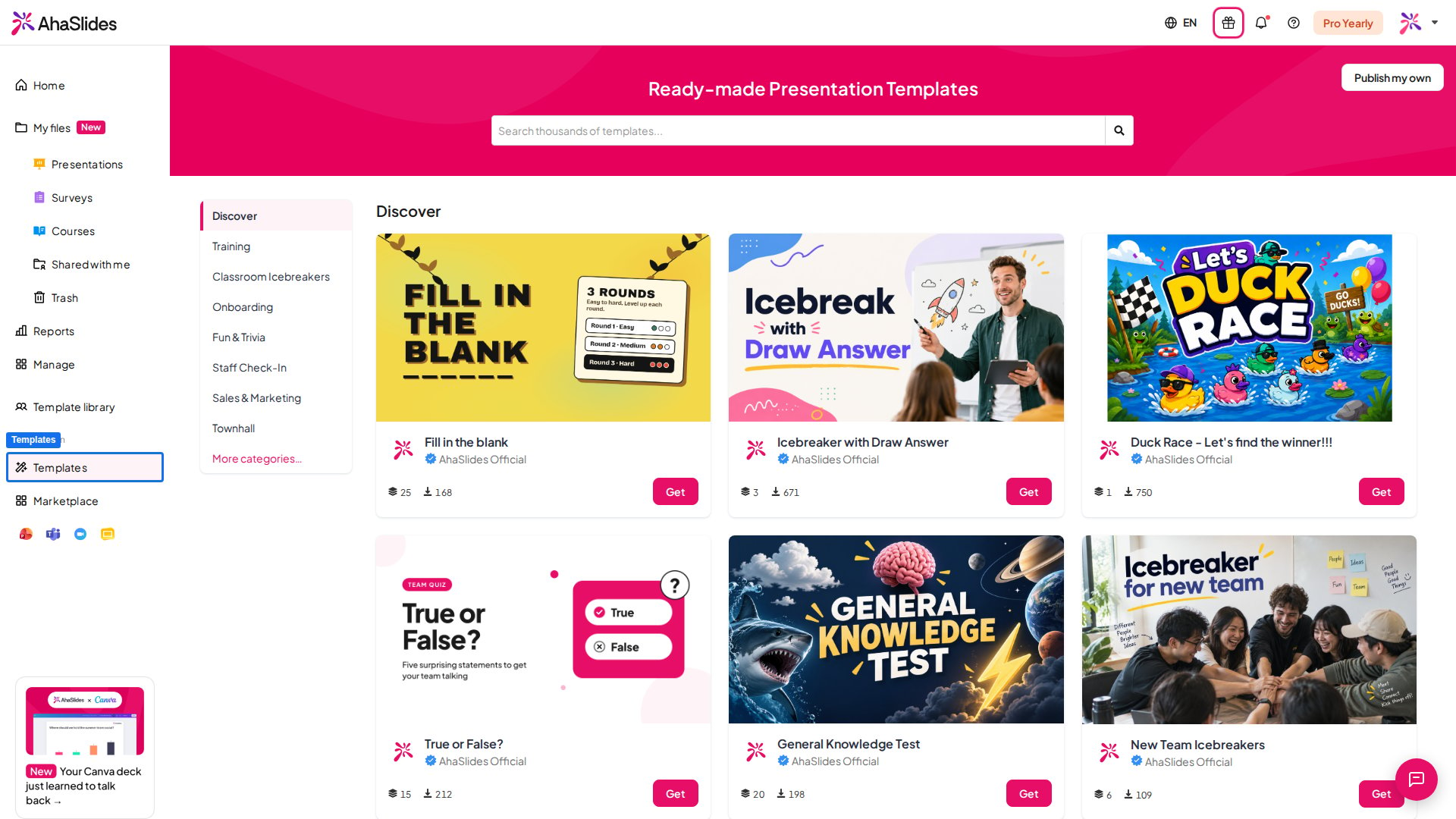 Um modelo é uma apresentação pronta que você pode adicionar à sua conta e editar, ou conduzir como está. Navegue por eles na [Biblioteca de modelos](/pt-BR/getting-started/ahaslides-template-library).
### Survey
Um modelo é uma apresentação pronta que você pode adicionar à sua conta e editar, ou conduzir como está. Navegue por eles na [Biblioteca de modelos](/pt-BR/getting-started/ahaslides-template-library).
### Survey
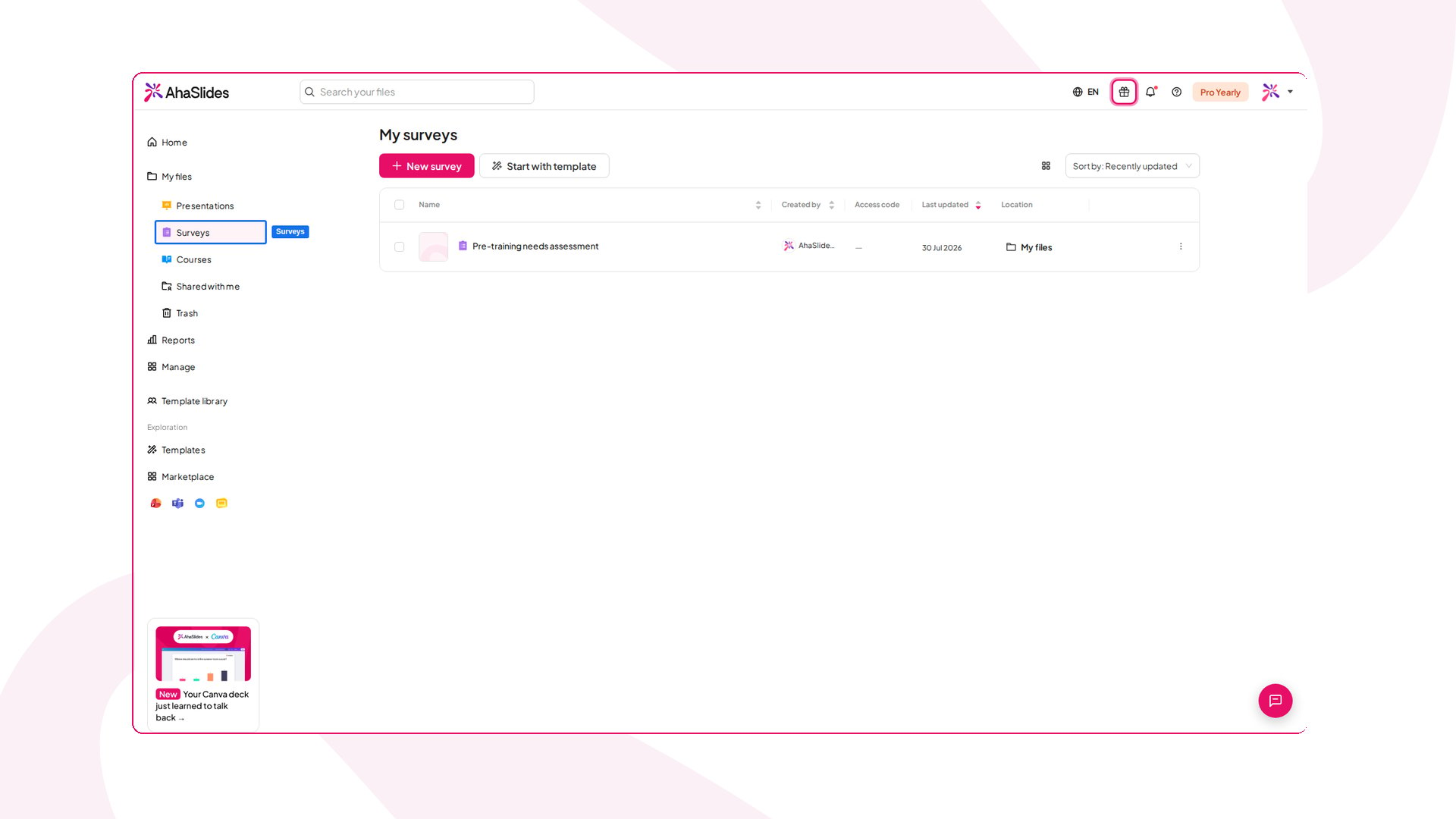 Um survey é um formulário com várias perguntas que fica na sua própria área de **Inquéritos** (Surveys), separada das suas apresentações. Você pode compartilhar um survey como link para as pessoas responderem no tempo delas, ou conduzi-lo ao vivo dentro de uma apresentação. Veja [Usar a ferramenta Surveys](/pt-BR/using-slide-types/using-the-surveys-tool).
## Termos de slides com e sem pontuação
### Slide com pontuação
Um survey é um formulário com várias perguntas que fica na sua própria área de **Inquéritos** (Surveys), separada das suas apresentações. Você pode compartilhar um survey como link para as pessoas responderem no tempo delas, ou conduzi-lo ao vivo dentro de uma apresentação. Veja [Usar a ferramenta Surveys](/pt-BR/using-slide-types/using-the-surveys-tool).
## Termos de slides com e sem pontuação
### Slide com pontuação
 Um slide com pontuação faz uma pergunta com resposta correta e dá pontos. Os slides com pontuação são os tipos de slide de quiz, encontrados na seção **Questionário** (Quiz) do seletor de tipo de slide, e alimentam a classificação. Comece com [Como criar e conduzir um quiz](/pt-BR/using-slide-types/how-to-make-and-run-a-quiz).
### Slide sem pontuação
Um slide sem pontuação coleta opiniões, ideias ou reações, sem pontos nem classificação. Um Poll pode marcar uma ou mais opções como corretas e revelá-las aos participantes. Uma votação, uma nuvem de palavras e o Q\&A são slides sem pontuação, encontrados na aba **Poll** do seletor de tipo de slide. Veja [Criar uma pergunta de votação](/pt-BR/using-slide-types/creating-a-poll-question-on-ahaslides).
### Classificação
Um slide com pontuação faz uma pergunta com resposta correta e dá pontos. Os slides com pontuação são os tipos de slide de quiz, encontrados na seção **Questionário** (Quiz) do seletor de tipo de slide, e alimentam a classificação. Comece com [Como criar e conduzir um quiz](/pt-BR/using-slide-types/how-to-make-and-run-a-quiz).
### Slide sem pontuação
Um slide sem pontuação coleta opiniões, ideias ou reações, sem pontos nem classificação. Um Poll pode marcar uma ou mais opções como corretas e revelá-las aos participantes. Uma votação, uma nuvem de palavras e o Q\&A são slides sem pontuação, encontrados na aba **Poll** do seletor de tipo de slide. Veja [Criar uma pergunta de votação](/pt-BR/using-slide-types/creating-a-poll-question-on-ahaslides).
### Classificação
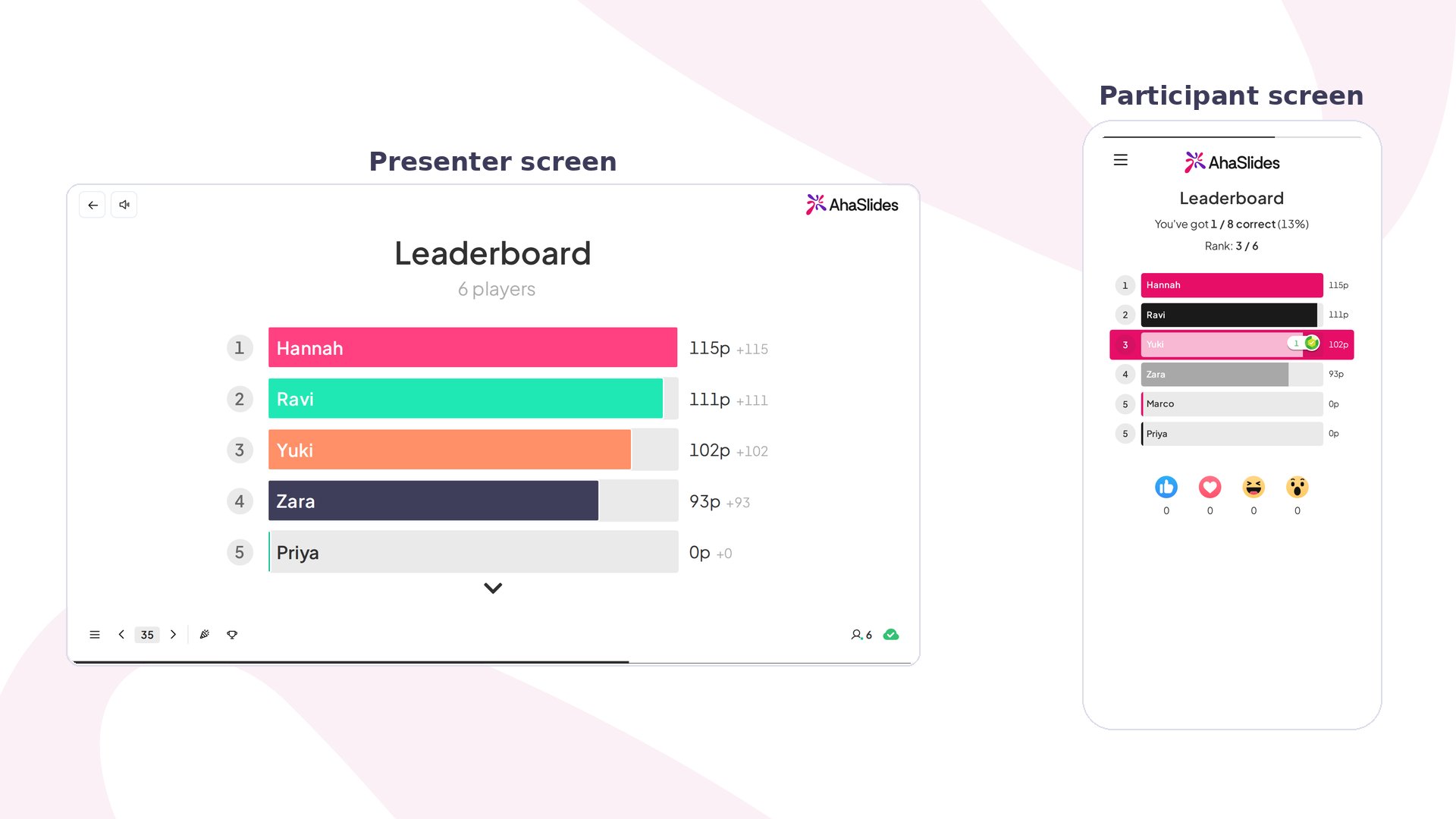 Uma classificação ordena os participantes pelos pontos que ganham nos slides de quiz com pontuação. Ela só funciona com tipos de slide de quiz, não com slides sem pontuação, como votações. Veja [Adicionar e excluir uma classificação de quiz](/pt-BR/features-and-functions/adding-and-deleting-a-leaderboard-on-your-quiz).
### Quiz em equipes
Uma classificação ordena os participantes pelos pontos que ganham nos slides de quiz com pontuação. Ela só funciona com tipos de slide de quiz, não com slides sem pontuação, como votações. Veja [Adicionar e excluir uma classificação de quiz](/pt-BR/features-and-functions/adding-and-deleting-a-leaderboard-on-your-quiz).
### Quiz em equipes
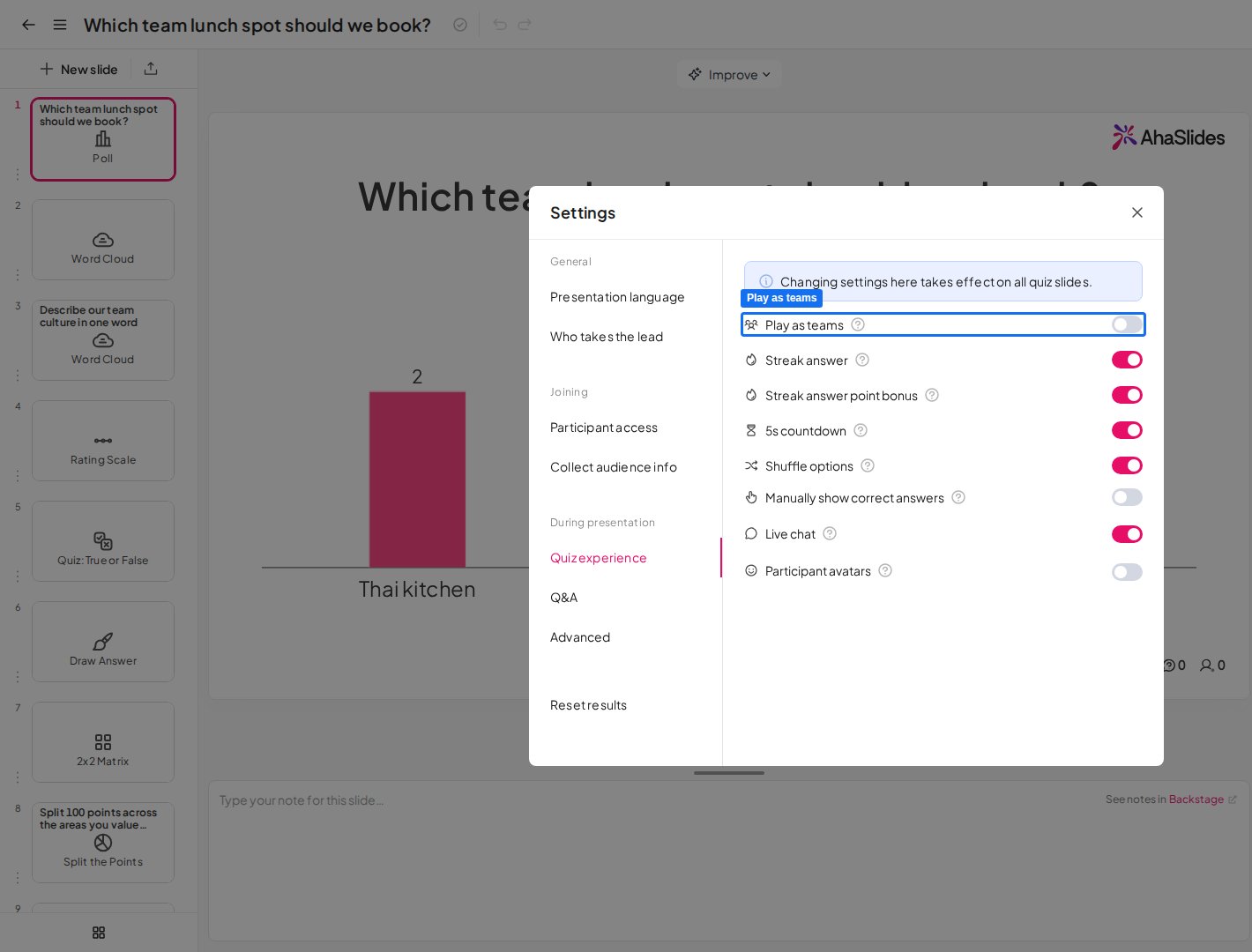 Um quiz em equipes é um quiz em que os participantes entram em equipes que você monta e competem por pontos contra as outras equipes. Veja [Conduzir um quiz em equipes](/pt-BR/features-and-functions/running-a-team-quiz).
## Pessoas e funções
### Apresentador
Um quiz em equipes é um quiz em que os participantes entram em equipes que você monta e competem por pontos contra as outras equipes. Veja [Conduzir um quiz em equipes](/pt-BR/features-and-functions/running-a-team-quiz).
## Pessoas e funções
### Apresentador
 O apresentador é a pessoa que conduz a apresentação e controla os slides. Várias pessoas podem apresentar a mesma apresentação de forma independente quando você as convida com a [função Apresentador](/pt-BR/features-and-functions/presenter-role).
### Participante
O apresentador é a pessoa que conduz a apresentação e controla os slides. Várias pessoas podem apresentar a mesma apresentação de forma independente quando você as convida com a [função Apresentador](/pt-BR/features-and-functions/presenter-role).
### Participante
 Um participante é um membro da sua audiência que entra pelo próprio dispositivo e responde aos seus slides. Os participantes não precisam de uma conta do AhaSlides para entrar. Veja [Convide participantes para a sua apresentação](/pt-BR/presenting/sharing-your-presentation-for-participants-to-join).
### Colaborador
Um colaborador é outro usuário do AhaSlides que você convida para trabalhar com você em uma apresentação ou pasta, como Editor ou Apresentador. Veja [Colaborar em apresentações e pastas](/pt-BR/features-and-functions/how-to-collaborate-on-presentations-and-folders).
## Termos de entrada
### Código de acesso
Um participante é um membro da sua audiência que entra pelo próprio dispositivo e responde aos seus slides. Os participantes não precisam de uma conta do AhaSlides para entrar. Veja [Convide participantes para a sua apresentação](/pt-BR/presenting/sharing-your-presentation-for-participants-to-join).
### Colaborador
Um colaborador é outro usuário do AhaSlides que você convida para trabalhar com você em uma apresentação ou pasta, como Editor ou Apresentador. Veja [Colaborar em apresentações e pastas](/pt-BR/features-and-functions/how-to-collaborate-on-presentations-and-folders).
## Termos de entrada
### Código de acesso
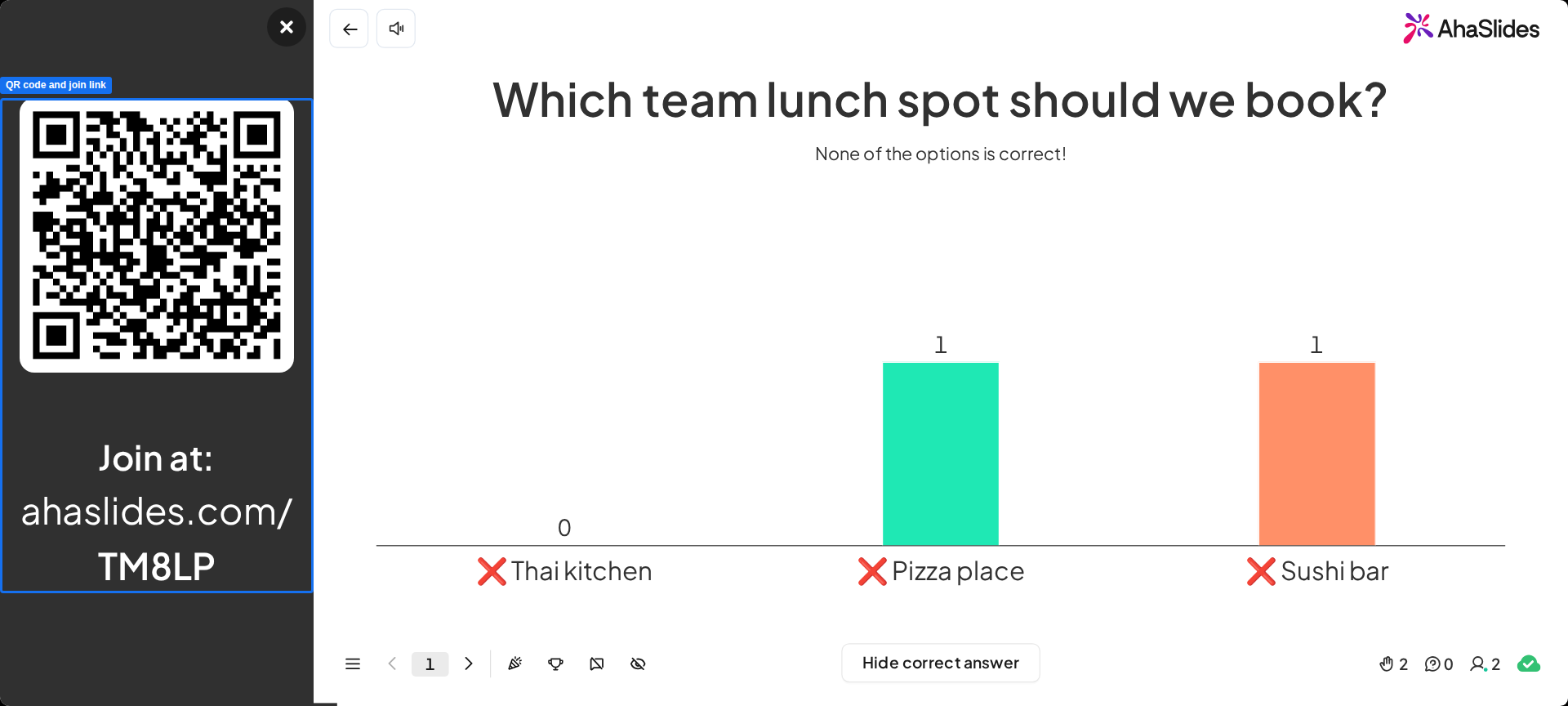 O código de acesso é a sequência única que identifica a sua apresentação para os participantes. É a parte do URL de entrada depois de `ahaslides.com/`, e os participantes também podem digitá-lo em audience.ahaslides.com. Ele aparece na barra de instruções de entrada, no topo de todos os slides. Veja [Convide participantes para a sua apresentação](/pt-BR/presenting/sharing-your-presentation-for-participants-to-join).
### URL de entrada e código QR
O código de acesso é a sequência única que identifica a sua apresentação para os participantes. É a parte do URL de entrada depois de `ahaslides.com/`, e os participantes também podem digitá-lo em audience.ahaslides.com. Ele aparece na barra de instruções de entrada, no topo de todos os slides. Veja [Convide participantes para a sua apresentação](/pt-BR/presenting/sharing-your-presentation-for-participants-to-join).
### URL de entrada e código QR
 O URL de entrada é `ahaslides.com/` seguido do seu código de acesso. O código QR é uma versão escaneável do mesmo link. Os participantes usam um ou outro para abrir a sua apresentação nos celulares.
### Modo privado e modo público
O URL de entrada é `ahaslides.com/` seguido do seu código de acesso. O código QR é uma versão escaneável do mesmo link. Os participantes usam um ou outro para abrir a sua apresentação nos celulares.
### Modo privado e modo público
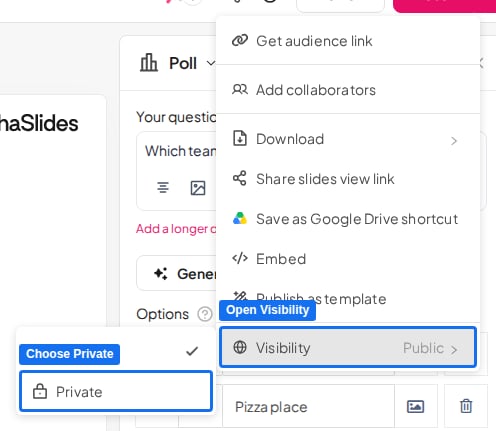 O modo privado impede que a sua audiência interaja com uma apresentação, e o modo público permite que ela entre e responda. Mantenha uma apresentação privada enquanto edita e mude-a para pública quando for apresentar. Veja [Ative o modo privado](/pt-BR/presenting/turning-on-private-mode-for-your-presentation).
## Conduzir uma apresentação
### Sessão
Uma sessão é uma execução de uma apresentação, junto com as respostas que os participantes deram durante ela. Repor os resultados de uma apresentação inicia uma nova sessão, então uma apresentação pode ter muitas sessões. O relatório as lista separadamente.
### Conduzida pelo apresentador
Em uma apresentação conduzida pelo apresentador, o apresentador avança pelos slides e a audiência o acompanha. É o padrão, mostrado como **Apresentador** (Presenter) em **Quem lidera?** (Who takes the lead?) nas Definições.
### Ritmo próprio
O modo privado impede que a sua audiência interaja com uma apresentação, e o modo público permite que ela entre e responda. Mantenha uma apresentação privada enquanto edita e mude-a para pública quando for apresentar. Veja [Ative o modo privado](/pt-BR/presenting/turning-on-private-mode-for-your-presentation).
## Conduzir uma apresentação
### Sessão
Uma sessão é uma execução de uma apresentação, junto com as respostas que os participantes deram durante ela. Repor os resultados de uma apresentação inicia uma nova sessão, então uma apresentação pode ter muitas sessões. O relatório as lista separadamente.
### Conduzida pelo apresentador
Em uma apresentação conduzida pelo apresentador, o apresentador avança pelos slides e a audiência o acompanha. É o padrão, mostrado como **Apresentador** (Presenter) em **Quem lidera?** (Who takes the lead?) nas Definições.
### Ritmo próprio
 Em uma apresentação no ritmo próprio, os participantes avançam pelos slides por conta própria, sem anfitrião. Você a ativa escolhendo **Audiência (ao seu ritmo)** (Audience (self-paced)) em **Quem lidera?** (Who takes the lead?) nas Definições. Serve para quizzes de lição de casa e surveys. Veja [Configurar uma apresentação no ritmo próprio](/pt-BR/presenting/setting-up-a-self-paced-presentation-on-ahaslides).
### Backstage e Remote Control
Em uma apresentação no ritmo próprio, os participantes avançam pelos slides por conta própria, sem anfitrião. Você a ativa escolhendo **Audiência (ao seu ritmo)** (Audience (self-paced)) em **Quem lidera?** (Who takes the lead?) nas Definições. Serve para quizzes de lição de casa e surveys. Veja [Configurar uma apresentação no ritmo próprio](/pt-BR/presenting/setting-up-a-self-paced-presentation-on-ahaslides).
### Backstage e Remote Control
 O Backstage é uma janela privada do apresentador para controlar os slides, ver o que vem a seguir e consultar as notas enquanto você apresenta. O Remote Control permite avançar os slides a partir de um celular ou tablet. Veja [Usar o Backstage e o Remote Control](/pt-BR/presenting/using-backstage-while-presenting-on-ahaslides).
## Depois de apresentar
### Resultados
O Backstage é uma janela privada do apresentador para controlar os slides, ver o que vem a seguir e consultar as notas enquanto você apresenta. O Remote Control permite avançar os slides a partir de um celular ou tablet. Veja [Usar o Backstage e o Remote Control](/pt-BR/presenting/using-backstage-while-presenting-on-ahaslides).
## Depois de apresentar
### Resultados
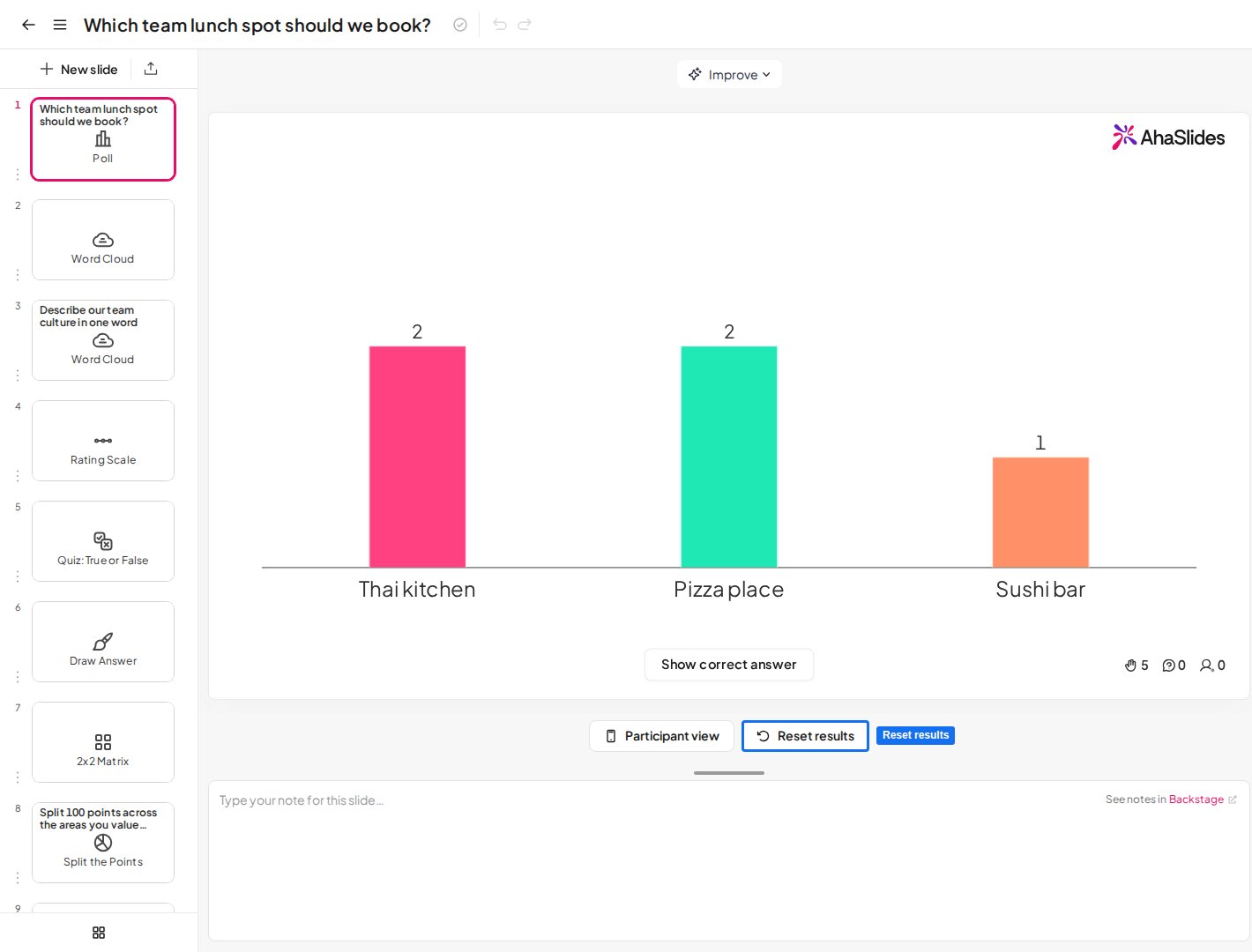 Os resultados são tudo o que os participantes enviaram a uma apresentação, como votos de votações, perguntas do Q\&A e reações. O seu próprio conteúdo não faz parte dos resultados. Veja [Repor os resultados](/pt-BR/after-the-presentation/resetting-the-results).
### Relatório da apresentação
Os resultados são tudo o que os participantes enviaram a uma apresentação, como votos de votações, perguntas do Q\&A e reações. O seu próprio conteúdo não faz parte dos resultados. Veja [Repor os resultados](/pt-BR/after-the-presentation/resetting-the-results).
### Relatório da apresentação
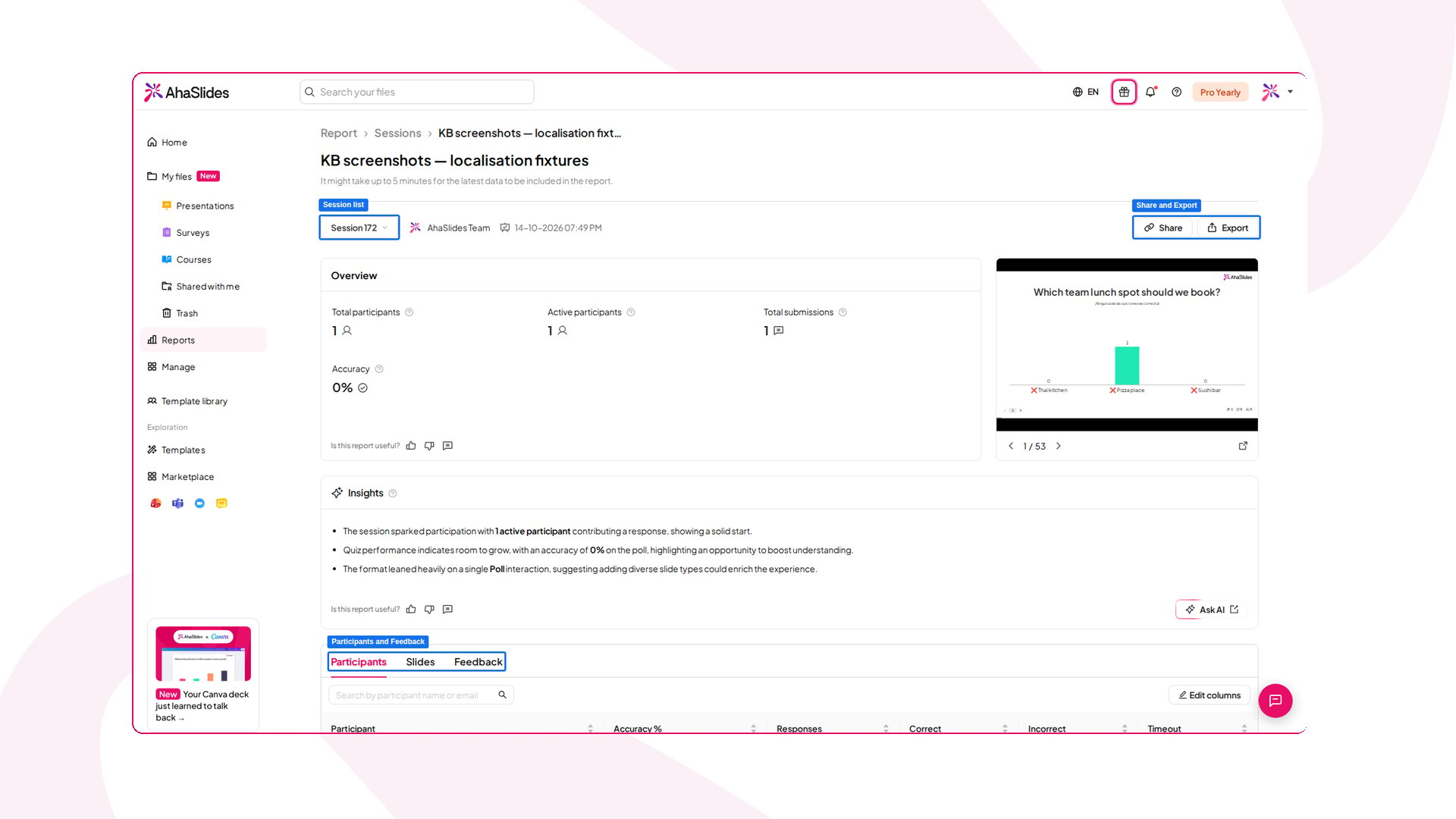 O relatório da apresentação mostra estatísticas de engajamento, interações dos participantes e comentários escritos de uma apresentação, e você pode vê-lo para cada sessão. Veja [Relatórios da apresentação e dos participantes](/pt-BR/after-the-presentation/your-ahaslides-presentation-report).
**Tem alguma dúvida?**
Fale com a nossa equipe de suporte: se você estiver conectado, use o ícone de chat no canto inferior direito do painel; caso contrário, [fale conosco aqui](https://ahaslides.com/contact-us/) ou envie um e-mail para [hi@ahaslides.com](mailto:hi@ahaslides.com).
Quer se conectar com outros usuários? Participe da [comunidade AhaSlides](https://community.ahaslides.com/) para compartilhar dicas, sugerir funcionalidades e ver como outras pessoas engajam suas audiências.
This documentation is built and hosted on [Mintlify](https://mintlify.com), a developer documentation platform.
O relatório da apresentação mostra estatísticas de engajamento, interações dos participantes e comentários escritos de uma apresentação, e você pode vê-lo para cada sessão. Veja [Relatórios da apresentação e dos participantes](/pt-BR/after-the-presentation/your-ahaslides-presentation-report).
**Tem alguma dúvida?**
Fale com a nossa equipe de suporte: se você estiver conectado, use o ícone de chat no canto inferior direito do painel; caso contrário, [fale conosco aqui](https://ahaslides.com/contact-us/) ou envie um e-mail para [hi@ahaslides.com](mailto:hi@ahaslides.com).
Quer se conectar com outros usuários? Participe da [comunidade AhaSlides](https://community.ahaslides.com/) para compartilhar dicas, sugerir funcionalidades e ver como outras pessoas engajam suas audiências.
This documentation is built and hosted on [Mintlify](https://mintlify.com), a developer documentation platform.