> ## Documentation Index
> Fetch the complete documentation index at: https://docs.ahaslides.com/llms.txt
> Use this file to discover all available pages before exploring further.
# Os meus arquivos: seu espaço no AhaSlides
> Encontre, crie e organize apresentações, pesquisas e cursos em Os meus arquivos: pastas, ações em massa, ordenação, grade ou lista, Compartilhado e Lixo.
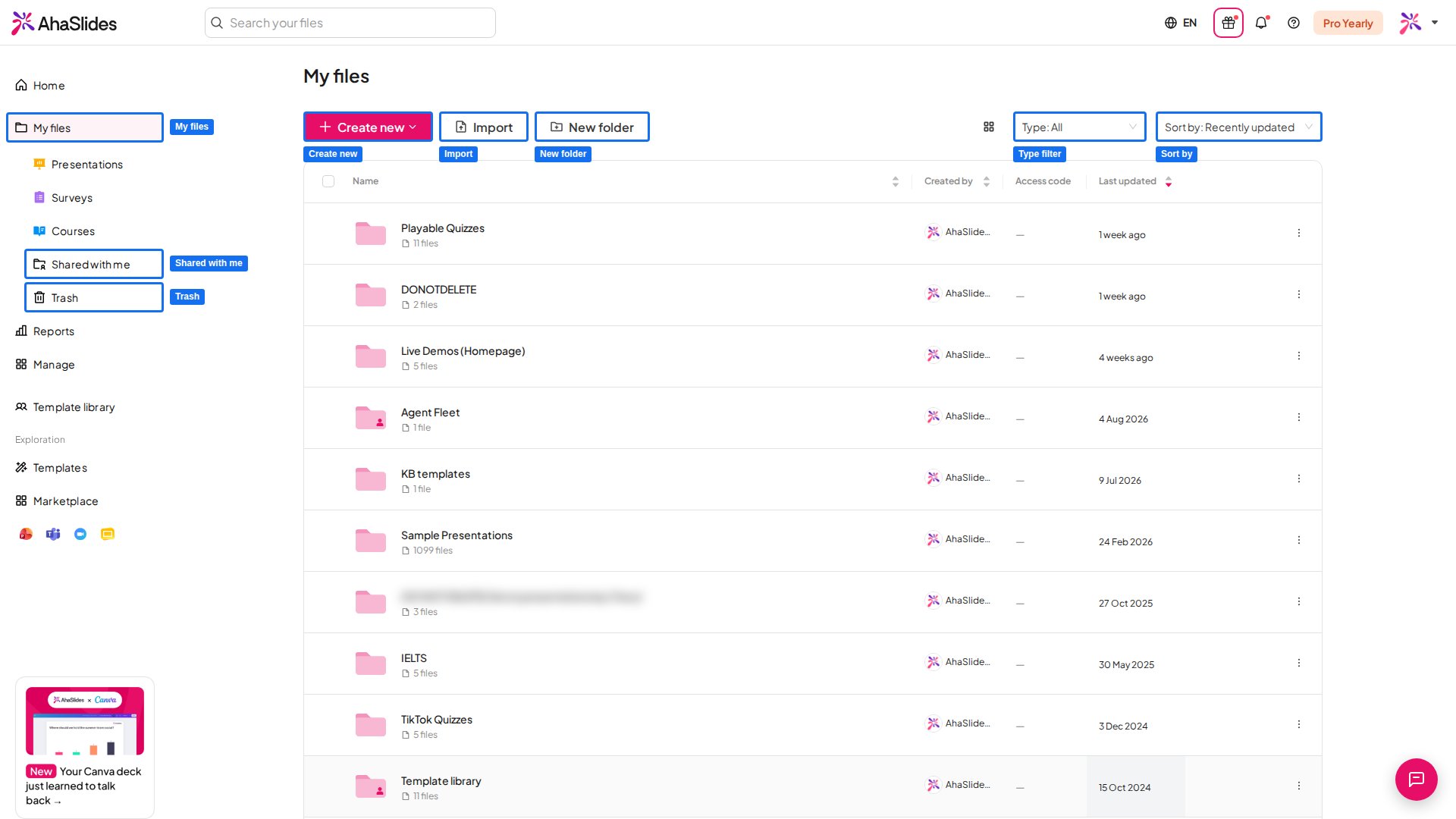
**Os meus arquivos** (My Files) é o seu espaço de trabalho no AhaSlides: um só lugar para tudo o que você cria, incluindo apresentações, [pesquisas](/pt-BR/using-slide-types/using-the-surveys-tool) e [cursos](/pt-BR/features-and-functions/create-and-publish-a-course). Daqui você pode criar, organizar e gerenciar todo o seu conteúdo.
Na barra lateral esquerda você encontra:
| Item do menu | O que contém |
| - | - |
| **Os meus arquivos** (My Files) | Todas as suas apresentações, pesquisas, cursos e pastas juntos. Abaixo dele, **Presentations**, **Surveys** e **Courses** mostram um tipo por vez |
| **Partilhado comigo** (Shared with Me) | Apresentações, pesquisas, cursos e pastas que outros usuários do AhaSlides compartilharam com você |
| **Lixo** (Trash) | Apresentações, pesquisas e cursos que você moveu para o lixo. Os itens aqui podem ser restaurados ou excluídos para sempre |
 ## Criar uma nova apresentação, pesquisa ou curso
Clique em **Os meus arquivos** (My Files) na barra lateral esquerda.
Clique em **Create new** na parte superior da página e escolha **Presentation**, **Survey** ou **Course**. Se você estiver na visualização **Presentations**, **Surveys** ou **Courses**, o botão aparece como **New presentation**, **New survey** ou **New course**.
A nova apresentação, pesquisa ou curso abre no próprio editor. Para criar um curso, consulte [Criar e publicar um curso](/pt-BR/features-and-functions/create-and-publish-a-course). Em uma apresentação, adicione um slide clicando em **Novo slide** (New slide) na parte superior do painel de slides à esquerda e escolhendo um tipo de slide.
Para esboçar slides a partir de um texto, abra a apresentação e clique no botão **AI** no editor do AhaSlides. Consulte [Usar o painel de IA no AhaSlides](/pt-BR/ai-powered-features/using-the-ai-panel-on-ahaslides). Para começar de um design pronto, consulte a [Biblioteca de modelos do AhaSlides](/pt-BR/getting-started/ahaslides-template-library).
Para trazer uma apresentação existente, clique em **Importar** (Import) ao lado de **Create new**. Consulte [Importar uma apresentação do PowerPoint ou um arquivo PDF](/pt-BR/features-and-functions/importing-a-powerpoint-presentation-or-pdf-file) para ver os detalhes.
## Organizar seus arquivos em pastas
Na visualização **Os meus arquivos** (My Files), clique em **New folder**, dê um nome à pasta e clique em **Criar pasta** (Create Folder).
Selecione as apresentações ou pesquisas que você quer mover (veja [Ações em massa](#ações-em-massa) abaixo).
Clique em **Mover para** (Move to) e escolha sua pasta.
Para criar uma subpasta, abra primeiro uma pasta e depois clique em **New folder** de dentro dela.
Cada pasta pode conter até 200 apresentações. Há suporte para subpastas em até 10 níveis de profundidade.
## Navegar pelos seus arquivos
* **Type** — Na visualização **Os meus arquivos** (My Files), filtre a lista por **Todos** (All), **Presentations**, **Surveys** ou **Courses**.
* **Ordenar por** (Sort by) — Ordene a lista pelo momento da edição (**Editado recentemente** (Recently edited) ou **Earliest (edit time)**), pelo momento da criação (**Criado recentemente** (Recently created) ou **Earliest (creation time)**) ou pelo nome (**Alfabética** (Alphabetical) ou **Alfabética (inversa)** (Alphabetical (reversed))). Em **Partilhado comigo** (Shared with Me) e nas pastas compartilhadas, as opções de momento da edição aparecem como **Atualizado recentemente** (Recently updated) e **Earliest (updated time)**.
* **Grid view / List view** — Alterne entre uma lista de linhas e uma grade de miniaturas com o botão de visualização ao lado do controle de ordenação.
* **Por que uma apresentação antiga mostra uma data recente** — **Última edição** (Last Edited) e a ordenação por momento da edição mostram a última edição do conteúdo. Se uma apresentação não tem edição registrada, mostram a última atividade, como apresentá-la ou redefinir seus resultados, e por isso ela pode subir para o topo.
* **Código de acesso** (Access code) — Na lista, o código de acesso de cada apresentação aparece na coluna **Código de acesso** (Access code). Você pode ler o código ali, mas não editá-lo; para alterá-lo, abra **Partilhar** (Share) e consulte [Alterar o código de acesso do seu URL](/pt-BR/presenting/sharing-your-presentation-for-participants-to-join#alterar-o-código-de-acesso-da-url).
## Ações em uma apresentação
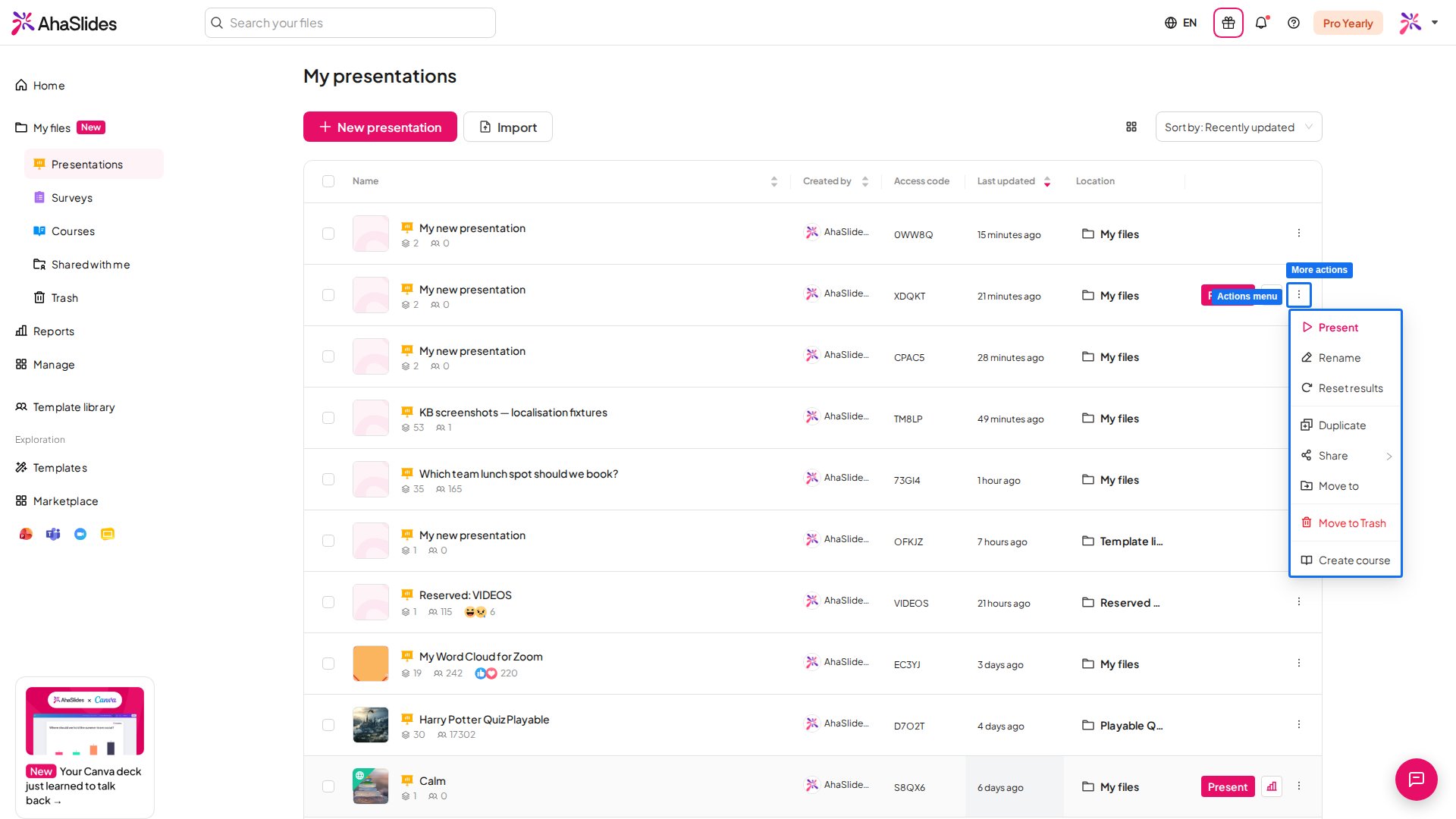
Passe o mouse sobre uma apresentação e clique em **Apresentar** (Present) para começar a apresentar na hora. Clique no menu **⋮** no fim da linha para ver todas as ações:
| Ação | Descrição |
| - | - |
| **Apresentar** (Present) | Inicia a apresentação no modo de apresentação ao vivo |
| **Resultados** (Results) | Abre o [relatório da apresentação](/pt-BR/after-the-presentation/your-ahaslides-presentation-report) com as respostas coletadas |
| **Renomear** (Rename) | Renomeia a apresentação |
| **Repor resultados** (Reset results) | Apaga todos os dados de resposta coletados dessa apresentação. Isso não pode ser desfeito |
| **Duplicar** (Duplicate) | Cria uma cópia da apresentação |
| **Partilhar** (Share) | Abre as opções de compartilhamento, como **Obter link do público** (Get audience link), **Adicionar colaboradores** (Add collaborators), **Transferir** (Download), **Incorporar** (Embed) e **Publicar como modelo** (Publish as template) |
| **Mover para** (Move to) | Move a apresentação para outra pasta |
| **Mover para o Lixo** (Move to Trash) | Envia a apresentação para o Lixo, de onde você pode restaurá-la depois |
| **Create course** | Inicia um novo curso em rascunho a partir da apresentação. Consulte [Criar e publicar um curso](/pt-BR/features-and-functions/create-and-publish-a-course) |
## Criar uma nova apresentação, pesquisa ou curso
Clique em **Os meus arquivos** (My Files) na barra lateral esquerda.
Clique em **Create new** na parte superior da página e escolha **Presentation**, **Survey** ou **Course**. Se você estiver na visualização **Presentations**, **Surveys** ou **Courses**, o botão aparece como **New presentation**, **New survey** ou **New course**.
A nova apresentação, pesquisa ou curso abre no próprio editor. Para criar um curso, consulte [Criar e publicar um curso](/pt-BR/features-and-functions/create-and-publish-a-course). Em uma apresentação, adicione um slide clicando em **Novo slide** (New slide) na parte superior do painel de slides à esquerda e escolhendo um tipo de slide.
Para esboçar slides a partir de um texto, abra a apresentação e clique no botão **AI** no editor do AhaSlides. Consulte [Usar o painel de IA no AhaSlides](/pt-BR/ai-powered-features/using-the-ai-panel-on-ahaslides). Para começar de um design pronto, consulte a [Biblioteca de modelos do AhaSlides](/pt-BR/getting-started/ahaslides-template-library).
Para trazer uma apresentação existente, clique em **Importar** (Import) ao lado de **Create new**. Consulte [Importar uma apresentação do PowerPoint ou um arquivo PDF](/pt-BR/features-and-functions/importing-a-powerpoint-presentation-or-pdf-file) para ver os detalhes.
## Organizar seus arquivos em pastas
Na visualização **Os meus arquivos** (My Files), clique em **New folder**, dê um nome à pasta e clique em **Criar pasta** (Create Folder).
Selecione as apresentações ou pesquisas que você quer mover (veja [Ações em massa](#ações-em-massa) abaixo).
Clique em **Mover para** (Move to) e escolha sua pasta.
Para criar uma subpasta, abra primeiro uma pasta e depois clique em **New folder** de dentro dela.
Cada pasta pode conter até 200 apresentações. Há suporte para subpastas em até 10 níveis de profundidade.
## Navegar pelos seus arquivos
* **Type** — Na visualização **Os meus arquivos** (My Files), filtre a lista por **Todos** (All), **Presentations**, **Surveys** ou **Courses**.
* **Ordenar por** (Sort by) — Ordene a lista pelo momento da edição (**Editado recentemente** (Recently edited) ou **Earliest (edit time)**), pelo momento da criação (**Criado recentemente** (Recently created) ou **Earliest (creation time)**) ou pelo nome (**Alfabética** (Alphabetical) ou **Alfabética (inversa)** (Alphabetical (reversed))). Em **Partilhado comigo** (Shared with Me) e nas pastas compartilhadas, as opções de momento da edição aparecem como **Atualizado recentemente** (Recently updated) e **Earliest (updated time)**.
* **Grid view / List view** — Alterne entre uma lista de linhas e uma grade de miniaturas com o botão de visualização ao lado do controle de ordenação.
* **Por que uma apresentação antiga mostra uma data recente** — **Última edição** (Last Edited) e a ordenação por momento da edição mostram a última edição do conteúdo. Se uma apresentação não tem edição registrada, mostram a última atividade, como apresentá-la ou redefinir seus resultados, e por isso ela pode subir para o topo.
* **Código de acesso** (Access code) — Na lista, o código de acesso de cada apresentação aparece na coluna **Código de acesso** (Access code). Você pode ler o código ali, mas não editá-lo; para alterá-lo, abra **Partilhar** (Share) e consulte [Alterar o código de acesso do seu URL](/pt-BR/presenting/sharing-your-presentation-for-participants-to-join#alterar-o-código-de-acesso-da-url).
## Ações em uma apresentação
Passe o mouse sobre uma apresentação e clique em **Apresentar** (Present) para começar a apresentar na hora. Clique no menu **⋮** no fim da linha para ver todas as ações:
| Ação | Descrição |
| - | - |
| **Apresentar** (Present) | Inicia a apresentação no modo de apresentação ao vivo |
| **Resultados** (Results) | Abre o [relatório da apresentação](/pt-BR/after-the-presentation/your-ahaslides-presentation-report) com as respostas coletadas |
| **Renomear** (Rename) | Renomeia a apresentação |
| **Repor resultados** (Reset results) | Apaga todos os dados de resposta coletados dessa apresentação. Isso não pode ser desfeito |
| **Duplicar** (Duplicate) | Cria uma cópia da apresentação |
| **Partilhar** (Share) | Abre as opções de compartilhamento, como **Obter link do público** (Get audience link), **Adicionar colaboradores** (Add collaborators), **Transferir** (Download), **Incorporar** (Embed) e **Publicar como modelo** (Publish as template) |
| **Mover para** (Move to) | Move a apresentação para outra pasta |
| **Mover para o Lixo** (Move to Trash) | Envia a apresentação para o Lixo, de onde você pode restaurá-la depois |
| **Create course** | Inicia um novo curso em rascunho a partir da apresentação. Consulte [Criar e publicar um curso](/pt-BR/features-and-functions/create-and-publish-a-course) |
 Em uma apresentação que alguém compartilhou com você, **Sair** (Leave) remove o seu acesso a ela.
## Ações em uma pasta
Clique no menu **⋮** de uma pasta que você criou para **Renomear** (Rename), **Partilhar** (Share) ou **Eliminar** (Delete). Excluir uma pasta exclui permanentemente as subpastas e tudo o que há dentro delas, então ela não pode ser restaurada pelo Lixo.
## Ações em massa
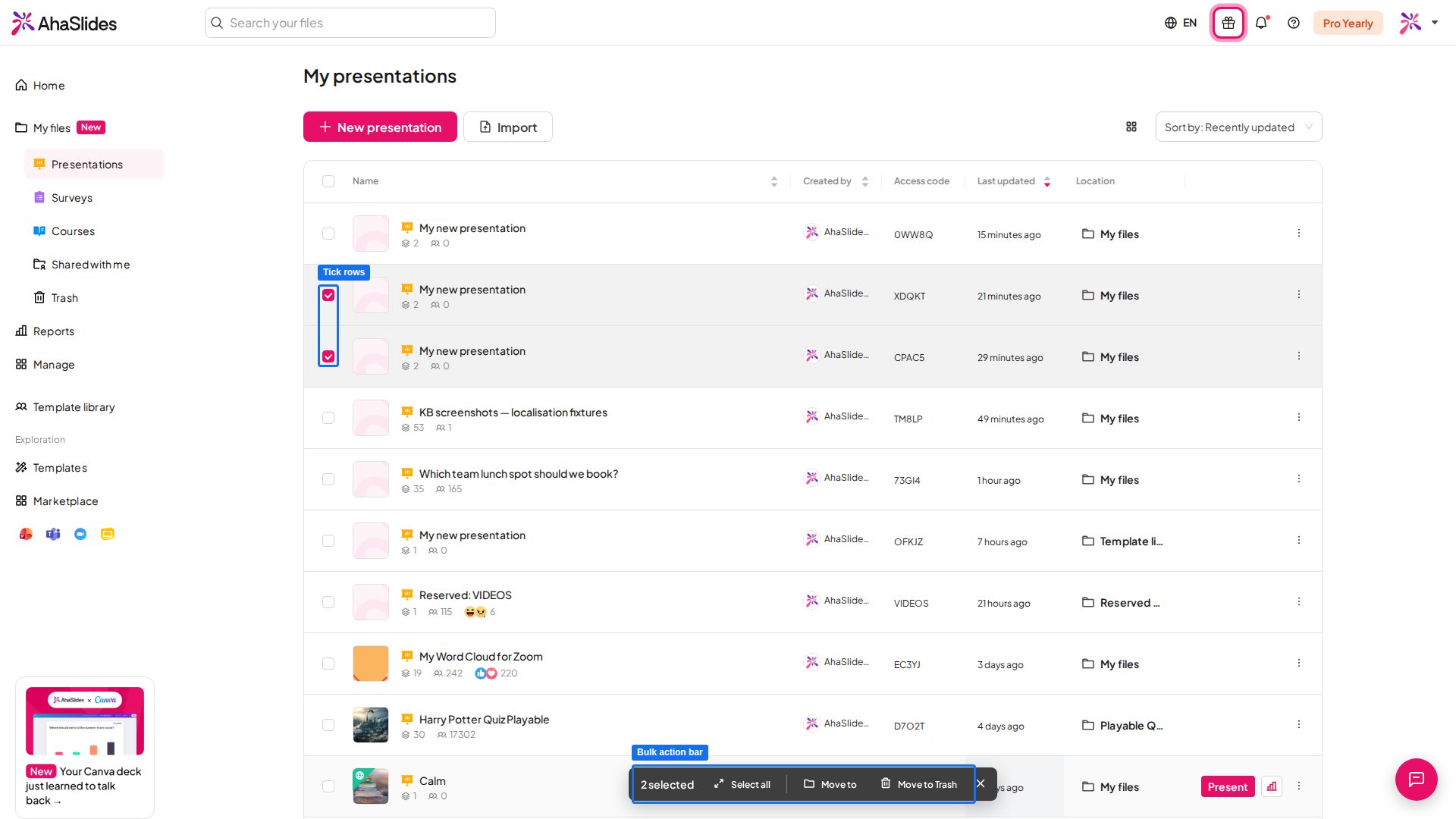
Marque a caixa de seleção de uma linha. Uma barra de ações aparece na parte inferior da tela assim que um item é selecionado.
Marque mais linhas ou clique em **Selecionar tudo** (Select all) na barra de ações.
Escolha **Mover para** (Move to) para mover tudo o que foi selecionado para uma pasta, ou **Mover para o Lixo** (Move to Trash) para enviar tudo ao Lixo de uma só vez.
Em uma apresentação que alguém compartilhou com você, **Sair** (Leave) remove o seu acesso a ela.
## Ações em uma pasta
Clique no menu **⋮** de uma pasta que você criou para **Renomear** (Rename), **Partilhar** (Share) ou **Eliminar** (Delete). Excluir uma pasta exclui permanentemente as subpastas e tudo o que há dentro delas, então ela não pode ser restaurada pelo Lixo.
## Ações em massa
Marque a caixa de seleção de uma linha. Uma barra de ações aparece na parte inferior da tela assim que um item é selecionado.
Marque mais linhas ou clique em **Selecionar tudo** (Select all) na barra de ações.
Escolha **Mover para** (Move to) para mover tudo o que foi selecionado para uma pasta, ou **Mover para o Lixo** (Move to Trash) para enviar tudo ao Lixo de uma só vez.
 ## Partilhado comigo
Tudo o que outras pessoas convidaram você a ver, como apresentações, pesquisas e pastas, aparece em **Partilhado comigo** (Shared with Me). Consulte [Como colaborar em apresentações e pastas](/pt-BR/features-and-functions/how-to-collaborate-on-presentations-and-folders) para saber como o compartilhamento funciona.
## Lixo
Os itens que você move para o Lixo ficam lá até que você os restaure ou os exclua para sempre. Consulte [Como recuperar uma apresentação excluída](/pt-BR/after-the-presentation/how-to-recover-a-deleted-presentation).
**Tem alguma dúvida?**
Fale com a nossa equipe de suporte: se você estiver conectado, use o ícone de chat no canto inferior direito do painel; caso contrário, [fale conosco aqui](https://ahaslides.com/contact-us/) ou envie um e-mail para [hi@ahaslides.com](mailto:hi@ahaslides.com).
Quer se conectar com outros usuários? Participe da [comunidade AhaSlides](https://community.ahaslides.com/) para compartilhar dicas, sugerir funcionalidades e ver como outras pessoas engajam suas audiências.
This documentation is built and hosted on [Mintlify](https://mintlify.com), a developer documentation platform.
## Partilhado comigo
Tudo o que outras pessoas convidaram você a ver, como apresentações, pesquisas e pastas, aparece em **Partilhado comigo** (Shared with Me). Consulte [Como colaborar em apresentações e pastas](/pt-BR/features-and-functions/how-to-collaborate-on-presentations-and-folders) para saber como o compartilhamento funciona.
## Lixo
Os itens que você move para o Lixo ficam lá até que você os restaure ou os exclua para sempre. Consulte [Como recuperar uma apresentação excluída](/pt-BR/after-the-presentation/how-to-recover-a-deleted-presentation).
**Tem alguma dúvida?**
Fale com a nossa equipe de suporte: se você estiver conectado, use o ícone de chat no canto inferior direito do painel; caso contrário, [fale conosco aqui](https://ahaslides.com/contact-us/) ou envie um e-mail para [hi@ahaslides.com](mailto:hi@ahaslides.com).
Quer se conectar com outros usuários? Participe da [comunidade AhaSlides](https://community.ahaslides.com/) para compartilhar dicas, sugerir funcionalidades e ver como outras pessoas engajam suas audiências.
This documentation is built and hosted on [Mintlify](https://mintlify.com), a developer documentation platform.