> ## Documentation Index
> Fetch the complete documentation index at: https://docs.ahaslides.com/llms.txt
> Use this file to discover all available pages before exploring further.
# AhaSlides MCP — Guia de introdução
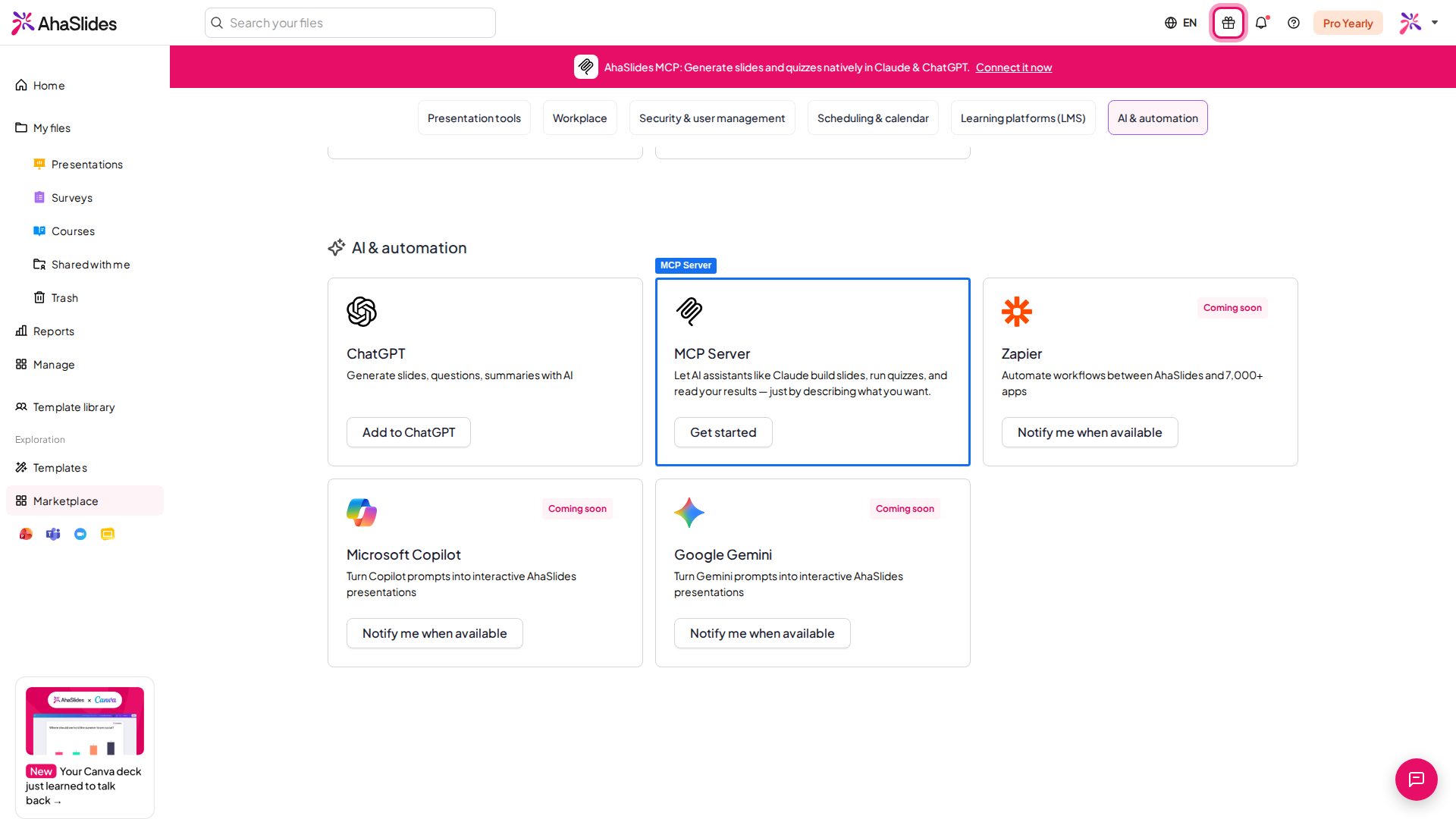
> O servidor MCP do AhaSlides permite que assistentes de IA como Claude e ChatGPT criem apresentações, montem quizzes e analisem respostas.
Depois que o AhaSlides estiver conectado, o seu assistente de IA pode criar e editar slides, definir limites de tempo e pontos, aplicar um tema à sua apresentação e até montar um arquivo PowerPoint com slides ao vivo do AhaSlides dentro dele. O Model Context Protocol é um padrão aberto que conecta assistentes de IA a ferramentas e serviços externos. Em vez de alternar entre apps, você descreve o que precisa e a IA faz o trabalho dentro do AhaSlides por você. Pense nisso como dar ao Claude um lugar na sua conta do AhaSlides.
## Antes de começar
Você vai precisar de:
* Uma conta do AhaSlides (gratuita ou paga)
* Um assistente de IA que aceite conectores MCP personalizados — Claude, ChatGPT ou Claude Code
Não é preciso chave de API: você entra com a sua conta do AhaSlides na primeira vez que se conecta. O URL do servidor é o mesmo em todo lugar:
```
https://mcp.ahaslides.com/mcp
```
 ## Configuração: adicionar o AhaSlides ao Claude (sem código)
Esta é a forma mais fácil para a maioria das pessoas: alguns cliques, sem terminal.
Clique no seu perfil e vá a **Settings → Connectors**.
Clique em **Add custom connector**, cole `https://mcp.ahaslides.com/mcp` no campo **Remote server URL** e clique em **Add**.
Na primeira vez que você usar uma ferramenta do AhaSlides, o Claude abre uma janela do navegador para você entrar com a sua conta do AhaSlides (e-mail e senha, Google ou Microsoft). Depois de entrar, está tudo pronto.
Adicionar conectores no Claude exige um plano pago do Claude.
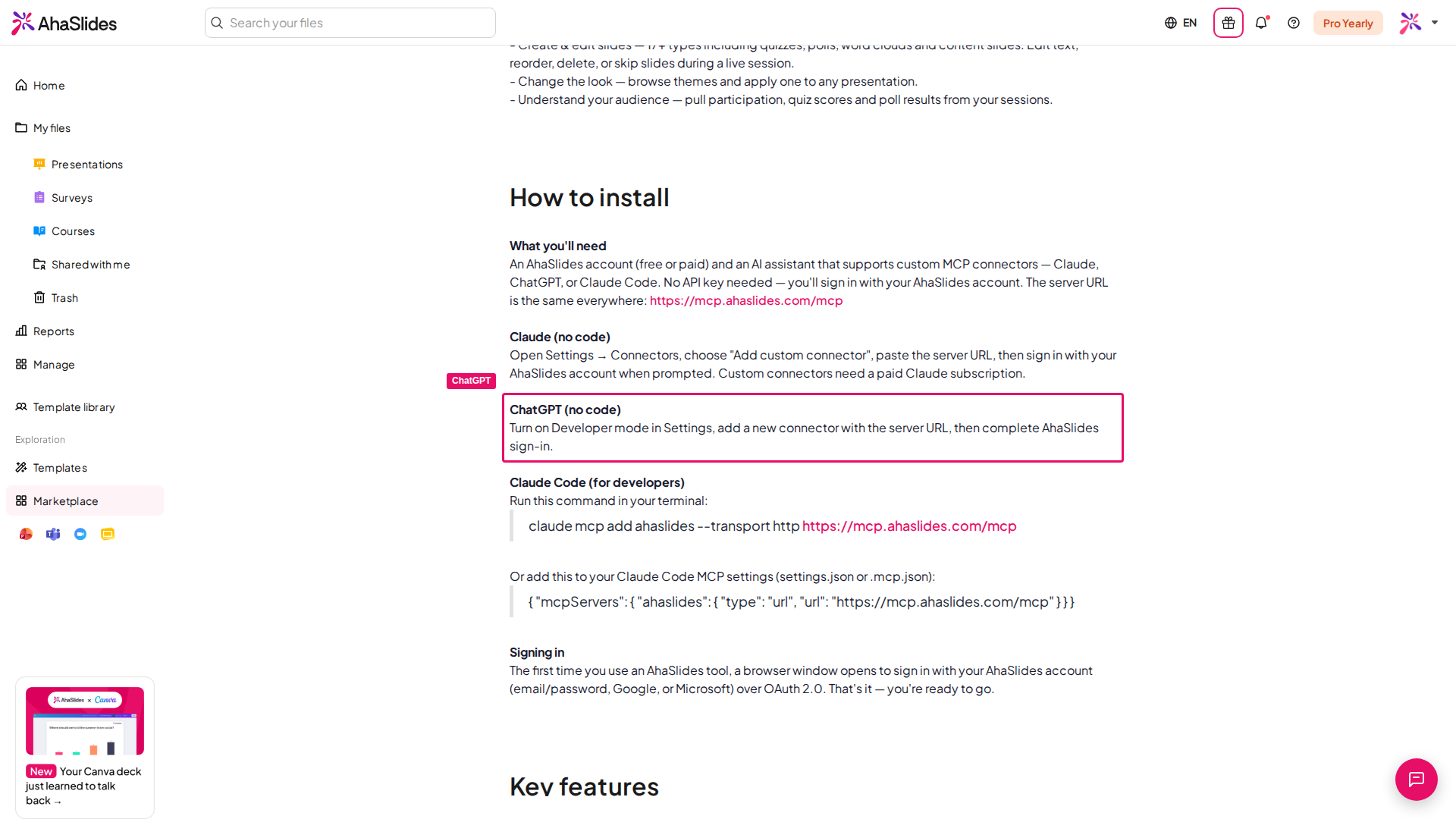
## Configuração: adicionar o AhaSlides ao ChatGPT (sem código)
O ChatGPT também pode usar o AhaSlides, e isso não exige uma conta paga do ChatGPT.
Clique no seu perfil, vá a **Settings → Security and login** e ative o **Developer mode** — isso permite adicionar conexões personalizadas.
Abra a aba **Plugins** e escolha **Browse plugin**.
Clique no ícone de mais (**+**), cole `https://mcp.ahaslides.com/mcp` no campo **Connection** e clique em **Create**.
Na primeira vez que você usar uma ferramenta do AhaSlides, será pedido que você entre com a sua conta do AhaSlides. Depois de entrar, está tudo pronto.
## Configuração: adicionar o AhaSlides ao Claude (sem código)
Esta é a forma mais fácil para a maioria das pessoas: alguns cliques, sem terminal.
Clique no seu perfil e vá a **Settings → Connectors**.
Clique em **Add custom connector**, cole `https://mcp.ahaslides.com/mcp` no campo **Remote server URL** e clique em **Add**.
Na primeira vez que você usar uma ferramenta do AhaSlides, o Claude abre uma janela do navegador para você entrar com a sua conta do AhaSlides (e-mail e senha, Google ou Microsoft). Depois de entrar, está tudo pronto.
Adicionar conectores no Claude exige um plano pago do Claude.
## Configuração: adicionar o AhaSlides ao ChatGPT (sem código)
O ChatGPT também pode usar o AhaSlides, e isso não exige uma conta paga do ChatGPT.
Clique no seu perfil, vá a **Settings → Security and login** e ative o **Developer mode** — isso permite adicionar conexões personalizadas.
Abra a aba **Plugins** e escolha **Browse plugin**.
Clique no ícone de mais (**+**), cole `https://mcp.ahaslides.com/mcp` no campo **Connection** e clique em **Create**.
Na primeira vez que você usar uma ferramenta do AhaSlides, será pedido que você entre com a sua conta do AhaSlides. Depois de entrar, está tudo pronto.
 ## Configuração: adicionar o AhaSlides ao Claude Code (para desenvolvedores)
Se você usa o Claude Code (CLI, app de desktop ou extensão do VS Code / JetBrains), pode adicionar o servidor diretamente.
### Opção 1: adição rápida pela CLI
Execute este comando no terminal:
```bash theme={null}
claude mcp add ahaslides --transport http https://mcp.ahaslides.com/mcp
```
### Opção 2: configuração manual
Adicione o seguinte às configurações MCP do Claude Code (settings.json ou .mcp.json):
```json theme={null}
{
"mcpServers": {
"ahaslides": {
"type": "url",
"url": "https://mcp.ahaslides.com/mcp"
}
}
}
```
### Entrar no Claude Code
Na primeira vez que você usar uma ferramenta do AhaSlides, o Claude Code abre uma janela do navegador para você entrar com a sua conta do AhaSlides (e-mail e senha, Google ou Microsoft). Depois de entrar, está tudo pronto.
## O que você pode fazer com o AhaSlides MCP
Depois de conectado, basta descrever o que você precisa. Veja tudo o que o servidor MCP aceita:
**Apresentações** (Presentations)
* Criar uma nova apresentação
* Ver os detalhes completos de uma apresentação (slides, tema, estrutura)
**Slides**
* Criar slides de mais de 17 tipos — quizzes, votações, nuvens de palavras, brainstorms, slides de conteúdo e mais
* Editar o conteúdo dos slides (títulos, opções, respostas, parágrafos, imagens)
* Configurar propriedades dos slides (temporizadores, pontuação, configurações de exibição, tipos de gráfico)
* Reordenar slides dentro de uma apresentação
* Excluir slides
* Ignorar slides durante uma apresentação ao vivo (ocultar da audiência sem remover)
**Temas** (Themes)
* Navegar por todos os temas disponíveis (oficiais, personalizados e compartilhados pela equipe)
* Aplicar um tema a qualquer apresentação
**Análises** (Analytics)
* Consultar os dados de respostas da audiência em todas as suas apresentações
* Analisar os dados de sessão de uma apresentação específica (participação, pontuações de quiz, resultados de votações)
* Criar um relatório salvo que você pode fixar, definir como sua página inicial de Relatórios ou compartilhar por link — veja [Criar relatórios com IA](/pt-BR/integrations/create-reports-with-ai)
**Receitas**
* Usar receitas integradas e salvar as suas próprias — veja [Receitas integradas e as suas próprias](#receitas-integradas-e-as-suas-próprias)
**Arquivos PowerPoint**
* Montar uma apresentação PowerPoint (.pptx) com quizzes, votações e outros slides interativos ao vivo do AhaSlides integrados — veja [Criar uma apresentação PowerPoint com slides ao vivo do AhaSlides](#criar-uma-apresentação-powerpoint-com-slides-ao-vivo-do-ahaslides)
## Criar uma apresentação PowerPoint com slides ao vivo do AhaSlides
Peça ao seu assistente de IA uma apresentação PowerPoint com slides interativos, e ele entrega um arquivo .pptx com quizzes, votações, nuvens de palavras e outros slides interativos ao vivo do AhaSlides integrados. Quando você a apresenta no PowerPoint, esses slides rodam ao vivo: a sua audiência entra pelos celulares e responde, como faria no AhaSlides.
Nos bastidores, o assistente cria os slides interativos em uma nova apresentação na sua conta do AhaSlides, monta a apresentação PowerPoint e coloca cada slide interativo nela por meio do [complemento do AhaSlides para PowerPoint](/pt-BR/integrations/using-powerpoint-s-ahaslides-add-in).
### O que você precisa
* O AhaSlides MCP conectado ao seu assistente de IA. Veja os passos de configuração para Claude, ChatGPT ou Claude Code nesta página.
* Um assistente de IA que consiga criar arquivos e executar código, como o Claude ou o Claude Code. A montagem do arquivo .pptx acontece do lado do assistente.
* O app de desktop do PowerPoint para Windows ou Mac com o complemento do AhaSlides instalado. Veja [Configurar o complemento](/pt-BR/integrations/using-powerpoint-s-ahaslides-add-in#configure-o-suplemento).
### Exemplos de prompts
* *"Crie uma apresentação PowerPoint com quizzes interativos sobre a nossa nova linha de produtos."*
* *"Monte para mim um arquivo .pptx para a reunião de equipe de segunda-feira com uma votação ao vivo e uma nuvem de palavras."*
* *"Crie um PowerPoint para o meu workshop com algumas perguntas de participação da audiência entre os tópicos."*
### Onde os slides rodam ao vivo
Os slides interativos só rodam ao vivo no app de desktop do PowerPoint com o complemento do AhaSlides. Em qualquer outro lugar — PowerPoint para a web, uma exportação em PDF ou impressão, ou um computador sem o complemento — cada um mostra uma imagem de substituição em vez de um slide em branco.
Se você enviar o arquivo para outra pessoa apresentar, ela precisa ter o complemento do AhaSlides instalado no próprio PowerPoint para que os slides rodem ao vivo.
Como os slides interativos são salvos como uma apresentação na sua conta do AhaSlides, você pode editá-los lá normalmente. Para trazer as suas alterações ao PowerPoint, use **Recarregar** (Reload) no complemento. Veja [Recarregar slides](/pt-BR/integrations/using-powerpoint-s-ahaslides-add-in#recarregue-os-slides).
## Receitas integradas e as suas próprias
Uma receita é um conjunto salvo de instruções que diz ao seu assistente de IA como montar um certo tipo de apresentação, pesquisa ou curso. O AhaSlides vem com receitas integradas, e você pode salvar as suas.
Para vê-las, pergunte ao seu assistente: *"Quais receitas do AhaSlides você tem?"* Depois cite a que você quer no seu pedido, por exemplo *"Usando a receita Classroom lesson, monte uma aula sobre..."*
| Receita | Use para |
| - | - |
| **Classroom lesson** | Uma aula escolar com abertura, ensino direto, verificações de compreensão e um bilhete de saída |
| **Quiz game** | Um quiz competitivo ao vivo com pontuações e uma classificação |
| **Secondary school course** | Um curso para alunos de cerca de 11 a 18 anos, com lições curtas e verificações frequentes de baixo risco |
| **Bloom's taxonomy course** | Um curso cujas lições sobem de lembrar fatos até aplicá-los e avaliá-los |
A lista também inclui receitas para quebra-gelos, workshops de treinamento, sessões de perguntas e respostas em assembleias, retrospectivas, pesquisas e cursos corporativos. Para prompts de sala de aula que você pode copiar, veja [AhaSlides MCP para professores](/pt-BR/integrations/ahaslides-mcp-for-teachers).
### Salve a sua própria receita
Descreva como você quer que as suas apresentações sejam montadas e peça ao seu assistente que a salve:
*"Salve isto como uma receita do AhaSlides chamada 'Meu estilo de quiz': quatro opções de resposta, respostas erradas baseadas em erros comuns, 20 segundos por pergunta e uma classificação a cada cinco perguntas."*
Da próxima vez, peça por ela pelo nome. Tenha em mente:
* Você pode salvar até 50 receitas próprias.
* O título de uma receita pode ter até 80 caracteres e as instruções até 4.000.
* As receitas integradas não podem ser editadas. Para alterar uma, peça ao seu assistente que salve uma cópia como receita sua e edite essa cópia.
* Você pode pedir ao seu assistente que atualize ou exclua uma receita que você salvou.
## Criar relatórios com IA
Pergunte ao seu assistente de IA sobre os resultados da sua audiência e ele salva um relatório personalizado em **Os meus relatórios** (My reports) na página **Relatórios** (Reports). Veja [Criar relatórios com IA](/pt-BR/integrations/create-reports-with-ai) para saber como criar, fixar, compartilhar e gerenciar relatórios.
## Tipos de slide compatíveis
| Categoria | Tipos de slide |
| - | - |
| **Quiz** | Pick Answer, Short Answer, Match Pairs, Correct Order, Categorise |
| **Interativo** (Interactive) | Poll, Word Cloud, Brainstorm, Open Ended, Scale, Q\&A, Spinner Wheel |
| **Conteúdo** | Presentation Title, Content, Listing, Content with Image (left or right) |
| **Utilitário** | QR Code, Leaderboard |
## Exemplos de prompts do MCP
Aqui estão exemplos de prompts para começar:
| Tarefa | Prompt |
| - | - |
| Criar uma apresentação | *"Crie uma nova apresentação do AhaSlides chamada 'Atualização da equipe do 2º trimestre' com um slide de boas-vindas e uma pauta."* |
| Adicionar uma votação ou quiz | *"Adicione à minha apresentação uma pergunta de múltipla escolha perguntando 'Qual é o seu maior desafio no trabalho?' com quatro opções."* |
| Montar um quiz | *"Crie um quiz de curiosidades com 5 perguntas sobre os recursos do nosso produto para um treinamento da equipe."* |
| Adicionar uma nuvem de palavras | *"Adicione um slide de nuvem de palavras perguntando aos participantes 'Como é, para você, uma ótima colaboração?'"* |
| Editar slides existentes | *"Altere o título do slide 3 da minha apresentação para 'Destaques do trimestre'."* |
| Reorganizar slides | *"Mova o slide de classificação para logo depois da última pergunta do quiz."* |
| Mudar o visual | *"Mostre-me todos os temas disponíveis e depois aplique um escuro à minha apresentação."* |
| Analisar as respostas da audiência | *"Quantas pessoas participaram da minha apresentação 'Sales Kickoff 2025'? Mostre-me o detalhamento das pontuações do quiz."* |
| Criar um relatório | *"Em quais perguntas de quiz a minha turma teve dificuldade neste mês? Salve isso como um relatório."* |
| Ignorar um slide | *"Ignore o slide de brainstorm durante a sessão ao vivo — quero mantê-lo, mas não mostrá-lo hoje."* |
| Planejar uma aula | *"Crie uma aula de 45 minutos para o 8º ano sobre o ciclo da água, com um quiz após cada parte e um bilhete de saída de três perguntas."* |
| Montar uma apresentação PowerPoint | *"Crie uma apresentação PowerPoint com quizzes interativos e uma votação ao vivo para o meu treinamento de vendas."* |
## Dicas para obter os melhores resultados com o MCP
**Seja específico sobre o que você quer:**
* Em vez de "Faça um quiz", tente "Faça um quiz de múltipla escolha com 10 perguntas sobre segurança no trabalho para novos contratados, com 4 opções de resposta cada"
**Cite as apresentações pelo nome:**
* "Adicione uma votação à minha apresentação chamada 'Sales Kickoff 2025'"
**Peça primeiro a estrutura e depois refine:**
* "Crie um roteiro para uma sessão de treinamento de produto de 15 minutos e depois monte-a no AhaSlides"
**Combine com outras ferramentas:**
* "Leia a pauta da minha reunião no Google Docs e depois crie uma apresentação do AhaSlides a partir dela"
**Use as análises para melhorar:**
* "Mostre-me quais perguntas de quiz tiveram a menor taxa de acertos na minha última sessão de treinamento"
## Solução de problemas do AhaSlides MCP
| Problema | Solução |
| - | - |
| **O pop-up de login não aparece** | Reinicie o Claude Code e tente de novo |
| **Erro "Not authenticated"** | A sua sessão pode ter expirado — o Claude Code vai pedir que você entre de novo |
| **Uma página "Connect your app" pede que eu me conecte** | Um app que você está usando pediu para se conectar à sua conta do AhaSlides. Confira se o código é igual ao mostrado nesse app e depois selecione **Ligar** (Connect). Os códigos expiram; se a página disser que o código é inválido ou expirou, inicie o login de novo a partir do app. Se você não acabou de iniciar um login, feche a aba. |
| **As ferramentas não aparecem** | Reinicie o Claude Code depois de adicionar o servidor |
| **"Presentation not found"** | Confira se você está citando o nome ou o ID correto da apresentação |
| **Respostas lentas** | É normal em apresentações grandes com muitos slides — aguarde um momento |
## Segurança e privacidade do MCP
* Não há chaves de API para gerenciar — a autenticação usa OAuth 2.0, que é seguro (o mesmo padrão usado por Google, GitHub etc.)
* Você entra com a sua conta existente do AhaSlides — sem credenciais extras para criar ou guardar
* A IA só pode acessar as apresentações da sua conta
* O servidor MCP só executa ações que você pede explicitamente
* Você pode revogar o acesso a qualquer momento nas configurações da conta do AhaSlides
* A sua sessão de login expira automaticamente — você será solicitado a se autenticar de novo quando necessário
## Perguntas frequentes
O AhaSlides não tem uma API REST pública, então não há chave de API para procurar. Se você quer que um assistente de IA como o Claude trabalhe com a sua conta do AhaSlides, use o AhaSlides MCP — ele se conecta pelo login da sua conta existente do AhaSlides, sem chave de API. Veja a seção **Configuração** acima para adicioná-lo ao Claude Code.
**Tem alguma dúvida?**
Fale com a nossa equipe de suporte: se você estiver conectado, use o ícone de chat no canto inferior direito do painel; caso contrário, [fale conosco aqui](https://ahaslides.com/contact-us/) ou envie um e-mail para [hi@ahaslides.com](mailto:hi@ahaslides.com).
Quer se conectar com outros usuários? Participe da [comunidade AhaSlides](https://community.ahaslides.com/) para compartilhar dicas, sugerir funcionalidades e ver como outras pessoas engajam suas audiências.
This documentation is built and hosted on [Mintlify](https://mintlify.com), a developer documentation platform.
## Configuração: adicionar o AhaSlides ao Claude Code (para desenvolvedores)
Se você usa o Claude Code (CLI, app de desktop ou extensão do VS Code / JetBrains), pode adicionar o servidor diretamente.
### Opção 1: adição rápida pela CLI
Execute este comando no terminal:
```bash theme={null}
claude mcp add ahaslides --transport http https://mcp.ahaslides.com/mcp
```
### Opção 2: configuração manual
Adicione o seguinte às configurações MCP do Claude Code (settings.json ou .mcp.json):
```json theme={null}
{
"mcpServers": {
"ahaslides": {
"type": "url",
"url": "https://mcp.ahaslides.com/mcp"
}
}
}
```
### Entrar no Claude Code
Na primeira vez que você usar uma ferramenta do AhaSlides, o Claude Code abre uma janela do navegador para você entrar com a sua conta do AhaSlides (e-mail e senha, Google ou Microsoft). Depois de entrar, está tudo pronto.
## O que você pode fazer com o AhaSlides MCP
Depois de conectado, basta descrever o que você precisa. Veja tudo o que o servidor MCP aceita:
**Apresentações** (Presentations)
* Criar uma nova apresentação
* Ver os detalhes completos de uma apresentação (slides, tema, estrutura)
**Slides**
* Criar slides de mais de 17 tipos — quizzes, votações, nuvens de palavras, brainstorms, slides de conteúdo e mais
* Editar o conteúdo dos slides (títulos, opções, respostas, parágrafos, imagens)
* Configurar propriedades dos slides (temporizadores, pontuação, configurações de exibição, tipos de gráfico)
* Reordenar slides dentro de uma apresentação
* Excluir slides
* Ignorar slides durante uma apresentação ao vivo (ocultar da audiência sem remover)
**Temas** (Themes)
* Navegar por todos os temas disponíveis (oficiais, personalizados e compartilhados pela equipe)
* Aplicar um tema a qualquer apresentação
**Análises** (Analytics)
* Consultar os dados de respostas da audiência em todas as suas apresentações
* Analisar os dados de sessão de uma apresentação específica (participação, pontuações de quiz, resultados de votações)
* Criar um relatório salvo que você pode fixar, definir como sua página inicial de Relatórios ou compartilhar por link — veja [Criar relatórios com IA](/pt-BR/integrations/create-reports-with-ai)
**Receitas**
* Usar receitas integradas e salvar as suas próprias — veja [Receitas integradas e as suas próprias](#receitas-integradas-e-as-suas-próprias)
**Arquivos PowerPoint**
* Montar uma apresentação PowerPoint (.pptx) com quizzes, votações e outros slides interativos ao vivo do AhaSlides integrados — veja [Criar uma apresentação PowerPoint com slides ao vivo do AhaSlides](#criar-uma-apresentação-powerpoint-com-slides-ao-vivo-do-ahaslides)
## Criar uma apresentação PowerPoint com slides ao vivo do AhaSlides
Peça ao seu assistente de IA uma apresentação PowerPoint com slides interativos, e ele entrega um arquivo .pptx com quizzes, votações, nuvens de palavras e outros slides interativos ao vivo do AhaSlides integrados. Quando você a apresenta no PowerPoint, esses slides rodam ao vivo: a sua audiência entra pelos celulares e responde, como faria no AhaSlides.
Nos bastidores, o assistente cria os slides interativos em uma nova apresentação na sua conta do AhaSlides, monta a apresentação PowerPoint e coloca cada slide interativo nela por meio do [complemento do AhaSlides para PowerPoint](/pt-BR/integrations/using-powerpoint-s-ahaslides-add-in).
### O que você precisa
* O AhaSlides MCP conectado ao seu assistente de IA. Veja os passos de configuração para Claude, ChatGPT ou Claude Code nesta página.
* Um assistente de IA que consiga criar arquivos e executar código, como o Claude ou o Claude Code. A montagem do arquivo .pptx acontece do lado do assistente.
* O app de desktop do PowerPoint para Windows ou Mac com o complemento do AhaSlides instalado. Veja [Configurar o complemento](/pt-BR/integrations/using-powerpoint-s-ahaslides-add-in#configure-o-suplemento).
### Exemplos de prompts
* *"Crie uma apresentação PowerPoint com quizzes interativos sobre a nossa nova linha de produtos."*
* *"Monte para mim um arquivo .pptx para a reunião de equipe de segunda-feira com uma votação ao vivo e uma nuvem de palavras."*
* *"Crie um PowerPoint para o meu workshop com algumas perguntas de participação da audiência entre os tópicos."*
### Onde os slides rodam ao vivo
Os slides interativos só rodam ao vivo no app de desktop do PowerPoint com o complemento do AhaSlides. Em qualquer outro lugar — PowerPoint para a web, uma exportação em PDF ou impressão, ou um computador sem o complemento — cada um mostra uma imagem de substituição em vez de um slide em branco.
Se você enviar o arquivo para outra pessoa apresentar, ela precisa ter o complemento do AhaSlides instalado no próprio PowerPoint para que os slides rodem ao vivo.
Como os slides interativos são salvos como uma apresentação na sua conta do AhaSlides, você pode editá-los lá normalmente. Para trazer as suas alterações ao PowerPoint, use **Recarregar** (Reload) no complemento. Veja [Recarregar slides](/pt-BR/integrations/using-powerpoint-s-ahaslides-add-in#recarregue-os-slides).
## Receitas integradas e as suas próprias
Uma receita é um conjunto salvo de instruções que diz ao seu assistente de IA como montar um certo tipo de apresentação, pesquisa ou curso. O AhaSlides vem com receitas integradas, e você pode salvar as suas.
Para vê-las, pergunte ao seu assistente: *"Quais receitas do AhaSlides você tem?"* Depois cite a que você quer no seu pedido, por exemplo *"Usando a receita Classroom lesson, monte uma aula sobre..."*
| Receita | Use para |
| - | - |
| **Classroom lesson** | Uma aula escolar com abertura, ensino direto, verificações de compreensão e um bilhete de saída |
| **Quiz game** | Um quiz competitivo ao vivo com pontuações e uma classificação |
| **Secondary school course** | Um curso para alunos de cerca de 11 a 18 anos, com lições curtas e verificações frequentes de baixo risco |
| **Bloom's taxonomy course** | Um curso cujas lições sobem de lembrar fatos até aplicá-los e avaliá-los |
A lista também inclui receitas para quebra-gelos, workshops de treinamento, sessões de perguntas e respostas em assembleias, retrospectivas, pesquisas e cursos corporativos. Para prompts de sala de aula que você pode copiar, veja [AhaSlides MCP para professores](/pt-BR/integrations/ahaslides-mcp-for-teachers).
### Salve a sua própria receita
Descreva como você quer que as suas apresentações sejam montadas e peça ao seu assistente que a salve:
*"Salve isto como uma receita do AhaSlides chamada 'Meu estilo de quiz': quatro opções de resposta, respostas erradas baseadas em erros comuns, 20 segundos por pergunta e uma classificação a cada cinco perguntas."*
Da próxima vez, peça por ela pelo nome. Tenha em mente:
* Você pode salvar até 50 receitas próprias.
* O título de uma receita pode ter até 80 caracteres e as instruções até 4.000.
* As receitas integradas não podem ser editadas. Para alterar uma, peça ao seu assistente que salve uma cópia como receita sua e edite essa cópia.
* Você pode pedir ao seu assistente que atualize ou exclua uma receita que você salvou.
## Criar relatórios com IA
Pergunte ao seu assistente de IA sobre os resultados da sua audiência e ele salva um relatório personalizado em **Os meus relatórios** (My reports) na página **Relatórios** (Reports). Veja [Criar relatórios com IA](/pt-BR/integrations/create-reports-with-ai) para saber como criar, fixar, compartilhar e gerenciar relatórios.
## Tipos de slide compatíveis
| Categoria | Tipos de slide |
| - | - |
| **Quiz** | Pick Answer, Short Answer, Match Pairs, Correct Order, Categorise |
| **Interativo** (Interactive) | Poll, Word Cloud, Brainstorm, Open Ended, Scale, Q\&A, Spinner Wheel |
| **Conteúdo** | Presentation Title, Content, Listing, Content with Image (left or right) |
| **Utilitário** | QR Code, Leaderboard |
## Exemplos de prompts do MCP
Aqui estão exemplos de prompts para começar:
| Tarefa | Prompt |
| - | - |
| Criar uma apresentação | *"Crie uma nova apresentação do AhaSlides chamada 'Atualização da equipe do 2º trimestre' com um slide de boas-vindas e uma pauta."* |
| Adicionar uma votação ou quiz | *"Adicione à minha apresentação uma pergunta de múltipla escolha perguntando 'Qual é o seu maior desafio no trabalho?' com quatro opções."* |
| Montar um quiz | *"Crie um quiz de curiosidades com 5 perguntas sobre os recursos do nosso produto para um treinamento da equipe."* |
| Adicionar uma nuvem de palavras | *"Adicione um slide de nuvem de palavras perguntando aos participantes 'Como é, para você, uma ótima colaboração?'"* |
| Editar slides existentes | *"Altere o título do slide 3 da minha apresentação para 'Destaques do trimestre'."* |
| Reorganizar slides | *"Mova o slide de classificação para logo depois da última pergunta do quiz."* |
| Mudar o visual | *"Mostre-me todos os temas disponíveis e depois aplique um escuro à minha apresentação."* |
| Analisar as respostas da audiência | *"Quantas pessoas participaram da minha apresentação 'Sales Kickoff 2025'? Mostre-me o detalhamento das pontuações do quiz."* |
| Criar um relatório | *"Em quais perguntas de quiz a minha turma teve dificuldade neste mês? Salve isso como um relatório."* |
| Ignorar um slide | *"Ignore o slide de brainstorm durante a sessão ao vivo — quero mantê-lo, mas não mostrá-lo hoje."* |
| Planejar uma aula | *"Crie uma aula de 45 minutos para o 8º ano sobre o ciclo da água, com um quiz após cada parte e um bilhete de saída de três perguntas."* |
| Montar uma apresentação PowerPoint | *"Crie uma apresentação PowerPoint com quizzes interativos e uma votação ao vivo para o meu treinamento de vendas."* |
## Dicas para obter os melhores resultados com o MCP
**Seja específico sobre o que você quer:**
* Em vez de "Faça um quiz", tente "Faça um quiz de múltipla escolha com 10 perguntas sobre segurança no trabalho para novos contratados, com 4 opções de resposta cada"
**Cite as apresentações pelo nome:**
* "Adicione uma votação à minha apresentação chamada 'Sales Kickoff 2025'"
**Peça primeiro a estrutura e depois refine:**
* "Crie um roteiro para uma sessão de treinamento de produto de 15 minutos e depois monte-a no AhaSlides"
**Combine com outras ferramentas:**
* "Leia a pauta da minha reunião no Google Docs e depois crie uma apresentação do AhaSlides a partir dela"
**Use as análises para melhorar:**
* "Mostre-me quais perguntas de quiz tiveram a menor taxa de acertos na minha última sessão de treinamento"
## Solução de problemas do AhaSlides MCP
| Problema | Solução |
| - | - |
| **O pop-up de login não aparece** | Reinicie o Claude Code e tente de novo |
| **Erro "Not authenticated"** | A sua sessão pode ter expirado — o Claude Code vai pedir que você entre de novo |
| **Uma página "Connect your app" pede que eu me conecte** | Um app que você está usando pediu para se conectar à sua conta do AhaSlides. Confira se o código é igual ao mostrado nesse app e depois selecione **Ligar** (Connect). Os códigos expiram; se a página disser que o código é inválido ou expirou, inicie o login de novo a partir do app. Se você não acabou de iniciar um login, feche a aba. |
| **As ferramentas não aparecem** | Reinicie o Claude Code depois de adicionar o servidor |
| **"Presentation not found"** | Confira se você está citando o nome ou o ID correto da apresentação |
| **Respostas lentas** | É normal em apresentações grandes com muitos slides — aguarde um momento |
## Segurança e privacidade do MCP
* Não há chaves de API para gerenciar — a autenticação usa OAuth 2.0, que é seguro (o mesmo padrão usado por Google, GitHub etc.)
* Você entra com a sua conta existente do AhaSlides — sem credenciais extras para criar ou guardar
* A IA só pode acessar as apresentações da sua conta
* O servidor MCP só executa ações que você pede explicitamente
* Você pode revogar o acesso a qualquer momento nas configurações da conta do AhaSlides
* A sua sessão de login expira automaticamente — você será solicitado a se autenticar de novo quando necessário
## Perguntas frequentes
O AhaSlides não tem uma API REST pública, então não há chave de API para procurar. Se você quer que um assistente de IA como o Claude trabalhe com a sua conta do AhaSlides, use o AhaSlides MCP — ele se conecta pelo login da sua conta existente do AhaSlides, sem chave de API. Veja a seção **Configuração** acima para adicioná-lo ao Claude Code.
**Tem alguma dúvida?**
Fale com a nossa equipe de suporte: se você estiver conectado, use o ícone de chat no canto inferior direito do painel; caso contrário, [fale conosco aqui](https://ahaslides.com/contact-us/) ou envie um e-mail para [hi@ahaslides.com](mailto:hi@ahaslides.com).
Quer se conectar com outros usuários? Participe da [comunidade AhaSlides](https://community.ahaslides.com/) para compartilhar dicas, sugerir funcionalidades e ver como outras pessoas engajam suas audiências.
This documentation is built and hosted on [Mintlify](https://mintlify.com), a developer documentation platform.