> ## Documentation Index
> Fetch the complete documentation index at: https://docs.ahaslides.com/llms.txt
> Use this file to discover all available pages before exploring further.
# Conectar o AhaSlides ao Blackboard Learn
> Configure a integração LTI 1.3 do AhaSlides com o Blackboard Learn: abra apresentações em um curso e sincronize as notas dos quizzes com o boletim.
A integração do AhaSlides com o Blackboard Learn permite que os professores abram apresentações do AhaSlides diretamente de dentro de um curso do Blackboard e que as notas dos quizzes fluam automaticamente para o boletim do Blackboard. Ela é baseada no padrão **LTI 1.3**, então a mesma abordagem funciona com qualquer sistema de gestão de aprendizagem compatível com LTI 1.3.
Esta integração é para instituições com um contrato Enterprise do AhaSlides. A configuração envolve o administrador do seu Blackboard e a equipe do AhaSlides trabalhando juntos. Se você quer ativá-la para a sua instituição, fale com o seu representante do AhaSlides.
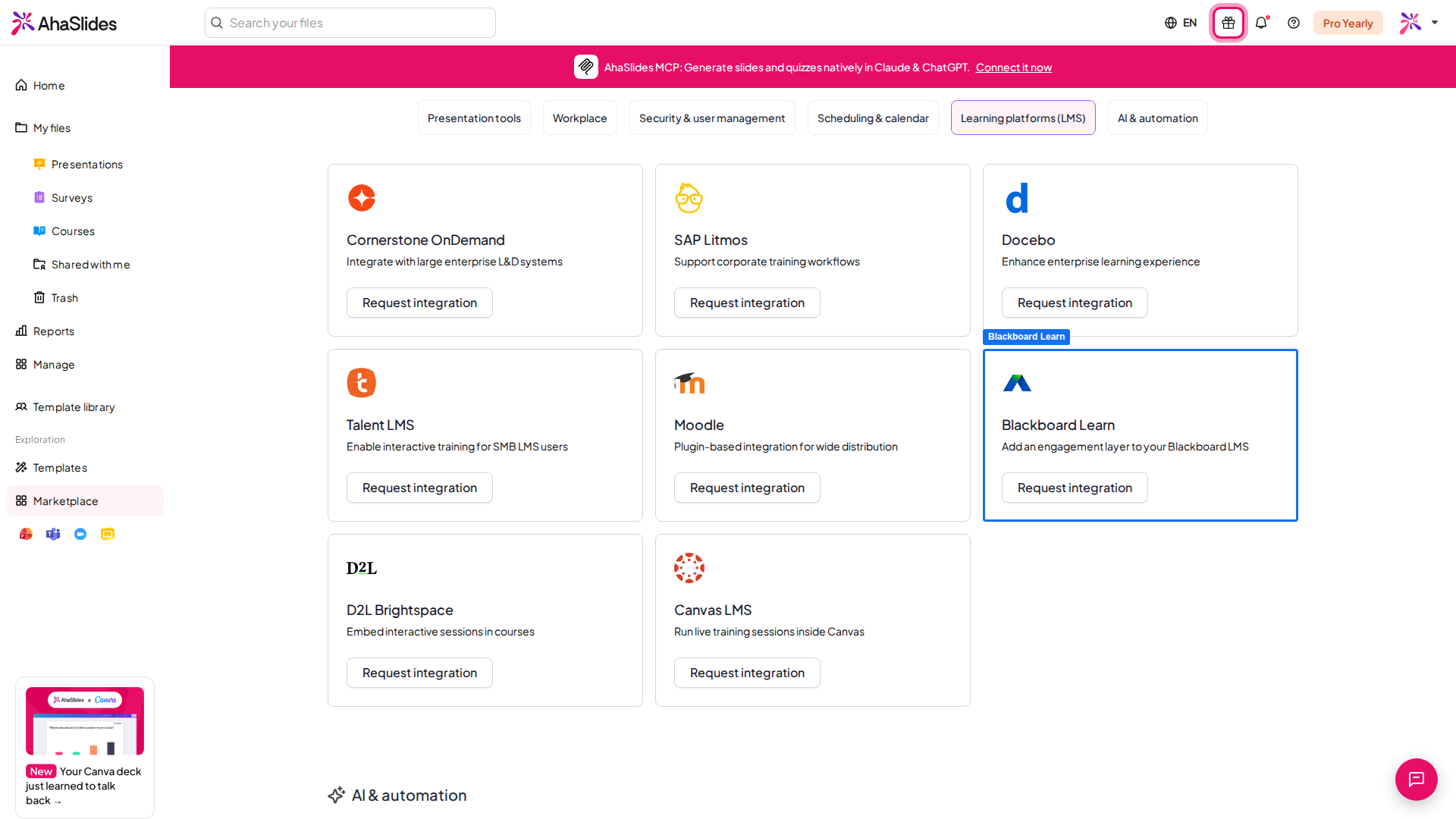
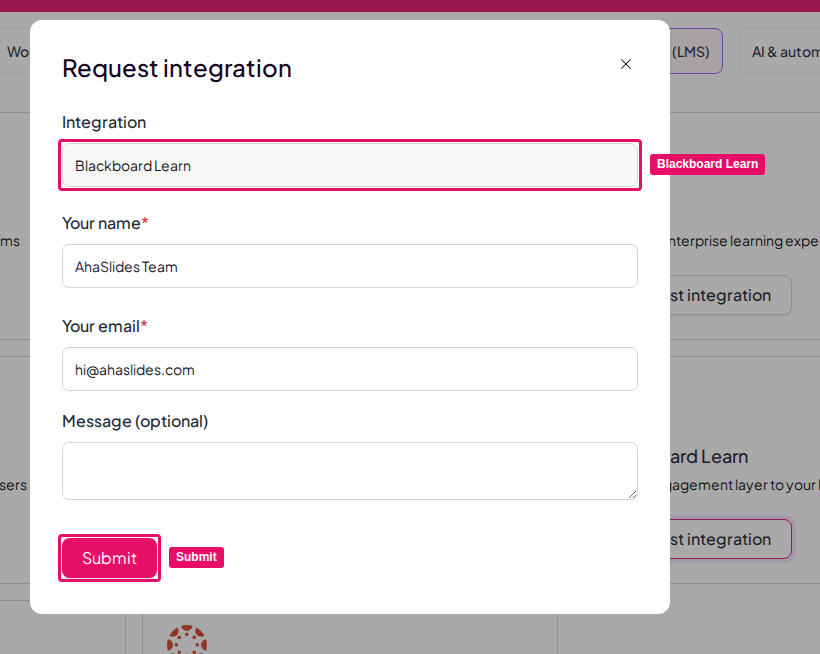 **Quer uma configuração guiada?** Como esta integração é configurada pelo administrador do seu Blackboard junto com a equipe do AhaSlides, você pode [agendar uma sessão de onboarding](https://meetings.hubspot.com/cheryl-duong/onboarding?utm_source=knowledge-base\&utm_medium=docs\&utm_campaign=blackboard-onboarding) para percorrer com a gente o registro da ferramenta, a sincronização de notas e a sua primeira sessão ao vivo.
## O que você ganha
* **Abertura com um clique** — alunos e professores abrem o AhaSlides de dentro do curso, sem login separado.
* **Seletor de apresentações** — os professores navegam pelas próprias apresentações do AhaSlides e anexam uma delas a uma atividade do curso.
* **Notas automáticas** — as notas dos quizzes são enviadas de volta ao boletim do Blackboard depois da sessão.
* **Correspondência da lista de alunos** — os participantes são associados automaticamente aos alunos certos pelo endereço de e-mail.
## Antes de começar
* A sua instância do Blackboard precisa aceitar **LTI 1.3 e Assignment and Grade Services (AGS)** — Blackboard Learn Ultra, ou Learn 9.1 (Q2 2019 ou mais recente).
* Você precisa de **acesso de administrador do Blackboard** para registrar uma ferramenta externa no nível da instituição.
* Cada professor e aluno precisa de uma conta do AhaSlides provisionada pela sua instituição (via [SCIM](/pt-BR/teams-and-enterprise/setting-up-sso-and-scim-provisioning)). As contas são associadas pelo endereço de e-mail.
* Se você quer que os alunos entrem **diretamente** — por exemplo, escaneando um código QR — e não apenas pelo link do curso no Blackboard, ative a [verificação de participantes](/pt-BR/features-and-functions/participant-verification) na apresentação para que as respostas deles possam ser associadas ao registro no boletim.
**Quer uma configuração guiada?** Como esta integração é configurada pelo administrador do seu Blackboard junto com a equipe do AhaSlides, você pode [agendar uma sessão de onboarding](https://meetings.hubspot.com/cheryl-duong/onboarding?utm_source=knowledge-base\&utm_medium=docs\&utm_campaign=blackboard-onboarding) para percorrer com a gente o registro da ferramenta, a sincronização de notas e a sua primeira sessão ao vivo.
## O que você ganha
* **Abertura com um clique** — alunos e professores abrem o AhaSlides de dentro do curso, sem login separado.
* **Seletor de apresentações** — os professores navegam pelas próprias apresentações do AhaSlides e anexam uma delas a uma atividade do curso.
* **Notas automáticas** — as notas dos quizzes são enviadas de volta ao boletim do Blackboard depois da sessão.
* **Correspondência da lista de alunos** — os participantes são associados automaticamente aos alunos certos pelo endereço de e-mail.
## Antes de começar
* A sua instância do Blackboard precisa aceitar **LTI 1.3 e Assignment and Grade Services (AGS)** — Blackboard Learn Ultra, ou Learn 9.1 (Q2 2019 ou mais recente).
* Você precisa de **acesso de administrador do Blackboard** para registrar uma ferramenta externa no nível da instituição.
* Cada professor e aluno precisa de uma conta do AhaSlides provisionada pela sua instituição (via [SCIM](/pt-BR/teams-and-enterprise/setting-up-sso-and-scim-provisioning)). As contas são associadas pelo endereço de e-mail.
* Se você quer que os alunos entrem **diretamente** — por exemplo, escaneando um código QR — e não apenas pelo link do curso no Blackboard, ative a [verificação de participantes](/pt-BR/features-and-functions/participant-verification) na apresentação para que as respostas deles possam ser associadas ao registro no boletim.
 ## Passo 1: registrar o AhaSlides no Blackboard (administrador)
O AhaSlides é um único aplicativo do Blackboard pré-registrado, então o seu administrador só precisa de um valor nosso: o **Application (Client) ID** do AhaSlides. Peça-o ao seu representante do AhaSlides — o Blackboard preenche automaticamente o restante dos endereços do AhaSlides assim que ele é informado.
Vá a **Administrator Panel → Integrations → LTI Tool Providers → Register LTI 1.3 / Advantage Tool**.
Cole o **Application (Client) ID** fornecido pelo seu representante do AhaSlides e clique em **Submit**. O Blackboard preenche automaticamente os endereços de login, de abertura e de keyset do AhaSlides — você não precisa digitá-los à mão.
Defina **Tool Status** como **Approved**.
Em **Institution Policies**, ative **Role in Course**, **Name**, **Email Address**, **Allow grade service access** (Yes) e **Allow Membership Service Access** (Yes). Elas são necessárias para a abertura com um clique, a correspondência da lista de alunos e a sincronização de notas.
Salve o registro.
## Passo 2: enviar o Deployment ID ao AhaSlides
Depois de registrar a ferramenta, copie o **Deployment ID** que o Blackboard gera para o AhaSlides e envie-o ao seu contato do AhaSlides. A equipe do AhaSlides o usa para concluir a conexão da sua instância do Blackboard do nosso lado. Quando isso for confirmado, a integração fica ativa para os seus professores.
## Passo 3: adicionar uma apresentação a um curso (professor)
No seu curso do Blackboard, adicione uma atividade **AhaSlides** — a ferramenta externa que o seu administrador registrou.
O seletor de apresentações do AhaSlides se abre. Escolha a apresentação que você quer usar.
O Blackboard cria a atividade e uma **coluna do boletim** correspondente para ela.
Se você ainda não tem nenhuma apresentação, o seletor mostra um estado vazio com um link para criar uma no AhaSlides.
## Passo 4: conduzir a sessão e sincronizar as notas
Os alunos entram na apresentação ao vivo de dentro do Blackboard ou diretamente no app da audiência — veja [Como os alunos entram](#como-os-alunos-entram-na-sessão) abaixo.
Conduza a sua apresentação normalmente.
Quando a sessão termina, o AhaSlides envia automaticamente a nota do quiz de cada aluno ao boletim do Blackboard — normalmente em cerca de uma hora.
Para conduzir a mesma apresentação de novo, abra a atividade e escolha **Reset Results** para finalizar antes as notas atuais. Veja [Repor os resultados](/pt-BR/after-the-presentation/resetting-the-results).
As notas são calculadas como total de pontos ganhos ÷ total de pontos disponíveis nos slides de **quiz** e depois gravadas na coluna do boletim criada para a atividade. Só os slides de quiz têm nota — votações e outros tipos de slide sem pontuação não contribuem para o valor no boletim.
## Como os alunos entram na sessão
Os alunos podem participar de duas formas, e ambas mantêm as notas associadas à pessoa certa no boletim:
* **De dentro do Blackboard (recomendado).** O aluno clica na atividade do AhaSlides e a sessão ao vivo se abre diretamente — nome e e-mail já preenchidos, sem código de sala nem login separado. A correspondência de identidade é automática.
* **Diretamente no app da audiência** — por exemplo, escaneando um código QR. Para que as notas sejam associadas, a apresentação precisa ter a [verificação de participantes](/pt-BR/features-and-functions/participant-verification) ativada, e cada aluno precisa entrar com o **mesmo e-mail da conta dele no Blackboard**. É esse e-mail que liga as respostas dele no AhaSlides ao registro no boletim.
De qualquer forma, os alunos não precisam lembrar de um login separado do AhaSlides, e os resultados deles são registrados no nome deles no curso.
## Solução de problemas da integração com o Blackboard
**A abertura falha ou mostra um erro.** Peça ao seu administrador que confirme que a ferramenta do AhaSlides está Approved e que o registro foi concluído com o Application (Client) ID correto, fornecido pelo seu representante do AhaSlides.
**As notas não aparecem no boletim.** Confira se o acesso ao serviço de notas está ativado para a ferramenta e se a atividade foi adicionada pelo seletor de apresentações do AhaSlides, para que exista uma coluna no boletim. Aguarde até cerca de uma hora depois do fim da sessão.
**Faltam as notas de alguns alunos.** Confira se o acesso à lista de alunos (membership) e o compartilhamento de e-mail estão ativados nas políticas da instituição da ferramenta, e se esses alunos entraram no AhaSlides com o mesmo e-mail da conta deles no Blackboard.
**O professor vê "not linked", ou os alunos veem "no presentation".** O professor precisa abrir a atividade e escolher uma apresentação antes que os alunos possam entrar.
**O resultado de uma votação não chegou ao boletim.** Só os slides de quiz têm nota. Se você precisa de uma atividade avaliada, monte-a com slides de quiz — veja [Como criar e conduzir um quiz](/pt-BR/using-slide-types/how-to-make-and-run-a-quiz).
**Tem alguma dúvida?**
Fale com a nossa equipe de suporte: se você estiver conectado, use o ícone de chat no canto inferior direito do painel; caso contrário, [fale conosco aqui](https://ahaslides.com/contact-us/) ou envie um e-mail para [hi@ahaslides.com](mailto:hi@ahaslides.com).
Quer se conectar com outros usuários? Participe da [comunidade AhaSlides](https://community.ahaslides.com/) para compartilhar dicas, sugerir funcionalidades e ver como outras pessoas engajam suas audiências.
This documentation is built and hosted on [Mintlify](https://mintlify.com), a developer documentation platform.
## Passo 1: registrar o AhaSlides no Blackboard (administrador)
O AhaSlides é um único aplicativo do Blackboard pré-registrado, então o seu administrador só precisa de um valor nosso: o **Application (Client) ID** do AhaSlides. Peça-o ao seu representante do AhaSlides — o Blackboard preenche automaticamente o restante dos endereços do AhaSlides assim que ele é informado.
Vá a **Administrator Panel → Integrations → LTI Tool Providers → Register LTI 1.3 / Advantage Tool**.
Cole o **Application (Client) ID** fornecido pelo seu representante do AhaSlides e clique em **Submit**. O Blackboard preenche automaticamente os endereços de login, de abertura e de keyset do AhaSlides — você não precisa digitá-los à mão.
Defina **Tool Status** como **Approved**.
Em **Institution Policies**, ative **Role in Course**, **Name**, **Email Address**, **Allow grade service access** (Yes) e **Allow Membership Service Access** (Yes). Elas são necessárias para a abertura com um clique, a correspondência da lista de alunos e a sincronização de notas.
Salve o registro.
## Passo 2: enviar o Deployment ID ao AhaSlides
Depois de registrar a ferramenta, copie o **Deployment ID** que o Blackboard gera para o AhaSlides e envie-o ao seu contato do AhaSlides. A equipe do AhaSlides o usa para concluir a conexão da sua instância do Blackboard do nosso lado. Quando isso for confirmado, a integração fica ativa para os seus professores.
## Passo 3: adicionar uma apresentação a um curso (professor)
No seu curso do Blackboard, adicione uma atividade **AhaSlides** — a ferramenta externa que o seu administrador registrou.
O seletor de apresentações do AhaSlides se abre. Escolha a apresentação que você quer usar.
O Blackboard cria a atividade e uma **coluna do boletim** correspondente para ela.
Se você ainda não tem nenhuma apresentação, o seletor mostra um estado vazio com um link para criar uma no AhaSlides.
## Passo 4: conduzir a sessão e sincronizar as notas
Os alunos entram na apresentação ao vivo de dentro do Blackboard ou diretamente no app da audiência — veja [Como os alunos entram](#como-os-alunos-entram-na-sessão) abaixo.
Conduza a sua apresentação normalmente.
Quando a sessão termina, o AhaSlides envia automaticamente a nota do quiz de cada aluno ao boletim do Blackboard — normalmente em cerca de uma hora.
Para conduzir a mesma apresentação de novo, abra a atividade e escolha **Reset Results** para finalizar antes as notas atuais. Veja [Repor os resultados](/pt-BR/after-the-presentation/resetting-the-results).
As notas são calculadas como total de pontos ganhos ÷ total de pontos disponíveis nos slides de **quiz** e depois gravadas na coluna do boletim criada para a atividade. Só os slides de quiz têm nota — votações e outros tipos de slide sem pontuação não contribuem para o valor no boletim.
## Como os alunos entram na sessão
Os alunos podem participar de duas formas, e ambas mantêm as notas associadas à pessoa certa no boletim:
* **De dentro do Blackboard (recomendado).** O aluno clica na atividade do AhaSlides e a sessão ao vivo se abre diretamente — nome e e-mail já preenchidos, sem código de sala nem login separado. A correspondência de identidade é automática.
* **Diretamente no app da audiência** — por exemplo, escaneando um código QR. Para que as notas sejam associadas, a apresentação precisa ter a [verificação de participantes](/pt-BR/features-and-functions/participant-verification) ativada, e cada aluno precisa entrar com o **mesmo e-mail da conta dele no Blackboard**. É esse e-mail que liga as respostas dele no AhaSlides ao registro no boletim.
De qualquer forma, os alunos não precisam lembrar de um login separado do AhaSlides, e os resultados deles são registrados no nome deles no curso.
## Solução de problemas da integração com o Blackboard
**A abertura falha ou mostra um erro.** Peça ao seu administrador que confirme que a ferramenta do AhaSlides está Approved e que o registro foi concluído com o Application (Client) ID correto, fornecido pelo seu representante do AhaSlides.
**As notas não aparecem no boletim.** Confira se o acesso ao serviço de notas está ativado para a ferramenta e se a atividade foi adicionada pelo seletor de apresentações do AhaSlides, para que exista uma coluna no boletim. Aguarde até cerca de uma hora depois do fim da sessão.
**Faltam as notas de alguns alunos.** Confira se o acesso à lista de alunos (membership) e o compartilhamento de e-mail estão ativados nas políticas da instituição da ferramenta, e se esses alunos entraram no AhaSlides com o mesmo e-mail da conta deles no Blackboard.
**O professor vê "not linked", ou os alunos veem "no presentation".** O professor precisa abrir a atividade e escolher uma apresentação antes que os alunos possam entrar.
**O resultado de uma votação não chegou ao boletim.** Só os slides de quiz têm nota. Se você precisa de uma atividade avaliada, monte-a com slides de quiz — veja [Como criar e conduzir um quiz](/pt-BR/using-slide-types/how-to-make-and-run-a-quiz).
**Tem alguma dúvida?**
Fale com a nossa equipe de suporte: se você estiver conectado, use o ícone de chat no canto inferior direito do painel; caso contrário, [fale conosco aqui](https://ahaslides.com/contact-us/) ou envie um e-mail para [hi@ahaslides.com](mailto:hi@ahaslides.com).
Quer se conectar com outros usuários? Participe da [comunidade AhaSlides](https://community.ahaslides.com/) para compartilhar dicas, sugerir funcionalidades e ver como outras pessoas engajam suas audiências.
This documentation is built and hosted on [Mintlify](https://mintlify.com), a developer documentation platform.