> ## Documentation Index
> Fetch the complete documentation index at: https://docs.ahaslides.com/llms.txt
> Use this file to discover all available pages before exploring further.
# Crie relatórios com IA
> Pergunte ao Claude ou ao ChatGPT sobre os resultados da sua audiência e o AhaSlides salva um relatório personalizado que você pode fixar ou compartilhar.
Faça ao seu assistente de IA uma pergunta sobre os resultados da sua audiência e ele cria um relatório personalizado com os seus próprios dados do AhaSlides. O relatório é salvo em **My reports**, na página **Relatórios** (Reports), para que você possa abri-lo de novo, fixá-lo, defini-lo como a página inicial dos Relatórios ou compartilhá-lo por link.
## Como criar um relatório
1. Conecte o AhaSlides ao Claude ou ao ChatGPT. Veja os passos de configuração no [guia de introdução ao MCP do AhaSlides](/pt-BR/integrations/ahaslides-mcp-getting-started-guide).
2. Peça o relatório que você quer, por exemplo *"Quais perguntas do quiz a minha turma teve mais dificuldade este mês?"*
3. Abra **Relatórios** (Reports) no AhaSlides. Seu novo relatório está em **My reports**.
Não sabe por onde começar? No AhaSlides, clique em **Relatórios** (Reports) no menu da esquerda e depois em **Create report**. A janela **Create reports with AI** mostra a URL do servidor com um botão **Copiar** (Copy) e um link para este guia.
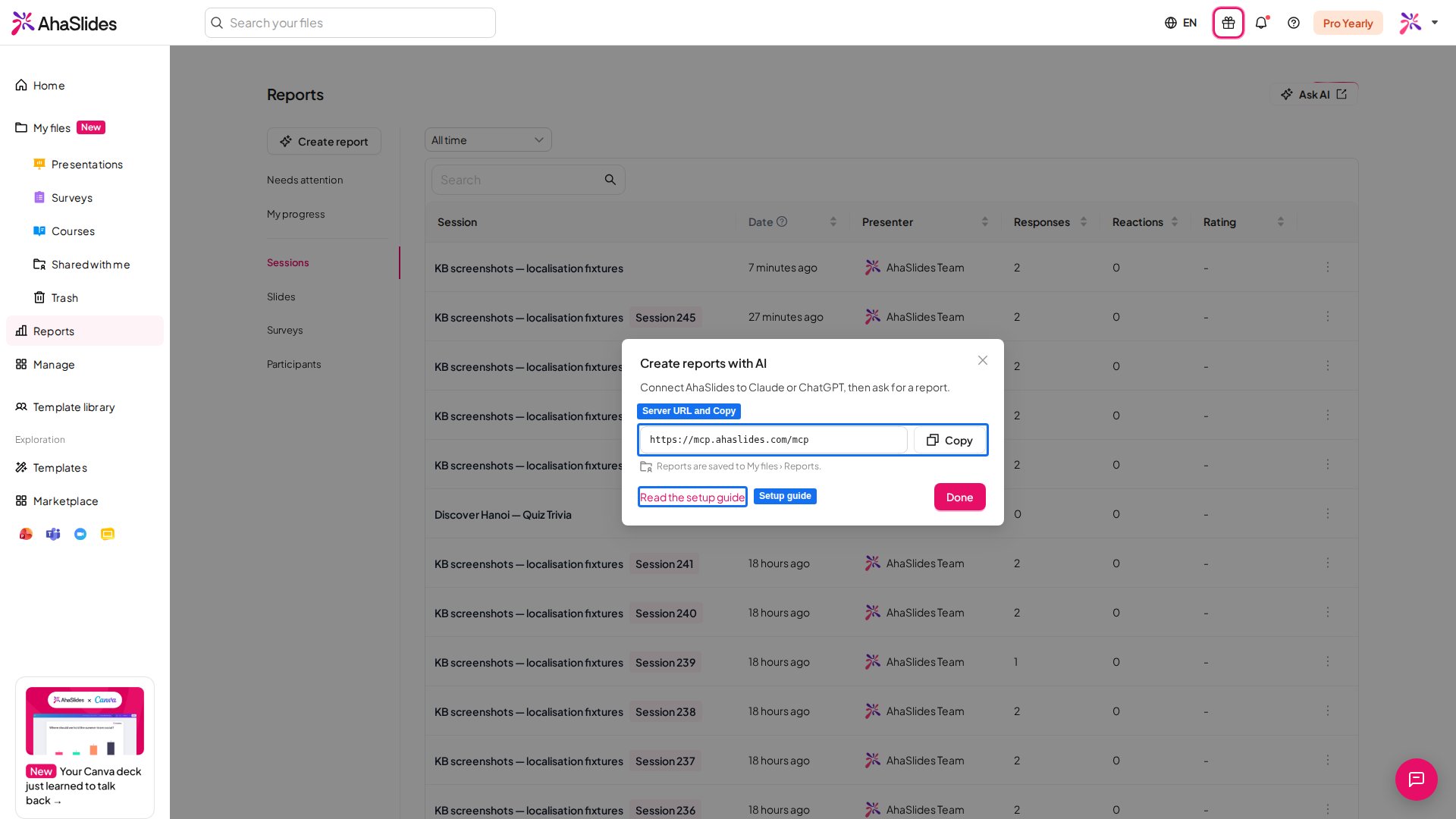 Os relatórios são salvos em **Os meus arquivos** (My Files), na pasta **Relatórios** (Reports). A IA usa apenas dados da sua própria conta.
## Gerencie seus relatórios
Abra **My reports** para ver todos os relatórios que você criou, com a data da última atualização. Use o menu de ordenação para organizá-los por **Atualizado recentemente** (Recently updated), **Criado recentemente** (Recently created) ou **Name A to Z**.
* **Fixar um relatório:** clique no ícone de alfinete na linha dele. Os relatórios fixados aparecem no menu à esquerda da página Relatórios, e você chega a eles com um clique. Clique no alfinete de novo para desafixar.
* **Definir um relatório como página inicial dos Relatórios:** abra o relatório e clique no ícone de casa (**Set as home**). A partir daí, ao clicar em **Relatórios** (Reports) no menu da esquerda, esse relatório abre primeiro. Clique no ícone de novo (**Remove as home**) para voltar ao padrão.
* **Compartilhar um relatório por link:** abra o relatório e clique em **Partilhar** (Share). Qualquer pessoa com o link pode ver o relatório, mas não editá-lo. Use **Copiar link** (Copy link) para copiar o link ou **Stop sharing** para desativá-lo; depois disso, o link deixa de funcionar.
* **Excluir um relatório:** clique nos três pontos na linha dele e depois em **Eliminar** (Delete).
Um relatório compartilhado é somente leitura e sempre mostra os dados atuais. Novas atividades podem levar até 5 minutos para aparecer.
## Relatório Overview
**Overview** é uma página da página **Relatórios** (Reports) que mostra o que mais importa em um só lugar. Você a encontra em **My reports** e pode fixá-la ou defini-la como a página inicial dos Relatórios, como qualquer outro relatório.
* **Requer atenção** (Needs attention): as perguntas de quiz que sua audiência achou mais difíceis e as pessoas que não participam de uma sessão há mais de 30 dias. Clique em **Abrir** (Open) para olhar mais de perto.
* **Recent sessions:** suas sessões ao vivo mais recentes, com a data e o número de respostas. Clique em **All sessions** para ver a lista completa.
Use o intervalo de datas no topo para mudar o período. O Overview inclui sessões, pesquisas e quizzes.
This documentation is built and hosted on [Mintlify](https://mintlify.com), a developer documentation platform.
Os relatórios são salvos em **Os meus arquivos** (My Files), na pasta **Relatórios** (Reports). A IA usa apenas dados da sua própria conta.
## Gerencie seus relatórios
Abra **My reports** para ver todos os relatórios que você criou, com a data da última atualização. Use o menu de ordenação para organizá-los por **Atualizado recentemente** (Recently updated), **Criado recentemente** (Recently created) ou **Name A to Z**.
* **Fixar um relatório:** clique no ícone de alfinete na linha dele. Os relatórios fixados aparecem no menu à esquerda da página Relatórios, e você chega a eles com um clique. Clique no alfinete de novo para desafixar.
* **Definir um relatório como página inicial dos Relatórios:** abra o relatório e clique no ícone de casa (**Set as home**). A partir daí, ao clicar em **Relatórios** (Reports) no menu da esquerda, esse relatório abre primeiro. Clique no ícone de novo (**Remove as home**) para voltar ao padrão.
* **Compartilhar um relatório por link:** abra o relatório e clique em **Partilhar** (Share). Qualquer pessoa com o link pode ver o relatório, mas não editá-lo. Use **Copiar link** (Copy link) para copiar o link ou **Stop sharing** para desativá-lo; depois disso, o link deixa de funcionar.
* **Excluir um relatório:** clique nos três pontos na linha dele e depois em **Eliminar** (Delete).
Um relatório compartilhado é somente leitura e sempre mostra os dados atuais. Novas atividades podem levar até 5 minutos para aparecer.
## Relatório Overview
**Overview** é uma página da página **Relatórios** (Reports) que mostra o que mais importa em um só lugar. Você a encontra em **My reports** e pode fixá-la ou defini-la como a página inicial dos Relatórios, como qualquer outro relatório.
* **Requer atenção** (Needs attention): as perguntas de quiz que sua audiência achou mais difíceis e as pessoas que não participam de uma sessão há mais de 30 dias. Clique em **Abrir** (Open) para olhar mais de perto.
* **Recent sessions:** suas sessões ao vivo mais recentes, com a data e o número de respostas. Clique em **All sessions** para ver a lista completa.
Use o intervalo de datas no topo para mudar o período. O Overview inclui sessões, pesquisas e quizzes.
This documentation is built and hosted on [Mintlify](https://mintlify.com), a developer documentation platform.