> ## Documentation Index
> Fetch the complete documentation index at: https://docs.ahaslides.com/llms.txt
> Use this file to discover all available pages before exploring further.
# Suplemento do AhaSlides no PowerPoint
> Instale o suplemento do AhaSlides no PowerPoint para incorporar slides interativos ao vivo na sua apresentação e coletar respostas sem sair dela.
O suplemento do AhaSlides para o Microsoft PowerPoint permite incorporar slides interativos criados no AhaSlides diretamente na sua apresentação do PowerPoint. Apresente seu PowerPoint como de costume: quando você chega a um slide interativo, os participantes entram pelo celular e enviam respostas ao vivo.
Esse recurso é compatível com todos os tipos de slide do AhaSlides.
Isso é diferente de [importar uma apresentação do PowerPoint para o AhaSlides](/pt-BR/features-and-functions/importing-a-powerpoint-presentation-or-pdf-file). O suplemento incorpora uma exibição ao vivo do AhaSlides *dentro* do PowerPoint; a importação traz um arquivo do PowerPoint *para dentro* do AhaSlides.
## Antes de começar
* Disponível para **Microsoft 365, PowerPoint 2024, PowerPoint 2021 e PowerPoint 2019** instalados. O Office 2016 e versões anteriores não são compatíveis.
* Funciona apenas no **aplicativo de desktop do PowerPoint** para Windows ou Mac. O suplemento não está disponível no PowerPoint para a web (PowerPoint Online): ao abri-lo ali, aparece uma mensagem pedindo que você use o aplicativo de desktop.
* A **função de Apresentador (Presenter) não funciona** com o suplemento do PowerPoint. Se várias pessoas precisam conduzir a mesma apresentação ao mesmo tempo, cada uma precisa da própria cópia.
### O suplemento lê o conteúdo do meu PowerPoint?
Não. O suplemento não lê, não acessa nem armazena nenhum conteúdo dos seus slides do PowerPoint. Ele apenas incorpora uma exibição remota da sua apresentação do AhaSlides.
### Posso adicionar uma pesquisa do AhaSlides no PowerPoint?
Não como uma pesquisa independente. O suplemento lista apenas as suas apresentações, em **As minhas apresentações** (My Presentations) e **Partilhado comigo** (Shared with Me), então as pesquisas criadas na ferramenta Surveys não aparecem ali. Para usar uma no PowerPoint, adicione um slide Survey a uma apresentação, vincule a sua pesquisa com **Add an existing survey** e depois insira essa apresentação com o suplemento. Consulte [Conduzir uma pesquisa dentro da sua apresentação](/pt-BR/using-slide-types/using-the-surveys-tool#executar-uma-pesquisa-dentro-da-sua-apresentação).
## Configure o suplemento
No PowerPoint, na guia **Home**, selecione **Add-ins** e depois escolha **More Add-ins** para navegar pela loja. Sua interface pode ser um pouco diferente, dependendo da versão do PowerPoint.
**No Mac**, as versões atuais do PowerPoint usam a mesma guia **Home** e o mesmo botão **Add-ins**. Em versões mais antigas, a loja fica na guia **Insert**: no grupo **Add-ins**, selecione **Get Add-ins** (se você só vir **My Add-ins**, clique nele primeiro).
No Mac, não use **PowerPoint Add-ins** no menu **Tools**. Essa janela é para arquivos de suplemento mais antigos (`.ppam` e `.ppa`), então o suplemento do AhaSlides não aparece ali e um arquivo `manifest.xml` fica esmaecido. Use o botão **Add-ins** da faixa de opções.
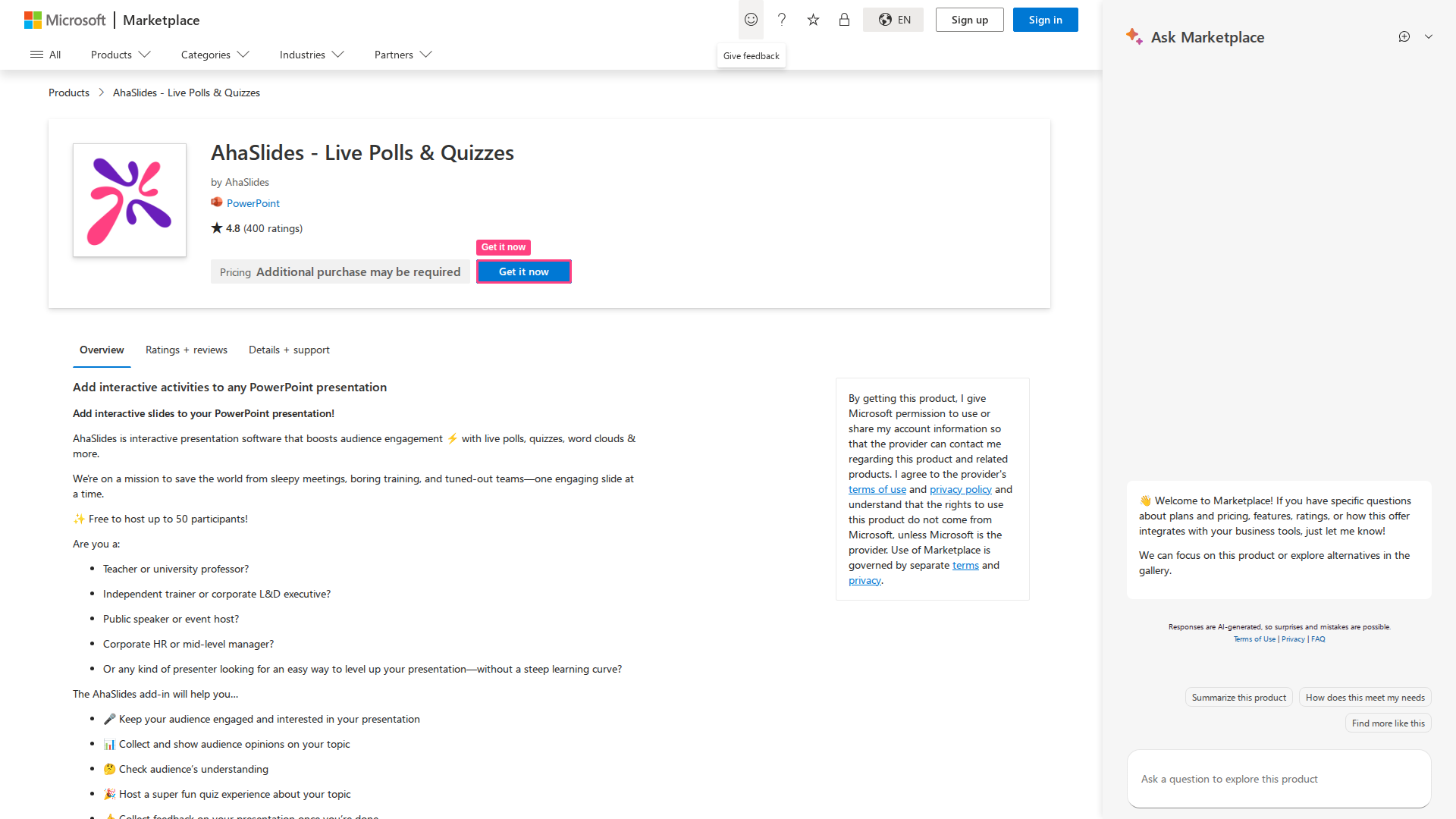
Pesquise por **AhaSlides** e clique em **Add**. A janela do suplemento do AhaSlides aparece no seu slide: você pode excluir os blocos de conteúdo padrão do PowerPoint e esticar a janela para preencher o slide.
 Se você estiver conectado ao PowerPoint com uma conta Microsoft de trabalho ou escola, o suplemento pode fazer seu login com ela em um clique. Ele mostra **Continuar como** (Continue as) com o seu endereço de e-mail: clique para entrar no AhaSlides com essa conta ou para criar sua conta do AhaSlides, se você ainda não tiver uma. Não há senha para digitar nem janela de navegador. Para entrar com outra conta, clique em **Utilizar outra conta** (Use another account).
Contas Microsoft pessoais ainda não são compatíveis com o login em um clique. Se você não vir **Continuar como** (Continue as), o suplemento mostra o login habitual, que passa pelo seu navegador e não pelo painel do PowerPoint. No suplemento, clique em **Iniciar sessão** (Log in) (ou em **Registar** (Sign up), se você é novo no AhaSlides). O suplemento então mostra **Ligue a sua conta AhaSlides no navegador** (Connect your AhaSlides account in browser) e abre o navegador automaticamente. Se isso não acontecer, clique em **Continuar no navegador** (Continue in browser).
No navegador, faça login no AhaSlides, se ainda não estiver conectado, confirme que a conta exibida em **Signed in as** é a que você quer (use **Mudar de conta** (Switch account) se não for) e clique em **Ligar** (Connect). Só conecte se você acabou de começar o login pelo suplemento. Quando o navegador disser **Está ligado** (You are connected), feche a aba e volte ao PowerPoint. O suplemento faz seu login sozinho.
Na lista de apresentações, clique em **Selecionar apresentação** (Select presentation) ao lado da apresentação que você quer. Para encontrar uma rapidamente, clique no ícone de lupa acima da lista e digite em **Procurar apresentações..** (Search presentations..). A busca abrange suas próprias apresentações e pastas, além das que foram compartilhadas com você.
O suplemento lembra a última apresentação que você abriu. Na próxima vez que você o inserir em um novo slide, ele abre direto nessa apresentação em vez da lista completa, então você não precisa navegar de novo por pastas aninhadas.
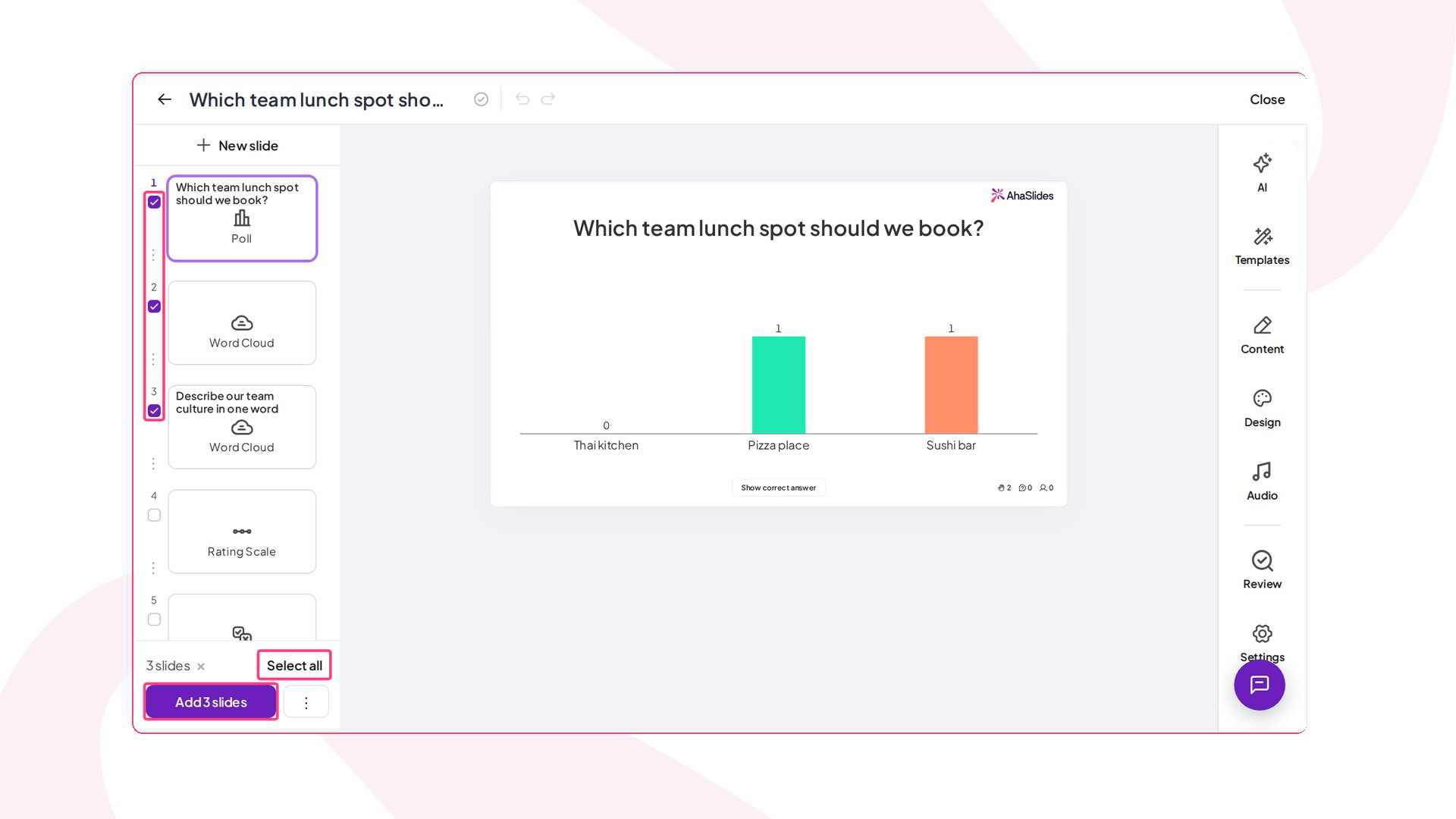
**Adicionar um ou mais slides:** a apresentação abre com uma caixa de seleção ao lado de cada slide na barra lateral esquerda. Marque os slides que você quer ou clique em **Selecionar tudo** (Select all) e depois em **Adicionar diapositivos** (Add slides) na parte inferior da barra lateral (o botão mostra quantos você escolheu, por exemplo **Add 3 slides**). O primeiro slide que você marcou vai para o slide atual do PowerPoint, e cada um dos outros ganha um novo slide do PowerPoint logo depois dele, na ordem da apresentação.
**Adicionar uma apresentação inteira:** clique no botão **⋮** ao lado de **Adicionar diapositivos** (Add slides) e depois em **Add presentation** para confirmar. A apresentação inteira é adicionada como um único slide do PowerPoint, e você pode controlá-la como faria ao apresentar no AhaSlides. Ela abre no slide que esteve ativo por último nessa apresentação, que nem sempre é o primeiro. Para mostrar uma votação específica em cada slide do PowerPoint, marque esses slides e use **Adicionar diapositivos** (Add slides).
### Edite ou adicione mais slides depois
Enquanto você edita sua apresentação do PowerPoint (sem apresentá-la), vá a um slide do PowerPoint que tenha o AhaSlides. Um pequeno menu no canto inferior esquerdo do suplemento tem duas opções. Ele aparece apenas enquanto você edita a apresentação e some quando você começa a apresentar. As duas opções abrem sua apresentação em uma janela pop-up maior:
* **Edit slides:** faça suas alterações no editor completo do AhaSlides e depois clique em **Fechar** (Close), no canto superior direito da janela. O suplemento incorpora suas alterações quando a janela é fechada.
* **Adicionar diapositivos** (Add slides): marque os slides que você quer e clique em **Adicionar diapositivos** (Add slides). Cada um ganha um novo slide do PowerPoint logo depois daquele em que você está, e o slide de onde você começou continua como está. Para adicionar a apresentação inteira como um único slide novo do PowerPoint, use **⋮** e **Add presentation**.
Se você estiver conectado ao PowerPoint com uma conta Microsoft de trabalho ou escola, o suplemento pode fazer seu login com ela em um clique. Ele mostra **Continuar como** (Continue as) com o seu endereço de e-mail: clique para entrar no AhaSlides com essa conta ou para criar sua conta do AhaSlides, se você ainda não tiver uma. Não há senha para digitar nem janela de navegador. Para entrar com outra conta, clique em **Utilizar outra conta** (Use another account).
Contas Microsoft pessoais ainda não são compatíveis com o login em um clique. Se você não vir **Continuar como** (Continue as), o suplemento mostra o login habitual, que passa pelo seu navegador e não pelo painel do PowerPoint. No suplemento, clique em **Iniciar sessão** (Log in) (ou em **Registar** (Sign up), se você é novo no AhaSlides). O suplemento então mostra **Ligue a sua conta AhaSlides no navegador** (Connect your AhaSlides account in browser) e abre o navegador automaticamente. Se isso não acontecer, clique em **Continuar no navegador** (Continue in browser).
No navegador, faça login no AhaSlides, se ainda não estiver conectado, confirme que a conta exibida em **Signed in as** é a que você quer (use **Mudar de conta** (Switch account) se não for) e clique em **Ligar** (Connect). Só conecte se você acabou de começar o login pelo suplemento. Quando o navegador disser **Está ligado** (You are connected), feche a aba e volte ao PowerPoint. O suplemento faz seu login sozinho.
Na lista de apresentações, clique em **Selecionar apresentação** (Select presentation) ao lado da apresentação que você quer. Para encontrar uma rapidamente, clique no ícone de lupa acima da lista e digite em **Procurar apresentações..** (Search presentations..). A busca abrange suas próprias apresentações e pastas, além das que foram compartilhadas com você.
O suplemento lembra a última apresentação que você abriu. Na próxima vez que você o inserir em um novo slide, ele abre direto nessa apresentação em vez da lista completa, então você não precisa navegar de novo por pastas aninhadas.
**Adicionar um ou mais slides:** a apresentação abre com uma caixa de seleção ao lado de cada slide na barra lateral esquerda. Marque os slides que você quer ou clique em **Selecionar tudo** (Select all) e depois em **Adicionar diapositivos** (Add slides) na parte inferior da barra lateral (o botão mostra quantos você escolheu, por exemplo **Add 3 slides**). O primeiro slide que você marcou vai para o slide atual do PowerPoint, e cada um dos outros ganha um novo slide do PowerPoint logo depois dele, na ordem da apresentação.
**Adicionar uma apresentação inteira:** clique no botão **⋮** ao lado de **Adicionar diapositivos** (Add slides) e depois em **Add presentation** para confirmar. A apresentação inteira é adicionada como um único slide do PowerPoint, e você pode controlá-la como faria ao apresentar no AhaSlides. Ela abre no slide que esteve ativo por último nessa apresentação, que nem sempre é o primeiro. Para mostrar uma votação específica em cada slide do PowerPoint, marque esses slides e use **Adicionar diapositivos** (Add slides).
### Edite ou adicione mais slides depois
Enquanto você edita sua apresentação do PowerPoint (sem apresentá-la), vá a um slide do PowerPoint que tenha o AhaSlides. Um pequeno menu no canto inferior esquerdo do suplemento tem duas opções. Ele aparece apenas enquanto você edita a apresentação e some quando você começa a apresentar. As duas opções abrem sua apresentação em uma janela pop-up maior:
* **Edit slides:** faça suas alterações no editor completo do AhaSlides e depois clique em **Fechar** (Close), no canto superior direito da janela. O suplemento incorpora suas alterações quando a janela é fechada.
* **Adicionar diapositivos** (Add slides): marque os slides que você quer e clique em **Adicionar diapositivos** (Add slides). Cada um ganha um novo slide do PowerPoint logo depois daquele em que você está, e o slide de onde você começou continua como está. Para adicionar a apresentação inteira como um único slide novo do PowerPoint, use **⋮** e **Add presentation**.
 ### E se eu não vir as caixas de seleção?
Algumas versões do PowerPoint não conseguem inserir vários slides de uma vez, como o PowerPoint no iPad e versões com licenciamento por volume, como o Office 2024 LTSC. Nelas, o suplemento usa a visão mais antiga: abra o slide do AhaSlides que você quer e clique em **Select this slide** abaixo da tela, ou clique em **Selecionar apresentação** (Select presentation) para adicionar a apresentação inteira. Para editar um slide, ative a chave **Edit mode** no topo do editor e use a aba **Conteúdo** (Content). Para sair do Edit mode, desative a mesma chave.
### Confira seus slides enquanto edita
Enquanto você edita a apresentação do PowerPoint, dá para saber qual slide do AhaSlides é qual:
* **Miniaturas na lista de slides.** Os slides que você adiciona mostram a miniatura do AhaSlides na lista de slides do PowerPoint imediatamente, então você não precisa esperar o PowerPoint capturar o slide.
* **Slides de quiz.** Clique em um slide de quiz e a tela mostra a pergunta do quiz em vez da tela de lobby, para você confirmar que adicionou o slide certo. O lobby ainda aparece quando você apresenta.
### Adicione rankings 🏆
Se você adicionou um slide de quiz e quer mostrar as pontuações:
1. Use o ranking em pop-up pressionando **L** no teclado (ou o ícone de troféu na barra de controle), ou
2. Adicione manualmente um slide de ranking, da mesma forma que adiciona outros slides.
Sem um ranking, seu quiz ainda funciona no PowerPoint, mas as pontuações não são exibidas e nenhum vencedor é anunciado.
### Mude de slide com as teclas de seta
Enquanto você apresenta, pode usar as **teclas de seta para a esquerda e para a direita** para percorrer a apresentação, mesmo quando o suplemento do AhaSlides está com o foco do teclado. O comportamento das teclas depende de como você adicionou o AhaSlides:
* Se você adicionou **um único slide do AhaSlides** a um slide do PowerPoint, as teclas de seta movem sua apresentação do PowerPoint normalmente.
* Se você adicionou **uma apresentação inteira do AhaSlides** dentro de um slide do PowerPoint, as teclas de seta percorrem primeiro os slides do AhaSlides; ao chegar ao último, o próximo toque avança sua apresentação do PowerPoint.
### Recarregue os slides
Passe o mouse sobre a opção **Menu** (Menu), no canto inferior esquerdo do suplemento, para abrir um painel lateral com a opção **Recarregar** (Reload). Se você alterar o slide no AhaSlides, clique em **Recarregar** (Reload) para trazer essas atualizações para o PowerPoint.
### Encerre um quiz ao mudar para outro slide
Quando você passa de um slide de quiz para um slide do PowerPoint sem AhaSlides, o quiz volta ao lobby, para que o cronômetro dele não continue rodando em segundo plano.
### Limpe as respostas antes de apresentar para um novo grupo
As respostas de uma sessão anterior continuam na apresentação do AhaSlides até que você as redefina, porque o suplemento do PowerPoint mostra a apresentação do AhaSlides que você selecionou. Para limpar todos os slides de uma vez, abra a apresentação no editor do AhaSlides e clique em **Repor resultados** (Reset results), abaixo da tela do slide. As respostas anteriores continuam no relatório da apresentação. Consulte [Redefinir os resultados](/pt-BR/after-the-presentation/resetting-the-results) para ver as outras formas de redefinir.
### Compartilhe o arquivo com colegas
Colegas de equipe e de trabalho com o domínio de e-mail da sua empresa recebem acesso de Editor automaticamente ao abrir o arquivo. Consulte [Compartilhar um arquivo do PowerPoint com slides do AhaSlides](/pt-BR/features-and-functions/how-to-collaborate-on-presentations-and-folders#compartilhe-um-arquivo-do-powerpoint-com-slides-do-ahaslides).
### Como mostro o QR code de entrada durante a apresentação?
Pressione **Q** para mostrar ou ocultar o painel de entrada, que contém seu QR code e o link de entrada. Consulte o [guia de atalhos](/pt-BR/features-and-functions/ahaslides-hotkeys-guide). Isso funciona também no suplemento do PowerPoint.
## Peça a um assistente de IA para montar a apresentação
Se você usa um assistente de IA, como o Claude, conecte-o ao [AhaSlides MCP](/pt-BR/integrations/ahaslides-mcp-getting-started-guide) e peça uma apresentação do PowerPoint com slides interativos. Ele cria os slides interativos na sua conta do AhaSlides e entrega um arquivo .pptx com eles já adicionados por meio deste suplemento, então você não precisa inseri-los um a um. Os slides funcionam ao vivo no aplicativo de desktop do PowerPoint com o suplemento instalado. Consulte [Criar uma apresentação do PowerPoint com slides ao vivo do AhaSlides](/pt-BR/integrations/ahaslides-mcp-getting-started-guide#criar-uma-apresentação-powerpoint-com-slides-ao-vivo-do-ahaslides).
## Remova o suplemento
Se você não precisa mais do suplemento, remova-o da mesma lista **My Add-ins** de onde o instala:
Na guia **Home**, selecione **Add-ins**, depois escolha **More Add-ins** e abra a aba **My Add-ins**. Sua interface pode ser um pouco diferente, dependendo da versão do PowerPoint.
Clique com o botão direito no suplemento do AhaSlides (ou abra o menu de três pontos) e escolha **Remove**. Confirme se o PowerPoint pedir.
Remover o suplemento apenas o tira desta cópia do PowerPoint. Isso não afeta sua conta do AhaSlides nem suas apresentações, e você pode adicioná-lo de novo a qualquer momento pela loja ou pelo arquivo de manifesto.
## Solução de problemas do suplemento do PowerPoint
### Se você não consegue instalar o suplemento pela Microsoft Store
Se **Add-ins** não carrega, a busca não retorna nada ou a instalação falha, você pode instalar o suplemento pelo arquivo de manifesto, em vez de passar pela loja.
Baixe o [arquivo `manifest.xml`](https://drive.google.com/file/d/1nuSzAXPwllaFBQw4GI2LjWc4s5XXyATq/view?usp=sharing) do AhaSlides e siga os passos do seu computador. Os passos são diferentes no Windows e no Mac.
#### No Windows
Inicie o aplicativo PowerPoint no seu computador.
Na guia **Home**, selecione **Add-ins**, depois escolha **More Add-ins** e abra a aba **My Add-ins**.
Na janela Office Add-ins, clique em **Manage My Add-ins**, escolha **+ Add from file** e depois localize e selecione o arquivo `manifest.xml` que você baixou.
O suplemento aparece em **My Add-ins** e você já pode começar a usá-lo no PowerPoint.
#### No Mac
O PowerPoint para Mac não tem a opção **Add from file**. Em vez disso, você coloca o arquivo de manifesto em uma pasta que o PowerPoint verifica ao iniciar.
No **Finder**, pressione **Cmd+Shift+G** para abrir **Go to Folder** e digite `~/Library/Containers/com.microsoft.Powerpoint/Data/Documents/wef`. Se a pasta `wef` não existir, vá até a pasta `Documents` nesse caminho e crie uma nova pasta chamada `wef`.
Copie o arquivo `manifest.xml` que você baixou para a pasta `wef`.
Feche o PowerPoint por completo, se estiver aberto, depois inicie-o de novo e abra uma apresentação.
Na guia **Home**, selecione **Add-ins** e escolha o AhaSlides no menu. Em versões mais antigas, vá à guia **Insert** e clique na seta pequena ao lado de **My Add-ins**; o AhaSlides aparece em **Developer Add-ins** nesse menu, e não na janela **My Add-ins**.
Isso instala o suplemento na sua própria cópia do PowerPoint. Quem mais precisar dele também precisa instalá-lo, pela loja ou pelo mesmo arquivo de manifesto.
### A janela de login não abre ou o suplemento fica preso em "Ligue a sua conta AhaSlides no navegador" (Connect your AhaSlides account in browser)
Um bloqueador de pop-ups ou uma restrição do navegador pode impedir que a página de login seja aberta.
No suplemento, clique em **Continuar no navegador** (Continue in browser). Se o navegador perguntar, permita pop-ups para o suplemento.
Clique em **Copiar o link de início de sessão** (Copy the sign-in link) em "Browser didn't open?", depois cole o link na barra de endereços do navegador e conclua o login ali.
Se o suplemento mostrar **Código expirado** (Code expired) ou **Pedido recusado** (Request denied), clique em **Recomeçar** (Start over) para obter um novo login.
### O QR code aparece cortado no modo de apresentação
O suplemento só desenha dentro da área que o objeto dele ocupa no slide do PowerPoint. Se esse objeto for menor que o slide, a exibição do AhaSlides fica cortada, e o QR code de entrada costuma ser a primeira coisa a desaparecer.
Saia da apresentação de slides e abra o slide do PowerPoint para edição.
Exclua as caixas de título ou de conteúdo padrão do PowerPoint que ainda estiverem no slide, para que o objeto do suplemento tenha espaço.
Clique uma vez no objeto do suplemento do AhaSlides e arraste os cantos ou as bordas para fora até que ele preencha a área do slide do PowerPoint.
Inicie a apresentação de slides de novo e confirme que o QR code está totalmente visível.
Se ainda estiver cortado depois de redimensionar, envie um e-mail para [hi@ahaslides.com](mailto:hi@ahaslides.com) com uma captura de tela do slide no modo de edição, uma captura do mesmo slide no modo de apresentação e a versão do seu PowerPoint e do seu sistema operacional.
Comparando suplementos do PowerPoint? Veja [AhaSlides vs ClassPoint](/pt-BR/compare/ahaslides-vs-classpoint), [AhaSlides vs Wooclap](/pt-BR/compare/ahaslides-vs-wooclap), [AhaSlides vs Slido](/pt-BR/compare/ahaslides-vs-slido) e [AhaSlides vs Kahoot](/pt-BR/compare/ahaslides-vs-kahoot).
**Tem alguma dúvida?**
Fale com a nossa equipe de suporte: se você estiver conectado, use o ícone de chat no canto inferior direito do painel; caso contrário, [fale conosco aqui](https://ahaslides.com/contact-us/) ou envie um e-mail para [hi@ahaslides.com](mailto:hi@ahaslides.com).
Quer se conectar com outros usuários? Participe da [comunidade AhaSlides](https://community.ahaslides.com/) para compartilhar dicas, sugerir funcionalidades e ver como outras pessoas engajam suas audiências.
This documentation is built and hosted on [Mintlify](https://mintlify.com), a developer documentation platform.
### E se eu não vir as caixas de seleção?
Algumas versões do PowerPoint não conseguem inserir vários slides de uma vez, como o PowerPoint no iPad e versões com licenciamento por volume, como o Office 2024 LTSC. Nelas, o suplemento usa a visão mais antiga: abra o slide do AhaSlides que você quer e clique em **Select this slide** abaixo da tela, ou clique em **Selecionar apresentação** (Select presentation) para adicionar a apresentação inteira. Para editar um slide, ative a chave **Edit mode** no topo do editor e use a aba **Conteúdo** (Content). Para sair do Edit mode, desative a mesma chave.
### Confira seus slides enquanto edita
Enquanto você edita a apresentação do PowerPoint, dá para saber qual slide do AhaSlides é qual:
* **Miniaturas na lista de slides.** Os slides que você adiciona mostram a miniatura do AhaSlides na lista de slides do PowerPoint imediatamente, então você não precisa esperar o PowerPoint capturar o slide.
* **Slides de quiz.** Clique em um slide de quiz e a tela mostra a pergunta do quiz em vez da tela de lobby, para você confirmar que adicionou o slide certo. O lobby ainda aparece quando você apresenta.
### Adicione rankings 🏆
Se você adicionou um slide de quiz e quer mostrar as pontuações:
1. Use o ranking em pop-up pressionando **L** no teclado (ou o ícone de troféu na barra de controle), ou
2. Adicione manualmente um slide de ranking, da mesma forma que adiciona outros slides.
Sem um ranking, seu quiz ainda funciona no PowerPoint, mas as pontuações não são exibidas e nenhum vencedor é anunciado.
### Mude de slide com as teclas de seta
Enquanto você apresenta, pode usar as **teclas de seta para a esquerda e para a direita** para percorrer a apresentação, mesmo quando o suplemento do AhaSlides está com o foco do teclado. O comportamento das teclas depende de como você adicionou o AhaSlides:
* Se você adicionou **um único slide do AhaSlides** a um slide do PowerPoint, as teclas de seta movem sua apresentação do PowerPoint normalmente.
* Se você adicionou **uma apresentação inteira do AhaSlides** dentro de um slide do PowerPoint, as teclas de seta percorrem primeiro os slides do AhaSlides; ao chegar ao último, o próximo toque avança sua apresentação do PowerPoint.
### Recarregue os slides
Passe o mouse sobre a opção **Menu** (Menu), no canto inferior esquerdo do suplemento, para abrir um painel lateral com a opção **Recarregar** (Reload). Se você alterar o slide no AhaSlides, clique em **Recarregar** (Reload) para trazer essas atualizações para o PowerPoint.
### Encerre um quiz ao mudar para outro slide
Quando você passa de um slide de quiz para um slide do PowerPoint sem AhaSlides, o quiz volta ao lobby, para que o cronômetro dele não continue rodando em segundo plano.
### Limpe as respostas antes de apresentar para um novo grupo
As respostas de uma sessão anterior continuam na apresentação do AhaSlides até que você as redefina, porque o suplemento do PowerPoint mostra a apresentação do AhaSlides que você selecionou. Para limpar todos os slides de uma vez, abra a apresentação no editor do AhaSlides e clique em **Repor resultados** (Reset results), abaixo da tela do slide. As respostas anteriores continuam no relatório da apresentação. Consulte [Redefinir os resultados](/pt-BR/after-the-presentation/resetting-the-results) para ver as outras formas de redefinir.
### Compartilhe o arquivo com colegas
Colegas de equipe e de trabalho com o domínio de e-mail da sua empresa recebem acesso de Editor automaticamente ao abrir o arquivo. Consulte [Compartilhar um arquivo do PowerPoint com slides do AhaSlides](/pt-BR/features-and-functions/how-to-collaborate-on-presentations-and-folders#compartilhe-um-arquivo-do-powerpoint-com-slides-do-ahaslides).
### Como mostro o QR code de entrada durante a apresentação?
Pressione **Q** para mostrar ou ocultar o painel de entrada, que contém seu QR code e o link de entrada. Consulte o [guia de atalhos](/pt-BR/features-and-functions/ahaslides-hotkeys-guide). Isso funciona também no suplemento do PowerPoint.
## Peça a um assistente de IA para montar a apresentação
Se você usa um assistente de IA, como o Claude, conecte-o ao [AhaSlides MCP](/pt-BR/integrations/ahaslides-mcp-getting-started-guide) e peça uma apresentação do PowerPoint com slides interativos. Ele cria os slides interativos na sua conta do AhaSlides e entrega um arquivo .pptx com eles já adicionados por meio deste suplemento, então você não precisa inseri-los um a um. Os slides funcionam ao vivo no aplicativo de desktop do PowerPoint com o suplemento instalado. Consulte [Criar uma apresentação do PowerPoint com slides ao vivo do AhaSlides](/pt-BR/integrations/ahaslides-mcp-getting-started-guide#criar-uma-apresentação-powerpoint-com-slides-ao-vivo-do-ahaslides).
## Remova o suplemento
Se você não precisa mais do suplemento, remova-o da mesma lista **My Add-ins** de onde o instala:
Na guia **Home**, selecione **Add-ins**, depois escolha **More Add-ins** e abra a aba **My Add-ins**. Sua interface pode ser um pouco diferente, dependendo da versão do PowerPoint.
Clique com o botão direito no suplemento do AhaSlides (ou abra o menu de três pontos) e escolha **Remove**. Confirme se o PowerPoint pedir.
Remover o suplemento apenas o tira desta cópia do PowerPoint. Isso não afeta sua conta do AhaSlides nem suas apresentações, e você pode adicioná-lo de novo a qualquer momento pela loja ou pelo arquivo de manifesto.
## Solução de problemas do suplemento do PowerPoint
### Se você não consegue instalar o suplemento pela Microsoft Store
Se **Add-ins** não carrega, a busca não retorna nada ou a instalação falha, você pode instalar o suplemento pelo arquivo de manifesto, em vez de passar pela loja.
Baixe o [arquivo `manifest.xml`](https://drive.google.com/file/d/1nuSzAXPwllaFBQw4GI2LjWc4s5XXyATq/view?usp=sharing) do AhaSlides e siga os passos do seu computador. Os passos são diferentes no Windows e no Mac.
#### No Windows
Inicie o aplicativo PowerPoint no seu computador.
Na guia **Home**, selecione **Add-ins**, depois escolha **More Add-ins** e abra a aba **My Add-ins**.
Na janela Office Add-ins, clique em **Manage My Add-ins**, escolha **+ Add from file** e depois localize e selecione o arquivo `manifest.xml` que você baixou.
O suplemento aparece em **My Add-ins** e você já pode começar a usá-lo no PowerPoint.
#### No Mac
O PowerPoint para Mac não tem a opção **Add from file**. Em vez disso, você coloca o arquivo de manifesto em uma pasta que o PowerPoint verifica ao iniciar.
No **Finder**, pressione **Cmd+Shift+G** para abrir **Go to Folder** e digite `~/Library/Containers/com.microsoft.Powerpoint/Data/Documents/wef`. Se a pasta `wef` não existir, vá até a pasta `Documents` nesse caminho e crie uma nova pasta chamada `wef`.
Copie o arquivo `manifest.xml` que você baixou para a pasta `wef`.
Feche o PowerPoint por completo, se estiver aberto, depois inicie-o de novo e abra uma apresentação.
Na guia **Home**, selecione **Add-ins** e escolha o AhaSlides no menu. Em versões mais antigas, vá à guia **Insert** e clique na seta pequena ao lado de **My Add-ins**; o AhaSlides aparece em **Developer Add-ins** nesse menu, e não na janela **My Add-ins**.
Isso instala o suplemento na sua própria cópia do PowerPoint. Quem mais precisar dele também precisa instalá-lo, pela loja ou pelo mesmo arquivo de manifesto.
### A janela de login não abre ou o suplemento fica preso em "Ligue a sua conta AhaSlides no navegador" (Connect your AhaSlides account in browser)
Um bloqueador de pop-ups ou uma restrição do navegador pode impedir que a página de login seja aberta.
No suplemento, clique em **Continuar no navegador** (Continue in browser). Se o navegador perguntar, permita pop-ups para o suplemento.
Clique em **Copiar o link de início de sessão** (Copy the sign-in link) em "Browser didn't open?", depois cole o link na barra de endereços do navegador e conclua o login ali.
Se o suplemento mostrar **Código expirado** (Code expired) ou **Pedido recusado** (Request denied), clique em **Recomeçar** (Start over) para obter um novo login.
### O QR code aparece cortado no modo de apresentação
O suplemento só desenha dentro da área que o objeto dele ocupa no slide do PowerPoint. Se esse objeto for menor que o slide, a exibição do AhaSlides fica cortada, e o QR code de entrada costuma ser a primeira coisa a desaparecer.
Saia da apresentação de slides e abra o slide do PowerPoint para edição.
Exclua as caixas de título ou de conteúdo padrão do PowerPoint que ainda estiverem no slide, para que o objeto do suplemento tenha espaço.
Clique uma vez no objeto do suplemento do AhaSlides e arraste os cantos ou as bordas para fora até que ele preencha a área do slide do PowerPoint.
Inicie a apresentação de slides de novo e confirme que o QR code está totalmente visível.
Se ainda estiver cortado depois de redimensionar, envie um e-mail para [hi@ahaslides.com](mailto:hi@ahaslides.com) com uma captura de tela do slide no modo de edição, uma captura do mesmo slide no modo de apresentação e a versão do seu PowerPoint e do seu sistema operacional.
Comparando suplementos do PowerPoint? Veja [AhaSlides vs ClassPoint](/pt-BR/compare/ahaslides-vs-classpoint), [AhaSlides vs Wooclap](/pt-BR/compare/ahaslides-vs-wooclap), [AhaSlides vs Slido](/pt-BR/compare/ahaslides-vs-slido) e [AhaSlides vs Kahoot](/pt-BR/compare/ahaslides-vs-kahoot).
**Tem alguma dúvida?**
Fale com a nossa equipe de suporte: se você estiver conectado, use o ícone de chat no canto inferior direito do painel; caso contrário, [fale conosco aqui](https://ahaslides.com/contact-us/) ou envie um e-mail para [hi@ahaslides.com](mailto:hi@ahaslides.com).
Quer se conectar com outros usuários? Participe da [comunidade AhaSlides](https://community.ahaslides.com/) para compartilhar dicas, sugerir funcionalidades e ver como outras pessoas engajam suas audiências.
This documentation is built and hosted on [Mintlify](https://mintlify.com), a developer documentation platform.