> ## Documentation Index
> Fetch the complete documentation index at: https://docs.ahaslides.com/llms.txt
> Use this file to discover all available pages before exploring further.
# Usar o app do AhaSlides no Zoom
> Instale o app do AhaSlides pelo Zoom Marketplace para fazer votações, quizzes e nuvens de palavras ao vivo em reuniões e webinars do Zoom no desktop.
O app do AhaSlides para o Zoom permite integrar apresentações interativas às suas reuniões e webinars do Zoom com facilidade. Os participantes respondem direto de dentro do Zoom, sem precisar abrir outro link nem digitar um código de acesso.
O apresentador e os participantes precisam usar o **app de desktop Zoom Workplace ou Zoom Webinar** em PC ou notebook. O app do Zoom para celular não é compatível com esta integração. Só o anfitrião (apresentador) precisa de uma conta do AhaSlides; os participantes entram como convidados.
## Adicione o app do AhaSlides
Entre com a sua conta do Zoom no app de desktop Zoom Workplace/Webinar.
Clique em **Apps > Add apps**, pesquise **AhaSlides** no Zoom App Marketplace e clique em **Add**.
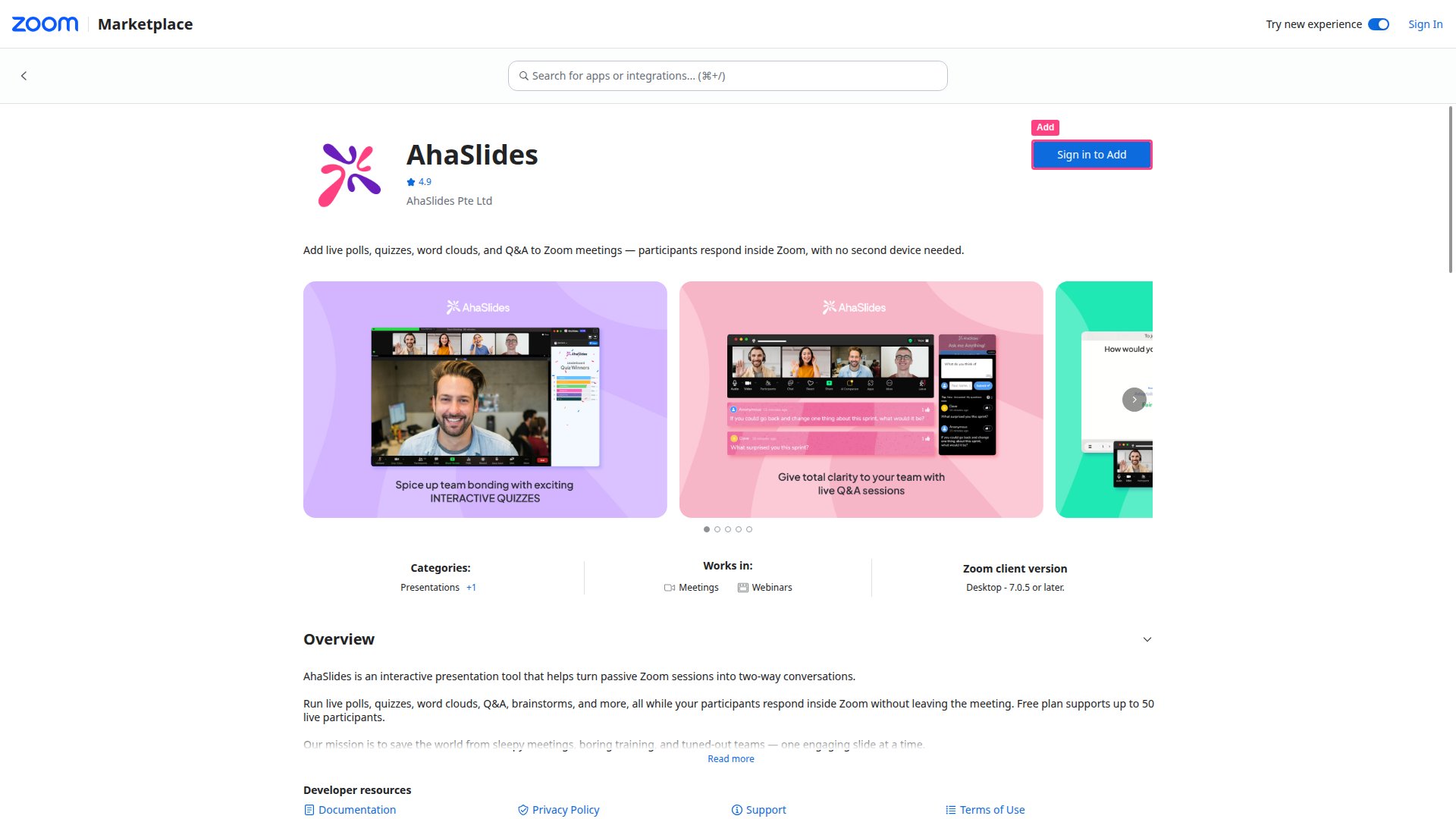 Selecione **Allow** para adicionar o AhaSlides à sua conta do Zoom. O app passa a ficar disponível na seção **My Apps**.
## Apresente em uma reunião do Zoom
Abra o app do AhaSlides em **Zoom Apps** ou inicie uma nova reunião do Zoom e abra o AhaSlides em **Zoom Apps**.
Selecione **Host a presentation** e, quando solicitado, entre na sua conta do AhaSlides.
Escolha uma apresentação na sua lista ou dentro de uma pasta e selecione **Allow** para permitir o compartilhamento de tela.
Selecione **Allow** para enviar convites a todos os participantes da reunião.
Execute a sua apresentação do AhaSlides como de costume: a audiência responde ao vivo dentro da reunião do Zoom.
Os anfitriões podem convidar os participantes a usar o app do AhaSlides a qualquer momento clicando no ícone de seta na parte de cima do app.
## Como os participantes entram
Os participantes têm três formas de abrir o painel do AhaSlides durante a reunião:
* **Por um convite:** clique em **Open** na notificação de convite que recebem quando o anfitrião inicia a apresentação.
* **Automaticamente:** clique em **Apps** na reunião do Zoom, encontre e adicione o app do AhaSlides; ele se conecta automaticamente quando o anfitrião inicia.
* **Digitando um código:** clique em **Apps**, adicione o app do AhaSlides, selecione **Join as a Participant** e digite o código de acesso.
Depois de conectados, os participantes enviam as respostas no painel do AhaSlides dentro da reunião do Zoom, sem precisar trocar de navegador.
## Desinstale o app
Entre no [Zoom App Marketplace](https://marketplace.zoom.us).
Clique em **Manage**, depois em **Added apps**, e pesquise AhaSlides.
Clique no botão de três pontos ao lado do app do AhaSlides e selecione **Remove**.
## Perguntas frequentes
Não. Os participantes podem aceitar o convite do anfitrião ou abrir o AhaSlides pelo painel Zoom Apps. Eles não precisam de uma conta separada do AhaSlides.
Sim. Abra sua apresentação em um navegador, inicie-a ao vivo e use o compartilhamento de tela do Zoom para apresentar. Os participantes entram pelo código de acesso, como de costume. Funciona, mas não oferece aos participantes a experiência integrada dentro do Zoom.
Não. A integração do AhaSlides com o Zoom só é compatível com o app de desktop Zoom Workplace/Webinar (PC/notebook). Participantes no celular não podem usar o painel dentro do Zoom e devem entrar pelo código de acesso em um navegador.
**Tem alguma dúvida?**
Fale com a nossa equipe de suporte: se você estiver conectado, use o ícone de chat no canto inferior direito do painel; caso contrário, [fale conosco aqui](https://ahaslides.com/contact-us/) ou envie um e-mail para [hi@ahaslides.com](mailto:hi@ahaslides.com).
Quer se conectar com outros usuários? Participe da [comunidade AhaSlides](https://community.ahaslides.com/) para compartilhar dicas, sugerir funcionalidades e ver como outras pessoas engajam suas audiências.
This documentation is built and hosted on [Mintlify](https://mintlify.com), a developer documentation platform.
Selecione **Allow** para adicionar o AhaSlides à sua conta do Zoom. O app passa a ficar disponível na seção **My Apps**.
## Apresente em uma reunião do Zoom
Abra o app do AhaSlides em **Zoom Apps** ou inicie uma nova reunião do Zoom e abra o AhaSlides em **Zoom Apps**.
Selecione **Host a presentation** e, quando solicitado, entre na sua conta do AhaSlides.
Escolha uma apresentação na sua lista ou dentro de uma pasta e selecione **Allow** para permitir o compartilhamento de tela.
Selecione **Allow** para enviar convites a todos os participantes da reunião.
Execute a sua apresentação do AhaSlides como de costume: a audiência responde ao vivo dentro da reunião do Zoom.
Os anfitriões podem convidar os participantes a usar o app do AhaSlides a qualquer momento clicando no ícone de seta na parte de cima do app.
## Como os participantes entram
Os participantes têm três formas de abrir o painel do AhaSlides durante a reunião:
* **Por um convite:** clique em **Open** na notificação de convite que recebem quando o anfitrião inicia a apresentação.
* **Automaticamente:** clique em **Apps** na reunião do Zoom, encontre e adicione o app do AhaSlides; ele se conecta automaticamente quando o anfitrião inicia.
* **Digitando um código:** clique em **Apps**, adicione o app do AhaSlides, selecione **Join as a Participant** e digite o código de acesso.
Depois de conectados, os participantes enviam as respostas no painel do AhaSlides dentro da reunião do Zoom, sem precisar trocar de navegador.
## Desinstale o app
Entre no [Zoom App Marketplace](https://marketplace.zoom.us).
Clique em **Manage**, depois em **Added apps**, e pesquise AhaSlides.
Clique no botão de três pontos ao lado do app do AhaSlides e selecione **Remove**.
## Perguntas frequentes
Não. Os participantes podem aceitar o convite do anfitrião ou abrir o AhaSlides pelo painel Zoom Apps. Eles não precisam de uma conta separada do AhaSlides.
Sim. Abra sua apresentação em um navegador, inicie-a ao vivo e use o compartilhamento de tela do Zoom para apresentar. Os participantes entram pelo código de acesso, como de costume. Funciona, mas não oferece aos participantes a experiência integrada dentro do Zoom.
Não. A integração do AhaSlides com o Zoom só é compatível com o app de desktop Zoom Workplace/Webinar (PC/notebook). Participantes no celular não podem usar o painel dentro do Zoom e devem entrar pelo código de acesso em um navegador.
**Tem alguma dúvida?**
Fale com a nossa equipe de suporte: se você estiver conectado, use o ícone de chat no canto inferior direito do painel; caso contrário, [fale conosco aqui](https://ahaslides.com/contact-us/) ou envie um e-mail para [hi@ahaslides.com](mailto:hi@ahaslides.com).
Quer se conectar com outros usuários? Participe da [comunidade AhaSlides](https://community.ahaslides.com/) para compartilhar dicas, sugerir funcionalidades e ver como outras pessoas engajam suas audiências.
This documentation is built and hosted on [Mintlify](https://mintlify.com), a developer documentation platform.